
VSCode 前端常用插件
1.Auto Close Tag
自动闭合HTML/XML标签
2.Auto Rename Tag
自动完成另一侧标签的同步修改

3.Beautify
格式化代码,值得注意的是,beautify插件支持自定义格式化代码规则

4.Bracket Pair Colorizer
给括号加上不同的颜色,便于区分不同的区块,使用者可以定义不同括号类型和不同颜色

5.Debugger for Chrome
映射vscode上的断点到chrome上,方便调试

6.Courier New
一款好看字体
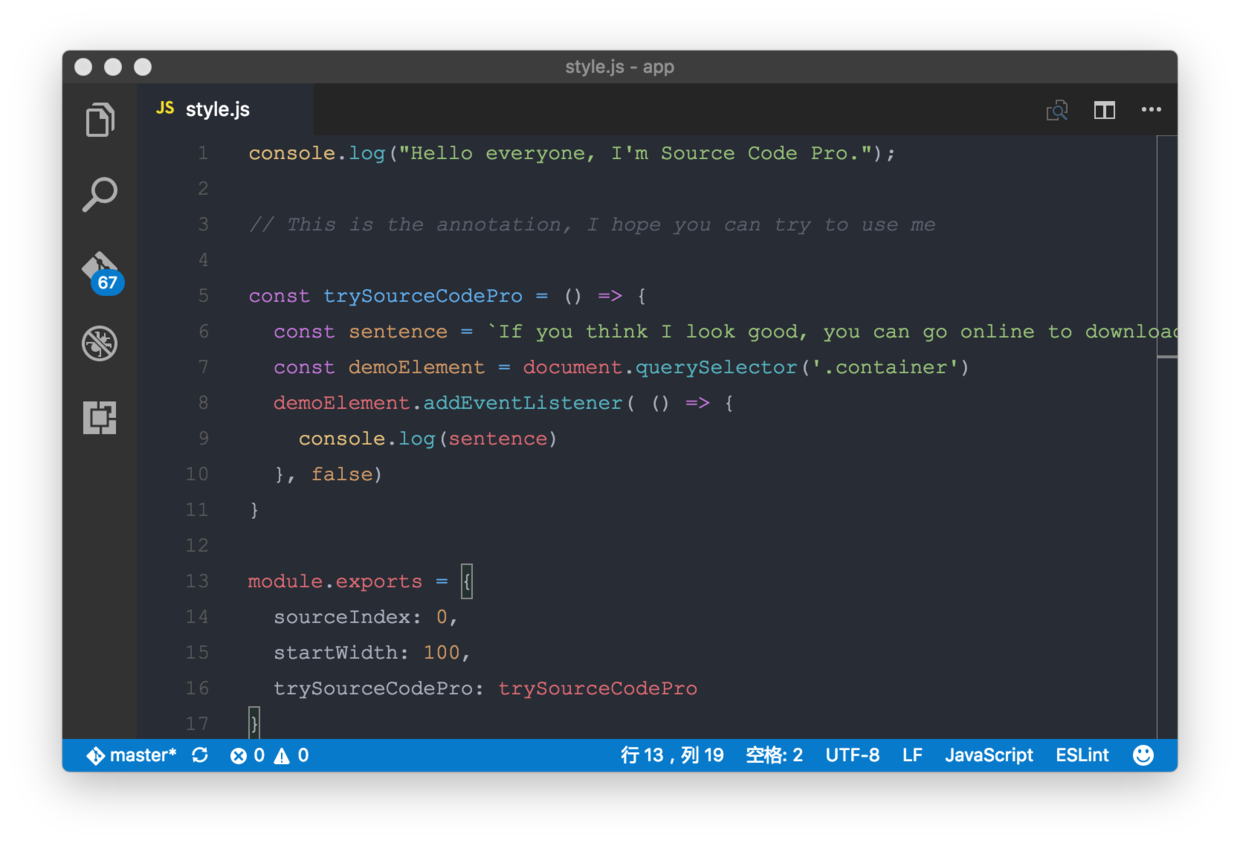
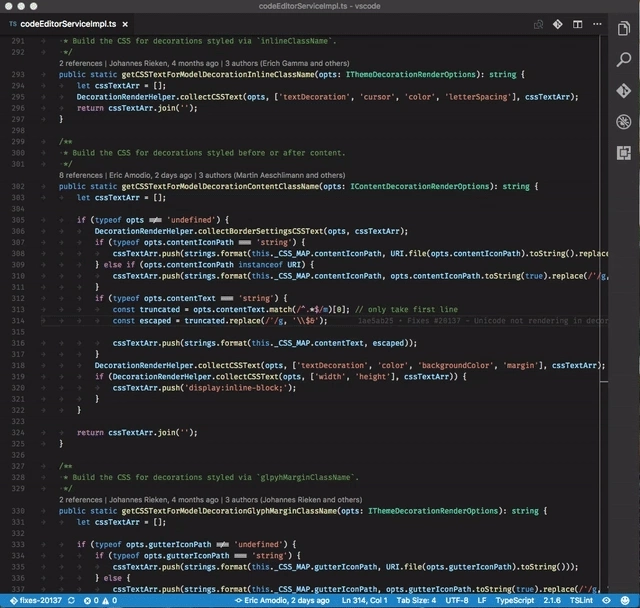
7.GitLens
方便查看git日志,git重度使用者必备

8.HTML CSS Support
智能提示CSS类名以及id


9.HTML Snippets
智能提示HTML标签,以及标签含义


10.JavaScript(ES6) code snippets
ES6语法智能提示,以及快速输入,不仅仅支持.js,还支持.ts,.jsx,.tsx,.html,.vue,省去了配置其支持各种包含js代码文件的时间

11.jQuery Code Snippets
jQuery代码智能提示


12.Markdown Preview Enhanced
实时预览markdown,markdown使用者必备

13.markdownlint
markdown语法纠错

14.Material Icon Theme
个人认为最好的vscode图标主题,支持更换不同色系的图标,值得点出的是,该插件更新极其频繁,基本和vscode更新频率保持一致

15.open in browser
vscode不像IDE一样能够直接在浏览器中打开html,而该插件支持快捷键与鼠标右键快速在浏览器中打开html文件,支持自定义打开指定的浏览器,包括:Firefox,Chrome,Opera,IE以及Safari

16.Path Intellisense
自动提示文件路径,支持各种快速引入文件

17.React/Redux/react-router Snippets
React/Redux/react-router语法智能提示
18.Vetur
Vue多功能集成插件,包括:语法高亮,智能提示,emmet,错误提示,格式化,自动补全,debugger。vscode官方钦定Vue插件,Vue开发者必备。


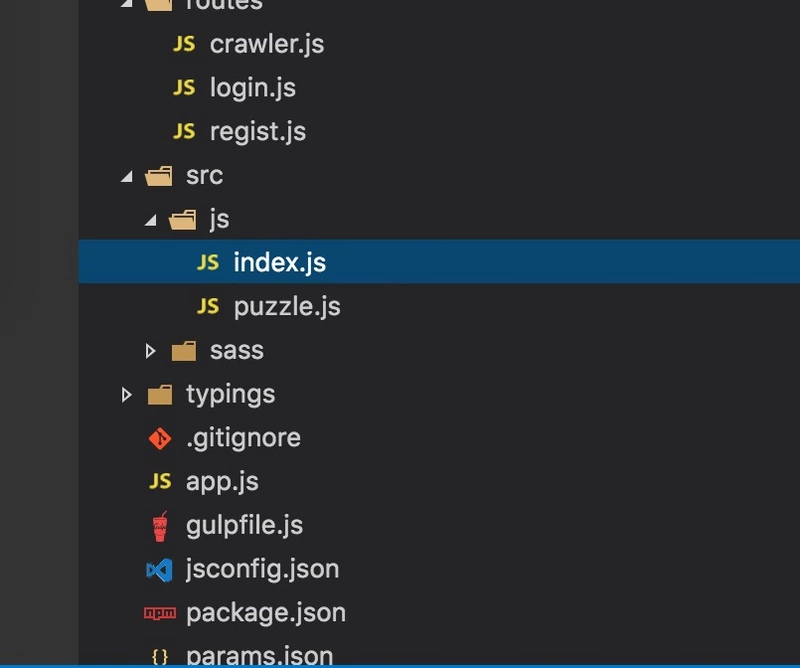
19.vscode-icon
让 vscode 资源树目录加
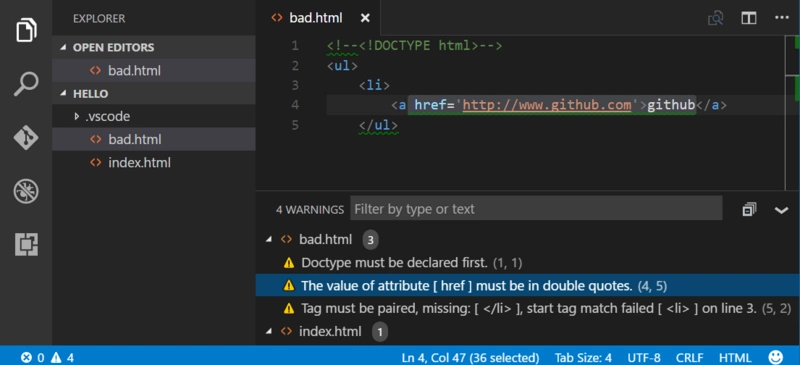
20.HTMLHint
html代码检测
21.Project Manager
在多个项目之前快速切换的工具
22.fileheader
顶部注释模板,可定义作者、时间等信息,并会自动更新最后修改时间,快捷键ctrl+alt+i在文件开头自动输入作者信息和修改信息等内容

23.filesize
在底部状态栏显示当前文件大小,点击后还可以看到详细创建、修改时间

24.quokka
一个调试工具插件,能够根据你正在编写的代码提供实时反馈。它易于配置,并能够预览变量的函数和计算值结果。另外,在使用 JSX 或 TypeScript 项目中,它能够开箱即用

25.CSS Peek
使用此插件,你可以追踪至样式表中 CSS 类和 ids 定义的地方。当你在 HTML 文件中右键单击选择器时,选择“ Go to Definition 和 Peek definition ”选项,它便会给你发送样式设置的 CSS 代码。
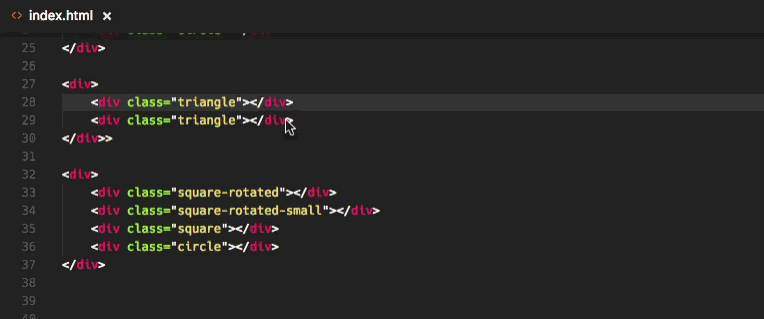
26.HTML Boilerplate
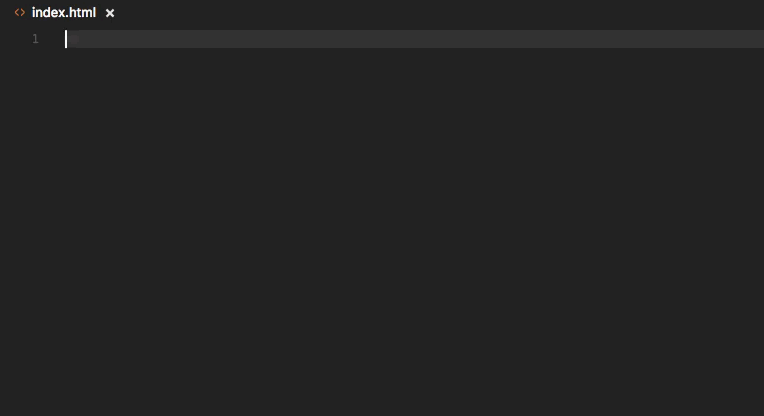
通过使用 HTML 模版插件,你就摆脱了为 HTML 新文件重新编写头部和正文标签的苦恼。你只需在空文件中输入 html,并按 Tab 键,即可生成干净的文档结构。
27.Prettier
Prettier 是目前 Web 开发中最受欢迎的代码格式化程序。安装了这个插件,它就能够自动应用Prettier,并将整个 JS 和 CSS 文档快速格式化为统一的代码样式。如果你还想使用 ESLint,那么还有个 Prettier – Eslint 插件,你可不要错过咯!

28.Color Info
提供你在 CSS中使用颜色的相关信息。你只需在颜色上悬停光标,就可以预览色块中色彩模型的(HEX、 RGB、HSL 和 CMYK)相关信息了。

29.Icon Fonts
这是一个能够在项目中添加图标字体的插件。该插件支持超过 20 个热门的图标集,包括了 Font Awesome、Ionicons、Glyphicons 和 Material Design Icons
30.Minify
这是一款用于压缩合并 JavaScript 和 CSS 文件的应用程序。它提供了大量自定义的设置,以及自动压缩保存并导出为.min文件的选项。它能够分别通过 uglify-js、clean-css 和 html-minifier,与 JavaScript、CSS 和 HTML 协同工作。使用F1 运行文件缩小器Minify
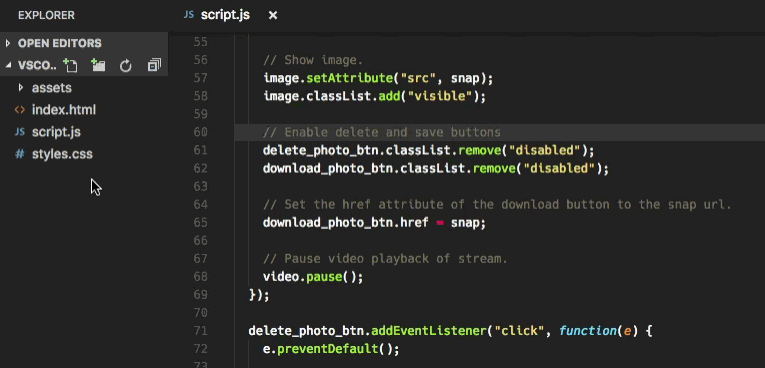
31.VueHelper
snippet代码片段
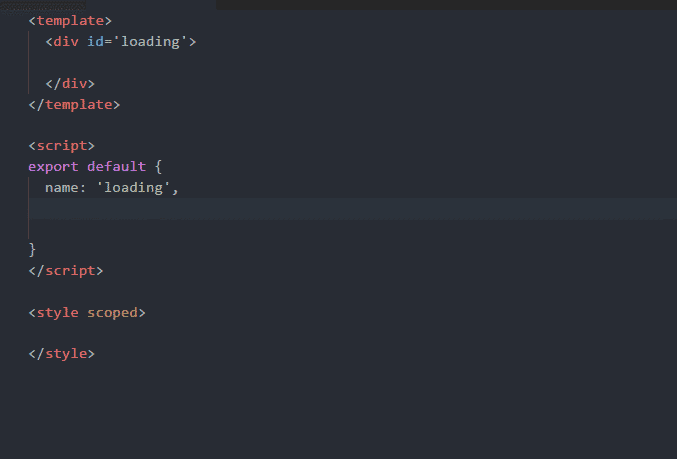
32.Vue 2 Snippets
33.Vue VSCode Snippets
VUE代码自动补全插件
34.Git History
git提交历史
35 Setting Sync
同步你得设置和插件
36.Reactjs code snippets
一个 React 自动补工具。
37.Terminal
vs code 内置的命令行插件,也比较实用。
38.npm Intellisense
用于在import语句中自动填充npm模块。
39.npm
此扩展支持运行文件中定义的npm脚本,package.json并根据中定义的依赖项验证已安装的模块package.json。
40.Window Colors
每个VSCode窗口都可以独特地自动着色。

41.live server 插件
开启本地服务器

配置Live Server

{

  "liveServer.settings.port": 8080, //设置本地服务的端口号

      "liveServer.settings.root": "/", //设置根目录,也就是打开的文件会在该目录下找

      "liveServer.settings.CustomBrowser": "chrome", //设置默认打开的浏览器

      "liveServer.settings.AdvanceCustomBrowserCmdLine": "chrome --incognito --remote-debugging-port=9222",

      "liveServer.settings.NoBrowser": false,

      "liveServer.settings.ignoredFiles": [//设置忽略的文件

          ".vscode/**",

          "**/*.scss",

         "**/*.sass"

     ]

 }

或者

{

    "workbench.colorTheme": "Default Light+",

    "editor.renderWhitespace": "all",

    "editor.fontSize": 18,

    "editor.fontFamily": "'Courier New',Consolas,  monospace",

    "search.followSymlinks": false,

    "workbench.iconTheme": "vscode-icons",

    "editor.suggestSelection": "first",

    "vsintellicode.modify.editor.suggestSelection": "automaticallyOverrodeDefaultValue",

    "liveServer.settings.NoBrowser": true,

    "liveServer.settings.CustomBrowser": "chrome",

    "liveServer.settings.donotShowInfoMsg": true,

    "liveServer.settings.donotVerifyTags": true,

    "liveServer.settings.port": 5500,

}

launch.json

{

            "type": "chrome",

            "request": "launch",

            "name": "使用本机chrom调试",

            "url": "http://localhost:8088",

            "webRoot": "${workspaceFolder}",

            "file":"${workspaceRoot}/html/recBug.html", //这个是在浏览器中要运行的文件的路径,每次运行不同项目的时候需要修改里面的运行路径

        }

或者

npm install -g live-server

执行live-server 启动
VSCode 前端常用插件的更多相关文章
- vscode 前端常用插件推荐
1. vscode 简介vscode是微软开发的的一款代码编辑器,就如官网上说的一样,vscode重新定义(redefined)了代码编辑器.当前市面上常用的轻型代码编辑器主要是:sublime,n ...
- VSCode 前端常用插件集合
Visual Studio Code 是由微软开发的一款免费.跨平台的文本编辑器.由于其卓越的性能和丰富的功能,它很快就受到了大家的喜爱. 但工欲善其事必先利其器,以下是本人为前端开发收集的常用的vs ...
- vscode前端常用插件推荐,搭建JQuery、Vue等开发环境
vscode是微软开发的的一款代码编辑器,就如官网上说的一样,vscode重新定义(redefined)了代码编辑器.当前市面上常用的轻型代码编辑器主要是:sublime,notepad++,edit ...
- VSCode调试Html中的脚本 vscode前端常用插件推荐,搭建JQuery、Vue等开发环境 vsCode 添加浏览器调试和js调试的方法总结 VS Code - Debugger for Chrome调试js
一.背景 使用Visual Studio Code写了一个简单的Html页面,想调试下其中script标签里的javascript代码,网上查了一通,基本都是复制粘贴或者大同小异的文章,就是要安装De ...
- <IDE>vscode前端常用插件推荐,搭建JQuery、Vue等开发环境
vscode是微软开发的的一款代码编辑器,就如官网上说的一样,vscode重新定义(redefined)了代码编辑器.当前市面上常用的轻型代码编辑器主要是:sublime,notepad++,edit ...
- VSCode 前端必备插件
VSCode 前端必备插件 Debugger for Chrome 让 vscode 映射 chrome 的 debug功能,静态页面都可以用 vscode 来打断点调试 { "versio ...
- sublime Text3 前端常用插件
sublime Text3 前端常用插件 - File Switching (文件切换) --- Sublime Text提供了一个非常快速的方式来打开新的文件.只要按下Ctrl+ P并开始输入你想要 ...
- sublime text3前端常用插件
安装Package Control 在安装插件之前,需要让sublime安装Package Control.打开Sublime Text的控制台,快捷键ctrl + ~,在控制台中输入以下代码. im ...
- vs-code 的常用插件
最近编辑器转移至VS-Code上面了,为什么抛弃sublime呢,因为,sublime在项目逐渐变大的过程中(项目已上万行,还在不停继续变大),sublime会出现卡顿,反应缓慢,甚至未响应状态,基于 ...
随机推荐
- JVM专题1: 类和类加载机制
合集目录 JVM专题1: 类和类加载机制 Java对象的结构 在HotSpot虚拟机中, 对象在内存中存储的布局可以分为3块区域 对象头Header 实例数据Instance Data 对齐填充Pad ...
- Codeforces Round #741 (Div. 2)
全部题目跳转链接 A - The Miracle and the Sleeper 题意 给定\([l, r]\) 求出在这个区间内的两个数字a和b的取模的最大值 (\(a \ge b\)) 分析 上届 ...
- Pandas 秘籍·翻译完成
协议:CC BY-NC-SA 4.0 欢迎任何人参与和完善:一个人可以走的很快,但是一群人却可以走的更远. 在线阅读 ApacheCN 面试求职交流群 724187166 ApacheCN 学习资源 ...
- 阿里P8整理Mysql面试题答案,助你“脱颖而出”,吊打面试官!(建议收藏)
前言 作为一名开发人员,每天英高都在和数据库进行着斗智斗勇,尤其是互联网行业,对MySQL的使用是比较多的.同样的,因为mysql的重要性以及普及性,在面试的时候一定是一个面试的重点或者说常问问题,说 ...
- element-ui 使用 Select 组件给 value 属性绑定对象类型
qq_36437172 2020-06-28 22:38:49 778 收藏 分类专栏: element-ui 文章标签: element-ui Select 组件 value 属性 绑定 对象类 ...
- 远程连接MySQL报错1045解决方案
MySQL远端操作步骤: 方法一: USE mysql: GRANT ALL PRIVILEGES ON *.* TO 'root'@'%' IDENTIFIED BY 'password' WITH ...
- 自定义CALayer
1.如何自定义Layer. 自定义CALayer的方式创建UIView的方式非常相似. CALayer *layer = [CALayer layer]; layer.fr ...
- indexOf() 和 lastIndexOf()
一,定义和用法 indexOf() 方法可返回某个指定的字符串值在字符串中首次出现的位置. lastIndexOf() 方法可返回一个指定的字符串值最后出现的位置,在一个字符串中的指定位置从后向前搜索 ...
- 【转】Nginx服务并发过10万的Linux内核优化配置
http://www.linuxidc.com/Linux/2012-11/75151.htm以下Linux 系统内核优化配置均经在线业务系统测试,服务器运行状态良好,用了一些时间整理,现和大家分享一 ...
- CSS3带你实现3D转换效果
前言 在css3中允许使用3D转换来对元素进行格式化,在原本只是2D转化的平面中引入了Z轴.在这之前我们讲解了css3中的2D转换,也就是二维空间变换,本篇的3D转换就是基于原来的2D转换而来,与2D ...