
ASP.NET Core 2 学习笔记(十三)Swagger
Swagger也算是行之有年的API文件生成器,只要在API上使用C#的<summary />文件注解标签,就可以产生精美的线上文件,并且对RESTful API有良好的支持。不仅支持生成文件,还支持模拟调用的交互功能,连Postman都不用打开就能测API。
本篇将介绍如何通过Swagger产生ASP.NET Core的RESTful API文件。
安装套件
要在ASP.NET Core使用Swagger需要安装Swashbuckle.AspNetCore套件。
通过过.NET Core CLI在项目文件夹执行安装指令:
dotnet add package Swashbuckle.AspNetCore
注册Swagger
在Startup.cs的ConfigureServices加入Swagger的服务及Middleware。如下:
using Swashbuckle.AspNetCore.Swagger;

// ...

public class Startup

{

    public void ConfigureServices(IServiceCollection services)

    {

        services.AddMvc()

                .AddJsonOptions(options => {

                    options.SerializerSettings.NullValueHandling = Newtonsoft.Json.NullValueHandling.Ignore;

                });

        services.AddSwaggerGen(c =>

        {

            c.SwaggerDoc(

                // name: 关系到 SwaggerDocument 的 URL 位置。

                name: "v1",

                // info: 是用于 SwaggerDocument 版本信息的提示(內容非必填)。

                info: new Info

                {

                    Title = "RESTful API",

                    Version = "1.0.0",

                    Description = "This is ASP.NET Core RESTful API Sample.",

                    TermsOfService = "None",

                    Contact = new Contact {

                        Name = "SnailDev",

                        Url = "http://www.cnblogs.com/snaildev/"

                    },

                    License = new License {

                        Name = "CC BY-NC-SA 4.0",

                        Url = "https://creativecommons.org/licenses/by-nc-sa/4.0/"

                    }

                }

            );

        });

    }

    public void Configure(IApplicationBuilder app)

    {

        app.UseSwagger();

        app.UseSwaggerUI(c =>

        {

            c.SwaggerEndpoint(

                // url: 需配合 SwaggerDoc 的 name。 "/swagger/{SwaggerDoc name}/swagger.json"

                url: "/swagger/v1/swagger.json",

                // name: 用于 Swagger UI 右上角选择不同版本的 SwaggerDocument 提示名称使用。

                name: "RESTful API v1.0.0"

            );

        });

        app.UseMvc();

    }

}
- AddSwaggerGen
Swagger生成器是负责取得API的规格并产生SwaggerDocument物件。 - UseSwagger
Swagger Middleware负责路由,提供SwaggerDocument物件。
可以从URL查看Swagger产生器产生的SwaggerDocument物件。http://localhost:5000/swagger/v1/swagger.json - UseSwaggerUI
SwaggerUI是负责将SwaggerDocument物件变成漂亮的界面。
预设URL:http://localhost:5000/swagger
API沿用ASP.NET Core 2 学习笔记(十二)REST-Like API的示例程序。
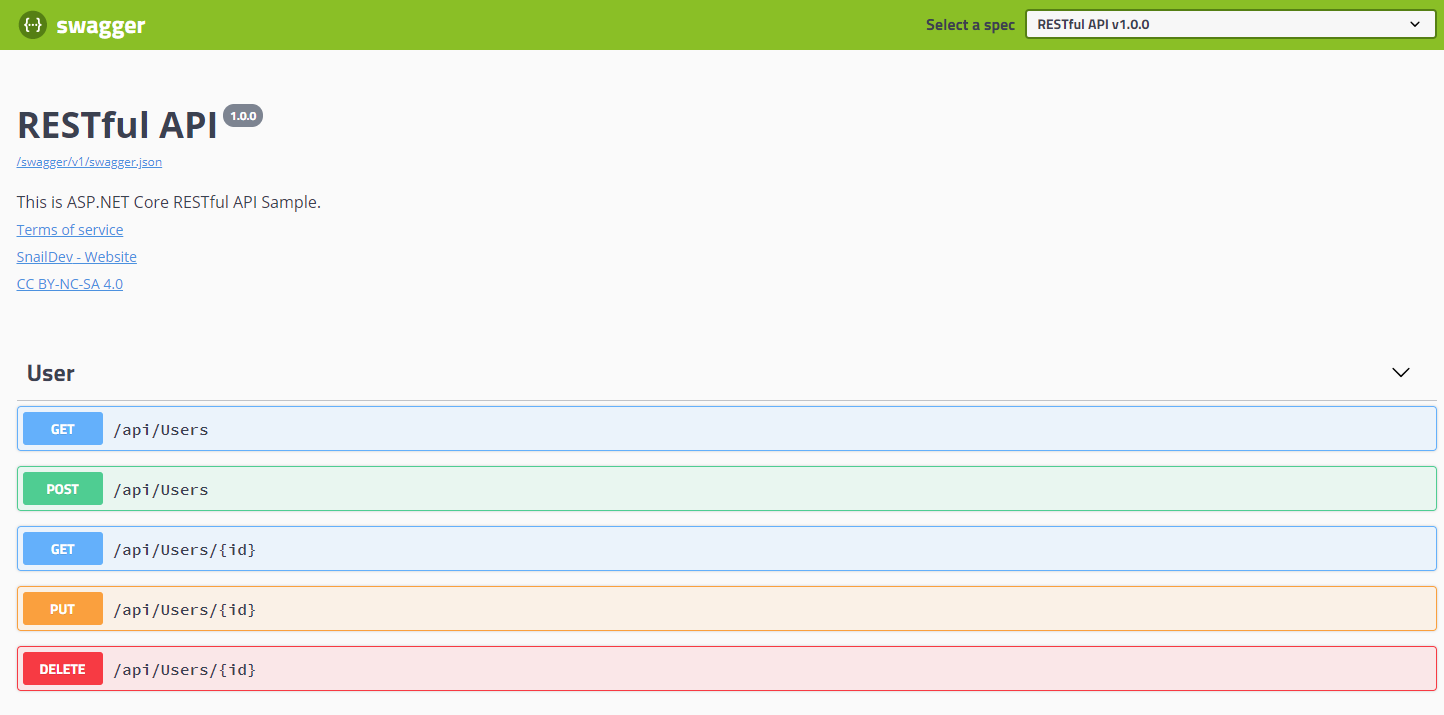
设定完成后,启动网站就能开启Swagger UI 了。下面如下:
文件注解标签
在API加入<summary />文件注解标签。如下:
// ...

[Route("api/[controller]s")]

public class UserController : Controller

{

    /// <summary>

    /// 查询使用者清单

    /// </summary>

    /// <param name="q">查询使用者名称</param>

    /// <returns>使用者清单</returns>

    [HttpGet]

    public ResultModel Get(string q) {

        // ...

    }

}
再次打开Swagger,会发现没有显示说明,因为没有设定.NET 的XML 文件目录,所以Swagger 抓不到说明是正常的。
打开*.csproj,在<Project />区块中插入以下代码:
  <PropertyGroup Condition="'$(Configuration)|$(Platform)'=='Debug|AnyCPU'">

    <DocumentationFile>bin\Debug\netcoreapp2.0\Api.xml</DocumentationFile>

    <NoWarn>1591</NoWarn>

  </PropertyGroup>
以我示例的*.csproj内容如下:
<Project Sdk="Microsoft.NET.Sdk.Web">

  <PropertyGroup>

    <TargetFramework>netcoreapp2.0</TargetFramework>

  </PropertyGroup>

  <PropertyGroup Condition="'$(Configuration)|$(Platform)'=='Debug|AnyCPU'">

    <DocumentationFile>bin\Debug\netcoreapp2.0\Api.xml</DocumentationFile>

    <NoWarn>1591</NoWarn>

  </PropertyGroup>

  <ItemGroup>

    <Folder Include="wwwroot\" />

  </ItemGroup>

  <ItemGroup>

    <PackageReference Include="Microsoft.AspNetCore.All" Version="2.0.8" />

    <PackageReference Include="Swashbuckle.AspNetCore" Version="2.5.0" />

  </ItemGroup>

</Project>
然后在Swagger生成器设定读取<DocumentationFile>指定的XML文件目录位置:
// ...

public class Startup

{

    public void ConfigureServices(IServiceCollection services)

    {

        // ...

        services.AddSwaggerGen(c =>

        {

            // ...

            var filePath = Path.Combine(PlatformServices.Default.Application.ApplicationBasePath, "Api.xml");

            c.IncludeXmlComments(filePath);

        });

    }

}
返回格式
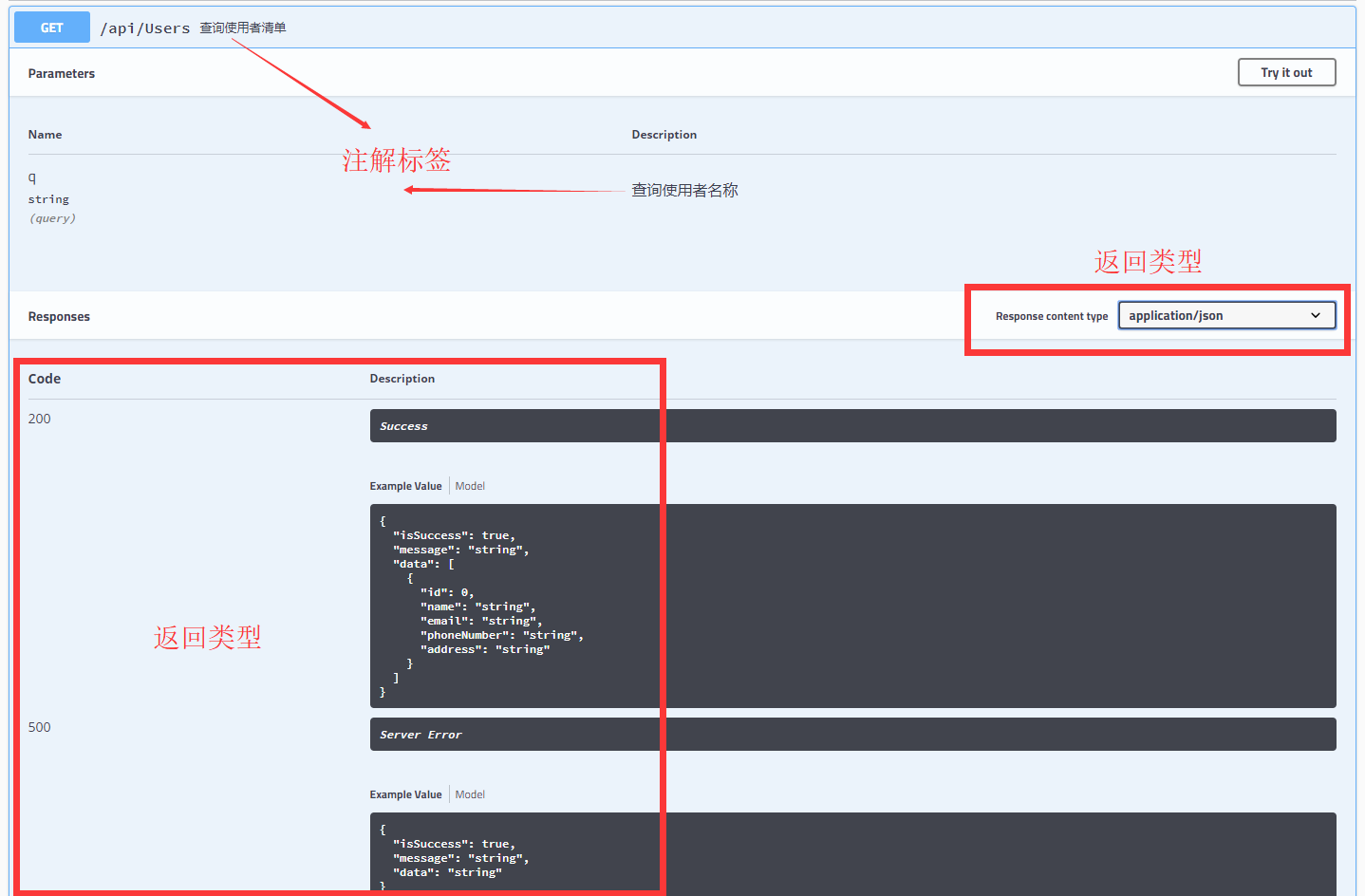
以RESTful API的例子来看,返回的格式都是JSON,所以可以直接在Controller加上[Produces("application/json")]表示返回的类型都是JSON,在Swagger的Response Content Type选项就会被锁定只有application/json可以使用。如下:
// ...

[Route("api/[controller]s")]

[Produces("application/json")]

public class UserController : Controller

{

    // ...

}
返回类型
若有预期API在不同的HTTP Status Code时,会返回不同的对象,可以透过[ProducesResponseType(type)]定义返回的对象。在Swagger中就可以清楚看到该API可能会发生的HTTP Status Code及返回对象。例如:
// ...

[Route("api/[controller]s")]

[Produces("application/json")]

public class UserController : Controller

{

    /// <summary>

    /// 查询使用者清单

    /// </summary>

    /// <param name="q">查询使用者名称</param>

    /// <returns>使用者清单</returns>

    [HttpGet]

    [ProducesResponseType(typeof(ResultModel<IEnumerable<UserModel>>), 200)]

    [ProducesResponseType(typeof(ResultModel<string>), 500)]

    public ResultModel<IEnumerable<UserModel>> Get(string q)

    {

        // ...

    }

}
执行结果
参考
ASP.NET Core Web API Help Pages using Swagger
Swagger tools for documenting API's built on ASP.NET Core
老司机发车啦:https://github.com/SnailDev/SnailDev.NETCore2Learning
ASP.NET Core 2 学习笔记(十三)Swagger的更多相关文章
- Asp.Net Core WebApi学习笔记(四)-- Middleware
Asp.Net Core WebApi学习笔记(四)-- Middleware 本文记录了Asp.Net管道模型和Asp.Net Core的Middleware模型的对比,并在上一篇的基础上增加Mid ...
- ASP.NET Core 2 学习笔记(七)路由
ASP.NET Core通过路由(Routing)设定,将定义的URL规则找到相对应行为:当使用者Request的URL满足特定规则条件时,则自动对应到相符合的行为处理.从ASP.NET就已经存在的架 ...
- ASP.NET Core 2 学习笔记(十二)REST-Like API
Restful几乎已算是API设计的标准,通过HTTP Method区分新增(Create).查询(Read).修改(Update)和删除(Delete),简称CRUD四种数据存取方式,简约又直接的风 ...
- ASP.NET Core 2 学习笔记(十)视图
ASP.NET Core MVC中的Views是负责网页显示,将数据一并渲染至UI包含HTML.CSS等.并能痛过Razor语法在*.cshtml中写渲染画面的程序逻辑.本篇将介绍ASP.NET Co ...
- sql server 关于表中只增标识问题 C# 实现自动化打开和关闭可执行文件(或 关闭停止与系统交互的可执行文件) ajaxfileupload插件上传图片功能,用MVC和aspx做后台各写了一个案例 将小写阿拉伯数字转换成大写的汉字, C# WinForm 中英文实现, 国际化实现的简单方法 ASP.NET Core 2 学习笔记(六)ASP.NET Core 2 学习笔记(三)
sql server 关于表中只增标识问题 由于我们系统时间用的过长,数据量大,设计是采用自增ID 我们插入数据的时候把ID也写进去,我们可以采用 关闭和开启自增标识 没有关闭的时候 ,提示一下错 ...
- ASP.NET Core 2 学习笔记(一)开始
原文:ASP.NET Core 2 学习笔记(一)开始 来势汹汹的.NET Core似乎要取代.NET Framework,ASP.NET也随之发布.NET Core版本.虽然名称沿用ASP.NET, ...
- 使用Visual Studio Code开发Asp.Net Core WebApi学习笔记(十)-- 发布(Windows)
本篇将在这个系列演示的例子上继续记录Asp.Net Core在Windows上发布的过程. Asp.Net Core在Windows上可以采用两种运行方式.一种是自托管运行,另一种是发布到IIS托管运 ...
- ASP.NET Core MVC学习笔记
最近由于疫情紧张,遂在家办公,在领导的带领下,学习了一下.Net Core MVC. 一,构建web应用 1.选择c#-所有平台-web 找到ASP.NET Core web应用程序 2.项目命名之 ...
- 使用Visual Studio Code开发Asp.Net Core WebApi学习笔记(九)-- 单元测试
本篇将结合这个系列的例子的基础上演示在Asp.Net Core里如何使用XUnit结合Moq进行单元测试,同时对整个项目进行集成测试. 第一部分.XUnit 修改 Project.json 文件内容, ...
随机推荐
- mybatis3.4与spring3.2.5整合出现的问题
错误信息: Exception in thread "main" java.lang.AbstractMethodError: org.mybatis.spring.transac ...
- Elasticsearch系列(五)----JAVA客户端之TransportClient操作详解
Elasticsearch JAVA操作有三种客户端: 1.TransportClient 2.JestClient 3.RestClient 还有种是2.3中有的NodeClient,在5.5.1中 ...
- Lucence工作原理
lucence 是一个高性能的java全文检索工具包,他使用倒排序文件索引结构,改结构和相应的生成算法如下: 一.设有两篇文章1和2 文章1的内容为:Tom lives in guangzh ...
- http 缓存策略浅析
从一道经典的面试题说起 "用户输入 URL 到浏览器显示页面,这个过程发生了什么?",作为前端开发,这个题目相信大家并不陌生.楼主的答案分为两部: 一.网络通信 应用层 DNS 域 ...
- Android之开源项目汇总
汇总一:http://www.trinea.cn/android/android-open-source-projects-view/ 汇总二:http://blog.csdn.net/liuhaom ...
- WebStorm 最新版本激活方式
WebStorm 最新版本激活方式:今天下载最新版本的WebStorm,发现原来的通过license server激活的方式,网上的已经失效. 找到一种最新的激活码,今天试了下,是有效的.记录下. 注 ...
- 《JAVA与模式》之原型模式
在阎宏博士的<JAVA与模式>一书中开头是这样描述原型(Prototype)模式的: 原型模式属于对象的创建模式.通过给出一个原型对象来指明所有创建的对象的类型,然后用复制这个原型对象的办 ...
- Alamofire源码导读五:错误表示
AFError is the error type returned by Alamofire. It encompasses a few different types of errors, eac ...
- 爬虫实战(二) 51job移动端数据采集
在上一篇51job职位信息的爬取中,对岗位信息div下各式各样杂乱的标签,简单的Xpath效果不佳,加上string()函数后,也不尽如人意.因此这次我们跳过桌面web端,选择移动端进行爬取. ...
- 一个快速搜索下载jar包的网站
在偶然的机会,我一个快速搜索下载jar包的网站.里面涵盖了所有的几乎全世界开源的jar包,感觉这个功能特别适合java.android开发者使用,共享出来給大家悄悄. 百度一下:manyjar,就可以 ...