
[官网]SQLSERVER ON linux 的最低要求 以及安装方法
快速入门:在 Red Hat 上安装 SQL Server 并创建数据库
总体说明:
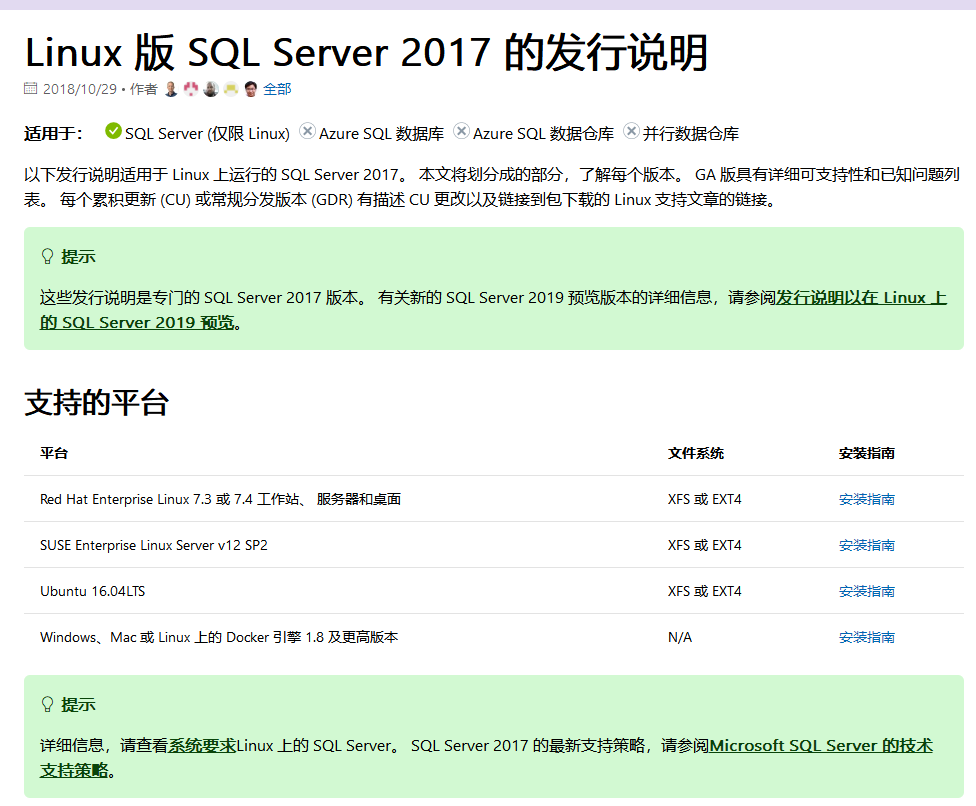
适用于:  SQL Server (仅限 Linux)
 Azure SQL 数据库Azure SQL 数据仓库并行数据仓库
在此快速入门中,您安装 SQL Server 2017 或 SQL Server 2019 上 Red Hat Enterprise Linux (RHEL) 7.3 +。 然后使用连接sqlcmd创建第一个数据库和运行查询。
提示
本教程需要用户输入和 Internet 连接。 如果您对无人参与或脱机安装感兴趣,请参阅 Linux 上的 SQL Server 的安装指南。
必要條件
必须使用 RHEL 7.3 或 7.4 计算机,且必须拥有至少 2 GB 的内存。
若要在自己的计算机上安装 Red Hat Enterprise Linux,请访问http://access.redhat.com/products/red-hat-enterprise-linux/evaluation。也可在 Azure 中创建 RHEL 虚拟机。 请参阅使用 Azure CLI 创建和管理 Linux VM,并在对 az vm create 的调用中使用 --image RHEL。
如果以前已安装的 CTP 或 SQL Server 2017 的 RC 版本,必须执行以下步骤之前先删除旧存储库。 有关详细信息,请参阅配置 Linux 存储库以用于 SQL Server 2017 和 2019年。
其他系统要求,请参阅Linux 上的 SQL Server 的系统要求。
安装 SQL Server
若要在 RHEL 上配置 SQL Server,请在终端中运行以下命令,以便安装mssql server包:
下载 Microsoft SQL Server 2017 Red Hat 存储库配置文件:
bash复制sudo curl -o /etc/yum.repos.d/mssql-server.repo https://packages.microsoft.com/config/rhel/7/mssql-server-2017.repo
提示
如果你想要试用 SQL Server 2019,则必须改为注册预览版 (2019) 存储库。 对于 SQL Server 2019 安装中使用以下命令:
bash复制sudo curl -o /etc/yum.repos.d/mssql-server.repo https://packages.microsoft.com/config/rhel/7/mssql-server-preview.repo
运行以下命令,安装 SQL Server:
bash复制sudo yum install -y mssql-server
程序包安装完成后,请运行 mssql-conf setup 命令并按提示设置 SA 密码,然后选择版本。
bash复制sudo /opt/mssql/bin/mssql-conf setup
提示
自由授权以下 SQL Server 2017 版本: Evaluation、 Developer 和 Express。
备注
请确保为 SA 帐户指定强密码(最少 8 个字符,包括大写和小写字母、十进制数字和/或非字母数字符号)。
配置完成后,请验证服务是否正在运行:
bash复制systemctl status mssql-server
若要允许远程连接,请在 RHEL 上打开防火墙上的 SQL Server 端口。 默认的 SQL Server 端口为 TCP 1433。 如果对防火墙使用 FirewallD,可以使用以下命令:
bash复制sudo firewall-cmd --zone=public --add-port=1433/tcp --permanent
sudo firewall-cmd --reload
SQL Server 目前正在 RHEL 计算机上运行,可以使用了!
安装 SQL Server 命令行工具
若要创建数据库,需要使用一个能够在 SQL Server 上运行 Transact-SQL 语句的工具进行连接。 以下步骤安装 SQL Server 命令行工具: sqlcmd和bcp。
下载 Microsoft Red Hat 存储库配置文件。
bash复制sudo curl -o /etc/yum.repos.d/msprod.repo https://packages.microsoft.com/config/rhel/7/prod.repo
如果你有旧版mssql 工具安装,请删除任何较旧的 unixODBC 包。
bash复制sudo yum remove unixODBC-utf16 unixODBC-utf16-devel
运行以下命令以安装 mssql-tools 和 unixODBC 开发人员包。
bash复制sudo yum install -y mssql-tools unixODBC-devel
为方便起见,请将
/opt/mssql-tools/bin/添加到 PATH 环境变量。 这样就可以在运行工具时不指定完整路径。 请运行以下命令,以便修改登录会话和交互/非登录会话的 PATH:bash复制echo 'export PATH="$PATH:/opt/mssql-tools/bin"' >> ~/.bash_profile
echo 'export PATH="$PATH:/opt/mssql-tools/bin"' >> ~/.bashrc
source ~/.bashrc
本地连接
以下步骤使用 sqlcmd 本地连接到新的 SQL Server 实例。
使用 SQL Server 名称 (-S),用户名 (-U) 和密码 (-P) 的参数运行 sqlcmd。 在本教程中,用户进行本地连接,因此服务器名称为
localhost。 用户名为SA,密码是在安装过程中为 SA 帐户提供的密码。bash复制sqlcmd -S localhost -U SA -P '<YourPassword>'
提示
可以在命令行上省略密码,以收到密码输入提示。
提示
如果以后决定进行远程连接,请指定 -S 参数的计算机名称或 IP 地址,并确保防火墙上的端口 1433 已打开。
如果成功,应会显示 sqlcmd 命令提示符:
1>。如果连接失败,请首先尝试根据错误消息诊断问题。 然后查看连接故障排除建议。
创建和查询数据
下面各部分将逐步介绍如何使用 sqlcmd 新建数据库、添加数据并运行简单查询。
新建数据库
以下步骤创建一个名为 TestDB 的新数据库。
在 sqlcmd 命令提示符中,粘贴以下 Transact-SQL 命令以创建测试数据库:
SQL复制CREATE DATABASE TestDB
在下一行中,编写一个查询以返回服务器上所有数据库的名称:
SQL复制SELECT Name from sys.Databases
前两个命令没有立即执行。 必须在新行中键入
GO才能执行以前的命令:SQL复制GO
提示
若要详细了解如何编写 Transact-SQL 语句和查询,请参阅教程:编写 Transact-SQL 语句。
插入数据
接下来创建一个新表 Inventory,然后插入两个新行。
在 sqlcmd 命令提示符中,将上下文切换到新的
TestDB数据库:SQL复制USE TestDB
创建名为
Inventory的新表:SQL复制CREATE TABLE Inventory (id INT, name NVARCHAR(50), quantity INT)
将数据插入新表:
SQL复制INSERT INTO Inventory VALUES (1, 'banana', 150); INSERT INTO Inventory VALUES (2, 'orange', 154);
要执行上述命令的类型
GO:SQL复制GO
选择数据
现在,运行查询以从 Inventory 表返回数据。
通过 sqlcmd 命令提示符输入查询,以返回
Inventory表中数量大于 152 的行:SQL复制SELECT * FROM Inventory WHERE quantity > 152;
执行命令:
SQL复制GO
退出 sqlcmd 命令提示符
要结束 sqlcmd 会话,请键入 QUIT:
QUIT
性能最佳实践
在 Linux 上安装 SQL Server 后, 查看配置 Linux 和 SQL Server 来提高生产方案的性能的最佳做法。 有关详细信息,请参阅的性能最佳实践和 Linux 上的 SQL Server 配置准则。
跨平台数据工具
除了sqlcmd,可以使用以下跨平台工具来管理 SQL Server:
| Azure 数据 Studio | 跨平台 GUI 数据库管理实用程序。 |
| mssql-cli | 用于运行 TRANSACT-SQL 命令的跨平台命令行界面。 |
| Visual Studio Code | 运行 TRANSACT-SQL 语句,mssql 扩展通过一个跨平台 GUI 代码编辑器。 |
从 Windows 连接
Windows 上的 SQL Server 工具连接到 Linux 上的 SQL Server 实例,操作方式与连接到任何远程 SQL Server 实例一样。
如果有一台可以连接到 Linux 计算机的 Windows 计算机,请从运行 sqlcmd 的 Windows 命令提示符尝试执行本主题中的相同步骤。仅验证所使用的是目标 Linux 计算机名称或 IP 地址,而非 localhost,并确保 TCP 端口 1433 已打开。 如果从 Windows 进行连接存在任何问题,请参阅连接故障排除建议。
有关在 Windows 上运行,但连接到 Linux 上的 SQL Server 的其他工具,请参阅:
其他部署方案
有关其他安装方案,请参阅以下资源:
| 升级 | 了解如何升级 Linux 版 SQL Server 的现有安装 |
| 卸载 | 在 Linux 上卸载 SQL Server |
| 无人参与安装 | 了解如何编写无提示安装脚本 |
| 脱机安装 | 了解如何手动下载脱机安装程序包 |
提示
有关常见问题的解答,请参阅SQL Server Linux 常见问题。
后续步骤
[官网]SQLSERVER ON linux 的最低要求 以及安装方法的更多相关文章
- Spring官网阅读(二)(依赖注入及方法注入)
上篇文章我们学习了官网中的1.2,1.3两小节,主要是涉及了容器,以及Spring实例化对象的一些知识.这篇文章我们继续学习Spring官网,主要是针对1.4小节,主要涉及到Spring的依赖注入.虽 ...
- linux nload命令简介及安装方法
第一步:nload命令简介 nload 命令用于查看linux网络流量状况,实时输出.可以理解为是一个控制台应用程序,用来实时监测网络流量和带宽使用情况的命令. 使用可视化的界面显示流入和留出系统的网 ...
- Linux下的各种软件安装方法汇总
1 RPM包 1.1 安装 RPM包就像Windows的EXE安装文件一样,各种文件都已经编译好了,并进行了打包,哪一个文件应该放在哪一个目录下都指定好了,安装非常方便,在图形界面里你只需要双击就能自 ...
- [微软官网]SQLSERVER的版本信息
来源:https://docs.microsoft.com/zh-cn/sql/sql-server/editions-and-components-of-sql-server-2017?view=s ...
- [微软官网] SQLSERVER 执行页面还原
执行页面还原 https://docs.microsoft.com/zh-cn/previous-versions/sql/sql-server-2008-r2/ms175168(v=sql.105) ...
- Linux操作系统下软件的安装方法大全
一.rpm包安装方式步骤: 1.找到相应的软件包,比如soft.version.rpm,下载到本机某个目录: 2.打开一个终端,su -成root用户: 3.cd soft.version.rpm所在 ...
- zz:linux下rz,sz的安装方法
zz:http://xukaizijian.blog.163.com/blog/static/1704331192011611104631875/ wget http://ohse.de/uwe/re ...
- MySQL在linux上的source code安装方法(configure)
1.建立操作系统用户和组 [root@faspdev ~]# groupadd mysql [root@faspdev ~]# useradd -g mysql mysql 2.解压安装文件,进入解压 ...
- XAMPP(Linux版-x86兼容)官网下载
欢迎光临 XAMPP 的 Linux 版 (x86 兼容处理器版)顺便提一下:该软件以前被称作 LAMPP,但为了避免误解,我们将其重名命为 »XAMPP 的 Linux 版«.所以,如果您在寻找 L ...
随机推荐
- Gitlab+Jenkins学习之路(六)之Jenkins部署、升级和备份
一.什么是持续集成? (1)Continuous integration(CI) 持续集成是一种软件开发实践,即团队开发成员经常集成他们的工作,通常每个成员至少集成一次,也就意味着每天可能会发生多次集 ...
- POJ-2299 Ultra-QuickSort (树状数组)
题目链接:Ultra-QuickSort 题意: 给出了一个序列,序列中有n个数,现在每次操作能交换相邻的两个数,要求操作几次可以将这个序列转换为一个从小到大排序的序列. 题解: 我的解法是先把所有的 ...
- cogs 1330 [HNOI2008]玩具装箱toy
cogs 1330 [HNOI2008]玩具装箱toy 瞎扯,急忙AC的请跳过 感觉数据结构写的太多了有点晕=+ 发现还没学斜率优化+- 于是来学一学QwQ 上次这题打了个决策优化直接水过了..理论O ...
- [VB.NET][C#]二维向量的基本运算
前言 在数学中,几何向量指具有大小(Magnitude)和方向的几何对象,它在线性代数中经由抽象化有着更一般的概念.向量在编程中也有着及其广泛的应用,其作用在图形编程和游戏物理引擎方面尤为突出. 基于 ...
- c# table 怎么在前台循环展示 ViewBag
后台 public ActionResult DoctorEvaluation()//前台页面 { HE_Department HE_dt = new HE_Department(); DataTab ...
- dubbo 接口初入门
最近公司开发新的一套系统,开发出来的方案会基于dubbo分布式服务框架开发的,那么什么是dubbo,身为测试的我,第一眼看到这个,我得去了解了解dubbo是啥玩意,为开展的测试工作做准备,提前先学 d ...
- 开源第三方登录组件OAuthLogin2.0 架构解析及开源地址
OAuthLogin2.0介绍地址: 入门地址:http://www.cnblogs.com/dazhuangtage/p/6306133.html Nuget地址:https://www.nuget ...
- JavaScript——历史与简介
上一篇博文距离现在已经四个月了,一直想写些什么无奈工作比较忙碌.我的恩师老王在毕业聚餐那天带着一声酒气告诉我一定要把博客坚持写下去,所以今天下决心要开始这个新的篇章. 之所以想要从头写一个关于Java ...
- JUC——阻塞队列
Queue是一个队列,而队列的主要特征是FIFO先进先出,要实现生产者与消费者模型,也可以采用队列来进行中间的缓冲读取,好处是:生产者可以一直不停歇的生产数据. BlockingQueue是Queue ...
- 【NLP】彻底搞懂BERT
# 好久没更新博客了,有时候随手在本上写写,或者Evernote上记记,零零散散的笔记带来零零散散的记忆o(╥﹏╥)o..还是整理到博客上比较有整体性,也方便查阅~ 自google在2018年10月底 ...