
CSS(下)
1.CSS边框
    边框属性:
      1.border-width  宽度
      2.border-style   样式

                none    无边框
                dotted  点状虚线边框
                dashed  矩形虚线边框
                solid   实线边框

      3.border-color   颜色

    示例:

    div{

            width: 200px;
            height: 200px;

        统一设置边框:
            /*border-style: solid;*/  边框样式
            /*border-color: red;*/    边框颜色
            /*border-width: 10px;*/   边框宽度

            border:10px solid red;    简写方式

        单独为某一个边框设置样式:
            border-right-width: 2px;
            border-right-style: dotted;
            border-right-color: greenyellow;
            border-right: 2px dotted greenyellow;  单独设置边框的简写方式

            border-left-style: solid;
            border-right-style: dotted;
            border-top-style: dashed;
            border-bottom-style: none;

        }

    控制圆角:
        用border-radius这个属性能实现圆角边框的效果
        将border-radius设置为长或高的一半即可得到一个圆形,
            width: 200px;
            height: 200px;
            border-radius: 100px;
        border-radius: 50%; 50%-100%都是圆形
2.display属性
        div{
            width: 100px;
            height: 100px;
            border: 1px solid red;

            display: inline;  /*将标签设置为内敛标签,默认宽度为内容宽度,不可设置宽高,同行显示*/

            display: inline-block;  /*将标签设置为同时具备内敛和块级标签的一些特性,比如 1.可以设置高度宽度 2.默认宽度是内容宽度 3.但是不独占一行,同行显示 */

            display: none;  /*隐藏标签 ,并且不占用自己之前的空间*/
        }

        span{
            border: 2px solid blue;

        }

        .c1{
            width: 200px;
            height: 200px;

            display: inline-block;

            display: block; /* 将内敛标签设置为块级标签,默认宽度为父元素宽度,可设置宽高,换行显示*/

            display: none;  /* 隐藏标签 ,并且不占用自己之前的空间*/

            visibility: hidden; /* 隐藏标签,但是标签还占用原来的空间 */
        }

        <div>
            离离原上草,一岁一枯荣!
        </div>
        <span class="c1">鹰击长空</span>
        <span class="c2">鱼翔浅底</span>

     值                      意义
     display:"none"         HTML文档中元素存在,但是在浏览器中不显示。一般用于配合JavaScript代码使用。
     display:"block"        默认占满整个页面宽度,如果设置了指定宽度,则会用margin填充剩下的部分。
     display:"inline"       按行内元素显示,此时再设置元素的width、height、margin-top、margin-  bottom和float属性都不会有什么影响。
     display:"inline-block" 使元素同时具有行内元素和块级元素的特点。

    隐藏标签:
        visibility: hidden; /* 隐藏标签,但是标签还占用原来的空间 */
        display: none;     /* 隐藏标签 ,并且不占用自己之前的空间 */

    注意一点:块级标签不管你设置的宽度是多少,都会占用你整个页面宽度的空间
3.css盒子模型
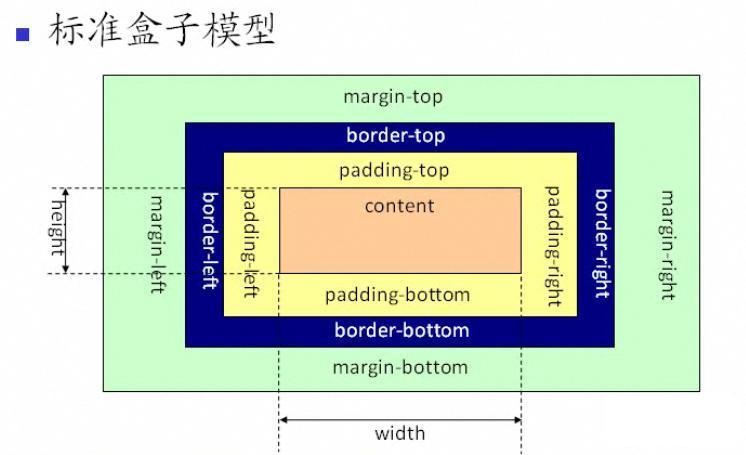
    在css里面,每个标签可以称为一个盒子模型:

    1.margin(外边距):   外边距:用于控制元素与元素之间的距离;margin的最基本用途就是控制元素周围空间的间隔,从视觉角度上达到相互隔开的目的。

                            margin 外边距:
                                 margin-top 距离上面标签的距离
                                 margin-bottom 距离下面标签的距离
                                 margin-left 距离左边标签的距离
                                 margin-rigth 距离右边标签的距离

                            两个简写的方式:
                                margin: 10px 20px;
                                margin: 10px 5px 6px 3px;推荐简写方式

                            常见居中:
                                .mycenter {
                                  margin: 0 auto;  #上下0像素,左右自适应,居中的效果
                                }

                            在写css样式的时候,都会先写一个
                                body{
                                    margin:0;
                                }
                            即body的上下左右的margin都设置为0。


    2.padding(内边距):  内边距:用于控制内容与边框之间的距离;

                         padding的常用简写方式:
                            提供一个,用于四边;
                            提供两个,第一个用于上-下,第二个用于左-右;
                            如果提供三个,第一个用于上,第二个用于左-右,第三个用于下;
                            提供四个参数值,将按上-右-下-左的顺序作用于四边;

                        padding: 10px 20px 5px 2px;  推荐简写方式,顺序:上右下左

    3.border(边框宽度):  围绕在内边距和内容外的边框。

    4.content(内容区域): 盒子的内容,显示文本和图像。

    示例:
        div{
                width: 200px;
                height: 100px;
                border: 2px solid deeppink;

                /*padding-top: 10px;*/
                /*padding-left: 5px;*/
                /*padding-right: 2px;*/
                /*padding-bottom: 4px;*/
                padding: 10px 20px;  /*10px上下内边距 ,20px左右内边距 *!*/
                padding: 10px 20px 5px 2px;  简写方式,顺序:上右下左
                padding: 10px 20px 5px 0;   数值为0时不写单位

            }

        .d1 {
            width: 200px;
            height: 100px;
            border: 2px solid deeppink;

            margin-bottom: 200px;
        }

        .d2{
            margin-top: 100px;
            border: 2px solid blue;
        }

        .c1{
            margin-left: 100px;
            margin-right: 200px;
        }

        .c2{
            margin-left: 100px;

        <div class="d1">
            劝君更进你一杯酒,西出阳关无故人!
        </div>

        <div class="d2">
            <span class="c1">
                感时花溅泪
            </span>

            <span class="c2">
                恨别鸟惊心
            </span>
        </div>

        两个情况:
            1.垂直方向,如果上下两个标签都设置了margin外边距,取两者的最大的值。(上面标签的margin-bottom: 200px;下面标签的margin-top: 100px;)
            2.水平方法,如果两个标签都设置了margin外边距,取两者的边距之和。(左边标签的 margin-right: 200px; 右边标签的margin-left: 100px;)
4.浮动float
    在 CSS 中,任何元素都可以浮动。默认宽度为内容宽度,脱离文档流,向指定的方向一直移动
    布局用的,设置了浮动的标签会脱离正常文档流,会造成父级标签塌陷的问题

    关于浮动的两个特点:
        浮动的框可以向左或向右移动,直到它的外边缘碰到包含框或另一个浮动框的边框为止。
        由于浮动框不在文档的普通流中,所以文档的普通流中的块框表现得就像浮动框不存在一样。

    三种取值:
    left:向左浮动

    right:向右浮动

    none:默认值,不浮动

    示例:
        .c1{
            background-color: red;
            height: 100px;
            width: 100px;
            float: left;
        }
        .c2{
            background-color: blue;
            height: 100px;
            width: 100px;
            float: right;
        }

        <div class="cc clearfix">
            <span>xxx</span>
            <div class="c1"></div>
            <div class="c2"></div>
        </div>

    浮动会造成父级标签塌陷问题

        解决方法:
            1 父级标签设置高度
                .cc{
                   height: 100px;
                }

            2 伪元素选择器清除浮动,给父级标签加上下面这个类值
                .clearfix:after{
                    content: '';
                    display: block;
                    clear: both;  清除浮动clear
                }
                父级标签class='clearfix'

    clear的值和描述, clear属性规定元素的哪一侧不允许其他浮动元素。

        值       描述
        left    在左侧不允许浮动元素。
        right   在右侧不允许浮动元素。
        both    在左右两侧均不允许浮动元素。
        none    默认值。允许浮动元素出现在两侧。
5.overflow溢出属性 :设置当元素的内容溢出其区域时发生的事情。
    .c1{
            width: 200px;
            height: 200px;
            border: 1px solid red;
            overflow: hidden;
            overflow: auto;
        }

    <div class="c1">
        汉皇重色思倾国,御宇多年求不得。杨家有女初长成,养在深闺人未识。天生丽质难自弃,一朝选在君王侧。回眸一笑百媚生,六宫粉黛无颜色。
        春寒赐浴华清池,温泉水滑洗凝脂。侍儿扶起娇无力,始是新承恩泽时。云鬓花颜金步摇,芙蓉帐暖度春宵。春宵苦短日高起,从此君王不早朝。
    </div>

    值       描述
    visible 默认值。内容不会被修剪,会呈现在元素框之外。
    hidden  内容会被修剪,并且其余内容是不可见的。
    auto    如果内容被修剪,则浏览器会显示滚动条以便查看其余的内容。
    scroll  内容会被修剪,但是浏览器会显示滚动条以便查看其余的内容。

    overflow(水平和垂直均设置)
    overflow-x(设置水平方向,只出现x轴的滚动条)
overflow-y(设置垂直方向,只出现y轴的滚动条) 圆形头像示例:
        <!DOCTYPE HTML>
        <html>
        <head>
          <meta charset="UTF-8">
          <meta http-equiv="x-ua-compatible" content="IE=edge">
          <meta name="viewport" content="width=device-width, initial-scale=1">
          <title>圆形的头像示例</title>
          <style>

            .header-img {
              width: 150px;
              height: 150px;
              border: 3px solid white;
              border-radius: 50%;#圆形的边框
              overflow: hidden; #溢出的内容隐藏
            }

            .header-img>img {
                width: 100%;  #让img标签按照外层div标签的宽度来显示 ,相当于将图片的大小设置为父级标签的大小来显示了

            }
          </style>
        </head>
        <body>

        <div class="header-img">
          <img src="meinv.png" alt="">
        </div>

        </body>
</html> 总结一点:
width宽度设置的时候,直接可以写100px或30%。30%这种百分比的写法,它的宽度按照父级标签的宽度的百分比来计算.
6.定位position:相对定位和绝对定位
    1.position:static;

    默认就是它

    2.position:relative;

    相对定位,保留原来位置的空间,相对自己原来的位置移动,参照物为元素本身
    相对定位是相对于该元素在文档流中的原始位置,即以自己原始位置左上角为参照物。使用场景:绝对定位元素的参照物

    3.position:absolute;

    绝对定位,不保留原来位置的空间,按照父级标签或者祖先标签中有设置了position为相对定位的标签,如果有,按照他的位置移动,如果没有按照body移动
    默认宽度为内容宽度,脱离文档流,参照物为第一个定位祖先/根元素
    设置为绝对定位的元素框从文档流完全删除,也会有父级标签塌陷的问题,并相对于最近的已定位祖先元素定位,如果元素没有已定位的祖先元素,
    那么它的位置相对于最初的包含块(即body元素)。元素原先在正常文档流中所占的空间会关闭,就好像该元素原来不存在一样。元素定位后生成一个块级框,
    而不论原来它在正常流中生成何种类型的框。如果父级设置了position属性,例如position:relative;,那么子元素就会以父级的左上角为原始点进行定位。

    4.position:fixed;

    固定定位,根据浏览器窗口位置来定位。默认宽度为内容宽度,脱离文档流,参照物为视窗。
    不管页面怎么动,都在整个屏幕的某个位置。
    fixed:对象脱离正常文档流,使用top,right,bottom,left等属性以窗口为参考点进行定位,当出现滚动条时,对象不会随着滚动。而其层叠通过z-index属性 定义。

    注意: 一个元素若设置了 position:absolute | fixed; 则该元素就不能设置float。这是一个常识性的知识点,因为这是两个不同的流,一个是浮动流,另一个是“定位流”。
          但是 relative 却可以。因为它原本所占的空间仍然占据文档流。

        示例:
        <!DOCTYPE html>
        <html lang="en">
        <head>
            <meta charset="UTF-8">
            <title>Title</title>
            <style>
                .c1{
                    background-color: red;
                    height: 100px;
                    width: 100px;
                }

                .c2{
                    background-color: blue;
                    height: 100px;
                    width: 100px;

                    相对定位:
                    /*position: relative;  !*相对定位,保留原来的空间位置,相对自己原来的位置移动,以左上角为基准*!*/

                    /*top: 20px;  !*往下移20px,距离原来位置的上边框20px *!*/
                    /*top: -20px; !*往上移20px,距离原来位置的上边框20px *!*/
                    /*left: 20px; !*往右移20px,距离原来位置的左边框20px *!*/
                    /*right: 20px;!*往左移20px,距离原来位置的右边框20px *!*/
                    /*bottom: 20px;!*往上移20px,距离原来位置的下边框20px *!*/
                    /*bottom: -20px;!*往下移20px,距离原来位置的下边框20px *!*/

                    绝对定位:
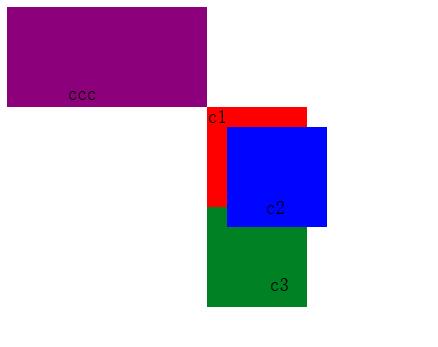
                    position: absolute; /* 绝对定位,不保留自己原来的位置,按照父级标签或者祖先级标签..中设置了position为 relative的标签的位置进行移动,如果一直找不到设置了设个属性的标签,那么按照body标签来移动 */
                    top: 20px;
                    left: 20px;
                }

                .c3{
                    background-color: green;
                    height: 100px;
                    width: 100px;
                }

                .ccc{
                    height: 100px;
                    width: 200px;
                    background-color: purple;
                }

                #子元素.c2就会以父级.cc的左上角为原始点进行定位
                .cc{
                    position: relative;
                    left: 200px;
                }
            </style>

        </head>
        <body>
        <div class="ccc"></div>
        <div class="cc">
            <div class="c1"></div>
            <div class="c2"></div>
            <div class="c3"></div>
        </div>
        </body>
        </html>
回到顶部示例:position为fixed固定定位,通过相对于浏览器窗口的距离来设置位置.
        <!DOCTYPE html>
        <html lang="en">
        <head>
            <meta charset="UTF-8">
            <title>Title</title>
            <style>
                .c1{
                    background-color: red;
                    height: 500px;
                    width: 200px;
                }
                .c2{
                    background-color: green;
                    height: 500px;
                    width: 200px;
                }

                .s1{
                    position: fixed; /*固定定位,位置是根据浏览器窗口来的*/
                    left: 20px;
                    bottom: 20px;

                    background-color: blue;
                    height: 40px;
                    width: 80px;

                    text-align: center;/*文本的水平对齐方式为居中对齐*/
                    line-height: 40px; /* line-height属性设置行高。和标签高度一致,标签内容就垂直居中 */
                }

                /*a标签的字体颜色等设置必须选中a标签才行*/
                .s1 a{
                    color: white;
                    text-decoration: none;/*去掉a标签默认的自划线*/
                }
            </style>
        </head>

        <body>

        <!--<a name="top">这里是顶部,亲!</a>-->  <!-- 锚点 -->
        <div id="top">这是顶部</div> <!-- 锚点 -->

        <div class="c1"></div>
        <div class="c2"></div>

        <span class="s1">
            <a href="#top">回到顶部</a> <!-- 触发锚点 -->
        </span>

        </body>
        </html>

    锚点设置的两种方式:
       1. <a name="top">这里是顶部,亲!</a> <!-- 锚点 -->
       2. <div id="top">这是顶部</div> <!-- 锚点 -->

    触发锚点的a标签写法:
        <a href="#top">回到顶部</a> <!-- 触发锚点 -->
7.z-index控制层级:设置元素的堆叠顺序
模态对话框示例:
        <!DOCTYPE html>
        <html lang="en">
        <head>
            <meta charset="UTF-8">
            <title>Title</title>
            <style>
                .shadow{
                    position: fixed;
                    top:0;
                    bottom: 0;
                    left: 0;
                    right: 0;
                    background-color: rgba(0,0,0,0.5);
                    z-index: 99;
                }
                .mode{
                    position: fixed;
                    left: 50%;  /* 按照窗口宽度的50%来移动 */
                    top:50%;    /* 按照窗口高度的50%来移动 */
                    #设置了left:50%和top:50%,你这个标签的左上角相对于页面的左面是50%,上面是50%,所以我们还要移动窗口,往左移动标签宽度的一半,往上移动高度的一半就行了。

                    height: 400px;
                    width: 300px;
                    background-color: white;

                    z-index: 100;  /* 数值越大越在上层显示 */

                    margin-left: -150px;/* 允许使用负值 */
                    margin-top: -200px;

                }

            </style>
        </head>
        <body>

        <div>
            <h1>
                接天莲叶无穷碧,映日荷花别样红<
            </h1>
        </div>

        <div class="mode">

        </div>

        <div class="shadow">

        </div>

        </body>
        </html>

    z-index  设置对象的层叠顺序。一般用在模态对话框上
        1. z-index 值表示谁压着谁,数值大的压盖住数值小的,z-index的值谁大谁在上面。拥有更高堆叠顺序的元素总是会处于堆叠顺序较低的元素的前面。
        2. 只有定位了的元素,才能有z-index,(Z-index 仅能在定位元素上奏效),不管相对定位,绝对定位,固定定位,都可以使用z-index,而浮动元素float不能使用z-index
        3. z-index值没有单位,就是一个正整数,默认的z-index值为0如果大家都没有z-index值,或者z-index值一样,那么谁写在HTML后面,谁在上面压着别人,定位了元素,永远压住没有定位的元素。
        4. 从父现象:父亲怂了,儿子再牛逼也没用
        5.元素可拥有负的 z-index 属性值。
        6.该属性设置一个定位元素沿 z 轴的位置,z 轴定义为垂直延伸到显示区的轴。如果为正数,则离用户更近,为负数则表示离用户更远。
8.opacity透明度
        用来定义透明效果。取值范围是0~1,0是完全透明,1是完全不透明。

        .c1{
            background-color: rgba(255,0,0,0.3); /* 背景颜色或者字体颜色等单独的透明度 */
            height: 100px;
            width: 100px;
        }

        .c2{
            background-color: rgb(255,0,0);
            height: 100px;
            width: 100px;
            opacity: 0.3;  /* 整个标签透明度 */
        }

        <div class="c1">
            你好
        </div>
        <div class="c2">
            我好
        </div>
CSS(下)的更多相关文章
- 超简洁的CSS下拉菜单
效果体验:http://hovertree.com/texiao/css/3.htm HTML文件代码: <!DOCTYPE html> <html xmlns="http ...
- 支持多种浏览器的纯css下拉菜单
<!DOCTYPE html PUBLIC "-//W3C//DTD XHTML 1.0 Transitional//EN" "http://www.w3.org/ ...
- CSS+JS下拉菜单和纯CSS下拉菜单
下拉菜单 (思路:先把二级定位到屏幕外,鼠标悬停重新定位回来:另一个就是ul浮动,li也浮动) 下拉菜单的一般思路就是把子导航嵌套在无序列表中,把列表定位到屏幕之外,当鼠标悬停在其父列表项上时,重新定 ...
- 华丽导航CSS下拉菜单特效
华丽导航CSS下拉菜单特效,华丽导航,导航特效,CSS,下拉菜单,华丽特效. 代码地址:http://www.huiyi8.com/sc/26811.html 风景图片网:http://www.hui ...
- CSS(下)
目录 CSS(下) CSS属性相关 宽和高 字体属性 背景属性 边框 border-radius display属性 CSS盒子模型 margin外边距 padding内填充 浮动(float) 限制 ...
- CSS:CSS 下拉菜单
ylbtech-CSS:CSS 下拉菜单 1.返回顶部 1. CSS 下拉菜单 使用 CSS 创建一个鼠标移动上去后显示下拉菜单的效果. 下拉菜单实例 实例演示 1 实例演示 2 基本下拉菜单 当鼠标 ...
- 纯CSS下拉导航菜单
<!DOCTYPE html PUBLIC "-//W3C//DTD XHTML 1.0 Transitional//EN" "<a href="h ...
- 使用checkbox实现纯CSS下拉框
在这个例子中,我们会看到一个纯CSS制作的下拉框.主要是要用到了HTML元素的checkbox 和CSS3选择器,并没有用到JavaScript.例子如下: Click to Expand Link ...
- 纯css下拉菜单的制作
通过观察下拉菜单的过程,发现有两种状态,一种是鼠标没有hover时,一种是鼠标hover时. 主菜单hover时,显示子菜单:主菜单没有hover时,不显示子菜单 <!DOCTYPE html& ...
- Css下拉菜单设置
<style type="text/css"> *{margin:0px;padding:0px;}设置所有标签属性<初始化页面属性> #nav{backg ...
随机推荐
- C#每天进步一点--事件
事件:如果类型定义了事件成员,那么类型就可以通知其他对象发生了特定的事情.例如,Button类提供了一个名为Click的事件.应用程序中的一个或者多个对象可能想接收关于这个事件的通知,以便在Butto ...
- Codility---BinaryGap
Task description A binary gap within a positive integer N is any maximal sequence of consecutive zer ...
- Mysql 自定义HASH索引带来的巨大性能提升
有这样一个业务场景,需要在2个表里比较存在于A表,不存在于B表的数据.表结构如下: T_SETTINGS_BACKUP | CREATE TABLE `T_SETTINGS_BACKUP` ( `FI ...
- Swagger API文档集中化注册管理
接口文档是前后端开发对接时很重要的一个组件.手动编写接口文档既费时,又存在文档不能随代码及时更新的问题,因此产生了像swagger这样的自动生成接口文档的框架.swagger文档一般是随项目代码生成与 ...
- 打包成war包之后如何读取配置文件
今天工作开发中遇到一个问题:在idea运行的项目读取配置文件没有问题,打包成war包之后就会报错java.io.FileNotFoundException: class path resource 原 ...
- python Trojan 模块(我忘记几了)—— 通信隧道建立
0X01 SSH的建立 我想,第一步先实现简单的ssh通信再说,类似其他那种高端的C&C将逐步研究 对于ssh,python有个module叫paramiko,对没错看起来像日语单词 The ...
- auth-booster配置和使用(yii1.5)
auth-booster这个是一个yii框架扩展中的一个模块.是非常好用的(但是里面的说明都是英文的,所以国人用还需要改一点里面的汉化) 1.下载auth-booster这个:http://www.y ...
- 还在被大妈灵魂拷问?使用Python轻松完成垃圾分类!
目录 0 环境 1 引言 2 思路 3 图像分类 4 总结 0 环境 Python版本:3.6.8 系统版本:macOS Mojave Python Jupyter Notebook 1 引言 七月了 ...
- 使用docker部署zabbix
1 官方地址 官方写的很详细并且是中文的,一步步按照操作就可以 https://www.zabbix.com/documentation/3.4/zh/manual/installation/cont ...
- OSI参考模型---网络基础篇(1)
什么是网络 网络就是将分布在不同地理位置,具有独立功能的终端(一切联网的设备都叫终端:例如电脑,手机,智能家电等等联网的设备),通过通信线路(双绞线.光纤.电话线等等)和通信设备(例如:交换机.路由器 ...