
jenkins在windows上自动化部署.Net(.Net Core)项目
前言
什么是持续集成呢?Continuous integration(CI)。持续集成是一种软件开发实践,即团队开发成员经常集成他们的工作,通常每个成员至少集成一次,也就意味着每天可能会发生多次集成。每次集成都通过自动化的构建(包括编译,发布,自动化测试)来验证,从而尽快地发现集成错误。许多团队发现这个过程可以大大减少集成的问题,让团队能够更快的开发内聚的软件。
如果没有持续集成会有哪一些问题呢?模块项目接口部署不及时,接口不通。每次需要手动打包最新的代码进行部署、发布代码、线上部署都是纯手工。容易出错。浪费时间。
现在加上持续集成解决的问题呢?项目构建自动化、集成的详细信息及历史记录的记录、使用统一的管理、固定规定的部署流程、每天至少集成一次。
安装
这里我采用的是使用Tomcat配合jenkins一起使用的来达成持续集成的目的。
一、安装Tomcat
从官网下载Tomcat。下载地址:http://tomcat.apache.org/。

这里我选择的是32-bit/64-bit Windows Service Installer (pgp, sha512)这个版本。然后依次安装就可以了。
接下来配置环境变量:
一、修改设置:CLASSPATH:(.;%JAVA_HOME%\lib\dt.jar;%JAVA_HOME%)。注意是第一个符号点!!
二、新增设置:CATALINA_HOME:(D:\tool\apache-tomcat-7.0.57)括号内为路径名。
三、修改设置:path:(;%JAVA_HOME%;%JRE_HOME%\jre\bin)若以前配置java环境时配置过则不要再次配置。
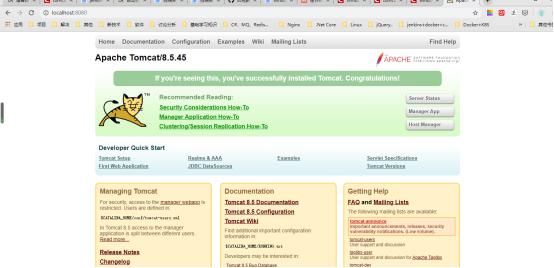
安装就差不多完成了,我们在浏览器输入http://localhost:8080/来看看是否出现以下页面,出现了的话就说明安装成功了。
二、安装JDK
安装JDK可以查阅这篇文章——https://www.runoob.com/java/java-environment-setup.html
三、安装Jenkins
一切准备就绪之后,就开始安装jenkins了,下载地址:https://jenkins.io/download/。前往地址下载jenkins的 war包。然后将war包放置在前面安装的Tomcat的目录之下(C:\Program Files\Apache Software Foundation\Tomcat 8.5\webapps——我的地址是这个)。
然后在浏览器中输入http://localhost:8080/jenkins/。访问,安装成功的话就会出现jenkins的界面

这里根据提示我们找到目录之下就可以获取密码了。接下来会出现插件安装的一个选择,新手直接选择新手入门推荐安装就好了。
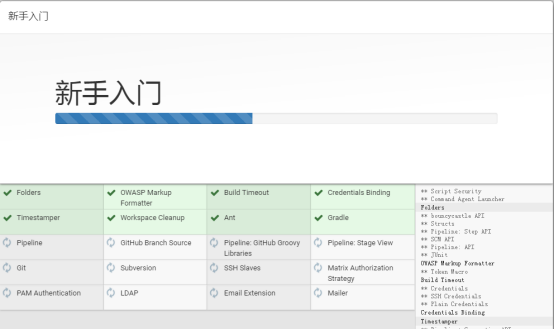
这里有时会出现安装失败或者链接失败的情况,多试几次就好了。一般是网络的问题。

创建管理员用户之后就可以正式开始配置jenkins了。
配置
一、插件安装
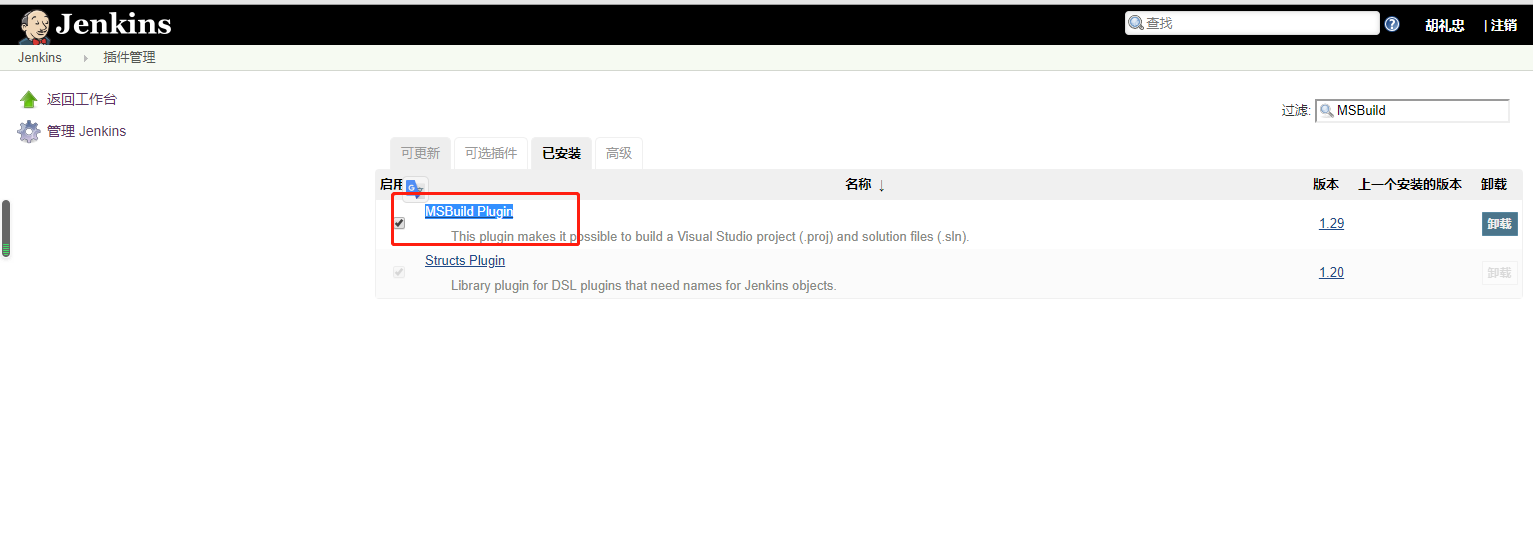
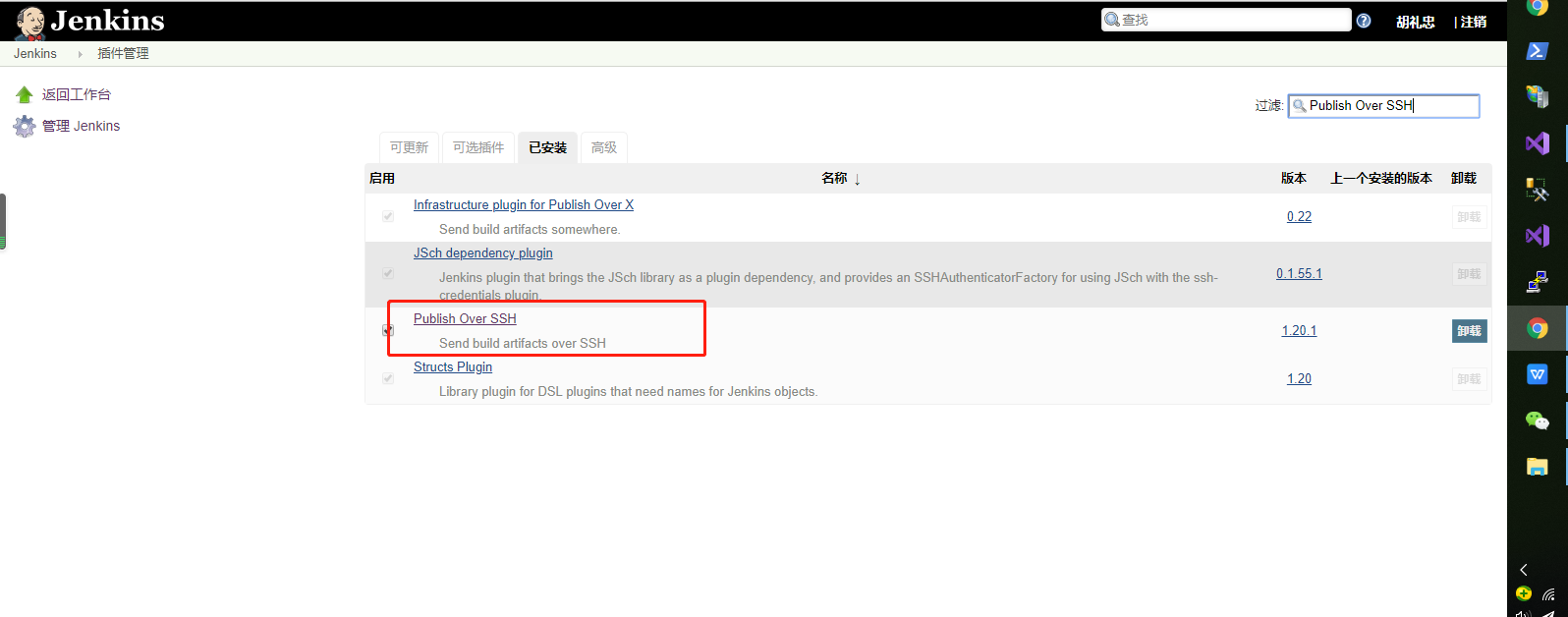
这里需要安装暂且有三个插件,一个是MSBuild Plugin、一个是 Publish Over SSH、一个是Email Extension Plugin。前者是用来作为编译的插件,后者是用来作为连接服务器的插件、最后一个则是用来配置邮件发送的插件了。

二、邮箱配置
进入系统设置,正式开始配置邮件发送的配置。

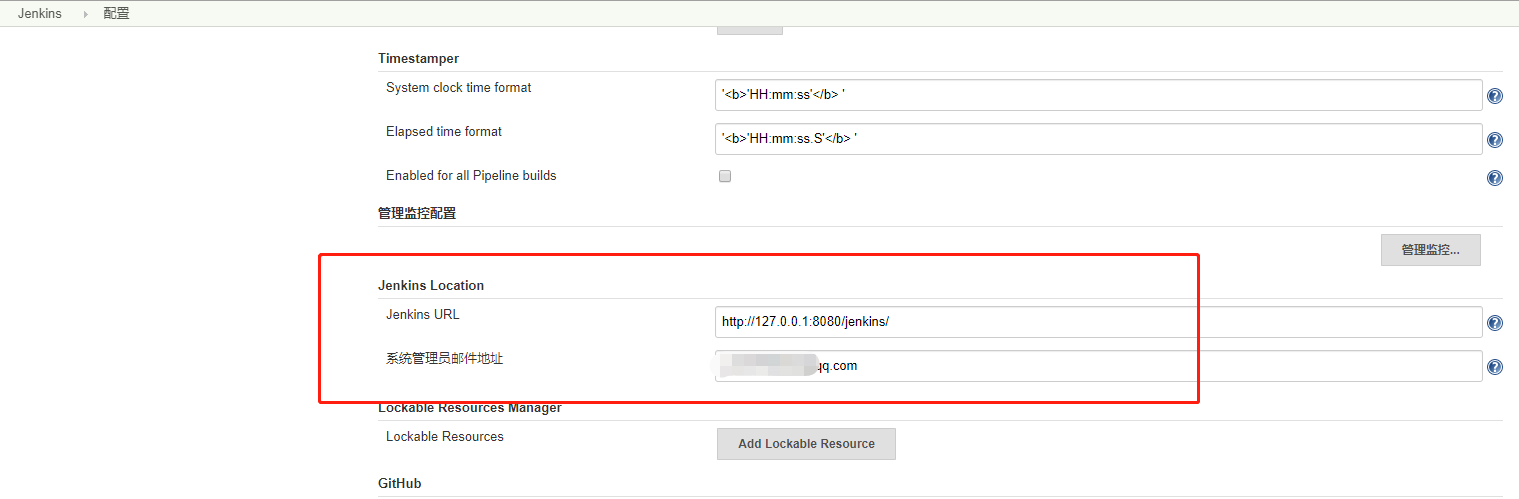
首先找到Jenkins Location设置系统管理员的邮件地址。
然后找到Extended E-mail Notification设置,这里就可以开始设置邮件的发送配置了。这里我采用的是qq邮箱的配置。
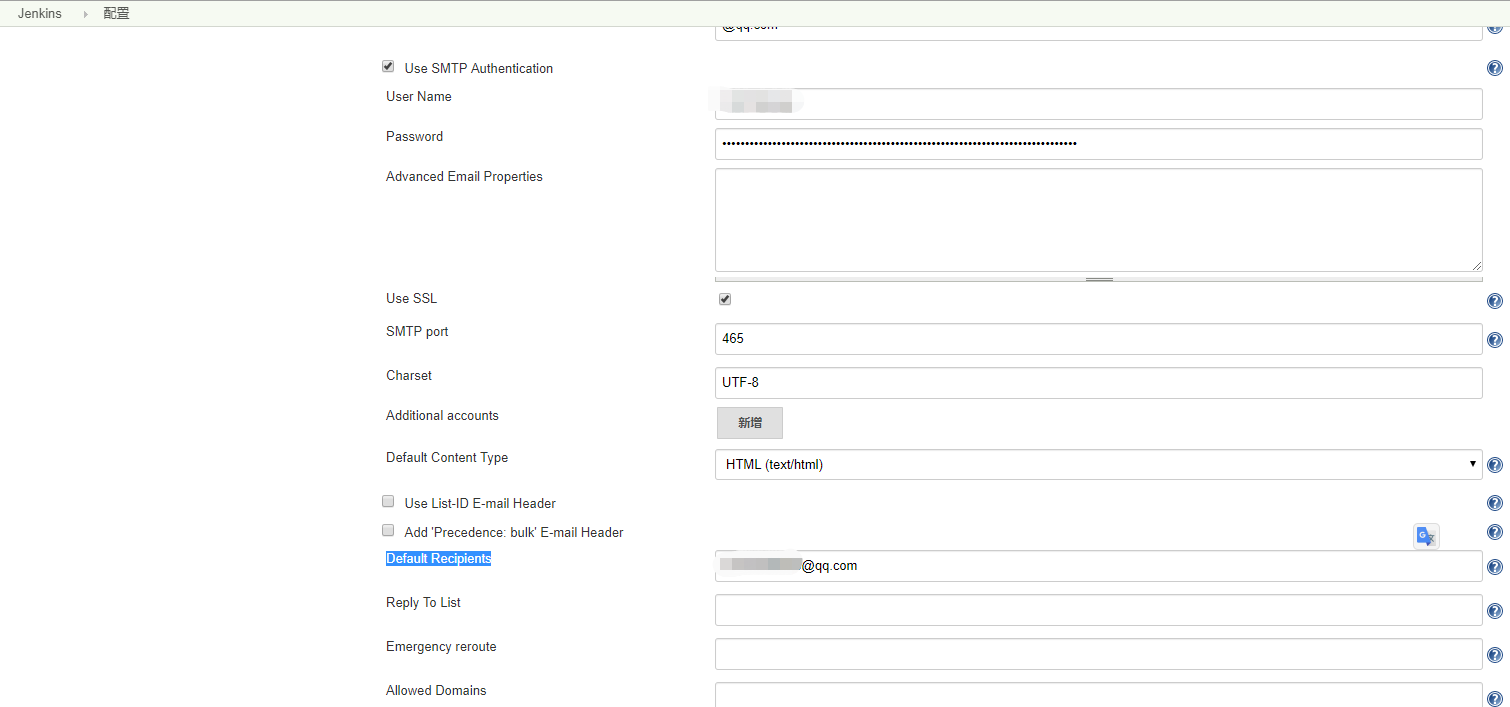
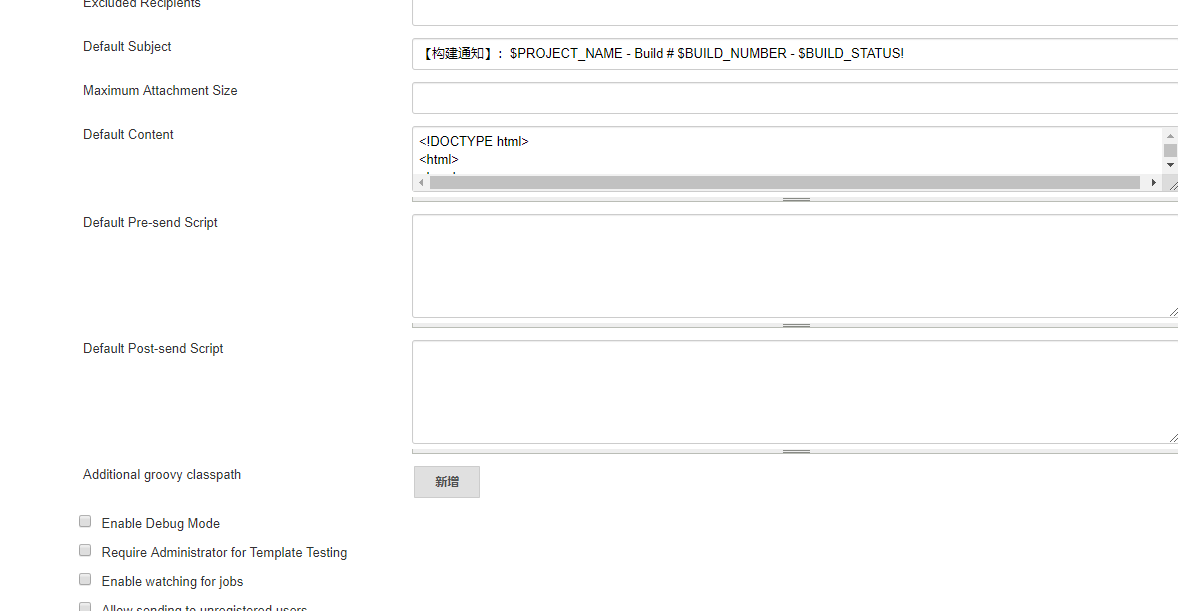
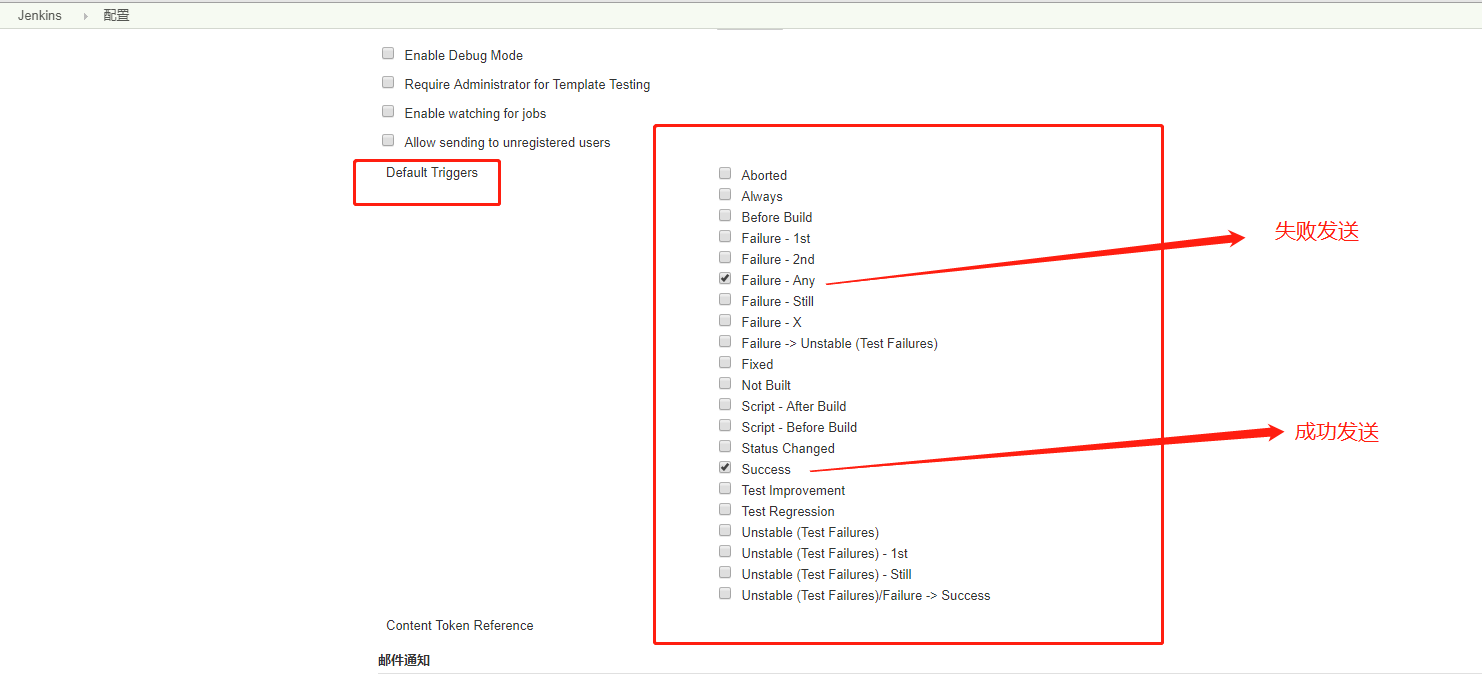
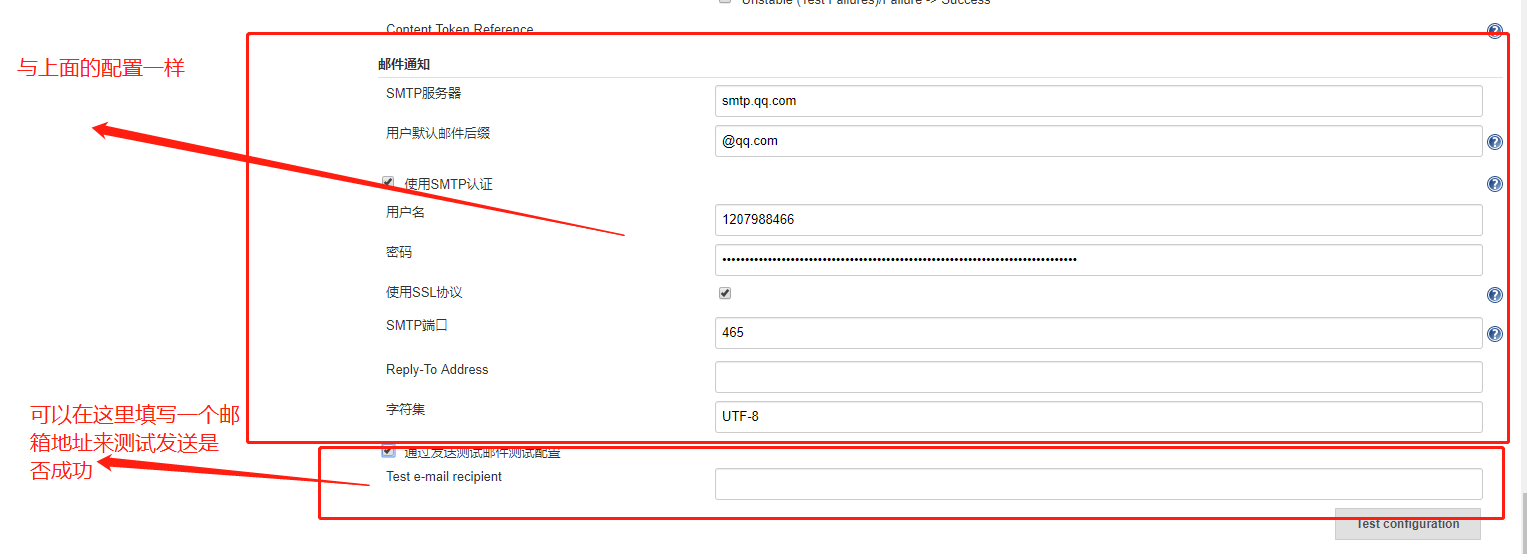
SMTP server——SMTP 服务器的配置
Default user E-mail suffix——默认电子邮件的后缀
User Name——这里设置的是发件人信息(12345678@qq.com-在这里就输入12345678)
Password——这里不是填写密码,这里输入的是开通SMTP 的授权码
SMTP port——SMTP 默认端口开启465
Default Content Type——邮件内容的格式
Default Recipients——默认收件人
Default Subject——默认主题
Default Content——默认内容
邮件通知内容的配置的模板:
<!DOCTYPE html>

<html>

<head>

<meta charset="UTF-8">

<title>${ENV, var="JOB_NAME"}-第${BUILD_NUMBER}次构建日志</title>

</head>

<body leftmargin="" marginwidth="" topmargin="" marginheight=""

    offset="">

    <table width="95%" cellpadding="" cellspacing=""  style="font-size: 11pt; font-family: Tahoma, Arial, Helvetica, sans-serif">

        <tr>

            本邮件由系统自动发出,无需回复!<br/>

            各位同事,大家好,以下为${PROJECT_NAME }项目构建信息</br>

            <td><font color="#CC0000">构建结果 - ${BUILD_STATUS}</font></td>

        </tr>

        <tr>

            <td><br />

            <b><font color="#0B610B">构建信息</font></b>

            <hr size="" width="100%" align="center" /></td>

        </tr>

        <tr>

            <td>

                <ul>

                    <li>项目名称 : ${PROJECT_NAME}</li>

                    <li>构建编号 : 第${BUILD_NUMBER}次构建</li>

                    <li>触发原因: ${CAUSE}</li>

                    <li>构建状态: ${BUILD_STATUS}</li>

                    <li>构建日志: <a href="${BUILD_URL}console">${BUILD_URL}console</a></li>

                    <li>构建  Url : <a href="${BUILD_URL}">${BUILD_URL}</a></li>

                    <li>工作目录 : <a href="${PROJECT_URL}ws">${PROJECT_URL}ws</a></li>

                    <li>项目  Url : <a href="${PROJECT_URL}">${PROJECT_URL}</a></li>

                </ul>

<h4><font color="#0B610B">失败用例</font></h4>

<hr size="" width="100%" />

$FAILED_TESTS<br/>

<h4><font color="#0B610B">最近提交(#$SVN_REVISION)</font></h4>

<hr size="" width="100%" />

<ul>

${CHANGES_SINCE_LAST_SUCCESS, reverse=true, format="%c", changesFormat="<li>%d [%a] %m</li>"}

</ul>

详细提交: <a href="${PROJECT_URL}changes">${PROJECT_URL}changes</a><br/>

            </td>

        </tr>

    </table>

</body>

</html>
三、 Publish over SSH配置
接下来我们就开始配置SSH连接服务器配置了。
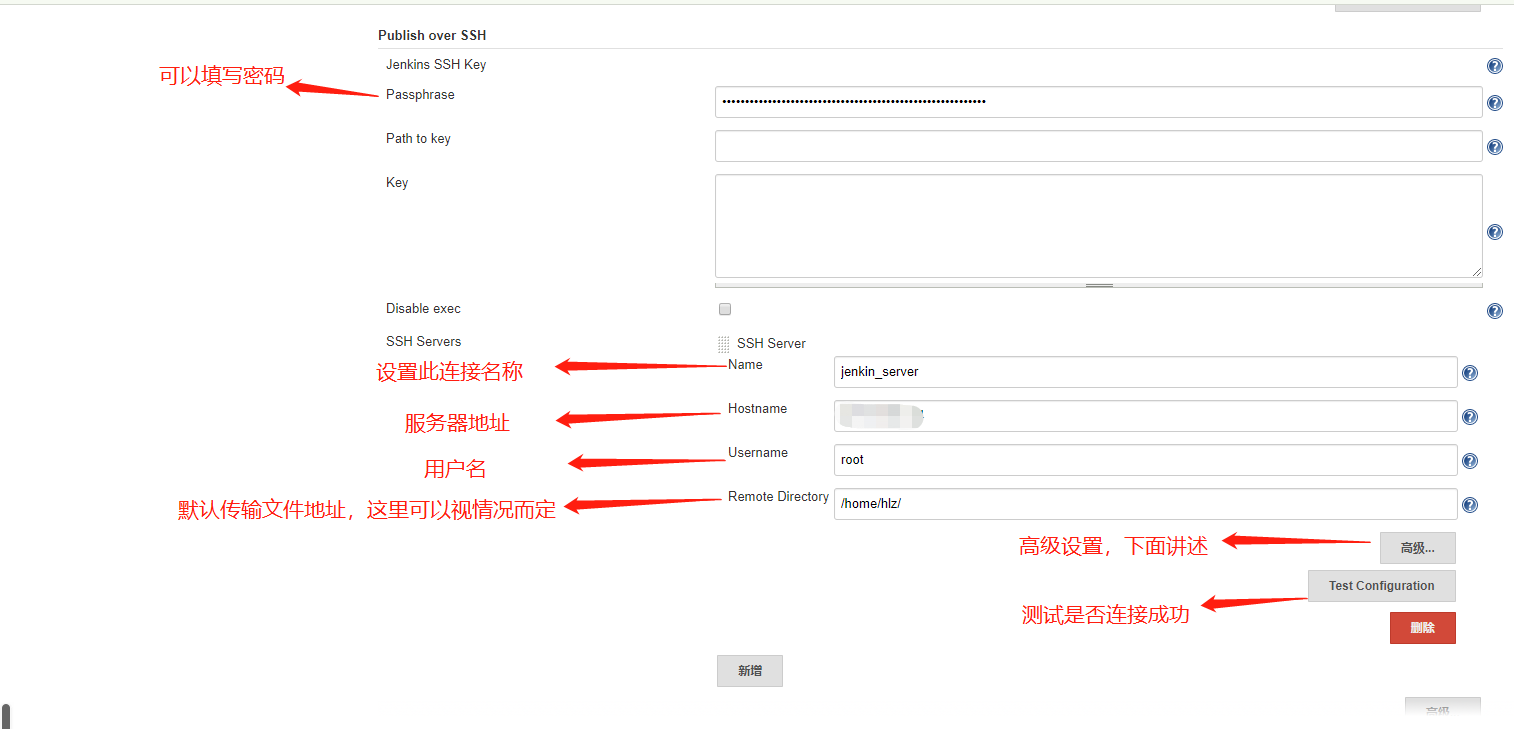

按照上面的配置进行设置就可以了。
Passphrase——密码或密钥
Name——此连接服务的名称
Hostname——服务器的地址
Username——服务器用户名
Remote Directory——传输的远程目录
Use password authentication, or use a different key——此选项可另设置其他的密码
四、 全局工具配置
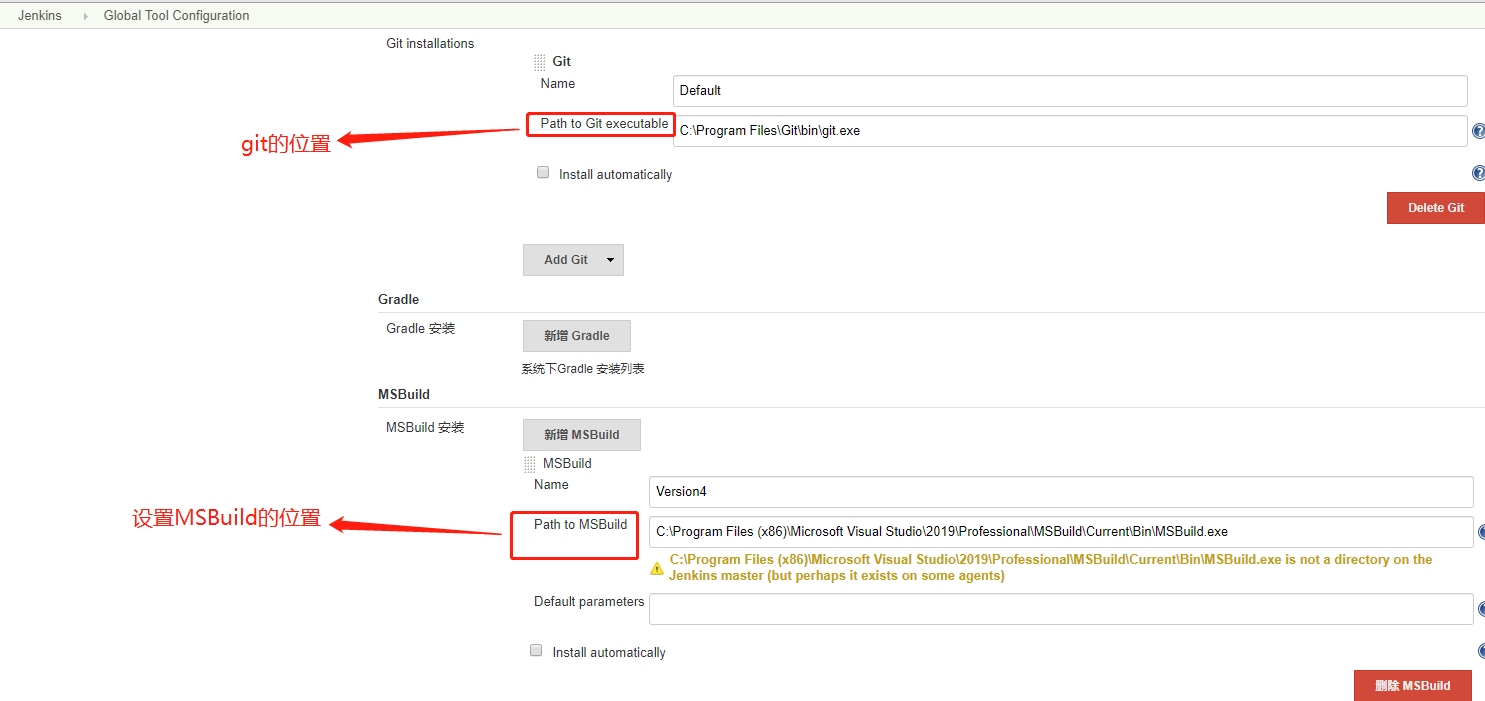
进入Global Tool Configuration设置全局工具设置,这里首先我们得设置git,这个不设置后面可能就拉取不到代码了。再然后设置MSBuild,这个设置就是用来给项目进行编译的。
构建
到这里安装和配置都已经结束了。我们可以正式开始构建项目了。这里我们分为对.Net 和.Net Core项目进行集成。配合使用则是Git进行代码的提交及拉取。
这里我们选择开始构建一个自由风格的项目。

然后进行项目描述填写
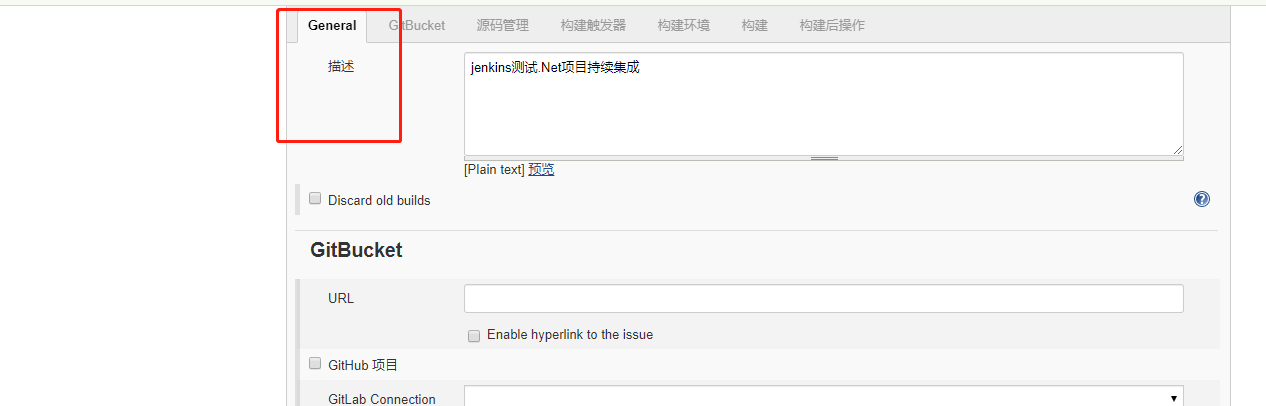
这里就开始设置源代码管理了。选择git并输入地址。随后点击高级,设置用户名和密码,然后返回此页面选择刚设置的证书即可

然后开始构建触发器,这里我设置的触发器的时间是每分钟轮询是否触发。时间大家可以根据情况而定
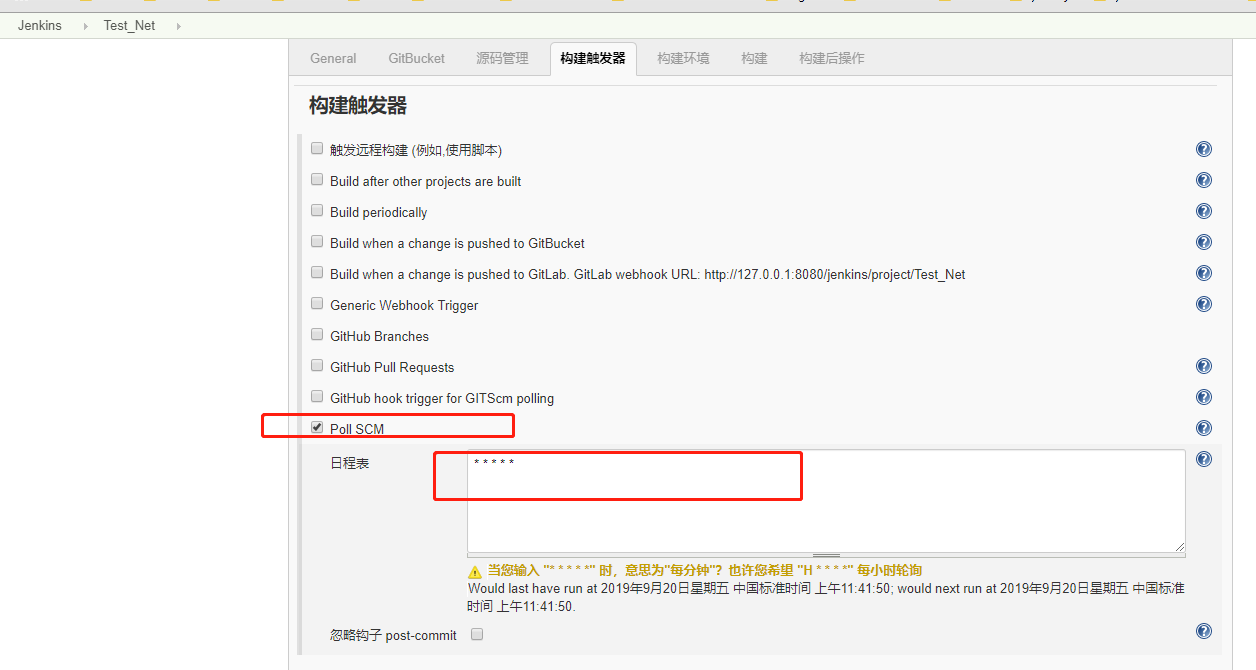
这里的构建环境,大家可以视情况而定。
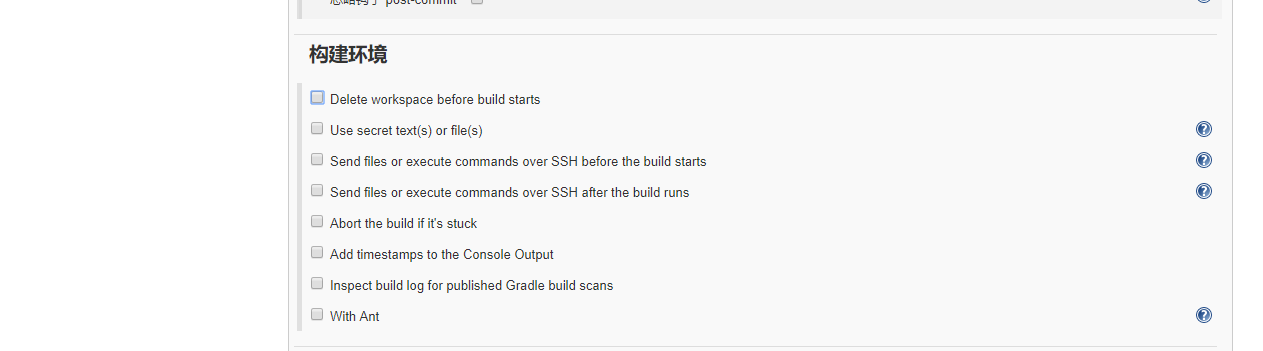
到这里就正式开始构建配置了。这里我选择的是使用MSBuild构建VS项目。

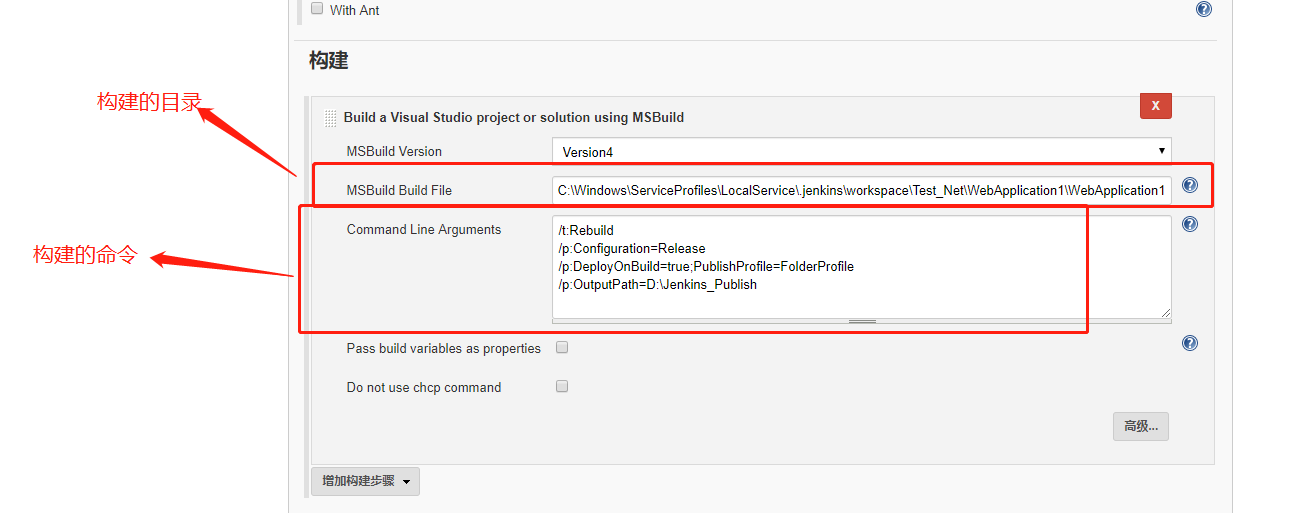
/t:Rebuild

/p:Configuration=Release

/p:DeployOnBuild=true;PublishProfile=FolderProfile

/p:OutputPath=D:\Jenkins_Publish
MSBuild Build File——构建的目录(例如我的就填写的C:\Windows\ServiceProfiles\LocalService\.jenkins\workspace\Test_Net\WebApplication1\WebApplication1.csproj)

Command Line Arguments——构建的命令

Rebuild ——重新生成

Configuration=Release——生成Release版本

DeployOnBuild=true;PublishProfile=FolderProfile——设置运行部署生成,并且执行FolderProfile目录下的生产目录(FolderProfile文件在Properties目录中)

OutputPath——输出路径
这里我看开始配置构建完成之后的操作的短信配置了。

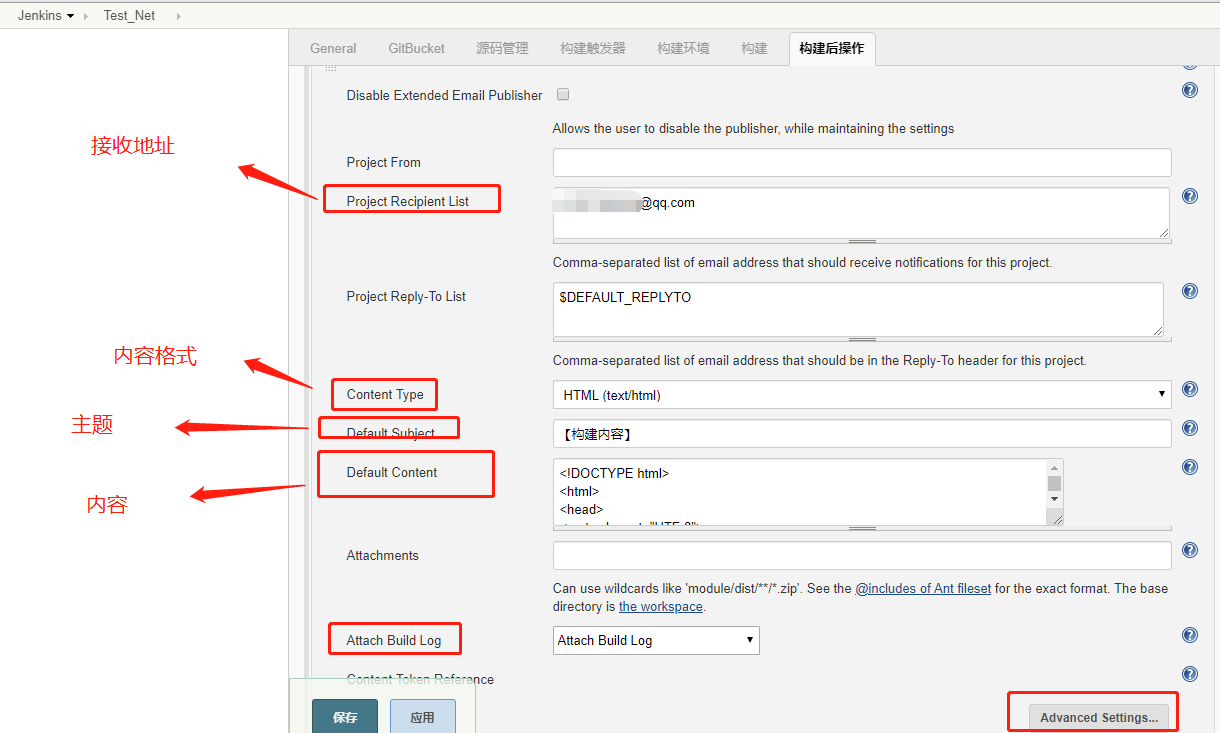

到这里就已经都配置完成了,我们可以返回主页面开始构建了。

点击立即构建,不一会我们就收到了邮件
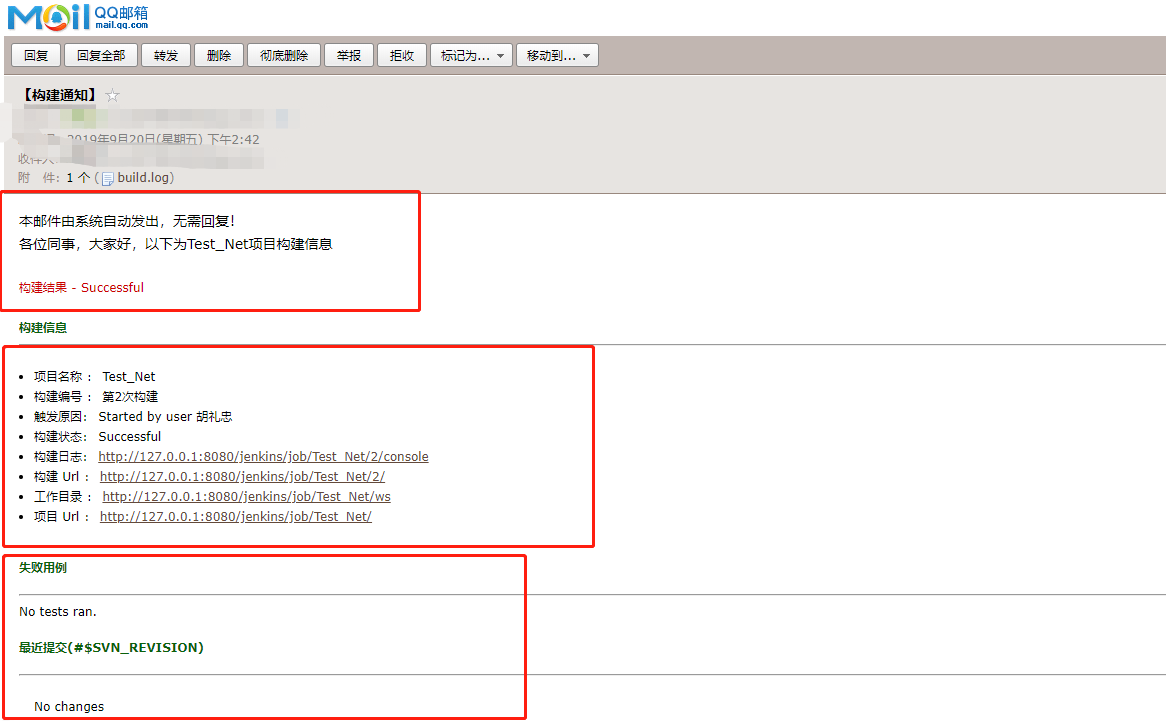
到这里我们使用git加上jenkins搭建的.Net 项目持续集成就完成了。那么我们接下来看对于.Net Core项目如何进行持续集成的呢。因为.Net Core 项目可以部署在Linux上,所以下面我们就以Linux作为服务器。在本地进行集成然后发布到Linux。其他的操作都是一样的,主要在构建操作和构建后操作不同。我们下面主要介绍构建操作和构建后操作。
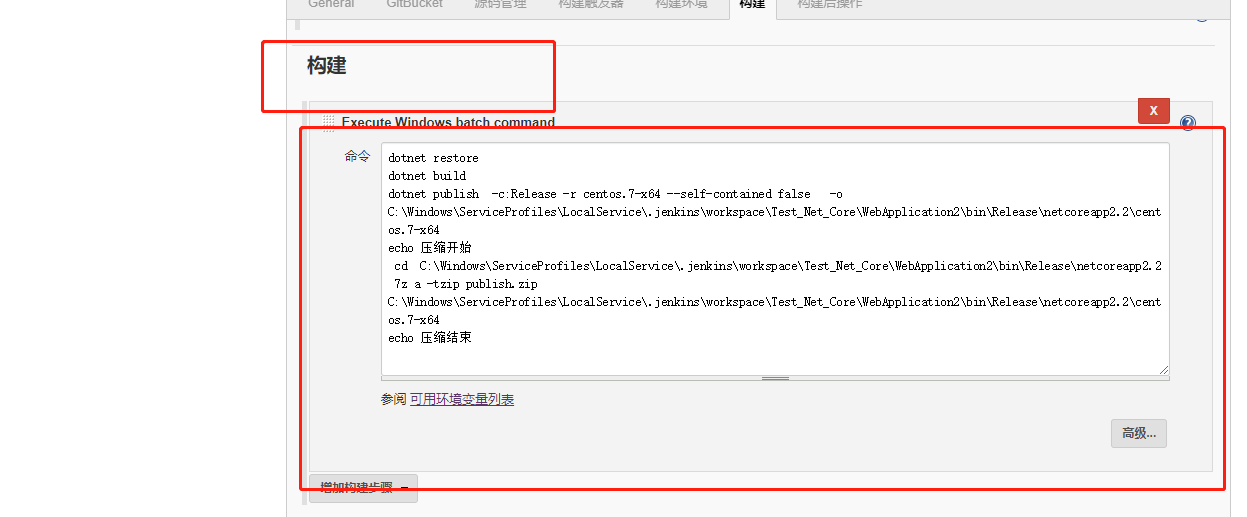
dotnet restore

dotnet build

dotnet publish  -c:Release -r centos.-x64 --self-contained false   -o C:\Windows\ServiceProfiles\LocalService\.jenkins\workspace\Test_Net_Core\WebApplication2\bin\Release\netcoreapp2.\centos.-x64

echo 压缩开始

 cd  C:\Windows\ServiceProfiles\LocalService\.jenkins\workspace\Test_Net_Core\WebApplication2\bin\Release\netcoreapp2.

 7z a -tzip publish.zip C:\Windows\ServiceProfiles\LocalService\.jenkins\workspace\Test_Net_Core\WebApplication2\bin\Release\netcoreapp2.\centos.-x64

echo 压缩结束
dotnet restore——还原

dotnet build ——构建

dotnet publish——发布

-c:Release ——Release 版本

-r centos.-x64 ——linux版本

--self-contained false ——框架依赖

-o D:\Jenkins_CorePublish ——发布文件到此目录下
后面增加了一个压缩命令,将发布文件压缩成一个压缩包,这个是方便后续上传到服务器的。SSH上传仅上传文件。不带上传文件夹。所以我们需要进行压缩。后续上传到服务器再进行解压。
然后开始配置构建后操作,一样的需要配置邮件信息,邮件信息与上面的配置一样即可。这里我们主要配置如何连接SSH。
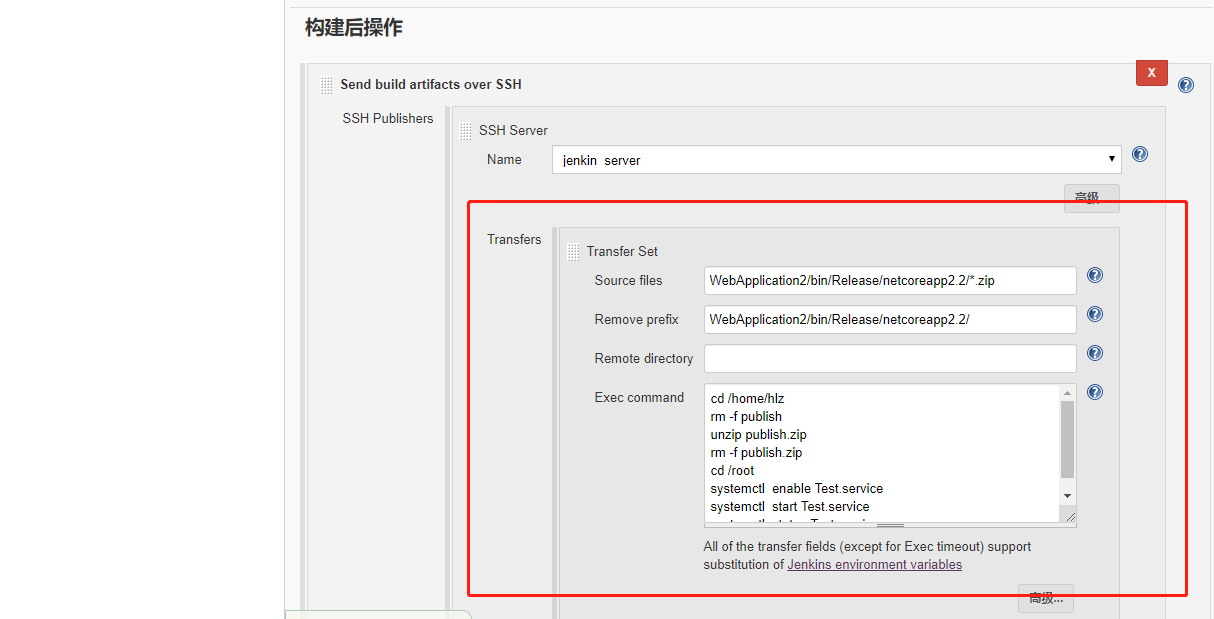
这里需要注意的是上传的源文件。这里基目录是你的jenkins工作目录,所以需要相对于填写位置
这里配置上传文件及解压等操作然后重新启动linux服务器上的服务完成发布。
cd /home/hlz

rm -f publish

unzip publish.zip

rm -f publish.zip

cd /root

systemctl  enable Test.service

systemctl  start Test.service

systemctl  status Test.service
总结
到这里在windows上使用jenkins持续集成就完成了。中间还有一些细节需要另行配置的都可以自由发挥,主要流程大概就是这么多了。这里的是通过在本地继续集成然后通过Publish over SSH插件传输到linux服务器进行.Net Core项目的部署的。那么我们也可以直接在Linux上部署Jenkins,这样就不需要这一步连接服务器的操作了。可以直接在服务器上一次性解决问题。
逃避不一定躲得过,面对不一定难受.转身不一定最软弱.
欢迎大家扫描下方二维码,和我一起踏上设计模式的闯关之路吧!

jenkins在windows上自动化部署.Net(.Net Core)项目的更多相关文章
- .NET持续集成与自动化部署之路第一篇——半天搭建你的Jenkins持续集成与自动化部署系统
.NET持续集成与自动化部署之路第一篇(半天搭建你的Jenkins持续集成与自动化部署系统) 前言 相信每一位程序员都经历过深夜加班上线的痛苦!而作为一个加班上线如家常便饭的码农,更是深感其痛 ...
- 基于Jenkins,docker实现自动化部署(持续交互)
前言 随着业务的增长,需求也开始增多,每个需求的大小,开发周期,发布时间都不一致.基于微服务的系统架构,功能的叠加,对应的服务的数量也在增加,大小功能的快速迭代,更加要求部署的快速化,智能化.因此 ...
- 基于Jenkins,docker实现自动化部署(持续交互)【转】
前言 随着业务的增长,需求也开始增多,每个需求的大小,开发周期,发布时间都不一致.基于微服务的系统架构,功能的叠加,对应的服务的数量也在增加,大小功能的快速迭代,更加要求部署的快速化,智能化.因此 ...
- 利用Powershell在IIS上自动化部署网站
本文主要讲如何通过Powershell在IIS上自动化部署ASP.NET网站,而不涉及Powershell的基本语法,如果没有Powershell基础的同学也可以把本文作为学习Powershell的基 ...
- Jenkins+SVN+Maven+shell 自动化部署实践
JAVA环境中利用Jenkins+svn+maven进行自动化部署实践 一. 前言2 1.介绍jenkins2 1.本地项目打包2 2.通过secureCRT工具,手动传输到服务器2 3.然后 ...
- jenkins+git+maven搭建自动化部署项目环境
简介 折腾了两个晚上,趁着今晚比较有空,把jenkins+git+maven搭建自动化部署项目环境搭建的过程记录一下,这里我把github作为git的远程仓库(https://github.co ...
- Zabbix agent 在windows上安装部署
Zabbix agent 在windows上安装部署 1.下载与解压 地址: http://www.zabbix.com/downloads/2.4.4/zabbix_agents_2.4.4.win ...
- 在windows 上编译部署Rap2
在windows 上编译部署Rap2 引言 安装需要的环境 安装后端站点 创建数据库 在全局安装pm2 和 typescript 配置mysql,redis 数据库链接配置 初始化 编译 初始化数据库 ...
- Primecoin在windows上的部署和启动服务
Primecoin在windows上的部署和启动服务: 一.从官方获得Primecoin的windows版安装包: 二.一路像安装客户端一样的安装: 三.安装成功后它会自动弹出客户端运行,同步数据, ...
随机推荐
- imwrite imshow机制
今天在做数据增强的时候,遇到一个奇怪的问题.调用imwite生成的图片,在本地用图片查看器打开的时候是正常的.但是在代码里imshow的时候是一片亮白. 代码类似如下 gaussian_img = a ...
- 如何使用WorkManager执行后台任务(下)
0x00 WorkManager的高级用法 在上一文中已经了解到 WorkManager的基本用法之后,今天来看看它的一些高级用法: 链式任务调用 唯一任务序列 传递参数和获取返回值 0x01 链式任 ...
- js全选与取消全选
实现全选与取消全选的效果 要求1(将军影响士兵):点击全选按钮,下面的复选框全部选中,取消全选按钮,下面的复选框全部取消 思路:复选框是否被选中,取决于check属性,将全选按钮的check属性值赋值 ...
- 《Java 8 in Action》Chapter 3:Lambda表达式
1. Lambda简介 可以把Lambda表达式理解为简洁地表示可传递的匿名函数的一种方式:它没有名称,但它有参数列表.函数主体.返回类型,可能还有一个可以抛出的异常列表. 匿名--我们说匿名,是因为 ...
- 在github上搭建个人博客并在线更新
换博客比更博还勤的我终于决定写一篇博客搭建教程了.. FAQ Q:\(hexo\)需要本地编译.\(jekyll\)虽然可以直接上传\(md\)..但是如果在github上直接编译也太难受了叭,毕竟不 ...
- 使用golang对海康sdk进行业务开发
目录 准备工作 开发环境信息 改写HCNetSDK.h头文件 开发过程 基本数据类型转换 业务开发 参考 项目最近需要改造升级:操作海康摄像头(包括登录,拍照,录像)等基本功能.经过一段时间研究后,发 ...
- MARTIN FOWLER谈敏捷开发
转自:http://www.scrumcn.com/agile/scrum-knowledge-library/agile-development.html#tab-id-9 每个人都在谈论敏捷开发( ...
- BZOJ3170 [Tjoi2013]松鼠聚会 切比雪夫距离 - 曼哈顿距离 - 前缀和
BZOJ3170 题意: 有N个小松鼠,它们的家用一个点x,y表示,两个点的距离定义为:点(x,y)和它周围的8个点即上下左右四个点和对角的四个点,距离为1.现在N个松鼠要走到一个松鼠家去,求走过的最 ...
- lightoj 1145 - Dice (I)(dp+空间优化+前缀和)
题目链接:http://www.lightoj.com/volume_showproblem.php?problem=1145 题解:首先只要是dp的值只和上一个状态有关系那么就可以优化一维,然后这题 ...
- 2019 HZNU Winter Training Day 13 Comprehensive Training
A.Jongmah CodeForces-1110D 题意:你在玩一个数字游戏,有一堆写在瓦片上的数字,希望你能组成最多的三元组(三个数字相同,或顺子). 这题用到的方法是动态规划.f[i][j] ...