
Windows安装MSYS2_切换zsh_整合cmder
MSYS2是什么
- MSYS2 (Minimal SYStem 2) 是一个MSYS的独立改写版本,主要用于 shell 命令行开发环境。同时它也是一个在Cygwin (POSIX 兼容性层) 和 MinGW-w64(从"MinGW-生成")基础上产生的,追求更好的互操作性的 Windows 软件。
- MSYS2 [1] 是MSYS的一个升级版,准确的说是集成了pacman和Mingw-w64的Cygwin升级版, 提供了bash shell等linux环境、版本控制软件(git/hg)和MinGW-w64 工具链。与MSYS最大的区别是移植了 Arch Linux的软件包管理系统 Pacman(其实是与Cygwin的区别)。
特点
- 安装方便
- 自带 pacman 管理,可以使用 pkgtool 来 makepkg
- 较快的源速度(可以修改源地址)
- 自带软件和库较全而且比较新
- 使用mingw-w64工具链,可以编译32位或64位代码(需要自行安装)
- 中文支持好,可以直接输入和浏览中文目录
MSYS2官网下载:http://www.msys2.org/
一、修改Msys2镜像源
1、修改msys2安装目录下的/etc/pacman.d文件夹里面的3个mirrorlist.*文件
[mirrorlist.mingw32]
#清华大学开源软件镜像
Server = https://mirrors.tuna.tsinghua.edu.cn/msys2/mingw/i686
#中国科学技术大学开源软件镜像
Server = http://mirrors.ustc.edu.cn/msys2/mingw/i686/
#北京理工大学开源软件镜像
Server = http://mirror.bit.edu.cn/msys2/REPOS/MINGW/i686
#日本北陆先端科学技术大学院大学 sourceforge 镜像
Server = http://jaist.dl.sourceforge.net/project/msys2/REPOS/MINGW/i686
Server = ftp://ftp.jaist.ac.jp/pub/sourceforge/m/ms/msys2/REPOS/MINGW/i686
[mirrorlist.mingw64]
#清华大学开源软件镜像
Server = https://mirrors.tuna.tsinghua.edu.cn/msys2/mingw/x86_64
#中国科学技术大学开源软件镜像
Server = http://mirrors.ustc.edu.cn/msys2/mingw/x86_64/
#北京理工大学开源软件镜像
Server = http://mirror.bit.edu.cn/msys2/REPOS/MINGW/x86_64
#日本北陆先端科学技术大学院大学 sourceforge 镜像
Server = http://jaist.dl.sourceforge.net/project/msys2/REPOS/MINGW/x86_64
Server = ftp://ftp.jaist.ac.jp/pub/sourceforge/m/ms/msys2/REPOS/MINGW/x86_64
[mirrorlist.msys]
#清华大学开源软件镜像
Server = https://mirrors.tuna.tsinghua.edu.cn/msys2/msys/$arch
#中国科学技术大学开源软件镜像
Server = http://mirrors.ustc.edu.cn/msys2/msys/$arch
#北京理工大学开源软件镜像
Server = http://mirror.bit.edu.cn/msys2/REPOS/MSYS2/$arch
#日本北陆先端科学技术大学院大学 sourceforge 镜像
Server = http://jaist.dl.sourceforge.net/project/msys2/REPOS/MSYS2/$arch
Server = ftp://ftp.jaist.ac.jp/pub/sourceforge/m/ms/msys2/REPOS/MSYS2/$arch
2、修改/etc/pacman.conf,把下面注释行放开
XferCommand = /usr/bin/wget --passive-ftp -c -O %o %u
3、更新软件包
pacman -Syu
二、常用工具安装
1、查看工具套件
pacman -Sg
得到结果如下:
kf5

mingw-w64-i686-toolchain

mingw-w64-i686

mingw-w64-i686-gimp-plugins

mingw-w64-i686-qt4

mingw-w64-i686-qt

mingw-w64-i686-qt5

mingw-w64-i686-vulkan-devel

tesseract-data

mingw-w64-x86_64-toolchain

mingw-w64-x86_64

mingw-w64-x86_64-gimp-plugins

mingw-w64-x86_64-qt4

mingw-w64-x86_64-qt

mingw-w64-x86_64-qt5

mingw-w64-x86_64-vulkan-devel

libraries

development

base-devel

base

msys2-devel

compression

VCS

sys-utils

Database

net-utils

editors

python-modules

mingw-w64-cross-toolchain

mingw-w64-cross

MSYS2-devel

perl-modules
自行根据需要安装,一般较常用安装
pacman -S --noconfirm mingw-w64-x86_64-toolchain libraries development base-devel msys2-devel compression VCS sys-utils net-utils editors python-modules

pacman -S --noconfirm mingw-w64-cross mingw-w64-cross-toolchain
2、常用工具
查看可安装软件列表
pacman -Sl
安装帮助手册
pacman -S --noconfirm help2man man-db man-pages-posix
安装zsh、git和vim
pacman -S --noconfirm zsh git vim
安装oh my zsh
sh -c "$(curl -fsSL https://raw.githubusercontent.com/robbyrussell/oh-my-zsh/master/tools/install.sh)"
启动打开zsh
vim .bashrc
在文件最后一行添加,当然也可以直接在命令行中执行
exec zsh
超强vim配置文件
wget -qO- https://raw.github.com/ma6174/vim/master/setup.sh | sh -x
三、Pacman 命令详解
Pacman 是一个命令行工具,这意味着当你执行下面的命令时,必须在终端或控制台中进行。
1、更新系统
在 Arch Linux 中,使用一条命令即可对整个系统进行更新:
pacman -Syu
如果你已经使用 pacman -Sy 将本地的包数据库与远程的仓库进行了同步,也可以只执行:
pacman -Su
2、安装包
pacman -S 包名 例如,执行 pacman -S firefox 将安装 Firefox。你也可以同时安装多个包,只需以空格分隔包名即可。

pacman -Sy 包名 与上面命令不同的是,该命令将在同步包数据库后再执行安装。

pacman -Sv 包名 在显示一些操作信息后执行安装。

pacman -U 安装本地包,其扩展名为 pkg.tar.gz。
3、删除包
pacman -R 包名 该命令将只删除包,不包含该包的依赖。

pacman -Rs 包名 在删除包的同时,也将删除其依赖。

pacman -Rd 包名 在删除包时不检查依赖。
4、搜索包
pacman -Ss 关键字 这将搜索含关键字的包。

pacman -Qi 包名 查看有关包的信息。

pacman -Ql 包名 列出该包的文件。
5、其他用法
pacman -Sw 包名 只下载包,不安装。

pacman -Sc Pacman 下载的包文件位于 /var/cache/pacman/pkg/ 目录。该命令将清理未安装的包文件。
四、整合cmder
1、添加MSYS2_ROOT环境变量
值为msys2安装位置

把MSYS目录中的usr/bin加到环境变量里面去,在正常的cmd下面就也能跑其中的软件了。

2、配置cmder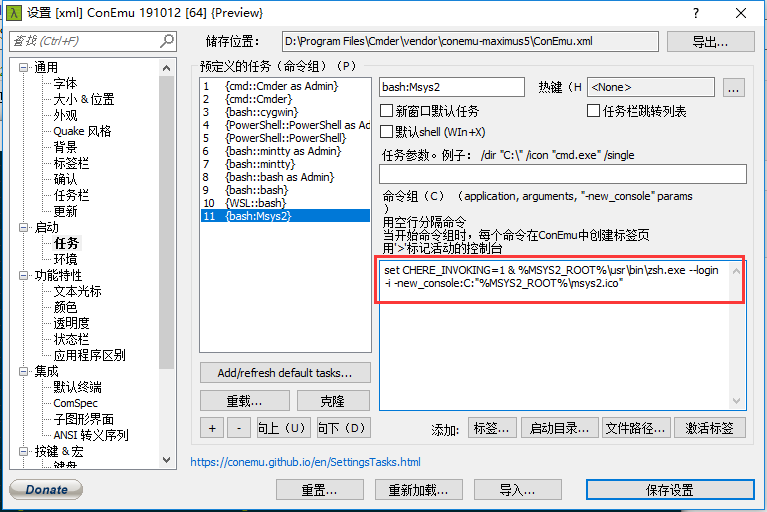
代码
set CHERE_INVOKING=1 & %MSYS2_ROOT%\usr\bin\zsh.exe --login -i -new_console:C:"%MSYS2_ROOT%\msys2.ico"
Windows安装MSYS2_切换zsh_整合cmder的更多相关文章
- windows 安装mysql 步骤
Windows 安装mysql 5.7.12教程 1.在官网下载mysql5.7.12.zip并解压 复制默认配置文件my-default.ini,并命名为my.ini 使用记事本打开,修改如下配置 ...
- windows JDK 版本切换
windows JDK 版本切换1. HKEY_LOCAL_MACHINE“SOFTWARE“JavaSoft“Java Runtime Environment“CurrentVersion, 把这个 ...
- 最详细在Windows安装Xamarin.iOS教程
最详细在Windows安装Xamarin.iOS教程 来源:http://www.cnblogs.com/llyfe2006/articles/3098280.html 本文展示了如何设立Xamari ...
- FastDFS安装和配置,整合Nginx-1.13.3
目录: 一:下载FastDFS 二:安装FastDFS 三:配置 四:整合Nginx和FastDFS FastDFS is an open source high performance distr ...
- windows 环境下切换 python2 与 pythone3 以及常用命令
windows 环境下切换运行时的 python2 与 pythone3 当需要 python2 时执行:py -2 当需要 python3 时执行:py -3 windows下通过cmd切换pyth ...
- Redis在CentOS和Windows安装过程
redis是一种key-value高效的内存数据库. key-value是什么?json懂吧?字典懂吧?这些都是key-value结构的数据,每个key对应1个value. 那这个数据库和我们网站在使 ...
- windows安装Redis和客户端
一.Windows安装Redis 1.下载安装包Redis-x64-3.0.504.zip到本地 2.解压 3.打开CMD,切换到解压后的redis目录,然后 C:\Users\Administrat ...
- windows安装 php-redis redis 扩展
1.查看phpinfo(),确定要下载的扩展版本,扩展的下载地址在:https://pecl.php.net/package/redis 上图对应是是以下版本 2.把下载包里的文件放到php的ext文 ...
- windows安装weblogic并集成到eclipse
1.下载 java是跨平台的,所以windows下载和linux一样的jar文件安装就行,当然也可以使用windows安装程序来安装. (weblogic下载不需要购买--oracle产品都是补丁和技 ...
随机推荐
- HTML的标签认识
<!-- html标签 h1~h6 标题标签(只有1~6,依次减小) p 段落标签 span 无意义的行标签 div 无意义的块标签 b 加粗 ...
- python_day03
今日所学内容 1.函数部分: #函数的三种定义方式#1.无参函数:不需要外部传入的参数#2.有参函数:需要接受外部传入的参数#3.空函数:def func(): pass#pass代表说明都不用做# ...
- PostGIS mysql_fdw安装(Linux)
##本人在安装过程中,可能因为系统环境因素或是其他原因,参考网上的文章没有一篇是非常顺利的,所以自己总结一下. ##安装过程中非常坎坷,有些地方反复了好几次,弄的有点模糊,但模糊的地方在文中我会指出. ...
- MySQL 支持 emoji 图标存储
在MySLQ中 UPDATA 和 INSERT 数据的时候,如果数据上面带有emoji图标,例如:?.?.? 很容易更新或者插入不成功,导致报错. 1 2 Error: ER_TRUNCATED_WR ...
- Linux下使用Nginx做CDN服务器下的配置
由于使用docker配置Nginx比较方便,所以博主就使用docker做为容器配置下 第一步.配置docker-compose.yml文件 version: services: nginx: rest ...
- 2019-9-9:渗透测试,docker下载dvwa,使用报错型sql注入dvwa
docker下载dvwa镜像,报错型注入dvwa,low级 一,安装并配置docker 1,更新源,apt-get update && apt-get upgrade &&am ...
- 【NHOI2018】扫雷完成图
[题目描述] 扫雷游戏完成后会显示一幅图,图中标示了每个格子的地雷情况.现在,一个 n * n 方阵中有 k 个地雷,请你输出它的扫雷完成图. [输入数据] 输入共 k+1 行: 第 1 行为 2 个 ...
- Selenium+Java(三)Selenium元素定位
前言 使用Selenium做元素定位的时候,需要用到HTML的知识,所以最好是能懂得HTML的基本知识. 一.页面元素的查看(以百度为例) 打开IE浏览器,点击F12进入开发者模式,点击图中红圈圈中的 ...
- SpringBoot学习(七)—— springboot快速整合Redis
目录 Redis缓存 简介 引入redis缓存 代码实战 Redis缓存 @ 简介 redis是一个高性能的key-value数据库 优势 性能强,适合高度的读写操作(读的速度是110000次/s,写 ...
- NIO-概览
目录 NIO-概览 目录 前言 什么是NIO 通道 缓冲区 选择器 其他 管道 FileLock 参考文档 NIO-概览 目录 NIO-概览 前言 本来是想学习Netty的,但是Netty是一个NIO ...