
VMware exsi虚拟机磁盘扩容
创建Linux时分配磁盘空间随着使用的增加,使用率逐渐升高,需要对/root进行扩容,此时需要在添加或者扩展一下磁盘。
查看Linux版本信息
[root@localhost ~]# cat /etc/redhat-release

CentOS Linux release 7.3. (Core)
注意:扩容磁盘的方式分为 [添加磁盘]、[扩展磁盘] ; 扩展磁盘需要在此虚拟机停止的状态下进行,同时扩展的数字是扩展后的预期大小,比如之前是100G,希望扩展300G,那么我们应该输入400G。
1、VMware修改硬盘大小
关闭客户机
右键需要扩容的服务器——设置——硬件——磁盘——实用工具——扩展
2、确认状态
扩展后,重新启动linux,使用df -kh命令发现磁盘目录大小没有变化
# df -kh
使用fdisk确认磁盘空间是否已经扩展
# fdisk -l
可以看到“Disk /dev/sda: 400 GB”,已经扩展了300G空间。
建议通过 ls /dev/ 命令查找到新添加的挂载盘,然后对新增加的盘进行分区操作。
3、扩展分区
# fdisk /dev/sda
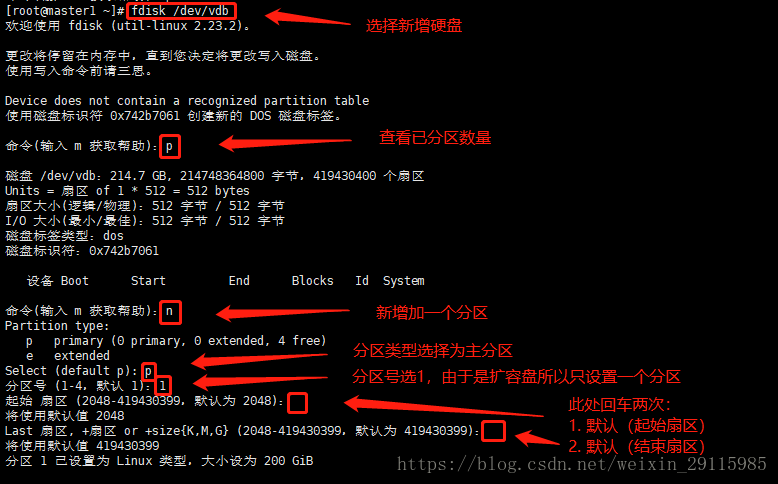
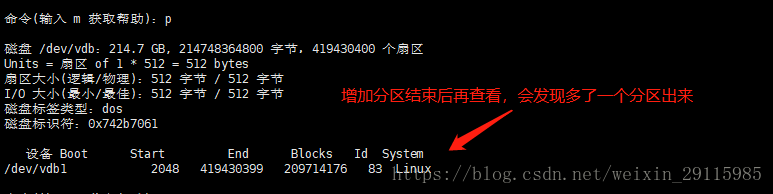
输入p,查看已分区数量(如果之前扩容过,一般分区有三个sda1,sda2,sda3,如果未扩容过只有前两个)
输入n,新增加一个分区
输入p,分区类型选择为主分区
输入分区号1,(如果上面已经有4个分区,可以 d 删除一个分区在创建)
起始扇区 回车
结束扇区 回车

输入t,修改分区类型
输入刚才的分区号4
输入分区类型 8e
输入w,将以上改动写入分区表
4、对新增加的硬盘格式化
# mkfs.ext4 /dev/sda4 (注意:如果分区号是3,应该执行mkfs.ext3 /dev/sda3)
5、添加新LVM到已有的LVM组,实现扩容
#lvm /*进入lvm管理*/

lvm>pvcreate /dev/sda4 /*这是初始化刚才的分区,必须的*/

lvm>vgextend centos /dev/sda4    /*将初始化过的分区加入到虚拟卷组*/

lvm>lvextend -L +300G /dev/mapper/centos-root /*扩展已有卷的容量(注意容量大小)*/

lvm>pvdisplay    /*查看卷容量,这时你会看到一个很大的卷了*/

lvm>quit    /*退出*/
6、以上只是卷扩容,下面是文件系统的真正扩容
  # cat /etc/fstab | grep centos-root          #文件系统格式

  #xfs_growfs /dev/mapper/centos-root         #文件系统是xfs

  #resize2fs /dev/mapper/centos-root           #文件系统是ext
以上是对磁盘扩容
Linux磁盘空间转移
磁盘空间转移适用于相同系统中,一个分区空间大,另外一个分区空间不足,将一个分区的空间转移一部分到另一个分区的情况。
1.减少cl-home磁盘大小
# lvreduce -L -200G /dev/mapper/cl-home
2.增加cl-root磁盘大小
# lvextend -L +200G /dev/mapper/cl-root
3.刷新磁盘
# xfs_growfs /dev/mapper/cl-home
# xfs_growfs /dev/mapper/cl-root
4.显示文件系统信息
# df -h
sd一般是指sata或scsi接口的硬盘(sda是第一块,sdb是第二块);hd一般是指IDE接口的硬盘;vd一般是指虚拟硬盘。
硬盘接口分为:
- ide (integrated drive electronics) 把盘体和控制器集成在一起
- sata (serial ATA(advanced technology attachment))
- scsi (small computer system interface)
- 光纤通道 fibre channel
参考: https://blog.csdn.net/Cyy19970527/article/details/87715079
https://blog.csdn.net/weixin_29115985/article/details/81092179
VMware exsi虚拟机磁盘扩容的更多相关文章
- Vmware Linux虚拟机磁盘扩容方法
我的LINUX版本是ubuntu12.04 32bit.今天在下载android源代码的时候发现自己最初给这个虚拟机分配的磁盘空间不足了(只有20G).所以就需要给磁盘扩容.网上大致搜索了一下,主要有 ...
- Vmware centos 虚拟机 磁盘扩容
一,lvm ext4 扩容 1,首先关闭虚拟机,在vSphere Client 将硬盘大小增加或者新增一块硬盘 (从原来10G增加到50G) 2,开机 此时,df -hT只显示原来的磁盘大小 使用 f ...
- VMware:虚拟机磁盘空间不足怎么办
前言: 虚拟机里一般我们用的虚拟磁盘,在电脑上是一个或多个文件,随着软件和数据的增多,有时也会提示磁盘空间不足. 那么,虚拟机磁盘空间不足如何处理呢? 一:调整磁盘分区大小; 若只是提示相应磁盘分 ...
- Workstation和Virtualbox的虚拟机磁盘扩容方式.
1. 虚拟机磁盘管理, 更改磁盘格式是一个场景 还有一个场景是 硬盘空间不够了 需要扩充. 方法主要有两个. 如果是workstation的的虚拟机. 并且没有快照 可以直接GUI操作 如下图: 虚拟 ...
- [CentOS7]Windows下VirtualBox虚拟机磁盘扩容
目录 虚拟系统磁盘文件扩充 修改分区 LVM更新 扩容文件系统 参考资料 虚拟系统磁盘文件扩充 命令操作 命令行运行VBoxManage,modifyhd扩容需要文件格式为.vdi,如为.vmdk,需 ...
- VMware CentOS LVM磁盘扩容
一. 在虚拟机上增加磁盘空间 如下图. 增加完后会有提示 "磁盘已成功扩展.您必须从客户机操作系统内部对磁盘重新进行分区和扩展文件系统.是继续完成以下步骤才算成功. 二.调整虚拟机磁盘LVM ...
- 【Hadoop离线基础总结】Mac版VMware Fusion虚拟机磁盘挂载
步骤概览 1.打开所要挂载磁盘的虚拟机的设置(此时必须关机) 2.打开硬盘设置 3.添加设备 4.选择新硬盘 5.设置如下图 6.将虚拟机开机,输入 df-lh ,查看当前虚拟机磁盘 7.输入 fdi ...
- Extended VM Disk In VirtualBox or VMware (虚拟机磁盘扩容)
First, Clean VM all snapshot, and poweroff your VM. vmdk: vmware-vdiskmanager -x 16GB myDisk.vmdk vd ...
- 最简单的Linux虚拟机磁盘扩容方法
思路:1.虚拟机增加磁盘容量: 2.将增加的磁盘容量增加到系统分区中: 准备阶段: 下载Gparted软件:https://sourceforge.net/projects/gparted/files ...
随机推荐
- COMP2521: Assignment
COMP2521: Assignment 2Social Network AnalysisA notice on the class web page will be posted after eac ...
- 使用vue组件需要注意的4个细节
细节1:table(表格)中直接引用自定义组件出现的bug 如上图,tr本应在tbody中面,现在却是同级.造成的原因是h5规定table里必须有tbody,tbody中必须有tr, 当tbody中引 ...
- C#上手练习3(while、do while语句)(添加机器人聊天)
C# while 循环与 for 循环类似,但是 while 循环一般适用于不固定次数的循环. while 循环的语法形式如下. while(布尔表达式){ 语句块;} while 语句执行的过 ...
- StreamWriter StreamReader
private void WriteLoginJsonData(object jsonData) { using (FileStream writerFileStream = new FileStre ...
- C#命名规则和设计规则
Pascal 将每个单词的第一个字符大写.遇到两个字母的首字母缩略词时,两个字母都要大写 命名空间:使用公司名作为前缀.在第二级名称中使用稳定的与版本无关的产品名称 类型:名词或名词短语命名 结构:名 ...
- ArrayList、LinkedList和Vector的源码解析,带你走近List的世界
java.util.List接口是Java Collections Framework的一个重要组成部分,List接口的架构图如下: 本文将通过剖析List接口的三个实现类——ArrayList.Li ...
- 2019年上半年收集到的人工智能GAN干货文章
2019年上半年收集到的人工智能GAN干货文章 GAN简介及其常见应用 训练GAN,你应该知道的二三事 了解生成对抗网络(GAN) CosmoGAN:训练GAN,让AI寻找宇宙中的暗物质 关于GAN的 ...
- arcgis api for javascript 学习(六) 地图打印
1.本文应用arcgis api for javascript对发布的动态地图进行打印,打印的为PDF格式,打印出来如图: 2.需要特别注意的是:我们在运行代码前,需要打开PrintingTools, ...
- vue 地图可视化 maptalks 篇
Maptalks 项目是一个 HTML5 的地图引擎, 基于原生 ES6 Javascript 开发: - 二三维一体化地图, 通过二维地图的旋转 /倾斜增加三维视角 - 插件化设计, 能与其他图形库 ...
- contentOffset、contentSize和contentInset
1.UIScrollView@property(nonatomic)CGPoint contentOffset;这个属性用来表示UIScrollView滚动的位置 @property(nonatomi ...