
在windows环境下部署nuxt项目(线上发布部署)
因为公司项目需要兼容SEO,同时我们也一直希望能够真正的实现前后端分离,于是毫不犹豫的选择了nuxt。
话说要重构前后端分离真是一个大工程,由于各种原因我们团队花了近两年时间都没有完成,最近才又重启把这个事情做起来,先搞了一个独立的小模块,我觉得主要以下两个点特别重要:
1:团队稳定且对于系统业务已经熟悉。特别是对于一个运行了几年的一个系统来说,前后端分离的工程量之大可能超乎你的想象,因为系统越大、运行越久,那业务复杂度越高,隐性规则越多
2:有时间或者说短期内没有什么其他项目
----好吧,开头说得有点多了,现在进入正题
网上对于nuxt项目部署的文章共享太少,有些零零碎碎的,特别是对于windows server下的部署,那就只能自己摸索了,踩了不少坑,终于搞成功了也分享给大家。
以下参考了 https://juejin.im/post/5b863a93e51d4538884d2772
一、node安装
nuxt是基于nodejs运行的,安装node是第一步
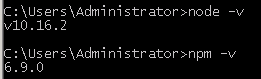
安装之后通过命令node -v来检查node是否安装成功,通过命令npm -v来检查npm是否安装成功。
二、项目打包
项目打包命令请看官网
第一步、在本地执行
npm run build
第二步、把本地文件的
.nuxt,static,package.json,这三个文件夹放到服务器站点目录文件下,这个取决于你要把你的代码放在上面地方
第三步、用cmd进入目录文件夹,安装依赖,
npm install -production
第四步、
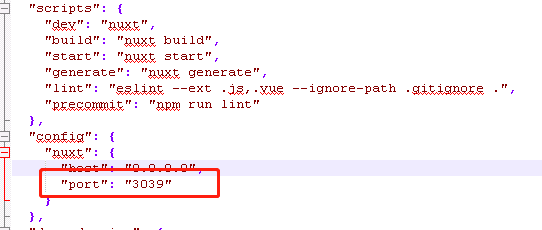
npm run start此时运行的是 http://localhost:3000; 注意端口号可以在package.json 中配置
二、PM2守护
通过以上第四部,已经可以运行了,但是一旦cmd窗口关闭,那么进程就挂了,这是极其不方面的。于是要用到PM2,
用pm2可以监听CPU和内存使用情况,进程挂掉会自动重启。
pm2是nodejs的一个带有负载均衡功能的应用进程管理器的模块,类似有Supervisor,forever,用来进行进程管理。
(1)pm2安装
全局安装 在CMD命令行输入 npm i pm2 -g
(2)pm2开机自启动
1.安装并配置pm2-windows-service
npm i -g pm2-windows-service
2. 添加系统环境变量(右键 [我的电脑] - [属性] - [高级系统设置] - [环境变量] - 新建 [系统变量] )
PM2_HOME=C:\Users\zhtop.pm2(路径默认在当前用户下的.pm2)
3.以管理员权限打开新的cmd命令行窗口,执行以下命令来安装服务
pm2-service-install
提示Perform environment setup ? 选 n, 继续,此时, PM2服务已安装成功并已启动, 可以通过 [win + r] - [services.msc] 来查看,服务名称为PM2

(3)pm2启动nuxt项目
关于启动nuxt项目这里试了很多坑,网上看了好多启动方式都没有成功。以下方法是我自己摸索出来的。
我们都知道,nuxt.js的项目启动命令,先执行npm run build,在执行npm run start,pm2也支持参数的传递,也有大神说pm2启动nuxt只需要执行pm2 start npm -- run start,到目前为止,表示项目没有这样启动成功过。
通过package.js文件配置我们看到,当我们执行npm run start的时候,执行的其实是 nuxt start
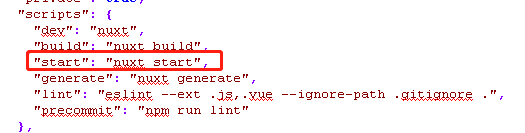
也就是使用npm去启动了./node_modules/nuxt/bin/nuxt这个文件。当我们cd到我们的项目目录之后,我们最终可以执行如下命令来启动:
pm2 start node_modules/nuxt/bin/nuxt-start --name prod
--name 后面跟的是你要给这个站点的名称
但在执行上述命令之前,找到 ./node_modules/nuxt/bin/nuxt 文件,修改 const defaultCommand = 'start'
接着,修改同目录下的 nuxt-start 文件,添加红框中的内容,分别是知道host和port
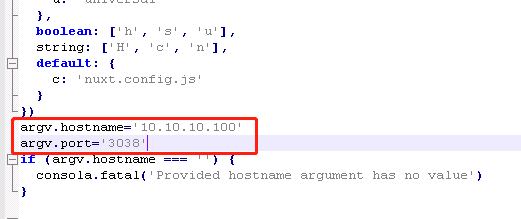
这样PM2 启动nuxt项目才会使用自定义的port
以上配置做完,就可以cd到项目目录,执行cmd命令
pm2 start node_modules/nuxt/bin/nuxt-start --name prod
再执行 pm2 save (pm2 save 很重要, 它保存当前pm2 正在管理的NodeJS服务, 并在开机后恢复这些服务,保存路径为系统环境变量设置的PM2_HOME路径。)
三、Nginx安装
做完以上两步,其实nuxt项目就能运行起来了。但是部署到生产环境往往需要通过域名来访问,这时候就改Nginx出场时候啦!
(1)Nginx 的安装步骤比较简单,安装在windows上推荐使用压缩包的安装方式,下载地址,选择稳定版本(Stable version)
下载完成之后,进行解压可以看到如下 文件结构
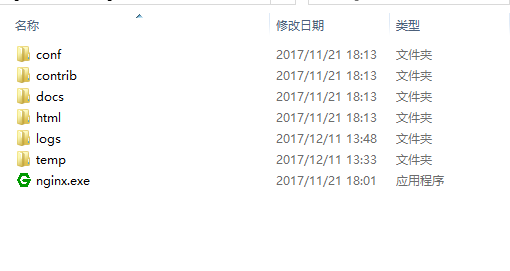
双击nginx,exe 就启动了。在页面输入localhost。出现如下界面则表示安装成功。默认监听80端口号
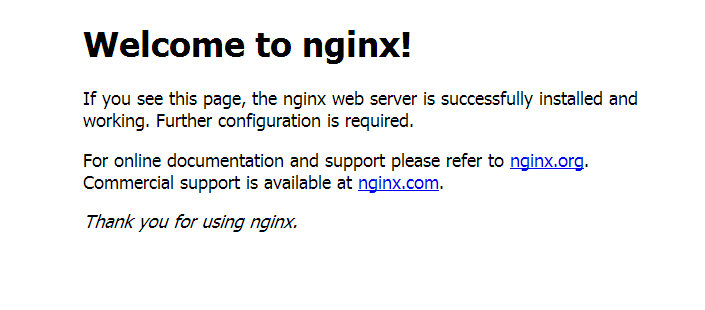
若你的服务器上80端口被占用,需要修改端口,Windows 下 安装目录\conf\nginx.conf中的
(2)、Nginx基础属性配置
这里说明下我的配置,详细参数说明请百度了解
第一步、找到安装目录下conf 文件下的nginx.conf文件 打开进行 属性配置
第二步、配置代码参考了很多的文档,主要参考https://segmentfault.com/a/1190000012774650,代码如下
    worker_processes  1;

    events {

        worker_connections  1024;

    }

    http {

        include       mime.types;

        default_type  application/octet-stream;

        sendfile        on;

        keepalive_timeout  65;

        upstream nodenuxt {

            server 127.0.0.1:3000; # nuxt 项目监听PC端端口

            keepalive 64;

        }

        server {

            listen       80;

            server_name  www.visney.cn;

            location / {

                proxy_http_version 1.1;

                proxy_set_header Upgrade $http_upgrade;

                proxy_set_header Connection "upgrade";

                proxy_set_header Host $host;

                proxy_set_header X-Nginx-Proxy true;

                proxy_cache_bypass $http_upgrade;

                proxy_pass http://nodenuxt;

            }

            error_page   500 502 503 504  /50x.html;

            location = /50x.html {

                root   html;

            }

        }

    }
第三步、在nginx根目录下打开命令窗口,
nginx -t查看nginx的配置文件的目录 第四步、若缇诗没有问题,nginx -s reload重新载入nginx(当配置信息发生修改时)
Nginx其他命令:
start nginxwindows下的启动命令nginx -s quit停止ngixnginx -s reload重新载入nginx(当配置信息发生修改时)nginx -h查看帮助信息
完成以上配置,当你打开浏览器,输入http://www.visney.cn/,(@ο@) 哇~,终于成功了 T_T
(3)、Nginx配置 301重定向
301重定向是网页更改地址后对搜索引擎最友好的方法,配置visney.cn自动跳转www.visney.cn,具体配置如下:
    server {

        listen       80;

        server_name  visney.cn;

        return       301 http://www.visney.cn$request_uri;

    }
在windows环境下部署nuxt项目(线上发布部署)的更多相关文章
- Nuxt项目搭建到发布部署
一.项目目录结构: 方式1.直接利用官方提供好的脚手架工具进行搭建:npx create-nuxt-app <项目名> 目录会是这样(具体目录都放些什么,请看官方文档,详细): 方式2.手 ...
- 【大数据系列】windows环境下搭建hadoop开发环境使用api进行基本操作
前言 搭建完hadoop集群之后在windows环境下搭建java项目进行测试 操作hdfs中的文件 版本一 package com.slp.hadoop274.hdfs; import java.i ...
- windows环境下 生成git公钥和私钥
windows环境下 生成公钥和私钥 上传代码到远程仓库的时候需要秘钥进行验证是否本人上传的.打开Git目录下的Git Bash 输入ssh-keygen,回车 可直接不输入路径,使用默认路径(c/U ...
- windows环境下安装部署并启用zkui的web图形界面
在此之前的工作:不是本机部署的三个服务器最为伪集群的zookeeper环境,并将三个为服务启动起来. 然后才有了下面的工作. 1. 首先,zkui项目地址:https://github.com/Dee ...
- windows环境下利用Gitblit搭建Git服务器并实现自动部署Web站点目录
Git服务搭建多见于linux环境,但windows主机也不少,目前网上文章诸多不全,且以讹传讹,不甚清楚.下面介绍windows环境下的自动部署和发布. 所需环境及资源:Java环境.Gitblit ...
- Windows环境下部署Tomcat服务器图文教程
Tomcat是一个免费的开放源代码的Web 应用服务器,属于轻量级应用服务器,在中小型系统和并发访问用户不是很多的场合下被普遍使用,是开发和调试JSP程序的首选. 本文将详细介绍在Windows环境下 ...
- 在 windows 环境下安装 redislive
这是一篇在 windows 环境下安装 redislive 的教程! 项目地址:https://github.com/nkrode/RedisLive 配置文档:http://www.nkrode.c ...
- 第一部分:使用iReport制作报表的详细过程(Windows环境下)
提示:在有些板块,文中的图片看不到,建议到我的blog浏览文章:http://blog.csdn.net/jemlee2002/文章将会涉及3个方面的内容: 第一部分:使用iReport制作报表的详细 ...
- Android开发之 Windows环境下通过Eclipse创建的第一个安卓应用程序(图文详细步骤)
第一篇 windows环境下搭建创建的第一个安卓应用程序 为了方便,我这里只采用了一体包进行演示. 一.下载安卓环境的一体包. 官网下载:安卓官网(一般被墙了) 网盘下载: http://yunpa ...
随机推荐
- Geoserver安装
准备内容 安装环境:win10*64位专业版 安装文件:geoserver-2.15.2 安装步骤 安装JDK 1.安装GeoServer是基于Java的环境,所以需要先装Jdk环境. 2.前往官网下 ...
- iOS字符串处理_替换(去掉空格换行)、截取
以下代码主要实现了:1.截取"@@"前的字符串: 2.去掉字符串中的"##": 3.去掉字符串中的空格和换行. 希望相互学习相互指正. -----ViewC ...
- Linux各目录的意义
目录层次表准FHS FHS(Filesystem Hierarchy standard) FHS定义两层规范:1.“/”目录下的各个目录应该放什么文件数据 2.针对/usr /var两个目录的子目录来 ...
- 剑指Offer-38.平衡二叉树(C++/Java)
题目: 输入一棵二叉树,判断该二叉树是否是平衡二叉树. 分析: 可以从根节点开始遍历每一个节点,求得节点左右子树的最大高度,判断是不是平衡二叉树.这样做的问题在于会重复遍历节点,造成不必要的浪费. 所 ...
- 从壹开始 [ 学调试 ]║ 轻松实现 PC端+移动端的本地同步联调
缘起 哈喽!(瞬间就想到了开场白:亲爱的朋友们,我又回来了
- java之包装类
针对八种基本数据类型定义相应的引用类型--包装类: 有了类的特点,接可以调用类中的方法: 基本数据类型 包装类 boolean Bollean byte Byte short Short int In ...
- Zuul 修改 请求头、响应头 (死磕)
疯狂创客圈 Java 高并发[ 亿级流量聊天室实战]实战系列 [博客园总入口 ] 架构师成长+面试必备之 高并发基础书籍 [Netty Zookeeper Redis 高并发实战 ] 前言 Crazy ...
- Docker 零碎
Delete none tag docker image: $ docker stop $(docker ps -a | grep "Exited" | awk '{print $ ...
- java获取当前年份、月份和日期字符串等
Java获取当前年份.月份和日期是通过Calendar类的实例对象来获取的. 首先创建一个Calendar类的实例对象,Calendar类属于java.util包. Calendar calendar ...
- mysql给字段取别名无法被jdbc解析的解决办法
项目上用的Spring JDBC,是通过ResultSetMetaData接口来调用具体数据库的JDBC实现类来获取数据库返回结果集的. 在项目开发中,发现在MySQL中使用的别名没有办法被正常解析, ...