
如何封装一个自己的win7系统并安装到电脑做成双系统
说明: 目前我是刚试玩所以总结得没有很详细,先粗略放一个,下次有时间再分开整理系统封装或者如何制作双系统。
教程参考地址:
1. https://www.sysceo.com/forum/thread-45081-1-2.html
2. https://www.sysceo.com/forum/thread-42352-1-1.html
封装WIN7系统部分
工具准备 (黑色为必须,红色非必须)
- 母盘(纯净版windows系统),搜索“MSDN”,下载地址: http://msdn.itellyou.cn/。
- 虚拟机,VMware15等前面版本也可以。
- PE装机工具,USM_V5,搜索“系统总裁”,下载地址: https://www.sysceo.com/。
- SC封装工具,搜索“系统总裁”,下载地址: https://www.sysceo.com/。
- 驱动工具,DC驱动总裁,下载地址:https://www.sysceo.com/。
- 激活工具,小马。
- windows运行库。
- 优化精简工具,Dism++,软碟通。
- 系统美化工具,软媒魔方。
封装开始
- 以上5个小工具已经下载并能正常使用,建好虚拟机运行时的windows目录,比如建立windows7,封装工具和驱动工具,激活工具最好放在一个目录中。
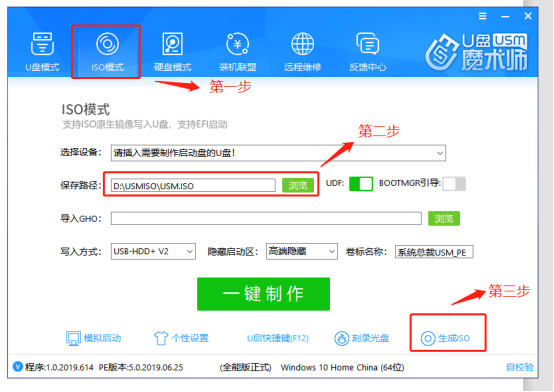
- 打开USM_V5,点击“ISO模式”,选择一个保存路径,最后点击生成ISO(用于在虚拟光盘驱动中运行的PE环境)。
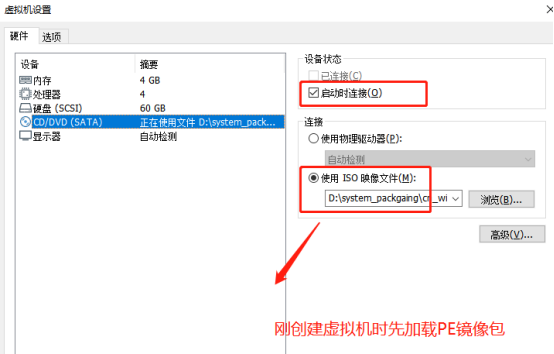
- 打开VMware,创建好windows虚拟机后,按照上面的方式,设备保留“内存,处理器,硬盘,CD/DVD,显示器”,内存处理器按自己电脑配置调高,CD/DVD要将PE的ISO加载进去,勾选启动时连接。
- 点击VM导航栏中的“虚拟机”->”电源”->”打开电源时进入固件”。其实就是进入BIOS,将那些”IO”的选项设置为“disable”,Boot的启动项顺序将CD-ROM排在第一,然后保存自动重启。
- 进入到PE,选择分区工具,对该虚拟机的60G磁盘进行快速分区,一般两个,系统盘25G即可。
- 分好区后,退出PE,点击当前虚拟机的磁盘,映射一下D盘到真实主机中成为某个盘符。
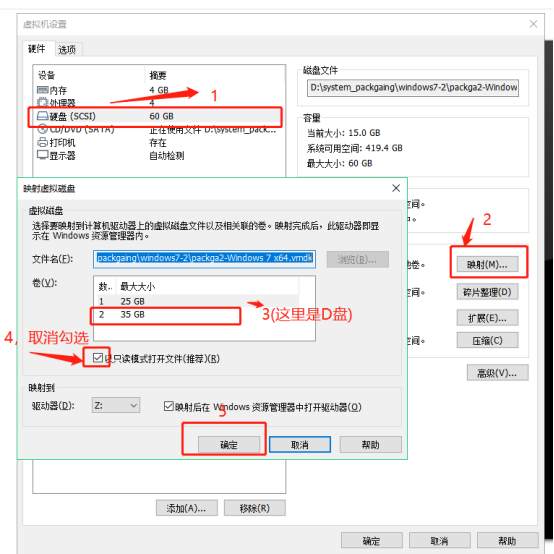
- 将准备好的驱动工具和封装工具,激活工具,或者运行库,优化精简美化等工具复制到虚拟机映射的磁盘上。
- 回到VM,将硬盘的映射取消,CD/DVD就改成加载母盘(纯净版的win7)镜像包,点击开启进入,刚开始应该需要任何按一个键,然后crtl+alt+del重启,这里如何过真实主机冲突,手动重启虚拟机即可。
- 进入后就是安装windows7了,安装完成后,将D盘的封装工具打开,并将驱动工具激活工具复制到C盘的某个文件夹。
- SC封装工具的操作步骤参考别人的步骤,主要是计划任务那里,需要将驱动放在部署时自动安装,或者删除源文件等等,前面也可以安装运行库,优化精简一下系统,设置一下OEM为自己的信息等等。
- 封装成功后重启虚拟机进入电脑会再次安装系统,也可以不重启系统先进入PE。
- 进入PE后,目的就是对封装后的系统进行备份,可以选择PE桌面上的映像总裁SGI或者找到菜单里的“备份还原工具”。
- 不管上面哪个工具,只需要将系统备份到指定磁盘,目前也就D盘,然后重命名,后缀为GHO的就可以了,封装系统就结束了。
- 然后就又把D盘映射一下,复制到真实主机上的某个磁盘就可以了,一般4G左右,后面就可以放到安装了PE环境的U盘上。
将GHO安装到实体机并做成双系统选择启动
前言:需要安装新的系统最好有一个空的磁盘,如果没有可以新创建一个,操作如下。
使用电脑环境新建分区
- 打开“我的电脑”->”管理”->”存储”->“磁盘管理”。
- 选择其中一个比较大的盘符,点击“压缩卷”。

- 然后下一步下一步完成,也可以命名,新创建完成后,新磁盘会显示“未分配”,然后“新建卷表”,然后下一步下一步会自动格式化,这时新分区就创建好了,可以打开“我的电脑查看”,如果需要删除,则右击“删除卷”,删除后该分区就显示未分配,再点击其他分区“扩展卷”,将该盘符指定,这两个分区就合并了。
开始安装windows7系统
- U盘进入PE,然后可以选择“映像总裁”或者“备份或还原”,这两个工具全部选择还原就可以,将GHOST包指向新分区就可以开始了。
- 还原之后,不要马上重启电脑,点击PE中的引导修复“NTBOOTautofix”,指定一个新引导,如果重启后开机没有显示双系统选择,则需要下载“EasyBCD”,参考文档:http://www.360doc.com/content/17/1116/20/41461333_704455305.shtml
- 没有显示双系统,进入到原来系统,win+R输入”msconfig”,查看引导是否有两个,如果是一个则没有。
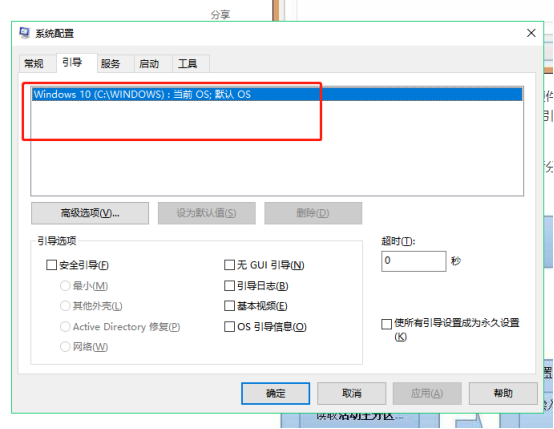
- 下载“EasyBCD”安装完成后选择中文就可以安装http://www.360doc.com/content/17/1116/20/41461333_704455305.shtml操作,添加新条目,命名并将引导盘符指定,设置超时,就是当开机出现系统选择时超过时间进入默认引导。
- 完成后,重新“win+r”,输入“msconfig”查看引导是否有两个,如果有两个则成功了,就可以重启电脑,然后进行新安装的windows7等待系统自动安装了。
附加:开启系统的admin和guest超级管理员和贵宾用户
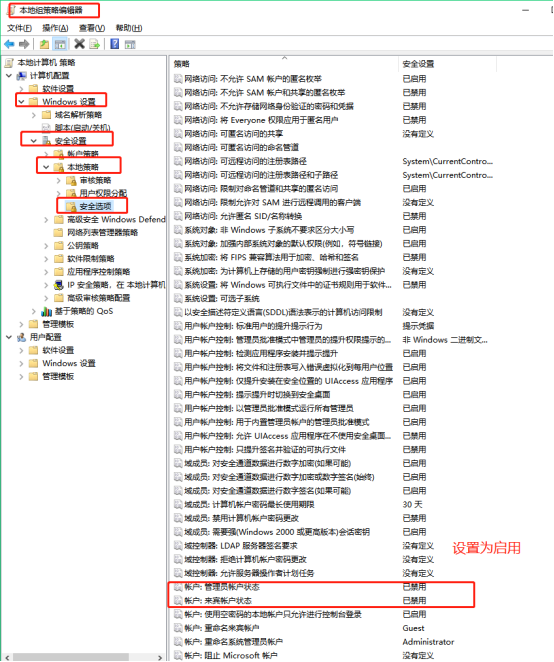
1. “win+r”输入”gpedit.msc”,“windows设置”->"安全设置"->"本地策略"->"安全选项"->"(管理员账户/来宾账户)"。
2. 打开开始菜单,点击用户头像查看其他账户。
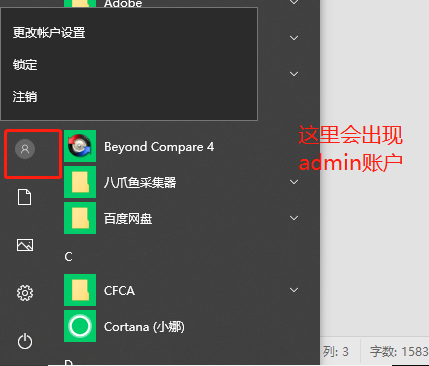
3. 注销当前用户,即可立即登录admin或者其他账户。
公众号

如何封装一个自己的win7系统并安装到电脑做成双系统的更多相关文章
- win7系统下安装Ubuntu18.04组成双系统
最近在闲鱼上花了350大洋淘到了一台tinkpad sl510,这大概是一台发布于2009年的一台电脑了吧,处理器是酷睿二t440,2Gddr3的显卡,让我有点意外的是这台电脑的硬盘是7200转的32 ...
- Windows 7硬盘安装CentOS 6.4 双系统 (WIN7硬盘安装Linux(Fedora 16,CentOS 6.2,Ubuntu 12.04))
WIN7下硬盘安装Linux(Fedora 16,CentOS 6.2.Ubuntu 12.04) 近期在看<鸟哥私房菜:基础学习篇>.认为非常不错,想要用U盘装个windows 7 和 ...
- Windows 7硬盘安装CentOS 6.4 双系统 (WIN7下硬盘安装Linux(Fedora 16,CentOS 6.2,Ubuntu 12.04))
WIN7下硬盘安装Linux(Fedora 16,CentOS 6.2,Ubuntu 12.04) 最近在看<鸟哥私房菜:基础学习篇>,觉得很不错,想要用U盘装个windows 7 和 ...
- Windows 8.1硬盘安装Ubuntu 14.04双系统参考教程及多硬盘注意事项
本文来自:http://www.linuxidc.com/Linux/2015-08/122140.htm,此处仅做收藏. Windows 8.1硬盘安装Ubuntu 14.04双系统参考教程及多硬盘 ...
- UEFI模式安装Win10和Linux双系统
最近心血来潮,想装一个Linux.Windows双系统,吸取上次安装的经验,这次一定都要使用UEFI模式启动,需要注意的是必须是支持此种启动模式的系统(一般解压之后都有efi文件夹不需要刻录),这次遇 ...
- Windows XP硬盘安装Ubuntu 12.04双系统图文详解
Windows XP硬盘安装Ubuntu 12.04双系统图文详解 Ubuntu 12.04 LTS版本于2012年4月26日发布,趁着五一放假,赶紧在自己的Windows XP的电脑上安装下Ubun ...
- 安装Windows 和 Linux双系统(vmware) Centos7
这里我安装的是Windows + Centos 7,如果是要安装Centos 6,步骤一样 一.安装Windows和Linux双系统需要先安装Windows然后安装Linux 解释:这里解释下为什么要 ...
- 安装Win10+Ubuntu14.04双系统(uefi启动版)
说明 本教程基于个人电脑(型号:神舟K550d-i7 D1)成功安装测试发布,不同硬件环境可能有细微差异,为预防安装过程中出现意想不到的报错,重要数据请提前备份 硬件环境 cpu:Intel i7-4 ...
- 在移动硬盘中安装win10和macos双系统
本文通过在SSD移动硬盘中安装win10和macos双系统,实现操作系统随身携带 小慢哥的原创文章,欢迎转载 目录 ▪ 目标 ▪ 准备工作 ▪ Step1. 清空分区,转换为GPT ▪ Step2. ...
随机推荐
- vue 动态路由跳转在新窗口打开
let routeUrl =this.$router.resolve({path: '/home'}) window.open(routeUrl.href, '_blank');
- android Studio keytool' 不是内部或外部命令,也不是可运行的程序 或批处理文件
//android Studio keytool' 不是内部或外部命令,也不是可运行的程序 或批处理文件 遇到这个问题好久了,一直没解决今天搜集了大量的资料,有的说什么Java没配置好,不是扯犊子吗 ...
- docker 安装jenkins 发布 asp.net core 2.0
安装Docker 其实安装Docker的过程,大家可以到Docker官网找到自己相对应的安装文档进行安装,Docker区分CE和EE的两个版本,具体这两个版本有什么区别,大家自行查阅相关资料,这里不再 ...
- StandardServer.await: Invalid command '' received
tomcat服务运行时 后台提输出警告:StandardServer.await: Invalid command '' received 这个警告是 多个tomcat启动时会出现端口占用的情况, 将 ...
- php-resque 队列简单使用
一.安装 php-resque 进入项目根目录,composer 安装 php-resque composer require chrisboulton/php-resque 二.常用方法 1.连接 ...
- 🐯 php项目中类的自动加载
主要函数:spl_autoload_register() — 注册给定的函数作为 __autoload() 的实现 将函数注册到SPL __autoload函数队列中.如果该队列中的函数尚未激活,则激 ...
- 【MongoDB学习之三】条件操作符
环境 MongoDB 4.0 CentOS6.5_x64 一.条件操作符 (>) 大于 - $gt (<) 小于 - $lt (>=) 大于等于 - $gte (<= ) 小于 ...
- replace的回调函数。
今天在看算法时,看到一些题目,感觉replace的回调函数好奇葩,$0 .$1什么的: JS的replace方法: str.replace(regexp|substr, newSubStr|funct ...
- 【转帖】全网最通俗易懂的Kafka入门
全网最通俗易懂的Kafka入门 http://www.itpub.net/2019/12/04/4597/ 前言 只有光头才能变强. 文本已收录至我的GitHub仓库,欢迎Star:https://g ...
- Jenkins+gitlab+msbuild
配置gitlab 这里会生成一个token在页面上方,一定要复制出来.存在别的地方. jenkins配置gitlab 在jenkins服务器上安装vs,目的是使用它的msbuild,如果项目中还用到了 ...