
Systemback制作大于4G的Ubuntu系统镜像
1 安装Systemback
依此执行如下命令。
sudo apt-get update

sudo add-apt-repository ppa:nemh/systemback

sudo apt-get update && sudo apt-get install systemback unionfs-fuse
安装完成:
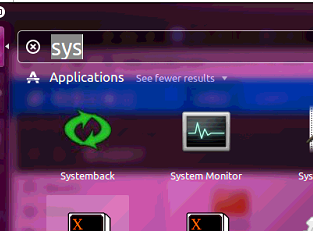
2 使用Systemback生成镜像文件
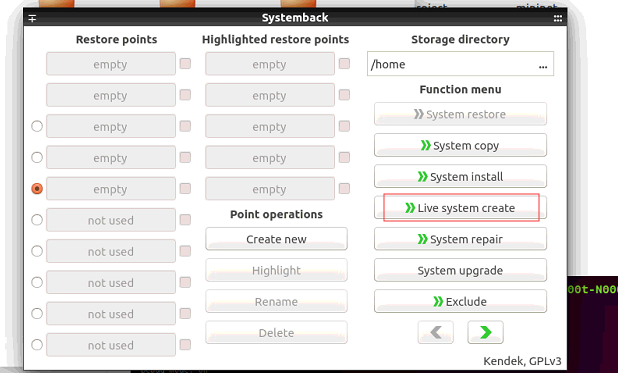
输入管理员密码,打开后界面如下图所示。
ISO文件制作
第一步:这里我们选择"创建Live系统",出现界面如下图所示:
第二步:勾选左侧的include the user data files(包含用户数据文件),这样自己主文件夹内的文件都会被包含在系统镜像中。很多相关的程序的配置文件都是保存在主文件夹内的。Working Directory是设置工作目录,程序运行时产生的临时文件都会被保存在这里。所以一定要保证这里有足够的存储空间。
第三步:点击"创建新的"就开始创建了,等待创建完成,这个过程有点长。完成后界面如下图所示:
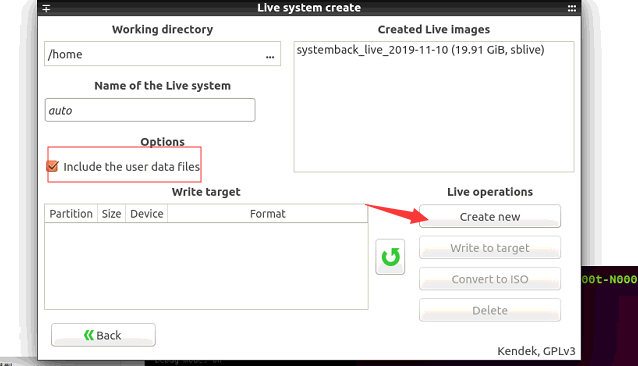
右侧的列表中就是已经创建的系统镜像。此时右侧列表文件没有转换成iso格式,如果文件小于4G,选中你要转换的备份,点击convert to ISO 就可以开始转换了。转换完成后,在你的工作目录下就能找到生成的iso文件。
注意:
如果生成的系统镜像小于4G,才能直接转存为光盘镜像。否则要使用下面的方法。
如果你有一个格式化后的U盘插入了,则左下方的"写入目标设备"(write target)就会检测到U盘。在生成了sblive文件后,选择sblive文件,再在窗口左下方选择写入设备,点击"向目标设备写入"(write to target)就可直接制作好系统安装U盘,不再需要用到软碟通。
3 压缩系统镜像
Systemback在使用时会发现当生成的sblive文件大于4G的时候是没有办法生成iso文件的。这是由于iso文件自身的限制,iso9600对于文件有限制,单个文件不能超过2G,总的iso文件不能超过4G。
所以当上面生成的系统镜像如果大于4G,不能直接转存为iso文件,就要使用采用udf文件系统压缩再转存为光盘文件,下面就是具体的解决方法了。
进入计算机的home文件夹,可以看到这里面有一个systemback生成的文件:
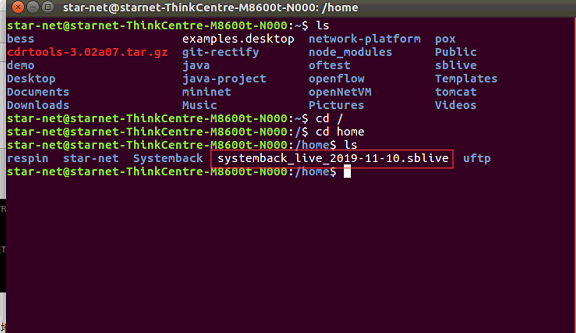
第一步:解压 .sblive 文件:
mkdir sblive

tar -xf /home/systemback_live_2018-10-15.sblive -C sblive
第二步:重命名syslinux 至 isolinux:
mv sblive/syslinux/syslinux.cfg sblive/syslinux/isolinux.cfg

mv sblive/syslinux sblive/isolinux
第三步:安装 cdtools:
sudo apt install aria2

aria2c -s 10 https://nchc.dl.sourceforge.net/project/cdrtools/alpha/cdrtools-3.02a07.tar.gz

tar -xvf cdrtools-3.02a07.tar.gz

cd cdrtools-3.02

make

sudo make install
第四步:生成ISO文件:
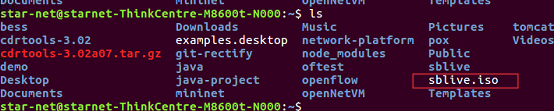
/opt/schily/bin/mkisofs -iso-level 3 -r -V sblive -cache-inodes -J -l -b isolinux/isolinux.bin -no-emul-boot -boot-load-size 4 -boot-info-table -c isolinux/boot.cat -o sblive.iso sblive

最终生成iso镜像
参考:https://www.cnblogs.com/linuxAndMcu/p/10774020.html
Systemback制作大于4G的Ubuntu系统镜像的更多相关文章
- 制作OpenStack用的RHEL7系统镜像
制作OpenStack使用的RHEL7系统镜像,并进行相关设置,安装XRDP以进行远程访问. 1.在KVM中安装RHEL7.2客户机: 2.设置网卡为dhcp并onboot=yes,使得虚拟机能自动获 ...
- Remastersys---制作当前的ubuntu系统镜像iso,自定义ubuntu系统
Remastersys---制作当前的ubuntu系统镜像iso,自定义ubuntu系统 Remastersys则款软件,我们就是使用他来将当前的系统制作成iso镜像,一方面可以用来备份系统,二来可以 ...
- 制作macOS10.12系列的系统镜像文件
制作macOS10.12系列的系统镜像文件步骤,过程也比较简单,十来个命令.以10.12.6为例,首先,在苹果商店下载系统安装包APP,或者网上下载后把安装APP复制到 应用程序 文件夹. 然后打 ...
- UltraISO制作大于4G文件的光盘映像可启动U盘
1.使用常规方法 制作 u盘启动 启动-->写入硬盘映像-->写入 2.制作成功后U盘 是FAT32格式 对于FAT32文件系统,其缺点不能存储超过4G的文件,而对于NTFS文件系统,则没 ...
- ubuntu系统下的docker
官网:https://www.docker.com/ 相关资料:1.Docker入门教程 http://dockone.io/article/1112.Docker_百度百科 http://baike ...
- 如何在VMwareWorkstation中安装Ubuntu系统
文章更新于:2020-03-17 注:如果安装之后重启停留在Write through,则关闭客户机,将 ISO 镜像换为物理光驱,或取消勾选开机连接.再次开机即可正常进入系统. 文章目录 一.安装环 ...
- 使用systemback制作Ubuntu自定义系统镜像和系统备份(抄)
使用systemback制作Ubuntu自定义系统镜像和系统备份 2017年06月23日 16:17:51 BWBOT 阅读数:10714 原链接:https://community.bwbot. ...
- 把当前ubuntu系统做成镜像
把当前ubuntu系统做成镜像 2018年06月19日 15:24:51 还需要再学习一个 阅读数:9720 原文地址: http://community.bwbot.org/topic/167/%E ...
- 将当前的Ubuntu系统封装成为可以安装(发布)的iso镜像
将当前的Ubuntu系统封装成为可以安装(发布)的iso镜像 在使用以上方法安装依赖的时候xresprobe 会找不到安装地址,采用下面的方式: Package xresprobe is not in ...
随机推荐
- vuecli3的项目搭建
1.卸载旧版本 npm uninstall vue-cli -g 或者 yarn global remove vue-cli 2.安装cli3脚手架 npm install -g @vue/cli 或 ...
- Vue.js详解
vuejs介绍 Vue.js是当下很火的一个JavaScript MVVM库,它是以数据驱动和组件化的思想构建的.相比于Angular.js,Vue.js提供了更加简洁.更易于理解的API,使得我们能 ...
- php学习笔记——学习路线图记录
PHP学习路线图 最全PHP自学指南 W3Cschool小编 2018-04-24 15:23:51 浏览数 (5381) 分享 收录专辑 对于广大零基础的PHP自学者,往往不知道如何系统的学习PHP ...
- unity读取Texture文件并转为Sprit
using System.Collections; using System.Collections.Generic; using System.IO; using UnityEngine; usin ...
- ubuntu16.04+GTX2080Ti+torch7安装记录
环境说明 ubuntu16.04 cuda10.0 2080Ti显卡 拉取代码和修改编译脚本 拉取代码 用户先clone代码: git clone https://github.com/torch/d ...
- 26.centos7基础学习与积累-012-文件和目录的属性
从头开始积累centos7系统运用 大牛博客:https://blog.51cto.com/yangrong/p5 1.文件的属性(文件的信息描述): [root@python01 ~]# ls -l ...
- 「资料分享」理解uboot要看哪些书
最开始是看的韦东山老师的视频,确实很不错,不过总感觉是不够深入扎实,还是想自己看看书,就总结搜罗下,以供参考 学习交流可以添加 微信读者交流①群 (添加微信:coderAllen) 程序员技术交流①群 ...
- SQL进阶系列之12SQL编程方法
写在前面 KISS -- keep it sweet and simple 表的设计 注意命名的意义 英文字母 + 阿拉伯数字 + 下划线"_" 属性和列 编程的方针 写注释 注意 ...
- 《逆袭团队》第九次团队作业【Beta】Scrum meeting 2
项目 内容 软件工程 任课教师博客主页链接 作业链接地址 团队作业9:Beta冲刺与团队项目验收 团队名称 逆袭团队 具体目标 (1)掌握软件黑盒测试技术:(2)学会编制软件项目总结PPT.项目验收报 ...
- wecenter系统关于标题及seo的修改
wecenter整个系统好像根本就没有考虑过SEO优化,就连Title的识别也是随意的许多,在使用这个cms来完成我们自己的需求的时候,适当的修改是比不可少的.下面说说title标题修改方法. 今天分 ...