
wpf Log4net的配置和使用
现在项目涉及的是cs客户端,在项目中使用log4net记录本地日志和异常信息,这里项目做完了,想着自己做一个demo,测试记录一下log4Net的配置使用。
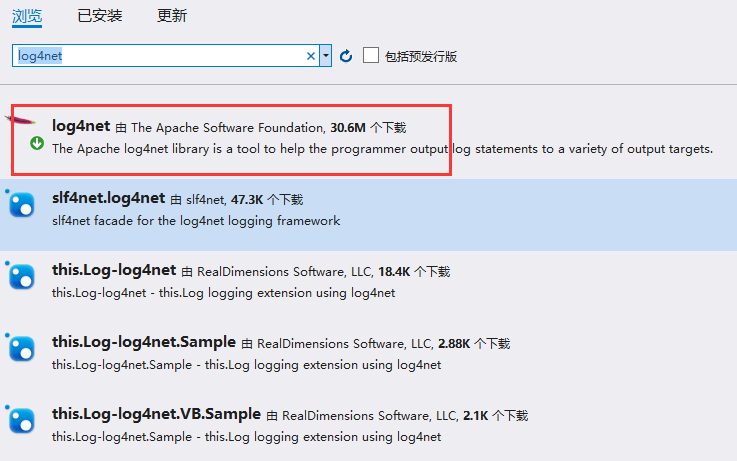
第一步、新建一个wpf应用程序,项目右键 -----》点击NuGet程序包 -----》搜索lognet -------》点击安装
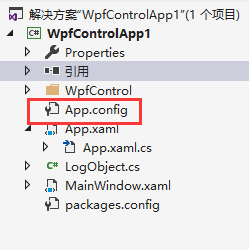
第二步:在app.config中添加节点 (当然,如果是Web项目就是 web.config)
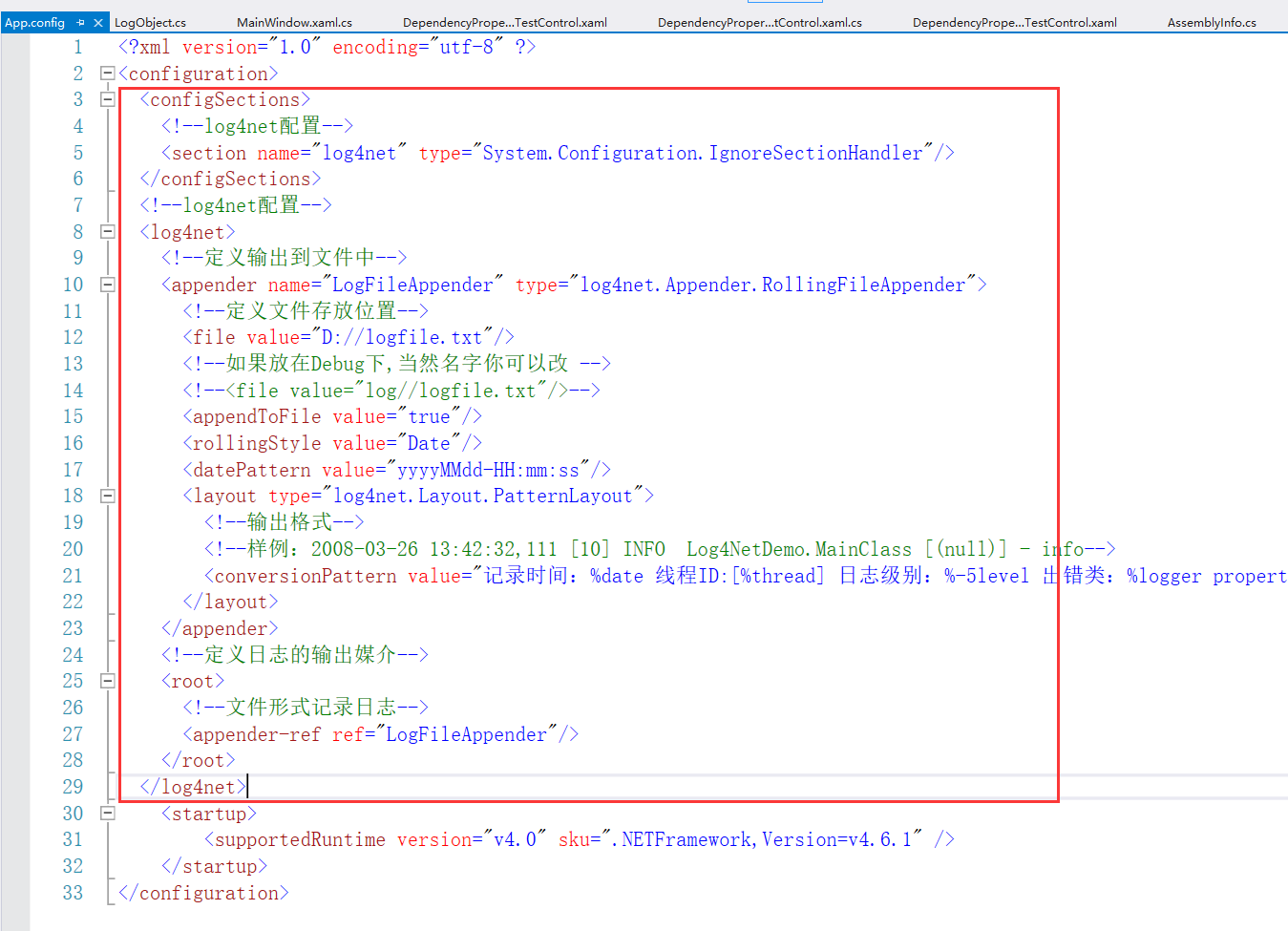
配置文件代码如下:
<configuration>

  <configSections>

    <!--log4net配置-->

    <section name="log4net" type="System.Configuration.IgnoreSectionHandler"/>

  </configSections>

  <!--log4net配置-->

  <log4net>

    <!--定义输出到文件中-->

    <appender name="LogFileAppender" type="log4net.Appender.RollingFileAppender">

      <!--定义文件存放位置-->

      <!--file可以指定具体的路径 D://logfile.txt。-->

      <file value="D://logfile.txt"/>

      <!--如果放在Debug下,当然名字你可以改 -->

      <!--<file value="log//logfile.txt"/>-->

      <appendToFile value="true"/>

      <rollingStyle value="Date"/>

      <!--备份log文件的个数最多10个-->

      <maxSizeRollBackups value="" />

      <!--每个log文件最大是2M,如果超过2M将重新创建一个新的log文件,并将原来的log文件备份。-->

      <maximumFileSize value="2MB" />

      <datePattern value="yyyyMMdd-HH:mm:ss"/>

      <layout type="log4net.Layout.PatternLayout">

        <!--输出格式-->

        <!--样例:-- ::, [] INFO  Log4NetDemo.MainClass [(null)] - info-->

        <conversionPattern value="记录时间:%date 线程ID:[%thread] 日志级别:%-5level 出错类:%logger property:[%property{NDC}] - 错误描述:%message%newline"/>

      </layout>

    </appender>

    <!--定义日志的输出媒介-->

    <root>

      <!--指定将此级别及以上的log打印到log文件中-->

      <level value="DEBUG"/>

      <!--文件形式记录日志-->

      <appender-ref ref="LogFileAppender"/>

    </root>

  </log4net>

</configuration>
把配置加到app.config中,如图所示
第三步:
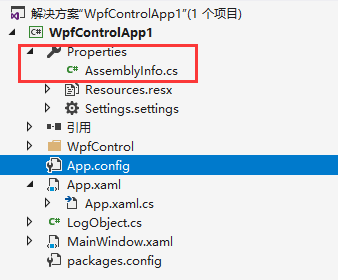
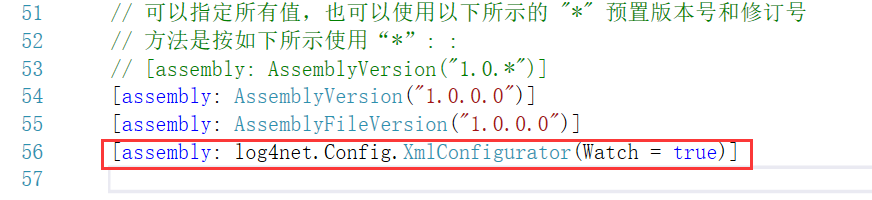
在项目中找到Properties文件夹中找到AssemblyInfo.cs 在代码追后 添加 [assembly: log4net.Config.XmlConfigurator(Watch = true)]
第四步:添加操作log4net的后台代码
xaml文件创建按钮
<Button Name="logBtn" Click="LogBtn_Click" Content="创建日志" Width="" Height=""></Button>
xaml.cs 添加执行操作代码
private void LogBtn_Click(object sender, RoutedEventArgs e)

        {

            string strLog = String.Format("[Thread ID:{0}]{1}", AppDomain.GetCurrentThreadId(), "Log4net写入日志配置处理");

            WriteLog(strLog);

        }

        private void WriteLog(string exp = null, string loggerName = "InfoLogger")

        {
            //新建的一个静态类

            LogObject.Log(loggerName).Info(exp);
            LogObject.Log(loggerName).Error(exp);

        }
public static class LogObject

    {

        public static ILog Log(string LoggerName)

        {
   //log4net.LogManager.GetLogger(MethodBase.GetCurrentMethod().DeclaringType);
return LogManager.GetLogger(LoggerName); } }
第五步:
找到文件路径D://logfile.txt 查看日志!


静态类中获取日志对象的另一种写法:这个是程序自动获取当前程序对象 (上面的我是通过WriteLog方法传入的)
ILog log = log4net.LogManager.GetLogger(MethodBase.GetCurrentMethod().DeclaringType);
return log;
日志输出:

如果要在程序刚运行和退出的时候写入日志,在App.xaml.cs中加入:
public static readonly ILog Log = LogManager.GetLogger(System.Reflection.MethodBase.GetCurrentMethod().DeclaringType);

        protected override void OnStartup(StartupEventArgs e)

        {

            base.OnStartup(e);

            Log.Info("==Startup=====================>>>");

        }

        protected override void OnExit(ExitEventArgs e)

        {

            Log.Info("<<<========================End==");

            base.OnExit(e);

        }
先再运行编译后的exe文件

然后退出程序,看结果

我们可以看到程序在进入和退出的时候也写入了日志。
扩展的知识点:
日志记录器(Logger)的级别顺序:
分为OFF、FATAL、ERROR、WARN、INFO、DEBUG、ALL或者您定义的级别。Log4j建议只使用四个级别,优先级 从高到低分别是 ERROR、WARN、INFO、DEBUG。
通过在这里定义的级别,您可以控制到应用程序中相应级别的日志信息的开关。比如在这里定义了INFO级别, 则应用程序中所有DEBUG级别的日志信息将不被打印出来。(比定义低的级别不会被打印出来)
优先级高的将被打印出来。项目上生产环境时候建议把debug的日志级别重新调为warn或者更高,避免产生大量日志。
wpf Log4net的配置和使用的更多相关文章
- LOG4NET日志配置及使用
Log4net的安装 Install-Package log4net 1.先弄个日志记录的类 /// <summary> /// 使用LOG4NET记录日志的功能,在WEB.CONFIG里 ...
- log4net的配置与使用
log4net解决的问题是在.Net下提供一个记录日志的框架,它提供了向多种目标写入的实现,比如利用log4net可以方便地将日志信息记录到文件.控制台.Windows事件日志和数据库(包括MS SQ ...
- 将Log4net的配置配置到的独立文件中
本文转载:http://blog.csdn.net/wanzhuan2010/article/details/7587780 另外一篇博客:http://grim1980.blog.sohu.com/ ...
- Log4Net 日志配置[附带源码]
前述 园子里有许多人对log4net这款开源的日志记录控件有很多介绍.在这里个人再做一次总结,希望对以后有所帮助,需要的时候可以直接使用,减少查阅资料的时间.利用log4net可以方便地将日志信息记录 ...
- Log4Net详细配置
关于Log4Net配置主要分几步 第一步:下载log4net.dll(log4net官网:http://logging.apache.org/log4net/download_log4net.cgi) ...
- 日志管理-将Log4net的配置配置到的独立文件中
转自:http://www.cnblogs.com/zfanlong1314/p/3662679.html使用log4net已经很久了.但从来没有详情了解log4的参数,及具体使用方法.看了周公的博客 ...
- Log4net快速配置使用指南。(快速搭建log4net日志平台手册)
每做一个新项目,都会用到log4net,但总是忘记如何快速配置.有时在网上搜半天也找不到好的模板,大都在介绍参数的使用,在此做下总结,争取下次用时仅10分钟就可搭建好log4net. 直接上介绍的步骤 ...
- C# log4net 的配置
项目的日志组件是必备可少的,任何项目中都需要.这样既方便前期的开发测试也方便项目后期的项目维护.C#项目的一个不错的日志组件是log4net,下面我就把桌面应用程序.控制台程序.网站中log4net的 ...
- log4net 日志配置及使用
一.log4net按照不同的[LEVEL]级别输出到不同文件 <log4net> <!--错误日志:::记录错误日志--> <!--按日期分割日志文件 一天一个--> ...
随机推荐
- Java-Long类型精度丢失问题
问题 今天碰到一个问题,后端需要返回给前端Long类型的id,前端收到的id会发生精度丢失. 测试代码:后端返回的值为344739147160346624 但是前端获取的值为: 解决办法 将返回的值转 ...
- python 获取 一个正整数的二进制
#coding=utf- def getbin(a): out = "" # 辗转相除法 ): div = a mod = a % out += str(mod) ): break ...
- git常用命名:自用,持续更新
1.切换分支 git checkout -b dev origin/feature/迭代1.1 2.提交本地代码到github git init //初始化git git config --globa ...
- springboot注解方式使用redis缓存
引入依赖库 在pom中引入依赖库,如下 <dependency> <groupId>org.springframework.boot</groupId> <a ...
- #C++初学记录(动态规划(dynamic programming)例题1 钞票)
浅入动态规划 dynamic programming is a method for solving a complex problem by breaking it down into a coll ...
- SSM项目实战 之 Maven
目录 Maven 简介 Maven是什么 Maven下载安装 Maven使用 Maven规定了一套默认的项目格式 创建第一个Maven项目 Maven仓库 Maven常用命令 Maven作用范围(sc ...
- 剑指offer:二叉搜索树与双向链表
题目描述: 输入一棵二叉搜索树,将该二叉搜索树转换成一个排序的双向链表.要求不能创建任何新的结点,只能调整树中结点指针的指向. 思路分析: 这道题一开始的思路是借用队列结构,首先中序遍历二叉树,按顺序 ...
- Unity内存优化之视频讲解
视频为中文讲解,mp4格式,大小3.05GB 目录 扫码时备注或说明中留下邮箱 付款后如未回复请至https://shop135452397.taobao.com/ 联系店主
- Nginx可以做什么?(转载)
本文只针对Nginx在不加载第三方模块的情况能处理哪些事情,由于第三方模块太多所以也介绍不完,当然本文本身也可能介绍的不完整,毕竟只是我个人使用过和了解到过得,欢迎留言交流. Nginx能做什么 —— ...
- Nginx访问路径添加密码保护
创建口令文件 用openssl命令创建口令 openssl passwd -apr1 会产生一个hash口令, 然后和用户名一起, 以[用户名]:[hash口令]的格式写入文本文件即可 例如创建一个名 ...