
Windows下基于IIS服务的SSL服务器的配置
Windows下基于IIS服务的SSL服务器的配置
实验环境
- Windows Server 2008 R1(CA)
- Windows Server 2008 R2(web服务器)
- Windows 7 x64(客户端)
- 3台虚拟机打开桥接模式,保证能够相互ping通
实验原理
- CA(根CA)负责为服务器颁发证书使得服务器证书可信。
- 服务器下载IIS组建,向CA申请一个SSL证书,并且将此证书与本机IP绑定。最后打开SSL服务。
- 客户端信任CA,因此可以安全地访问服务器网址。
实验步骤
安装证书服务
- 打开Windows Server 2008 R1,配置主机角色
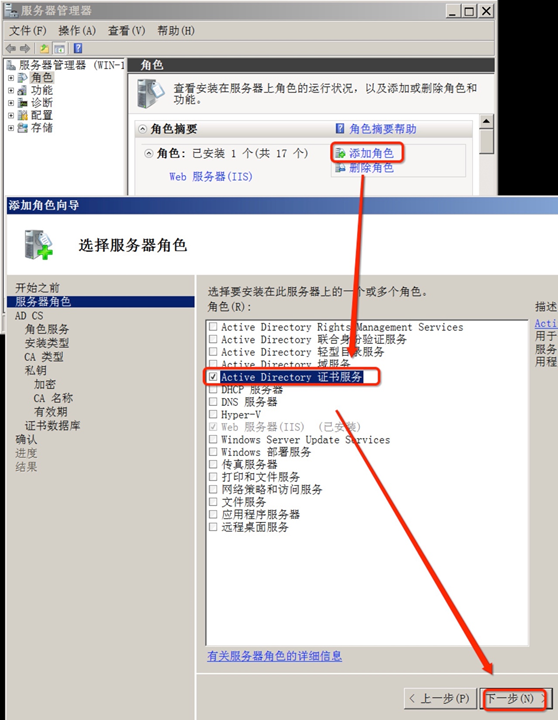
在“开始”菜单中的管理工具中选择“服务器管理器”,选择“添加角色”,在服务器角色中选中“Active Directory证书服务”后,点击“下一步”。
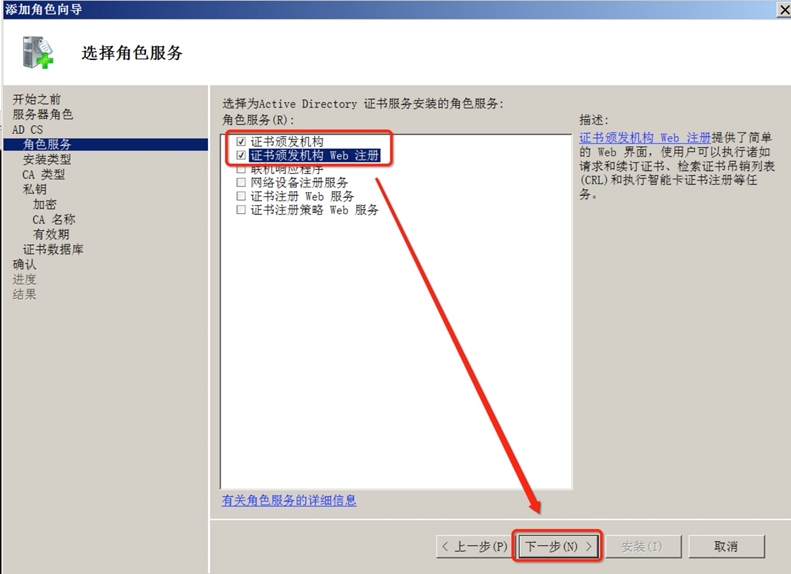
在“角色服务”中选择“证书颁发机构”和“证书颁发机构Web注册”两项服务,点击“下一步”。
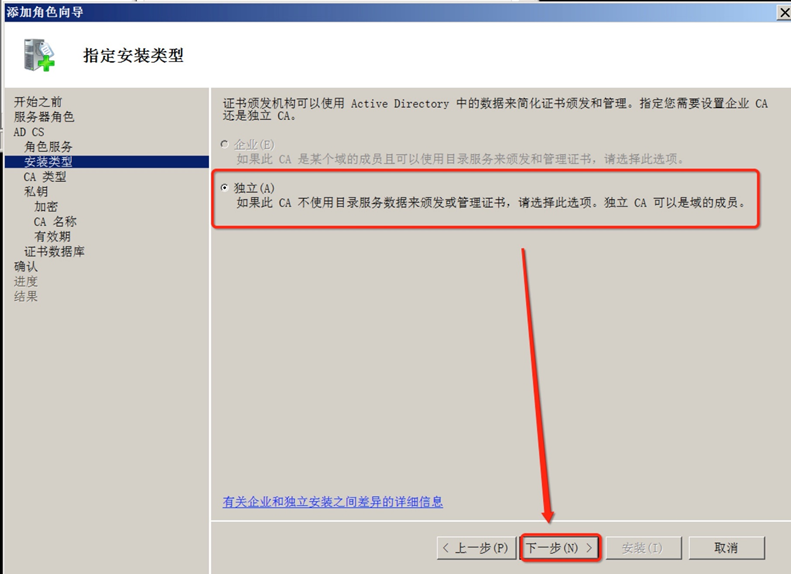
在“安装类型”中选择“独立”选项,安装一个独立根CA,点击“下一步”。
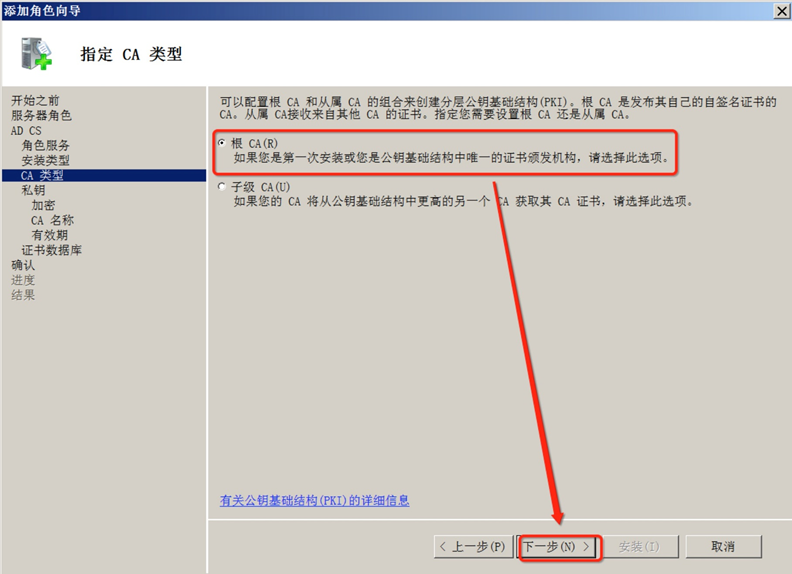
在“CA类型”中选择“根CA”选项,点击“下一步”。
在“私钥”中选择“新建私钥”选项,配置私钥,点击“下一步”。
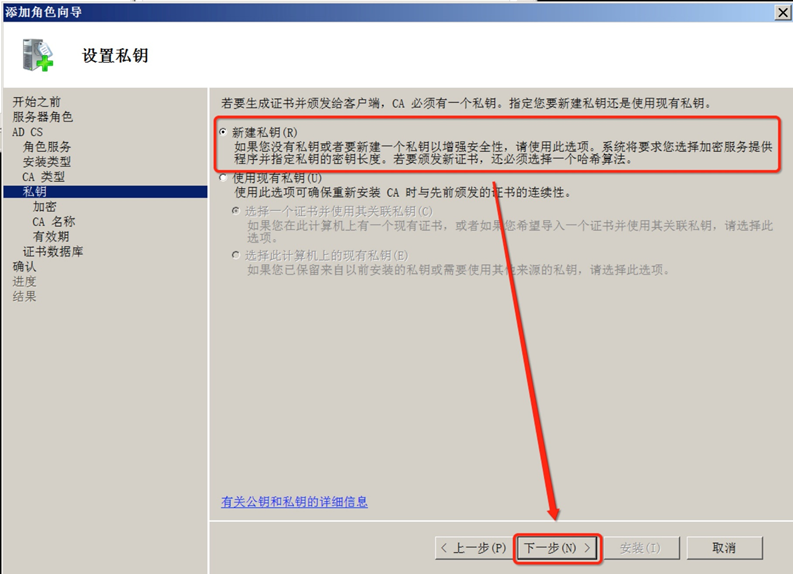
在“私钥”中的“加密”配置中选择“SHA1”算法,配置加密方式,点击“下一步”。

在“私钥”中的“CA名称”配置中填写CA的公用名称,点击“下一步”。

在“私钥”中的“有效期”配置中选择“5年”,点击“下一步”。

在“证书数据库”中默认证书数据库位置和证书数据库日志位置,点击“下一步”。
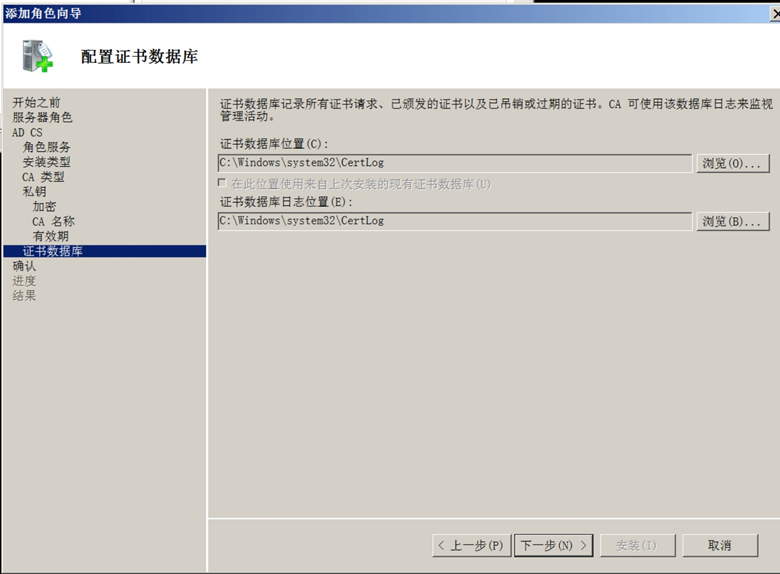
成功配置独立根CA,点击“下一步”。
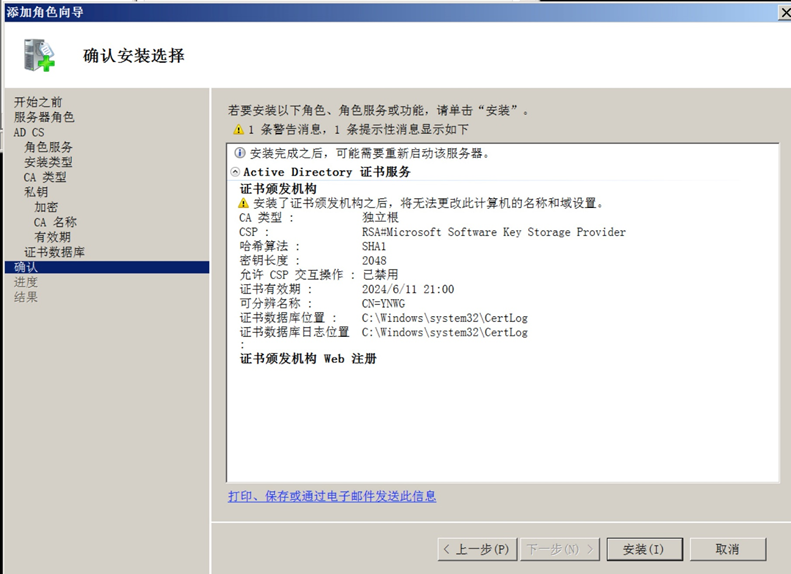
成功安装独立根CA。

Web服务器证书申请与配置
- 打开Windows Server 2008 R2
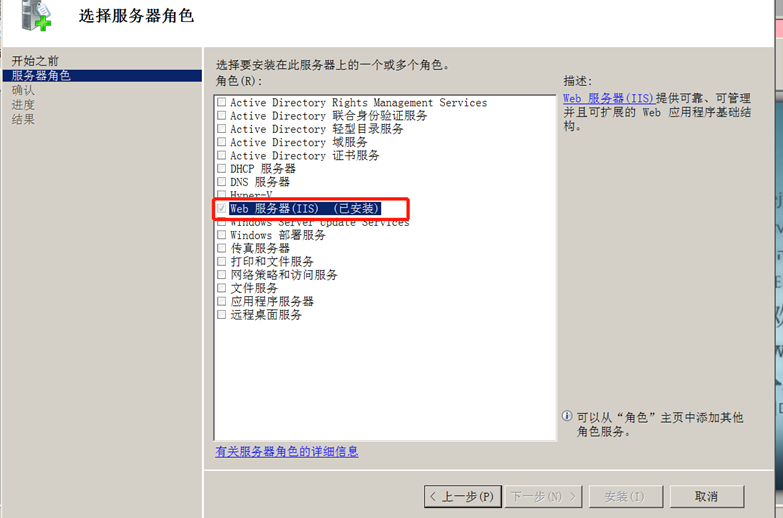
创建主机角色。在“开始”菜单中的管理工具中选择“服务器管理器”,选择“添加角色”,在服务器角色中选中“Web服务器(IIS)”后,之后全部默认配置。
(该过程与创建独立根CA时类似,不作过多描述。)
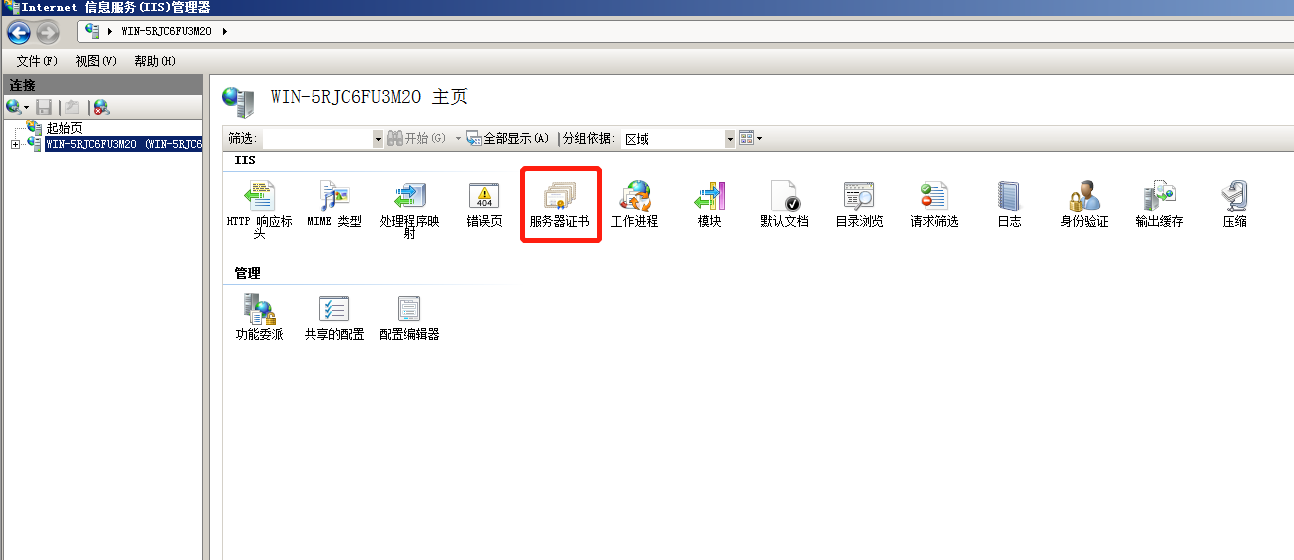
在“开始”菜单中的管理工具中选择IIS管理器,进入本机主页,选择“服务器证书”
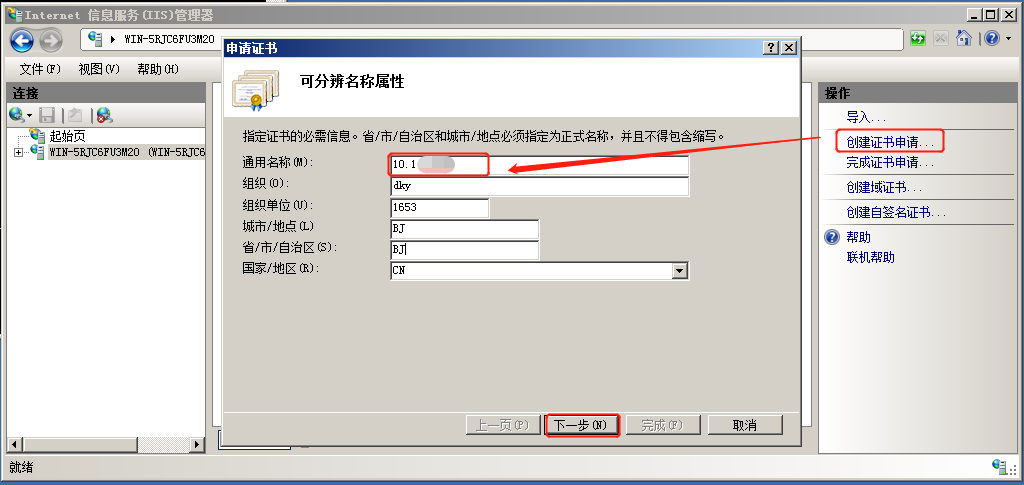
在右侧选择“创建证书申请”,打开cmd查询本机IP,在通用名称处填本机IP,其他信息任意填写,填满后选择“下一步”,加密服务默认设置,再选择“下一步”。
文件名填成:“本机IP.cert.txt”格式,点击完成,可以在指定路径处看到txt文件。

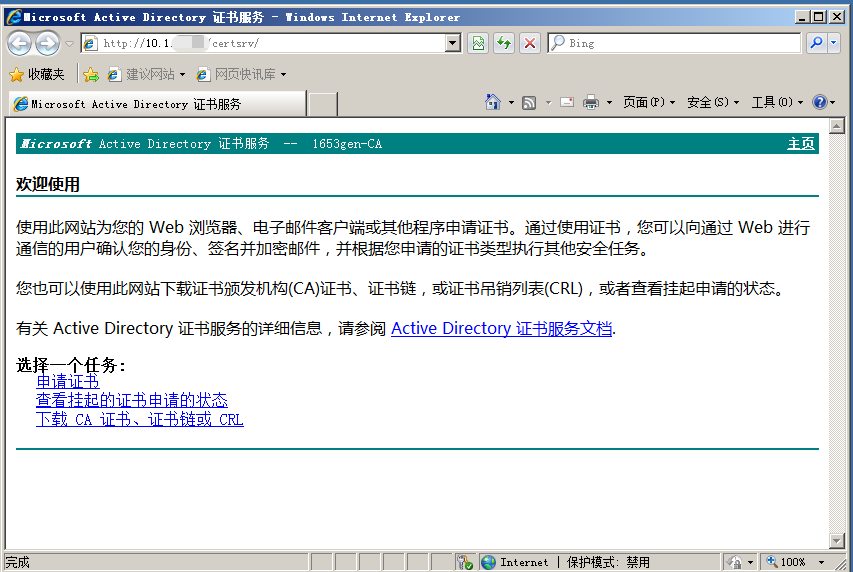
打开浏览器,进入网址“http://CA的IP/certsrv”
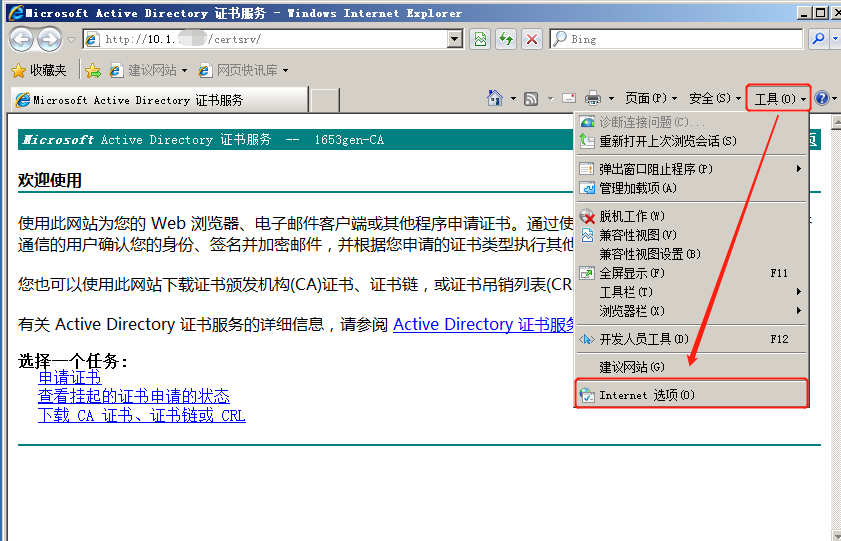
在浏览器中选择“工具”,再选择“Internet选项”
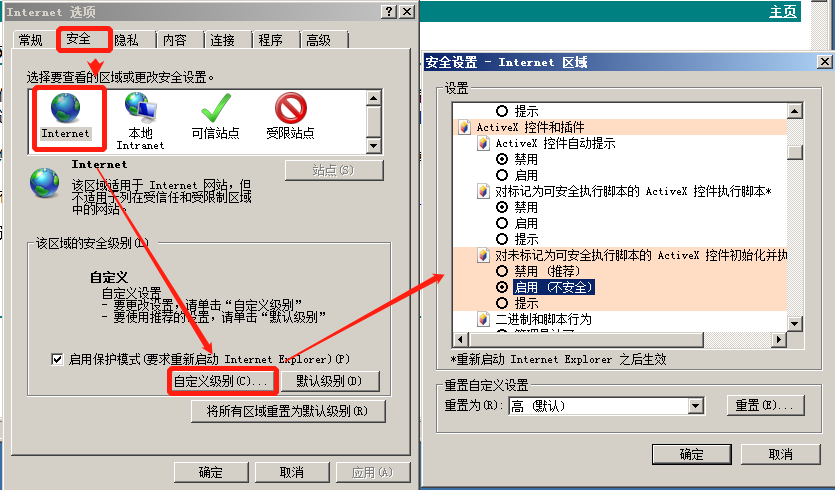
选择“安全”,为Internet设置“自定义级别”,将图示部分勾选为启用。
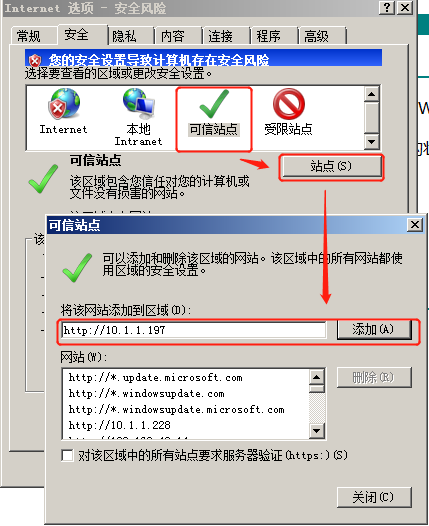
选择“可信站点”,选择“站点”,点击“添加”,把CA站点添加到可信区域。点击确定完成设置。
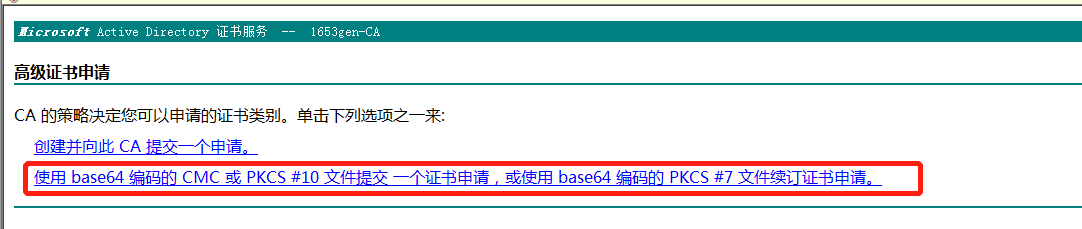
选择“申请证书”,选择“高级证书申请”,选择图示选项。
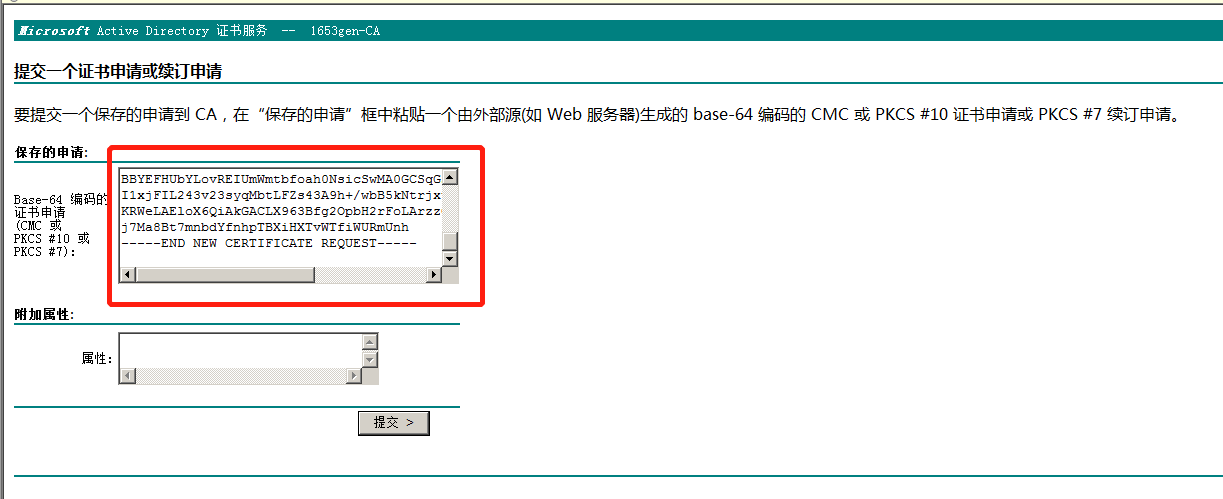
将之前生成的txt粘贴至框内,选择“提交”。
提交后可以看到提交成功的界面
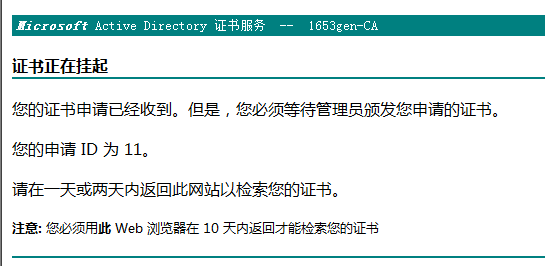
打开Windows Server 2008 R1(CA机),选择“开始”,打开管理工具中的“证书颁发机构”,点击“挂起的申请”,可以看到我们刚才发出的申请。右键该申请,并选择“所有任务”,“颁发”。

回到Windows Server 2008 R2(服务器机),重新进入网址“http://CA的IP/certsrv”,选择“查看挂起的证书申请的状态”,可以看到一个“保存的申请证书”,选择“DER编码”,并下载证书链。
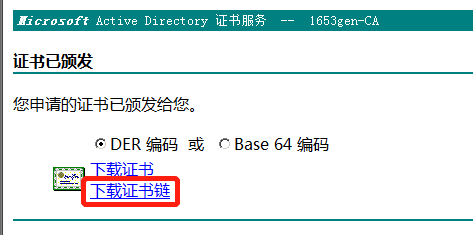
将证书链保存至桌面,并且打开,安装两个证书。CA证书放在“受信任的根证书”下,服务其证书放在“个人”下。

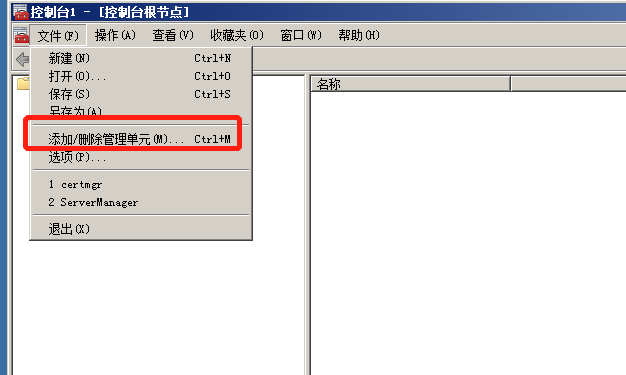
选择“开始”,在对话框输入mmc,打开控制台。选择“文件”,“添加/删除管理单元”
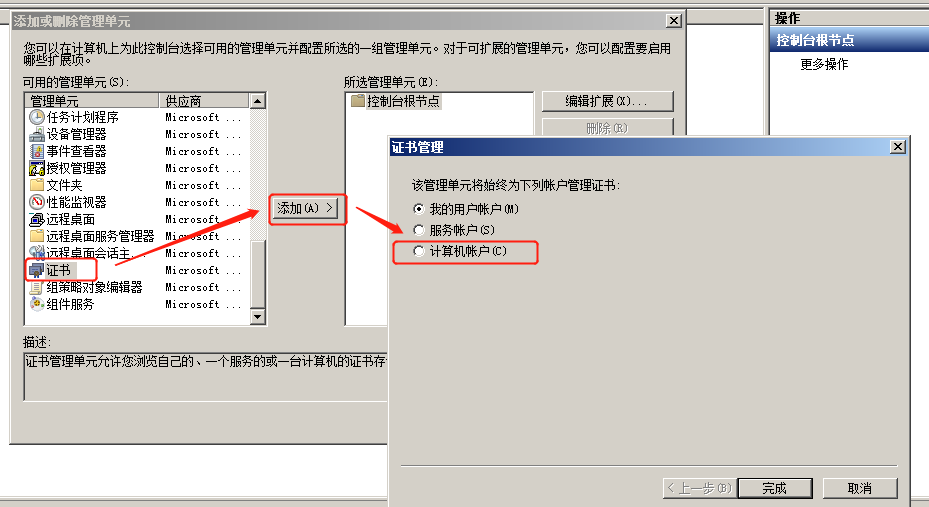
在左侧区域找到“证书”,点击“添加”,在弹出的框中选择“计算机账户”,选择“下一步”后默认设置
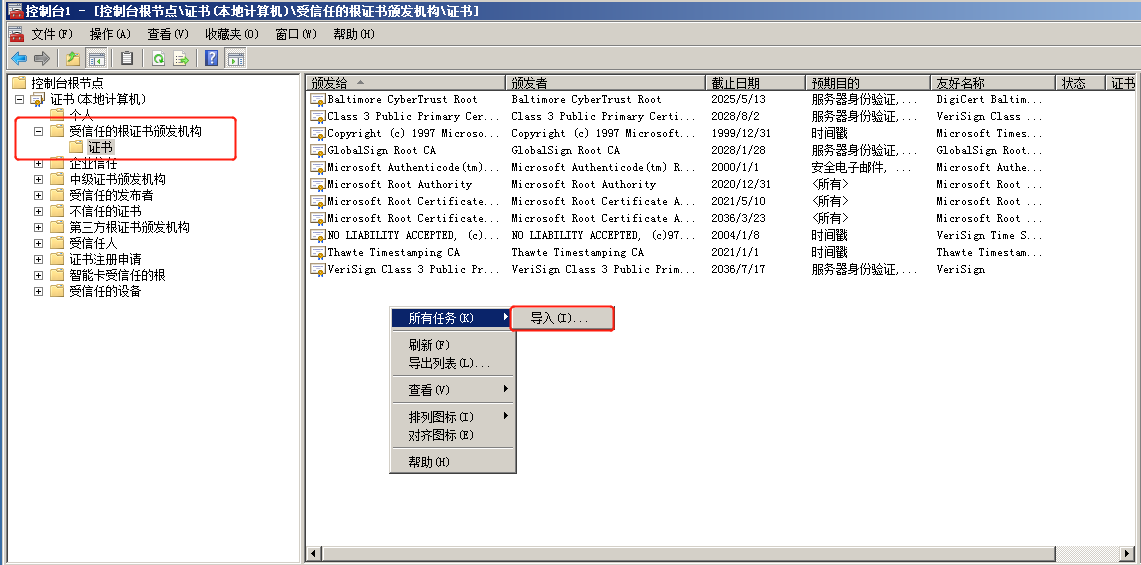
在左边打开证书,进入“受信任的根证书颁发机构”的“证书”处,右键空白区域,选择“所有任务”,“导入”将证书链导入。
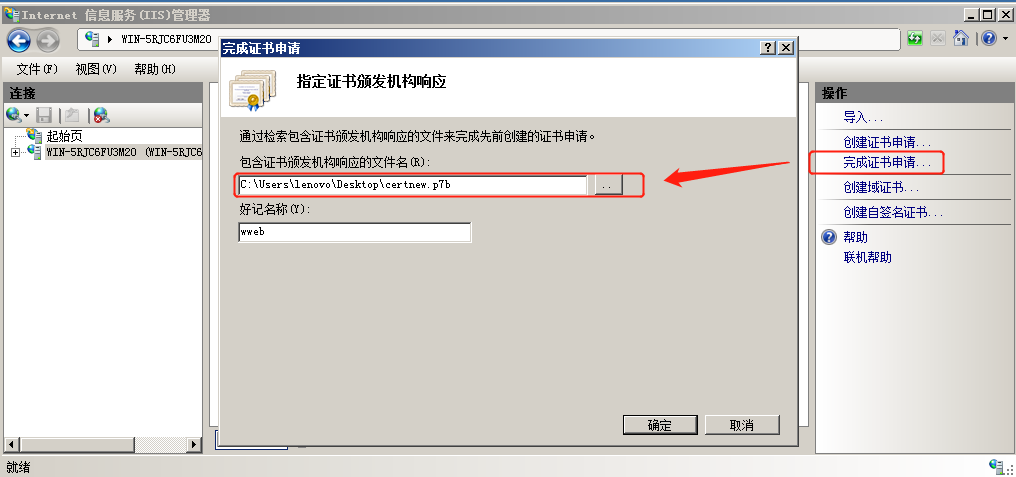
进入“IIS管理器”,选择“完成证书申请”,导入证书链并随意取一个名称。
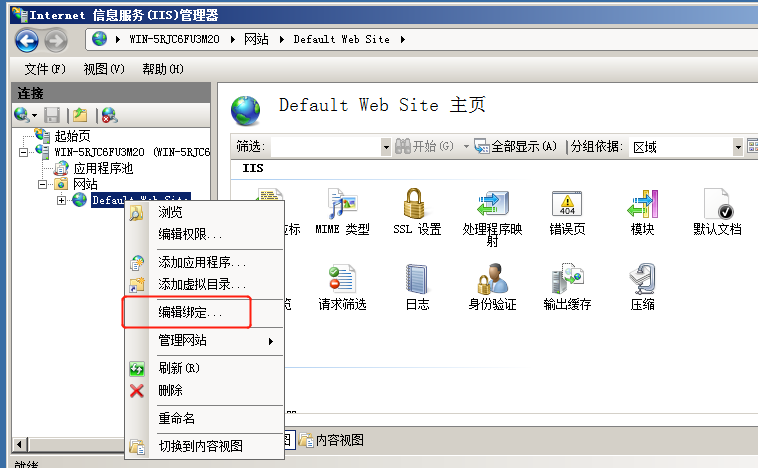
右键网站,选择“编辑绑定”
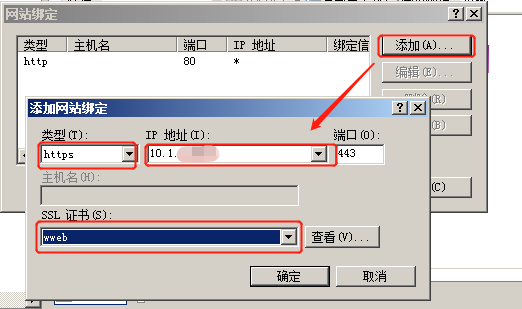
选择“添加”,将类型改为“https”,IP地址选择本机IP,SSL证书选择我们刚才导入的证书(好记名称)
选择“SSL”设置,勾选“要求ssl”

至此完成web服务器证书的申请与配置
客户端证书申请及配置
- 打开Windows 7 x64(客户端)
- 要想让客户端访问web服务器,客户端浏览器必须信任独立根CA。
- 进入根CA证书申请界面“http://CA的IP/certsrv”
- 首先设置客户端浏览器安全级别以及可信站点。过程与服务器配置中相同
选择“下载CA证书、证书链或CRL”,选择“下载CA证书链”,按提示步骤将CA安装到”受信任的根证书颁发机构“下。
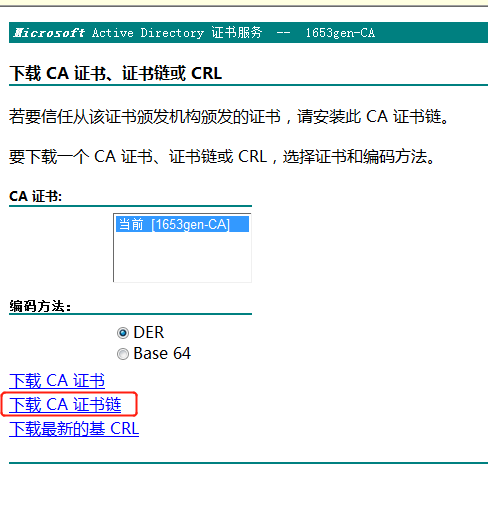
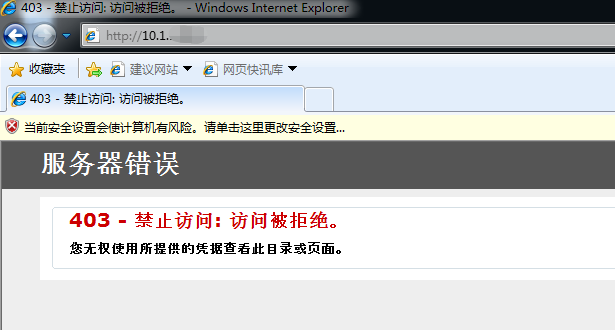
浏览器输入“http://web服务器IP”,发现提示访问被拒绝。
浏览器输入“https://web服务器IP”,成功访问服务器,说明此时web服务器已经配置成功。标志客户端与服务器之间成功通过SSL加密信道进行通信。

Windows下基于IIS服务的SSL服务器的配置的更多相关文章
- windows下基于IIS配置ssl证书遇到的坑
前几天配置windows下基于IIS配置ssl证书 完全按照步骤执行 绑定https网址后,一直显示:无法访问此网站 检查了443端口,还有防火墙限制,没发现什么 足足困扰了我好几天 后来突然想到前不 ...
- windows下基于IIS配置ssl证书
我这边用的是阿里云的免费证书,下面展示一下操作步骤. 首先登陆阿里云,搜索ssl证书进入ssl证书控制台.点击购买 然后选择免费版,配置如下: 选择立即购买,购买成功后回到ssl控制台即可查看证书.然 ...
- Windows下Apache+Tomcat+jsp+php的服务器整合配置经验总结
对于Apache+Tomcat+jsp+php的整合,针对不同的Tomcat和apache的版本,稍微有些区别. 一.所需软件 (1)JDK: jdk-7u15-windows-x64.exejdk的 ...
- Windows下基于http的git服务器搭建-gitstack
版权声明:若无来源注明,Techie亮博客文章均为原创. 转载请以链接形式标明本文标题和地址: 本文标题:Windows下基于http的git服务器搭建-gitstack 本文地址:http: ...
- Windows 下开启FTP服务并创建FTP用户
Windows 下开启FTP服务,并创建用户 此教程教你怎么开启 Windows 的 FTP 服务,并创建用于登入 FTP 的用户.教程用到的操作系统是 Windows 7. 一.创建用于登入 FTP ...
- [转]Windows 下 Nginx+IIS 使用
本文转自:https://blog.csdn.net/chihen/article/details/52698594 Windows 下 Nginx+IIS 使用 一.Nginx简介 Nginx (& ...
- Windows下当地RabbitMQ服务的安装
Windows下本地RabbitMQ服务的安装 本文参考:刘若泽相关技术文档 当然这些内容页可以通过RabbitMQ官方网站获得. RabbitMQ配置说明手册 一.RaibbitMQ服务器配置 1. ...
- windows下利用iis建立网站网站并实现局域共享
博客园 首页 新随笔 联系 管理 订阅 随笔- 54 文章- 9 评论- 0 Windows下利用IIS建立网站并实现局域网共享 https://blog.csdn.net/qq_4148541 ...
- windows 下使用 Filezilla server 搭建 ftp 服务器
windows 下使用 Filezilla server 搭建 ftp 服务器 1. Filezilla server 免费,开源, ftp 服务端 2. 下载安装, windows https:/ ...
随机推荐
- Qt 接受拖放
第一步:在构造函数里面 添加拖放支持,相当于总开关(注意这里设置之后是整个窗口可以接受拖放) setAcceptDrops(true); 第二步:重写接受拖放相关的虚函数 void dragEnter ...
- 详解html中的marquee属性
转自:https://www.jb51.net/web/531309.html 该标签不是HTML3.2的一部分,并且只支持MSIE3以后内核,所以如果你使用非IE内核浏览器(如:Netscape)可 ...
- iOS pushViewController 和 presentViewController的区别 详解
pushViewController 导航控制器入栈的方式切换页面presentViewController 模态切换的方式切换页面 1:用 UINavigationController 的时候用 p ...
- 在LINUX下ORACLE11.2.04的安装脚本及静默安装
首先写好配置环境脚本 cd /opt vi oraclesetup #!/bin/bashecho "back file to filebackup"mkdir -p /opt/f ...
- Android笔记(三十六) AsyncTask是如何执行的?
在上一个例子中,我们是在LoadImage的onPostExecute中修改的UI,不是说只允许在主线程中修改UI吗?我们看一下源代码是如何操作的. MainActicity.java package ...
- python之while循环用法举例,break与continue的区别,格式化输出及运算符
一.while循环的基本结构 while 条件: 代码块(循环体) else: 当上面的条件为假. 才会执行 执行顺序:判断条件是否为真. 如果真. 执行循环体. 然后再次判断条件....直到循环条件 ...
- (备忘)解决用Xftp向CentOS7 传文件速度慢的问题
问题原因:之前用XFTP上传文件的时候一直挺好的,今天突然速度特别慢,上传了一个多小时也没把一个一百兆的文件成功上传 查询过程: 1.网络原因:网络的确有点卡,但不至于这么慢吧,几K的速度,鉴于网络问 ...
- acrobat 导出300dpi图片
文件-导出-图象-jpeg 设置 分辨率118.11像素/厘米
- python---Numpy模块中创建数组的常用方式代码示例
要机器学习,这方面内容不可少. import numpy as np import time # 对比标准python实现和numpy实现的性能差异 def sum_trad(): start = t ...
- 《The One!团队》第八次作业:ALPHA冲刺(三)
项目 内容 作业所属课程 所属课程 作业要求 作业要求 团队名称 < The One !> 作业学习目标 (1)掌握软件测试基础技术.(2)学习迭代式增量软件开发过程(Scrum) 第三天 ...