
自定义UIButton
偶尔逛简书能看见很多值得记下来的东西,有的接触过有的没接触过,接触过的也可能过段时间就忘记了,再上手的时候可能手足无措,所以决定有些觉得值得记下来的东西还是记录一下。博客是个好地方,因为很多人都能搜索到,所以迫使自己要认真点写,不然就很丢人了,所以在这里记录一些东西可能是对自己而言以后再次翻看最清晰的记录了,推荐大家都可以写一下,就当做笔记了,这样比收藏别人的文章更好,因为别人的思路转换为自己的东西还是需要一个过程的,自己把自己的领悟写下来就是这个过程。
写了这么多废话,下面开始主题了:
第一种方式:子类重新布局
很简单就直接上代码了:
继承UIButton,我常用的类前缀是AT,所以自定义按钮就是ATButton了,我们在ATButton重写layoutSubviews方法。
一般常见的样式就是图片在上文字标题在下,或者图片在右标题文字在左,图片在右文字在左就不用说了吧,默认样式,图片在下文字在上至今没见过,不过也不难实现,但是这里就不写了,只写前两种,会了前两种最后一种也就不难懂了。
图片在上文字标题在下
ATButton.m
 //更改上下方向图片和文字的位置

 - (void)layoutSubviews{

     [super layoutSubviews];

     CGRect imageRect = self.imageView.frame;

     imageRect.origin.x = self.frame.size.width * 0.5 - imageRect.size.width * 0.5;

     imageRect.origin.y = self.frame.size.height * 0.5 - imageRect.size.height;

     CGRect titleRect = self.titleLabel.frame;

     titleRect.origin.x = self.frame.size.width * 0.5 - titleRect.size.width * 0.5;

     titleRect.origin.y = self.frame.size.height * 0.5 ;

     self.imageView.frame = imageRect;

     self.titleLabel.frame = titleRect;

 }
控制器:
 ATButton *btn = [[ATButton alloc] init];

 [btn setBackgroundColor:[UIColor greenColor]];

 [btn setFrame:CGRectMake(, , , )];

 [btn setTitle:@"按钮" forState:UIControlStateNormal];

 [btn setTitleColor:[UIColor redColor] forState:UIControlStateNormal];

 [btn setImage:[UIImage imageNamed:@"mainCellCaiClick"] forState:UIControlStateNormal];

 [btn addTarget:self action:@selector(btnClick:) forControlEvents:UIControlEventTouchUpInside];

 [self.view addSubview:btn];
效果图:

图片在右文字标题在左
ATButton.m
 //更改左右方向图片和文字的位置

 - (void)layoutSubviews

 {

     [super layoutSubviews];

     CGRect imageRect = self.imageView.frame;

     imageRect.origin.x = self.frame.size.width * 0.5 ;

     imageRect.origin.y = self.frame.size.height * 0.5  - imageRect.size.height * 0.5;

     CGRect titleRect = self.titleLabel.frame;

     titleRect.origin.x = self.frame.size.width * 0.5 - titleRect.size.width;

     titleRect.origin.y = self.frame.size.height * 0.5 - titleRect.size.height * 0.5;

     self.imageView.frame = imageRect;

     self.titleLabel.frame = titleRect;

 }
控制器:
  ATButton *btn = [[ATButton alloc] init];

  [btn setBackgroundColor:[UIColor greenColor]];

  [btn setFrame:CGRectMake(, , , )];

  [btn setTitle:@"按钮" forState:UIControlStateNormal];

  [btn setTitleColor:[UIColor redColor] forState:UIControlStateNormal];

  [btn setImage:[UIImage imageNamed:@"mainCellCaiClick"] forState:UIControlStateNormal];

  [btn addTarget:self action:@selector(btnClick:) forControlEvents:UIControlEventTouchUpInside];

  [self.view addSubview:btn];
效果图:(我都是让它们居中显示的,如果你想改的话调一下位置也很容易)
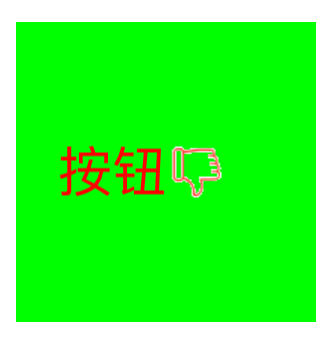
第二种方式:EdgeInsets(不需要创建子类直接在控制器两行代码更改位置)
图片在右文字标题在左
 UIButton *btn = [[UIButton alloc] init];

 [btn setBackgroundColor:[UIColor greenColor]];

 [btn setFrame:CGRectMake(, , , )];

 [btn setTitle:@"按钮" forState:UIControlStateNormal];

 [btn setTitleColor:[UIColor redColor] forState:UIControlStateNormal];

 [btn setImage:[UIImage imageNamed:@"mainCellCaiClick"] forState:UIControlStateNormal];

 [btn addTarget:self action:@selector(btnClick:) forControlEvents:UIControlEventTouchUpInside];

 btn.imageEdgeInsets = UIEdgeInsetsMake(, btn.frame.size.width * 0.5, , );

 btn.titleEdgeInsets = UIEdgeInsetsMake(, -btn.frame.size.width + (btn.frame.size.width * 0.5 - btn.titleLabel.frame.size.width), , );

 [self.view addSubview:btn];
效果图:

图片在上文字标题在下
 UIButton *btn = [[UIButton alloc] init];

 [btn setBackgroundColor:[UIColor greenColor]];

 [btn setFrame:CGRectMake(, , , )];

 [btn setTitle:@"按钮" forState:UIControlStateNormal];

 [btn setTitleColor:[UIColor redColor] forState:UIControlStateNormal];

 [btn setImage:[UIImage imageNamed:@"mainCellCaiClick"] forState:UIControlStateNormal];

 [btn addTarget:self action:@selector(btnClick:) forControlEvents:UIControlEventTouchUpInside];

 btn.imageEdgeInsets = UIEdgeInsetsMake(-(btn.imageView.frame.size.height),btn.frame.size.width * 0.5 - btn.imageView.frame.size.width * 0.5, , );

 btn.titleEdgeInsets = UIEdgeInsetsMake(, -btn.titleLabel.frame.size.width * 0.5, -(btn.titleLabel.frame.size.height), );

 [self.view addSubview:btn];
效果图:
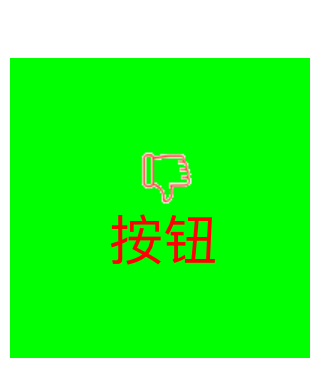
OK,就是这么多了,最后说一下UIEdgeInsetsMake():它的参数顺序有点奇怪,是上左下右,怎么用呢?这么记比较简单:比如说你想让按钮中的图片向左移10,你就在第二个参数写10,前面加负号就OK了,其他位置都一样,这样用比较容易理解一些,也比较容易记。
github:https://github.com/alan12138/Custom-Control
自定义UIButton的更多相关文章
- IOS实现UIButton图文混排、自定义按钮按下和正常状态下不同的背景颜色、根据文字长度自定义UIButton长度
在一些项目中,我们需要自定义自己的UIButton,使Button上面同时具有图片和文字描述,实现自定义UIButton的图文混排. 首先我们需要定义一个继承自UIButton的类,同时实现自己的in ...
- iOS 自定义UIButton(图片和文字混合)
// UIApplicationDelegate .h文件 #import <UIKit/UIKit.h> @interface AppDelegate : UIResponder &l ...
- iOS 自定义UIButton
工作中有一个点击button更新button上文案的需求,用自定义了button可以很简单的实现的这个需求 首先写个自定义的button CustomButton.h #import <UIKi ...
- 第二十篇、自定义UIButton(设置title和image的位置)
#import "CustomButton.h" #define ImageW 15 #define ImageH 15 #define KRadio 0.75 @implemen ...
- 自定义UIButton 实现图片和文字 之间距离和不同样式
喜欢交朋友的加:微信号 dwjluck2013 1.UIButton+ImageTitleSpace.h #import <UIKit/UIKit.h> // 定义一个枚举(包含了四种类型 ...
- ios自定义UIButton内部空间Rect
- 关于UIButton嵌入到UIView点击无反应问题的解决方法和delegate的简单用法示例(转载)
做项目封装UIView的时候碰到的问题,没想到有个哥们儿还写成博客,特此收藏! 问题是这样的,几个界面用到同一个自定义返回按钮,于是就想着把这个按钮单独封装起来,添加一个UIView类,在里面自定义U ...
- ios控件自定义指引
转载自:http://bbs.9ria.com/thread-256747-1-1.html 一直以来都想写点什么,做点有意义的事,从今天开始我将会把自己在这一年的学习和应用IOS开发中的学习心得和体 ...
- iOS-UI控件之UIButton
---恢复内容开始--- UIButton 既可以显示图片,又可以显示文字,还能随时调整内部位置 系统自带尺寸 storyboard内部调整UIButton属性 状态 监听按钮点击事件 凡是继承自UI ...
随机推荐
- poj1002-487-3279(字符串处理)
一,题意: 中文题,不解释!二,思路: 1,处理输入的电话号码 2,排序num[]数组 3,输出三,步骤: 1,消除 -.Q.Z 三种字符,将一个电话号码转化为一个整数存如num[]数组 如:num[ ...
- Git生成ssh ksy后进行项目管理
1.首先你要有一个git账号,然后在网站上Create a New Repository,填好名称后就建立了一个仓库,之后即会出现一些仓库的配置信息... 2.然后你要下载一个git客户端,也可以是m ...
- Microsoft Avro介绍
Microsoft发布了他们自己对Apache Avro通信协议的实现.Avro被描述为"紧凑的二进制数据序列化格式,类似于Thrift或者Protocol Buffers",同时 ...
- 基础知识漫谈(2):从设计UI框架开始
说UI能延展出一丢丢的东西来,光java就有swing,swt/jface乃至javafx等等UI toolkit,在桌面上它们甚至都不是主流,在web端又有canvas.svg等等. 基于这些UI工 ...
- 玩转Windows服务系列——Windows服务小技巧
伴随着研究Windows服务,逐渐掌握了一些小技巧,现在与大家分享一下. 将Windows服务转变为控制台程序 由于默认的Windows服务程序,编译后为Win32的窗口程序.我们在程序启动或运行过程 ...
- 非正规方法处理AngulurJS模块管理问题
1.起因 自己一直做winform,有幸从某个大神手里接了一个node.js,express,angulurJS等集众多开源框架的一个项目,赶鸭子上架,于是一边学习,一边用自己以往的思中去整理,重构代 ...
- 《Entity Framework 6 Recipes》中文翻译系列 (23) -----第五章 加载实体和导航属性之预先加载与Find()方法
翻译的初衷以及为什么选择<Entity Framework 6 Recipes>来学习,请看本系列开篇 5-2 预先加载关联实体 问题 你想在一次数据交互中加载一个实体和与它相关联实体. ...
- MyEclipse打开 HTML 报错Failed to create the part's controls
拷贝代码时有时会弹出这个错误,页面仍然可以访问,但是无法编辑很郁闷. MyEclipse默认打开编辑页面是MyEclipse visual html designer 右击html页面选择open ...
- spring快速入门(二)
一.在spring快速入门(一)的基础上,我们来了解spring是如何解决对象的创建以及对象之间的依赖关系的问题 (比如client中依赖UserAction的具体实现,UserActionImpl中 ...
- Android-Notification-简单的demo
通知,几乎存在于每一个 Android 的应用中,新闻客户端来一条新闻的时候会给你发一条通知,QQ.微信有新消息来的时候会给你发一条通知,反正,通知就像魔鬼般一直缠绕在我们的左右.所以,Android ...