
使用jQuery开发tab选项卡插件
为了复习巩固jQuery的插件开发、HTML和CSS方面的知识,做了一个简单的tab选项卡插件,简单记录一下开发、使用的过程,以备日后使用。
一、插件效果
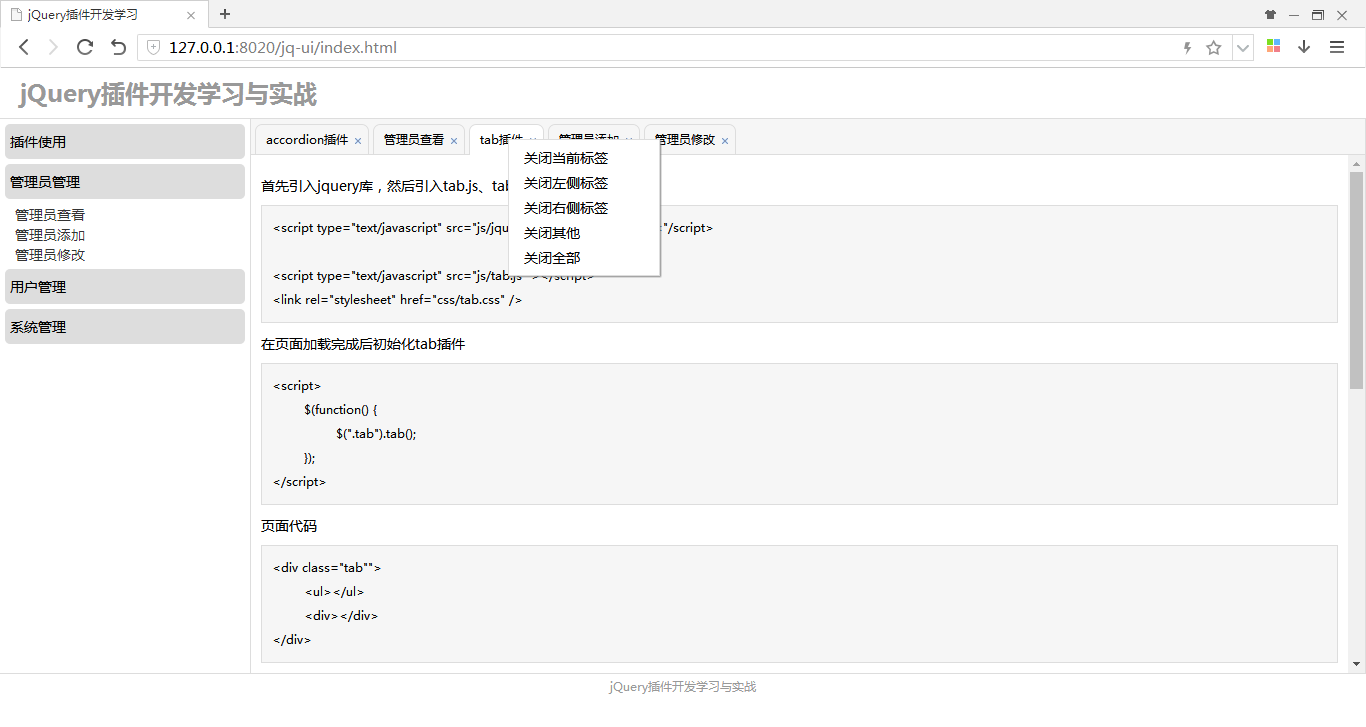
tab选项卡插件常用的功能均已实现,包括:动态添加选项卡、关闭选项卡、选中指定选项卡、判断选项卡是否选中、判断选项卡是否存在等。
效果如下:
二、插件内部HTML元素结构
<div id="main">

	<div class="tab">

		<ul class="tab-header clearfix">

			<li target="tab4" class="tab-header-item tab-header-selected">

				管理员修改

				<span class="close"></span>

			</li>

			<li target="tab3" class="tab-header-item">

				管理员添加

				<span class="close"></span>

			</li>

		</ul>

		<div class="tab-content" style="height: 342px;">

			<div id="tab4" class="tab-content-item">

				<!-- 面板内容 -->

			</div>

			<div id="tab3" class="tab-content-item hide">

				<!-- 面板内容 -->

			</div>

		</div>

	</div>

</div>
div.tab用于展示一个tab选项卡。
ul.tab-header用于摆放tab标签,一个li元素就是一个tab标签,li的target属性是tab选项卡的唯一标识,关闭、选中、判断是否选中、判断是否存在都是使用这个属性作为参数的,如果li元素添加了tab-header-selected样式,代表此选项卡被选中,li中的span.close为关闭按钮,点击时会关闭选项卡。
div.tab-content用于摆放tab选项卡面板,里面的每一个div元素代表一个选项卡面板,面板的id属性和tab标签的target属性值一致。如果div元素添加了hide样式,这个面板不会显示。
三、主要元素样式
/* tab样式 */

.tab { height: 100%; margin: 0; border: 1px solid #dddddd; }

/* tab标签部分 */

.tab .tab-header { height: 30px; padding: 5px 0 0 2px; font-size: 12px; line-height: 30px; background-color: #f6f6f6; border-bottom: 1px solid #dddddd; }

.tab .tab-header-item { position: relative; float: left; margin: 0 2px; padding: 0 20px 0 10px; border: 1px solid #dddddd; border-bottom: none; border-radius: 7px 7px 0 0; cursor: pointer; }

/* 标签选中样式 */

.tab .tab-header-item.tab-header-selected { background: #ffffff; }

/* 关闭按钮样式 */

.tab .tab-header-item .close { display: inline-block; position: absolute; top: 8px; right: 0; width: 16px; height: 16px; background: url(../img/tabs_icons.png) no-repeat -34px center; opacity: 0.5; }

.tab .tab-header-item .close:hover { opacity: 1; }

/* 内容面板样式 */

.tab .tab-content { overflow-y: auto; padding: 10px 10px; border-bottom: 2px solid transparent; }

.tab .tab-content .tab-content-item { height: 100%; }

.tab .tab-content .tab-content-item.hide { display: none; }
四、主要功能函数
1、添加tab选项卡函数
/**

 * 添加tab选项卡

 * @param {Object} $tab

 * @param {Object} param {"title": "", "id": "", "content": ""}

 */

function addTab($tab, param) {

    if (isExists($tab, param["id"])) {

        // 如果选项卡已经存在,则调用selectTab函数将其选中

        selectTab($tab, param["id"]);

    } else{

        // 如果选项卡不存在,则先创建再将其选中

        // 去掉选项卡标签的选中样式

        $tab.children("ul").children().removeClass("tab-header-selected");

        // 创建选项卡标签

        $newHeaderItem = $("<li></li>");

        $newHeaderItem

            .text(param["title"])

            .attr("target", param["id"])

            .addClass("tab-header-item").addClass("tab-header-selected")

            .append($("<span class=\"close\"></span>")).appendTo($tab.children("ul"));

        // 隐藏所有选项卡面板

        $tab.children("div").children().addClass("hide");

        // 创建新的选项卡面板

        $newContentItem = $("<div></div>");

        $newContentItem

            .html(param["content"])

            .attr("id", param["id"])

            .addClass("tab-content-item")//.addClass("hide")

            .appendTo($tab.children("div"));

    }

}
2、从远程url获取数据添加tab选项卡函数
/**

 * 添加tab选项卡和面板,再从远程url获取数据填充到面板中

 * @param {Object} $tab

 * @param {Object} param {"title": "", "id": "", "url": "", "method": ""}

 */

function addRemoteTab($tab, param) {

    // 添加选项卡

    addTab($tab, {"title": param["title"], "id": param["id"], "content": ""});

    // 获取数据,然后填充到新添加的面板

    $.ajax({

        type: param["method"] || "post",

        dataType: "html",

        url: param["url"],

        cache: false,

        success: function(data) {

            // 填充数据到面板

            $tab.find("#" + param["id"]).html(data);

        }

    });

}
3、关闭指定tab选项卡
/**

 * 删除tab选项卡

 * @param {Object} $tab

 * @param {Object} tabId

 */

function removeTab($tab, tabId) {

    // 获取待删除选项卡标签

    var headerItem = $tab.children("ul").children("li[target="+ tabId +"]");

    // 获取该选项卡是否被选中

    var selected = headerItem.hasClass("tab-header-selected");

    // 获取前一个选项卡

    var prevItem = headerItem.prev();

    // 如果没有前一个,则获取后一个

    if (!prevItem[0]) {

        prevItem = headerItem.next();

    }

    // 删除选项卡标签

    headerItem.remove();

    // 删除选项卡面板

    $tab.children("div").children("#" + tabId).remove();

    // 如果待删除选项卡已经被选中且有相邻标签,则将相邻选项卡选中

    if (selected && prevItem) {

        // 标签样式

        prevItem.addClass("tab-header-selected");

        // 面板样式

        $tab.children("div")

            .children("#" + prevItem.attr("target")).removeClass("hide");

    }

}
4、选中指定tab选项卡
/**

 * 选中指定tab标签

 * @param {Object} $tab

 * @param {Object} tabId

 */

function selectTab($tab, tabId) {

    // 调整选项卡标签样式

    $tab

        .find("li[target=" + tabId + "]").addClass("tab-header-selected")

        .siblings().removeClass("tab-header-selected");

    // 调整选项卡面板样式

    $tab

        .children("div")

        .children("#" + tabId).removeClass("hide")

        .siblings().addClass("hide");

}
5、判断指定tab选项卡是否选中
/**

 * 判断是否选中指定tab标签

 * @param {Object} $tab

 * @param {Object} tabId

 */

function isSelected($tab, tabId) {

    return $tab.find("li[target=" + tabId + "]").hasClass("tab-header-selected");

}
6、判断指定tab选项卡是否存在
/**

 * 判断指定tab标签是否存在

 * @param {Object} $tab

 * @param {Object} tabId

 */

function isExists($tab, tabId) {

    return $tab.find("li[target=" + tabId + "]")[0] != undefined;

}
五、插件初始化函数
(function($) {

    /**

     * 初始化tab总高度、内容面板高度

     * @param {Object} $tab

     */

    function initContentHeight($tab) {

        $tab.css("height", ($tab.parent().height() - 2) + "px")

            .find(".tab-content").css("height", ($tab.parent().height() - 58) + "px");

            //.children().css("height", ($tab.parent().height() - 56) + "px");

    }

    /**

     * 初始化tab选项卡、面板样式

     * @param {Object} $tab

     */

    function initTab($tab) {

        $tab

            .children("ul").addClass("tab-header")//.addClass("clearfix")

            .children("li").addClass("tab-header-item").append($("<span class=\"close\"></span>"))

            .eq(0).addClass("tab-header-selected");

        $tab

            .children("div").addClass("tab-content")

            .children("div").addClass("tab-content-item").addClass("hide")

            .eq(0).removeClass("hide");

    }

    /**

     * 初始化选项卡点击事件、关闭按钮点击事件

     * @param {Object} $tab

     */

    function initEvents($tab) {

        $tab

        // 选项卡点击事件

        .delegate(".tab-header-item", "click", function(){

            var selected = $(this).hasClass("tab-header-selected");

            if (!selected) {

                // 如果这个选项卡没有选中,就调用selectTab函数进行选中

                selectTab($tab, $(this).attr("target"));

            }

        })

        // 关闭按钮点击事件

        .delegate(".close", "click", function() {

            // 获取需要关闭的tab标签的tabId

            var tabId = $(this).parent().attr("target");

            // 调用removeTab函数关闭指定标签

            removeTab($tab, tabId);

        });

    }

    $.fn.tab = function(options, param) {

        // 保存对象

        var tab = $(this);

        if (typeof options == 'string') {

            switch(options){

                case 'addTab':

                    return addTab(tab, param);

                case 'addRemoteTab':

                    return addRemoteTab(tab, param);

                case 'removeTab':

                    return removeTab(tab, param);

                case 'selectTab':

                    return selectTab(tab, param);

                case 'isSelected':

                    return isSelected(tab, param);

                case 'isExists':

                    return isExists(tab, param);

            }

        }

        options = options || {};

        return this.each(function() {

            // 初始化tab选项卡、面板样式

            initTab(tab);

            // 初始化tab总高度、内容面板高度

            initContentHeight(tab);

            // 初始化选项卡点击事件、关闭按钮点击事件

            initEvents(tab);

        });

    };

})(jQuery);
六、demo页面代码
<!DOCTYPE html>

<html>

    <head>

        <meta charset="utf-8" />

        <meta http-equiv="X-UA-Compatible" content="IE=edge,chrome=1" >

        <title>jQuery插件开发学习</title>

        <!-- jquery库 -->

        <script type="text/javascript" src="js/jquery/jquery-1.7.2.min.js" ></script>

        <!-- tab库 -->

        <script type="text/javascript" src="js/tab.js" ></script>

        <!-- tab样式文件 -->

        <link rel="stylesheet" href="css/tab.css" />

        <!-- accordion库 -->

        <script type="text/javascript" src="js/accordion.js" ></script>

        <!-- accordion样式文件 -->

        <link rel="stylesheet" href="css/accordion.css" />

        <script>

            $(function() {

                $(".tab").tab();

                $(".accordion").accordion();

            });

        </script>

        <!-- demo页面样式 -->

        <link rel="stylesheet" href="css/demo.css" />

    </head>

    <body>

        <div id="main">

            <div id="left">

                <!-- accordioon组件 -->

                <ul class="accordion">

                    <li accordion-id="menu1" class="active">插件使用</li>

                    <li>

                        <ul>

                            <li><a href="javascript:;" onclick="$('.tab').tab('addRemoteTab', {'title': 'tab插件', 'id': 'tab1', 'url': 'http://127.0.0.1:8020/UI/doc/tab_doc.html', 'method': 'get'});">选项卡插件</a></li>

                            <li><a href="javascript:;" onclick="$('.tab').tab('addRemoteTab', {'title': 'accordion插件', 'id': 'tab2', 'url': 'http://127.0.0.1:8020/UI/doc/accordion_doc.html', 'method': 'get'});">手风琴插件</a></li>

                        </ul>

                    </li>

                    <li accordion-id="menu2">管理员管理</li>

                    <li>

                        <ul>

                            <li><a href="javascript:;" onclick="$('.tab').tab('addRemoteTab', {'title': '管理员查看', 'id': 'tab3', 'url': 'http://127.0.0.1:8020/UI/ajax/admin_list.html', 'method': 'get'});">管理员查看</a></li>

                            <li><a href="javascript:;" onclick="$('.tab').tab('addTab', {'title': '管理员添加', 'id': 'tab4', 'content': '<p>管理员添加Content</p>'});">管理员添加</a></li>

                            <li><a href="javascript:;" onclick="$('.tab').tab('addTab', {'title': '管理员修改', 'id': 'tab5', 'content': '<p>管理员修改Content</p>'});">管理员修改</a></li>

                        </ul>

                    </li>

                    <li accordion-id="menu3">用户管理</li>

                    <li>

                        <ul>

                            <li><a href="javascript:;">用户查看</a></li>

                            <li><a href="javascript:;">用户添加</a></li>

                            <li><a href="javascript:;">用户修改</a></li>

                        </ul>

                    </li>

                    <li accordion-id="menu4">系统管理</li>

                    <li>

                        <ul>

                            <li><a href="javascript:;">黑名单</a></li>

                            <li><a href="javascript:;">角色管理</a></li>

                        </ul>

                    </li>

                </ul>

                <!-- accordioon组件 END -->

            </div>

            <div id="right">

                <!-- tab组件 -->

                <div class="tab"">

                    <ul></ul>

                    <div></div>

                </div>

                <!-- tab组件 END -->

            </div>

        </div>

    </body>

</html>
七、右键关闭标签功能
使用jQuery开发tab选项卡插件(可以右键关闭多个标签)
八、代码下载
https://github.com/xuguofeng/jq-ui
使用jQuery开发tab选项卡插件的更多相关文章
- 使用jQuery开发tab选项卡插件(可以右键关闭多个标签)
在前一篇“使用jQuery开发tab选项卡插件”的基础上添加了tab标签右键关闭菜单功能,菜单主要包括:关闭当前标签.关闭左侧标签.关闭右侧标签.关闭其他.关闭全部. 一.插件效果 二.实现思路 为w ...
- jQuery 开发一个简易插件
jQuery 开发一个简易插件 //主要内容 $.changeCss = function(options){ var defaults = { color:'blue', ele:'text', f ...
- jQuery实现TAB选项卡切换特效简单演示
本文实例为大家分享jQuery实现TAB选项卡切换特效,供大家参考,具体内容如下 1.tab切换 on ? 1 2 3 4 5 6 7 8 9 10 11 12 13 14 15 16 17 18 1 ...
- 一款基于jQuery的热点新闻Tab选项卡插件
今天要分享的jQuery焦点图插件非常适合展示热点新闻,之前我们分享过好多基于jQuery的焦点图插件,效果都还很不错.它可以在图片上方展示文字标题,并且焦点图的切换按钮时tab风格的,图片切换也十分 ...
- [转]jquery开发自定义的插件总结
本文转自:http://www.cnblogs.com/Jimmy009/archive/2013/01/17/jquery%E6%8F%92%E4%BB%B6.html 前几天在玩jquery,今天 ...
- 使用jQuery开发accordion手风琴插件
一.插件效果 手风琴插件常用的功能均已实现,包括:手风琴菜单项的折叠展开效果.选中指定菜单项.判断菜单项是否选中等. 效果如下: 二.插件内部HTML元素结构 <!-- accordioon组件 ...
- js和jquery实现tab选项卡
<!doctype html> <html lang="en"> <head> <meta charset="UTF-8&quo ...
- JQuery开发工具和插件
最近的研究jquery.为大家介绍几款开发工具.能够帮助你提高开发的效率. 1.Dreamweaver Dreamweaver是建立在WEB站点和应用程序的专业工具. 将可视化工具.应用程序开发功能和 ...
- 基于jQuery开发的手风琴插件 jquery.accordion.js
1.插件代码 少说多做,基于jQuery的手风琴插件jquery.accordion.js的代码: /* * 手风琴插件说明: * 1.treeTrunk对应树干 * 2.treeLeaf对应树叶 ...
随机推荐
- 测试linux下磁盘的读写速率
1) 通过df -h命令查看磁盘情况 Filesystem Size Used Avail Use% Mounted on/dev/sda4 289G ...
- Tomcat的安装以及环境变量的配置
目录 下载 解压并配置环境变量 测试 关闭服务 Tomcat启动时,控制台和IDEA控制台中文乱码解决方案 下载 官方网址:Apache Tomcat® https://tomcat.apache.o ...
- 解读 | 你真正理解什么是Cloud Native吗?
你能做到每周.每天甚至每个钟头向客户发布新特性吗?新加入的开发者能够在他们工作的第一天甚至面试阶段就能部署代码吗?部署新员工的代码后,你能因为确信应用程序运行正常而安然入睡吗?建立快速发布机制,包括支 ...
- 【CNN】--- 卷积过程中RGB与灰度的区别
版权声明:本文为博主原创文章,遵循CC 4.0 BY-SA版权协议,转载请附上原文出处链接和本声明. 本文链接:https://blog.csdn.net/hacker_Dem_br/article/ ...
- 使用sql实现固定样式的输出
declare @i int ,@j int, @k varchar(60) set @i = 1 while @i <= 12 begin set @j = 1 ...
- 如何SpringBoot项目改为外置Tomcat启动
正常情况下,我们开发 SpringBoot 项目,由于内置了Tomcat,所以项目可以直接启动,部署到服务器的时候,直接打成 jar 包,就可以运行了 (使用内置 Tomcat 的话,可以在 appl ...
- windows server2012 R2安装python3.x版本报错0x80240017
windows server2012 R2安装python3.x版本报错0x80240017 环境: windows server 2012 R2系统 问题: 安装python3.5版本时候出现错误0 ...
- [转]windows环境下启动与停止.jar文件
原文地址:https://www.jianshu.com/p/b12fc379d171 1 .启动 在xx.jar同级目录下建立run.bat文件,在run.bat文件中编辑下列文本. @echo o ...
- PHP 发送 POST 值到任意 url
以下方法可以实现将 POST 值发送到 url,并获取返回值 $url = 'http://www.someurl.com'; $myvars = 'myvar1=' . $myvar1 . '&am ...
- 如何在自己的MacBook上体验OpenShift 4.1
在4版本后,CDK和minishift基本不跟新了,取代的是一个CodeReady Containter,定位和CDK以及minishift一样,简称CRC,是在本地环境中运行一个开发环境,目前仍然是 ...