
Bootstrap-CL:输入框组
| ylbtech-Bootstrap-CL:输入框组 |
| 1.返回顶部 |
Bootstrap 输入框组
本章将讲解 Bootstrap 支持的另一个特性,输入框组。输入框组扩展自 表单控件。使用输入框组,您可以很容易地向基于文本的输入框添加作为前缀和后缀的文本或按钮。
通过向输入域添加前缀和后缀的内容,您可以向用户输入添加公共的元素。例如,您可以添加美元符号,或者在 Twitter 用户名前添加 @,或者应用程序接口所需要的其他公共的元素。
向 .form-control 添加前缀或后缀元素的步骤如下:
- 把前缀或后缀元素放在一个带有 class .input-group 的 <div> 中。
- 接着,在相同的 <div> 内,在 class 为 .input-group-addon 的 <span> 内放置额外的内容。
- 把该 <span> 放置在 <input> 元素的前面或者后面。
为了保持跨浏览器的兼容性,请避免使用 <select> 元素,因为它们在 WebKit 浏览器中不能完全渲染出效果。也不要直接向表单组应用输入框组的 class,输入框组是一个孤立的组件。
基本的输入框组
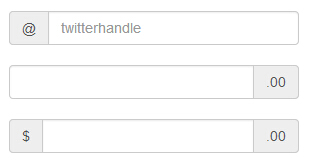
下面的实例演示了基本的输入框组:
实例
<div style="padding: 100px 100px 10px;">

    <form class="bs-example bs-example-form" role="form">

        <div class="input-group">

            <span class="input-group-addon">@</span>

            <input type="text" class="form-control" placeholder="twitterhandle">

        </div>

        <br>

        <div class="input-group">

            <input type="text" class="form-control">

            <span class="input-group-addon">.00</span>

        </div>

        <br>

        <div class="input-group">

            <span class="input-group-addon">$</span>

            <input type="text" class="form-control">

            <span class="input-group-addon">.00</span>

        </div>

    </form>

</div>
结果如下所示:
输入框组的大小
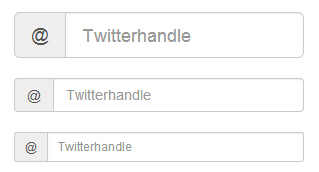
您可以通过向 .input-group 添加相对表单大小的 class(比如 .input-group-lg、input-group-sm)来改变输入框组的大小。输入框中的内容会自动调整大小。
下面的实例演示了这点:
实例
<div style="padding: 100px 100px 10px;">

    <form class="bs-example bs-example-form" role="form">

        <div class="input-group input-group-lg">

            <span class="input-group-addon">@</span>

            <input type="text" class="form-control" placeholder="Twitterhandle">

        </div>

        <br>

        <div class="input-group">

            <span class="input-group-addon">@</span>

            <input type="text" class="form-control" placeholder="Twitterhandle">

        </div>

        <br>

        <div class="input-group input-group-sm">

            <span class="input-group-addon">@</span>

            <input type="text" class="form-control" placeholder="Twitterhandle">

        </div>

    </form>

</div>
结果如下所示:
复选框和单选插件
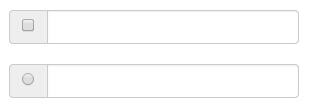
您可以把复选框和单选插件作为输入框组的前缀或者后缀元素,如下面的实例所示:
实例
<div style="padding: 100px 100px 10px;">

    <form class="bs-example bs-example-form" role="form">

        <div class="row">

            <div class="col-lg-6">

                <div class="input-group">

                    <span class="input-group-addon">

                        <input type="checkbox"></span>

                    <input type="text" class="form-control">

                </div><!-- /input-group -->

            </div><!-- /.col-lg-6 -->

            <br>

            <div class="col-lg-6">

                <div class="input-group">

                    <span class="input-group-addon">

                        <input type="radio"></span>

                    <input type="text" class="form-control">

                </div><!-- /input-group -->

            </div><!-- /.col-lg-6 -->

        </div><!-- /.row -->

    </form>

</div>
结果如下所示:
按钮插件
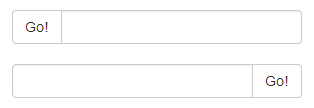
您也可以把按钮作为输入框组的前缀或者后缀元素,这个时候您就不是添加 .input-group-addon class,您需要使用 class .input-group-btn 来包裹按钮。这是必需的,因为默认的浏览器样式不会被重写。下面的实例演示了这点:
实例
<div style="padding: 100px 100px 10px;">

    <form class="bs-example bs-example-form" role="form">

        <div class="row">

            <div class="col-lg-6">

                <div class="input-group">

                    <span class="input-group-btn">

                        <button class="btn btn-default" type="button">Go!</button>

                    </span>

                    <input type="text" class="form-control">

                </div><!-- /input-group -->

            </div><!-- /.col-lg-6 -->

            <br>

            <div class="col-lg-6">

                <div class="input-group">

                    <input type="text" class="form-control">

                    <span class="input-group-btn">

                        <button class="btn btn-default" type="button">Go!</button>

                    </span>

                </div><!-- /input-group -->

            </div><!-- /.col-lg-6 -->

        </div><!-- /.row -->

    </form>

</div>
结果如下所示:
带有下拉菜单的按钮
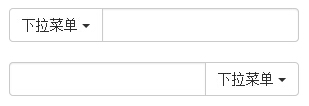
在输入框组中添加带有下拉菜单的按钮,只需要简单地在一个 .input-group-btn class 中包裹按钮和下拉菜单即可,如下面的实例所示:
实例
<div style="padding: 100px 100px 10px;">

    <form class="bs-example bs-example-form" role="form">

        <div class="row">

            <div class="col-lg-6">

                <div class="input-group">

                    <div class="input-group-btn">

                        <button type="button" class="btn btn-default

                        dropdown-toggle" data-toggle="dropdown">下拉菜单

                            <span class="caret"></span>

                        </button>

                        <ul class="dropdown-menu">

                            <li>

                                <a href="#">功能</a>

                            </li>

                            <li>

                                <a href="#">另一个功能</a>

                            </li>

                            <li>

                                <a href="#">其他</a>

                            </li>

                            <li class="divider"></li>

                            <li>

                                <a href="#">分离的链接</a>

                            </li>

                        </ul>

                    </div><!-- /btn-group -->

                    <input type="text" class="form-control">

                </div><!-- /input-group -->

            </div><!-- /.col-lg-6 -->

            <br>

            <div class="col-lg-6">

                <div class="input-group">

                    <input type="text" class="form-control">

                    <div class="input-group-btn">

                        <button type="button" class="btn btn-default

                        dropdown-toggle" data-toggle="dropdown">下拉菜单

                            <span class="caret"></span>

                        </button>

                        <ul class="dropdown-menu pull-right">

                            <li>

                                <a href="#">功能</a>

                            </li>

                            <li>

                                <a href="#">另一个功能</a>

                            </li>

                            <li>

                                <a href="#">其他</a>

                            </li>

                            <li class="divider"></li>

                            <li>

                                <a href="#">分离的链接</a>

                            </li>

                        </ul>

                    </div><!-- /btn-group -->

                </div><!-- /input-group -->

            </div><!-- /.col-lg-6 -->

        </div><!-- /.row -->

    </form>

</div>
结果如下所示:
分割的下拉菜单按钮
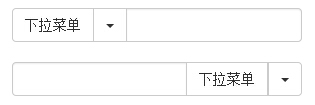
在输入框组中添加带有下拉菜单的分割按钮,使用与下拉菜单按钮大致相同的样式,但是对下拉菜单添加了主要的功能,如下面的实例所示:
实例
<div style="padding: 100px 100px 10px;">

    <form class="bs-example bs-example-form" role="form">

        <div class="row">

            <div class="col-lg-6">

                <div class="input-group">

                    <div class="input-group-btn">

                        <button type="button" class="btn btn-default" tabindex="-1">下拉菜单</button>

                        <button type="button" class="btn btn-default

                        dropdown-toggle" data-toggle="dropdown" tabindex="-1">

                            <span class="caret"></span>

                            <span class="sr-only">切换下拉菜单</span>

                        </button>

                        <ul class="dropdown-menu">

                            <li>

                                <a href="#">功能</a>

                            </li>

                            <li>

                                <a href="#">另一个功能</a>

                            </li>

                            <li>

                                <a href="#">其他</a>

                            </li>

                            <li class="divider"></li>

                            <li>

                                <a href="#">分离的链接</a>

                            </li>

                        </ul>

                    </div><!-- /btn-group -->

                    <input type="text" class="form-control">

                </div><!-- /input-group -->

            </div><!-- /.col-lg-6 -->

            <br>

            <div class="col-lg-6">

                <div class="input-group">

                    <input type="text" class="form-control">

                    <div class="input-group-btn">

                        <button type="button" class="btn btn-default" tabindex="-1">下拉菜单</button>

                        <button type="button" class="btn btn-default

                        dropdown-toggle" data-toggle="dropdown" tabindex="-1">

                            <span class="caret"></span>

                            <span class="sr-only">切换下拉菜单</span>

                        </button>

                        <ul class="dropdown-menu pull-right">

                            <li>

                                <a href="#">功能</a>

                            </li>

                            <li>

                                <a href="#">另一个功能</a>

                            </li>

                            <li>

                                <a href="#">其他</a>

                            </li>

                            <li class="divider"></li>

                            <li>

                                <a href="#">分离的链接</a>

                            </li>

                        </ul>

                    </div><!-- /btn-group -->

                </div><!-- /input-group -->

            </div><!-- /.col-lg-6 -->

        </div><!-- /.row -->

    </form>

</div>
结果如下所示:
| 2.返回顶部 |
| 3.返回顶部 |
| 4.返回顶部 |
| 5.返回顶部 |
| 11.返回顶部 |
 |
作者:ylbtech 出处:http://ylbtech.cnblogs.com/ 本文版权归作者和博客园共有,欢迎转载,但未经作者同意必须保留此段声明,且在文章页面明显位置给出原文连接,否则保留追究法律责任的权利。 |
Bootstrap-CL:输入框组的更多相关文章
- bootstrap之输入框组
向输入域添加前缀和后缀的内容 <div style="padding: 100px 100px 10px;"> <form class="bs-exam ...
- Bootstrap<基础十五> 输入框组
Bootstrap 支持的另一个特性,输入框组.输入框组扩展自 表单控件.使用输入框组,可以很容易地向基于文本的输入框添加作为前缀和后缀的文本或按钮. 通过向输入域添加前缀和后缀的内容,您可以向用户输 ...
- bootstrap 列表 表格 表单 复选 单选 多选 输入框组
一.列表 ul li 二.表格 table (http://www.runoob.com/bootstrap/bootstrap-tables.html) 1. 基本表格 <table cla ...
- Bootstrap入门(十一)组件5:输入框组
Bootstrap入门(十一)组件5:输入框组 1.为其中添加第一个输入框 2.添加额外的元素 3.为用户提供标识 4.改变输入框的尺寸 5.为额外添加多选/单选框 6.与按钮结合 7.与下拉菜单 ...
- Bootstrap -- 下拉菜单、输入框组、导航菜单
Bootstrap -- 下拉菜单.输入框组.导航菜单 1. 下拉菜单 可以使用带有各种大小按钮的下拉菜单:.btn-lg..btn-sm 或 .btn-xs. 实现下拉菜单: <!DOCTYP ...
- Bootstrap输入框组
前面的话 有时,我们需要将文本输入框(input group)和文件或者小icon组合在一起进行显示, 我们称之为addon.也就是通过在文本输入框 <input> 前面.后面或是两边加上 ...
- 基于Bootstrap使用jQuery实现输入框组input-group的添加与删除-改进版
上一次说到了基于Bootstrap使用jQuery实现输入框组input-group的添加与删除 ,初始状态下只有一个输入框组,可以通过点击输入框组的右侧“+”(或自定义的文字)可以在原输入框组的下面 ...
- bootstrap输入框组、导航和导航条
输入框组(input groups) 避免使用select 支持不好,使用输入框组 尺寸根据 input-group-lg input-group-sm来选择 <div class ...
- Bootstrap历练实例:基本输入框组
<!DOCTYPE html><html><head><meta http-equiv="Content-Type" content=&q ...
- bootstrap历练实例:复选框或单选按钮作为输入框组的前缀或后缀
<!DOCTYPE html><html><head><meta http-equiv="Content-Type" content=&q ...
随机推荐
- CDOJ_844 程序设计竞赛
原题地址:http://acm.uestc.edu.cn/#/problem/show/844 "你动规无力,图论不稳,数据结构松散,贪心迟钝,没一样像样的,就你还想和我同台竞技,做你的美梦 ...
- VS2017不能生成Database Unit Test项目
问题描述: VS2017生成Database Unit Test项目时,报出如下错误,但该项目在VS2015中能正常生成: 主要是因为下面两个程序集找不到引用: Microsoft.Data.Tool ...
- amplab
https://github.com/amplab/SparkNet https://amplab.cs.berkeley.edu/
- Java利用Mybatis进行数据权限控制
权限控制主要分为两块,认证(Authentication)与授权(Authorization).认证之后确认了身份正确,业务系统就会进行授权,现在业界比较流行的模型就是RBAC(Role-Based ...
- android中MVC,MVP和MVVM三种模式详解析
我们都知道,Android本身就采用了MVC模式,model层数据源层我们就不说了,至于view层即通过xml来体现,而 controller层的角色一般是由activity来担当的.虽然我们项目用到 ...
- 如何通过SQL注入获取服务器本地文件
写在前面的话 SQL注入可以称得上是最臭名昭著的安全漏洞了,而SQL注入漏洞也已经给整个网络世界造成了巨大的破坏.针对SQL漏洞,研究人员也已经开发出了多种不同的利用技术来实施攻击,包括非法访问存储在 ...
- poj 2135 Farm Tour 最小费最大流
inf开太小错了好久--下次还是要用0x7fffffff #include<stdio.h> #include<string.h> #include<vector> ...
- jquery事件手冊
方法 描写叙述 bind() 向匹配元素附加一个或很多其它事件处理器 blur() 触发.或将函数绑定到指定元素的 blur 事件 change() 触发.或将函数绑定到指定元素的 change 事件 ...
- Jenkins+maven+SVN+Tomcat部署过程
一.下载地址 应首先确认安装了JDK: Jenkins下载地址:http://mirrors.shu.edu.cn/jenkins/windows-stable/jenkins-2.107.3.zip ...
- Redis HyperLogLog及应用
参考:http://www.runoob.com/redis/redis-hyperloglog.html Redis 在 2.8.9 之后的版本中,添加了 HyperLogLog 结构,用来做基数统 ...