
CentOS 6.5 x64 安装Tomcat8 并配置两个Tomcat8
1.首先,安装tomcat的前提是已经配置好jdk环境变量,若没配好可以参考我的上一篇博文:CentOS 6.5 x64安装jdk8,当然也可以通过网络搜索安装步骤~~
2.下载:
可以通过官网下载:http://tomcat.apache.org/download-80.cgi,我下载的是这个。

3.在xftp中,进入/usr/local目录,新建一个文件夹为tomcat8,进入后建立两个文件夹(因为我们要装两个tomcat),分别为tom8081(代表8081端口),tom8082(代表8082端口),将我们下载好的tomcat分别拖放到这两个文件夹下(方便起见),使用xshell进入到/usr/local/tomcat8/tom8081,输入以下命令:
//解压到当前目录

tar -zxv -f apache-tomcat-8.5..tar.gz
完成后,进入/usr/local/tomcat8/tom8082,再一次执行上面的命令。为节省空间,我们两个都解压完成后可以删除tomcat压缩包。
4.配置环境变量,输入命令:
//打开系统环境变量配置文件

vi /etc/profile

//按下 i 键进入编辑状态

//在最后输入以下命令

# first tomcat #

CATALINA_BASE=/usr/local/tomcat8/tom8081/apache-tomcat-8.5.

CATALINA_HOME=/usr/local/tomcat8/tom8081/apache-tomcat-8.5.

TOMCAT_HOME=/usr/local/tomcat8/tom8081/apache-tomcat-8.5.

export CATALINA_BASE CATALINA_HOME TOMCAT_HOME

# second tomcat #

CATALINA_2_BASE=/usr/local/tomcat8/tom8082/apache-tomcat-8.5.

CATALINA_2_HOME=/usr/local/tomcat8/tom8082/apache-tomcat-8.5.

TOMCAT_2_HOME=/usr/local/tomcat8/tom8082/apache-tomcat-8.5.

export CATALINA_2_BASE CATALINA_2_HOME TOMCAT_2_HOME
最后,按下Esc键,之后按下shift+;,输入wq保存退出。
退出后,输入下列命令使配置立即生效:
source /etc/profile
这里需要注意的是,我们的java环境变量必须是已经配置好的。不然下面的工作是无法进行的。
5.配置两个tomcat
进入tom8081的conf目录下:
cd /usr/local/tomcat8/tom8081/apache-tomcat-8.5./conf
修改server.xml文件
//打开server.xml文件

vi server.xml

//按下 i 键进入编辑状态

//找到所有的8080字段替换为8081,下面是已经替换后的

    <Connector port="8081" protocol="HTTP/1.1"

               connectionTimeout=""

               redirectPort="" />

    <!-- A "Connector" using the shared thread pool-->

    <!--

    <Connector executor="tomcatThreadPool"

               port="8081" protocol="HTTP/1.1"

               connectionTimeout=""

               redirectPort="" />

//找到8009字段替换为8010,下面是已经替换后的

    <!-- Define an AJP 1.3 Connector on port  -->

    <Connector port="8010" protocol="AJP/1.3" redirectPort="" />

//替换完成后按下Esc,然后按下shift+;,输入wq保存退出
进入tom8082的conf目录下:
cd /usr/local/tomcat8/tom8082/apache-tomcat-8.5./conf
修改server.xml文件
//打开server.xml文件

vi server.xml

//按下 i 键进入编辑状态

//找到8005端口,修改为9005

   <Server port="9005" shutdown="SHUTDOWN">

//找到所有的8080字段替换为8082,下面是已经替换后的

    <Connector port="8082" protocol="HTTP/1.1"

               connectionTimeout=""

               redirectPort="" />

    <!-- A "Connector" using the shared thread pool-->

    <!--

    <Connector executor="tomcatThreadPool"

               port="8082" protocol="HTTP/1.1"

               connectionTimeout=""

               redirectPort="" />

//找到8009字段替换为8011,下面是已经替换后的

    <!-- Define an AJP 1.3 Connector on port  -->

    <Connector port="8011" protocol="AJP/1.3" redirectPort="" />

//替换完成后按下Esc,然后按下shift+;,输入wq保存退出
6.修改tom8082下面的tomcat启动停止路径
//进入bin目录

 cd /usr/local/tomcat8/tom8082/apache-tomcat-8.5./bin

//使用vi编辑catalina.sh文件

vi catalina.sh

//按下i键进入编辑状态

//在文件的开头输入下面的两行命令

  #!/bin/sh    //下面的是那两行命令,这行只是起一个位置参考作用

  //后面的名称就是我们配置环境变量时使用的名称

  export CATALINA_BASE=$CATALINA_2_BASE

  export CATALINA_HOME=$CATALINA_2_HOME

//完成后保存退出即可
7.完成以上步骤后,分别启动两个tomcat
进入8082的bin目录,启动tomcat
//进入8082的bin路径

cd /usr/local/tomcat8/tom8082/apache-tomcat-8.5./bin

//启动tomcat

./startup.sh

//输出以下信息,说明我们的8082启动成功

[root@iZ2ze9y8lup9n799dupc6aZ bin]# ./startup.sh

Using CATALINA_BASE:   /usr/local/tomcat8/tom8082/apache-tomcat-8.5.

Using CATALINA_HOME:   /usr/local/tomcat8/tom8082/apache-tomcat-8.5.

Using CATALINA_TMPDIR: /usr/local/tomcat8/tom8082/apache-tomcat-8.5./temp

Using JRE_HOME:        /usr/local/java/jdk1..0_111

Using CLASSPATH:       /usr/local/tomcat8/tom8082/apache-tomcat-8.5./bin/bootstrap.jar:/usr/local/tomcat8/tom8082/apache-tomcat-8.5./bin/tomcat-juli.jar

Tomcat started.
进入8081的bin目录,启动tomcat
//进入8081的bin路径

cd /usr/local/tomcat8/tom8081/apache-tomcat-8.5./bin

//启动tomcat

./startup.sh

//输出以下信息,说明我们的8081启动成功

[root@iZ2ze9y8lup9n799dupc6aZ bin]# ./startup.sh

Using CATALINA_BASE:   /usr/local/tomcat8/tom8081/apache-tomcat-8.5.

Using CATALINA_HOME:   /usr/local/tomcat8/tom8081/apache-tomcat-8.5.

Using CATALINA_TMPDIR: /usr/local/tomcat8/tom8081/apache-tomcat-8.5./temp

Using JRE_HOME:        /usr/local/java/jdk1..0_111

Using CLASSPATH:       /usr/local/tomcat8/tom8081/apache-tomcat-8.5./bin/bootstrap.jar:/usr/local/tomcat8/tom8081/apache-tomcat-8.5./bin/tomcat-juli.jar

Tomcat started.
8.将tomcat加入开机启动。如果不想加入开机启动,请跳转到步骤9.
输入以下命令
//使用vi编辑rc.local文件

vi /etc/rc.d/rc.local

//在最后加入下面三行

export JAVA_HOME=/usr/local/java/jdk1..0_111

/usr/local/tomcat8/tom8081/apache-tomcat-8.5./bin/startup.sh start

/usr/local/tomcat8/tom8082/apache-tomcat-8.5./bin/startup.sh start

//保存

//添加rc.local为可执行权限

chmod +x /etc/rc.d/rc.local
9.重启系统(必须重启)
reboot
所有的步骤已经完成。现在在浏览器中,我们就能访问我们的两个tomcat了。
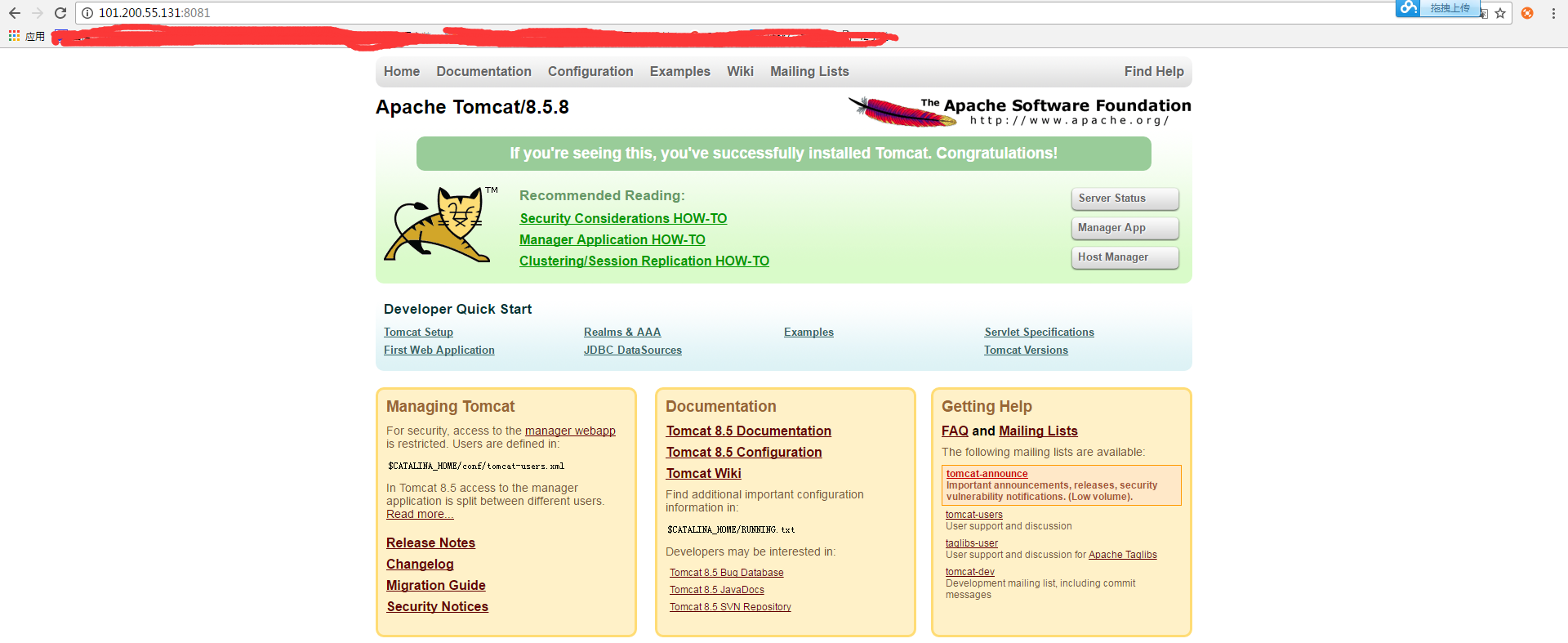
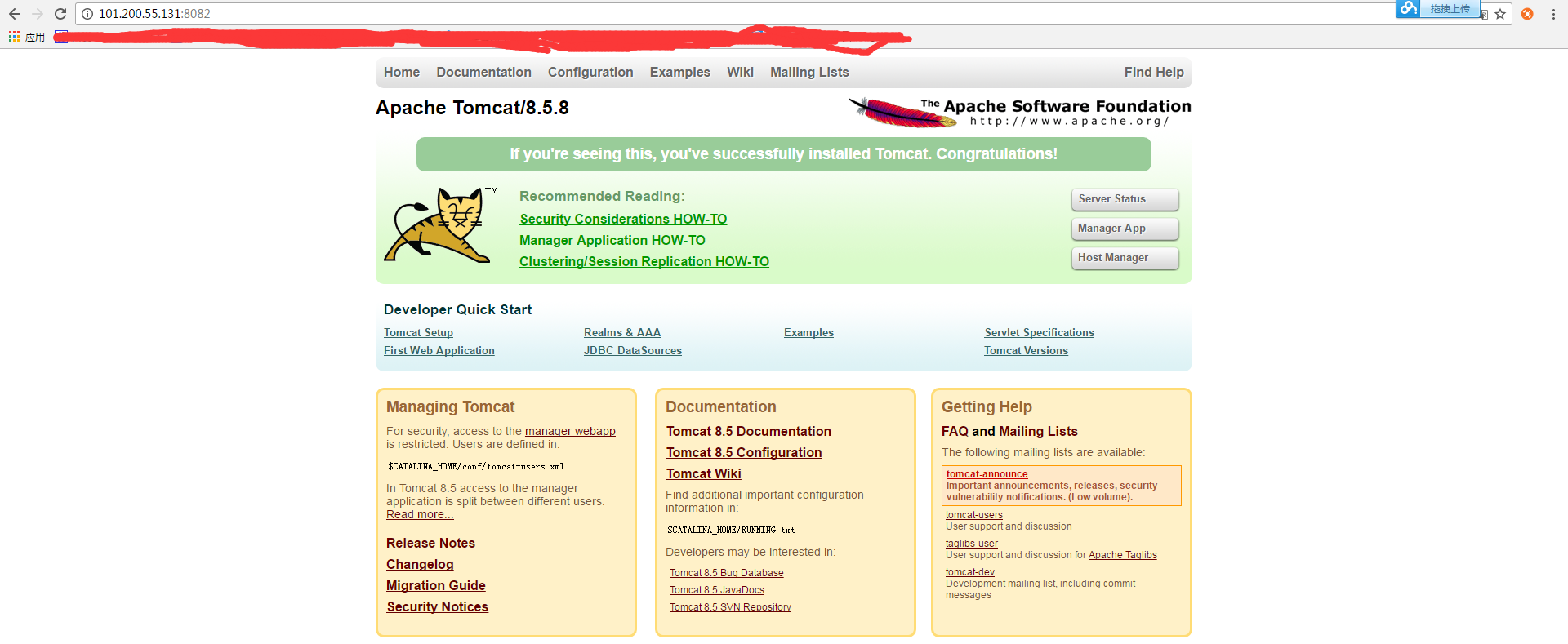
^_^
CentOS 6.5 x64 安装Tomcat8 并配置两个Tomcat8的更多相关文章
- CentOS 6.5 x64 安装jdk8
1.去官网下载Linux版本的jdk8,我下载的是下面这个 2.下载xftp和xshell来操纵服务器,可以搜索一下下载安装即可,安装完成后,打开xshell,新建链接为你的云服务器的IP地址和密码, ...
- CentOS下通过yum安装svn及配置
CentOS下通过yum安装svn及配置 1.环境centos5.5 2.安装svnyum -y install subversion 3.配置 建立版本库目录mkdir /www/svndata s ...
- CentOS 6.6 x64安装TensorFlow
CentOS 6.6 x64安装TensorFlow升级Python到2.7(系统自带Python版本为2.6) // 安装编译工具 $ yum -y install gcc automake aut ...
- linux centos 中Tomcat的安装和自启动配置
Tomcat的安装和自启动配置将tomcat添加为linux系统服务,网上找到了很多方法,其中比较简单的如下:方法一:(亲测有效)1. 首先需要将$Tomcat_HOME/bin目录下的catalin ...
- CentOS下Java的安装与环境配置
网上的文章很多,但我还是不知道下次需要看谁的,或是给朋友推荐谁的,索性我都整理出来,方便下次需要的时候能很快的看到或是给朋友链接.两种安装方式:解压安装和包安装 1.安装前检查: 因为安 ...
- CentOS 6.4 x64 安装 配置 Redmine 2.4.1
Redmine 安装配置 1. 安装Redmine 所需的依赖 首先安装 yaml wget http://pyyaml.org/download/libyaml/yaml-0.1.4.tar.gz ...
- centos 6.5 X64 安装 mongodb 2.6.1 (笔记 实测)
环境: 系统硬件:vmware vsphere (CPU:2*4核,内存2G) 系统版本:Centos-6.5-x86_64 *** Centos编译安装mongodb 2.6 系统最好是64位的,才 ...
- CentOS 7 最小化安装的网络配置
默认的最小化安装CentOS 7系统以后,是没有ipconfig这个命令的,依赖于net-tools工具包. 一.nmtui 这是一个类似于图形化的命令(和setup类似) 通过这个组件窗口可以设置各 ...
- CentOS系统下Redis安装和自启动配置的步骤
相信大家都知道Redis是一个C实现的基于内存.可持久化的键值对数据库,在分布式服务中常作为缓存服务.所以这篇文章将详细介绍在CentOS系统下如何从零开始安装到配置启动服务.有需要的可以参考借鉴. ...
随机推荐
- 如何用Zookeeper来实现分布式锁?
什么是Zookeeper临时顺序节点? 例如 : / 动物 植物 猫 仓鼠 荷花 松树 Zookeeper的数据存储结构就像一棵树,这棵树由节点组成,这种节点叫做Zonde.# Znode分为四种类型 ...
- Android SDK Manager 无法下载Android8.1.0(API 27) SDK Platform
在Android SDK Manager 中安装Android 8.1.0 SDK Platform时报错导致无法安装. 错误信息:Downloading SDK Platform Android 8 ...
- Codeforces Round #408 (Div. 2) C
Description Although Inzane successfully found his beloved bone, Zane, his owner, has yet to return. ...
- 题解报告:hdu 3549 Flow Problem(最大流入门)
Problem Description Network flow is a well-known difficult problem for ACMers. Given a graph, your t ...
- Unity中所有特殊的文件夹
1. 隐藏文件夹以.开头的文件夹会被Unity忽略.在这种文件夹中的资源不会被导入,脚本不会被编译.也不会出现在Project视图中.2. Standard Assets在这个文件夹中的脚本最先被编译 ...
- zoj3772Calculate the Function(矩阵+线段树)
链接 表达式类似于斐波那契 但是多了一个变量 不能用快速幂来解 不过可以用线段树进行维护 对于每一个点够一个2*2的矩阵 1 a[i] 1 0 这个矩阵应该不陌生 类似于构造斐波那契的那个数列 ...
- 洛谷P2742 【模板】二维凸包
题意 求凸包 Sol Andrew算法: 首先按照$x$为第一关键字,$y$为第二关键字从小到大排序,并删除重复的点 用栈维护凸包内的点 1.把$p_1, p_2$放入栈中 2.若$p_{i{(i & ...
- webuploader上传工具
http://fex.baidu.com/webuploader/getting-started.html#显示用户选择 Html部分 首先准备dom结构,包含存放文件信息的容器.选择按钮和上传按钮三 ...
- 工作中Docker使用命令笔记
docker安装与启动 安装docker [root@localhost /]# yum -y install docker-io 更改配置文件 [root@localhost /]# vi /etc ...
- monkeyrunner 简单用例编写
monkeyrunnerfrom com.android.monkeyrunner import MonkeyRunner,MonkeyDevice,MonkeyImagedevice = Monke ...