
再造 “手机QQ” 侧滑菜单(三)——视图联动
本 文中,我们将一起使用 UINavigationController 来管理主视图,并实现点击左视图中菜单时,主视图自动联动的功能。本文是本系列文章的终结篇,也是最有难度的一篇,我已经为此编写了 10 小时的代码,前八小时一直在试错。毕竟我只是一个只有三个多月 iOS 开发经验的新手 (~ o ~)Y
给主视图装上 NavigationBar
给 HomeViewController 增加 UINavigationController 父视图
操作如下图:
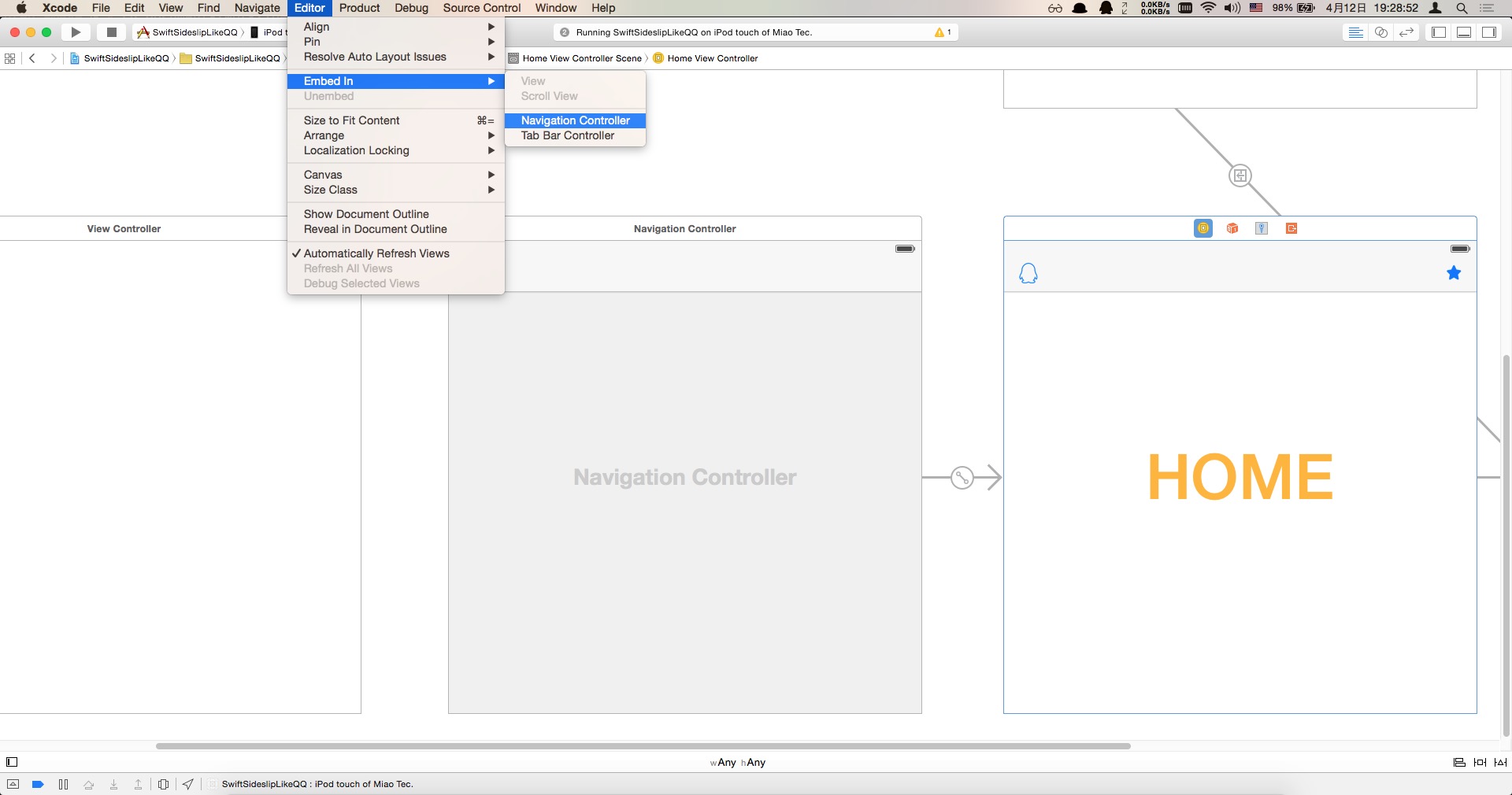
修改主视图载入逻辑
- 使用一个 UIView 对象将 homeViewController.navigationController!.view 和 homeViewController.view 包裹,再加入 self.view。
- 为 了能取到带 navigationController 的 HomeViewController,需要先从 StoryBoard 取出 UINavigationController,再取其第一个 UIViewController 作为 HomeViewController。
代码如下:
mainView = UIView(frame: self.view.frame)

homeNavigationController = UIStoryboard(name: "Main", bundle: nil).instantiateViewControllerWithIdentifier("HomeNavigationController") as! UINavigationController

homeViewController = homeNavigationController.viewControllers.first as! HomeViewController

mainView.addSubview(homeViewController.navigationController!.view)

mainView.addSubview(homeViewController.view)

self.view.addSubview(mainView)
tips: homeNavigationController 也要设置成 ViewController 的成员变量,这样才能在这种特殊架构下实现对 HomeViewController 的 navigationController 的操作。
给 mainView 赋予拖动手势事件
// 绑定 UIPanGestureRecognizer

let panGesture = homeViewController.panGesture

panGesture.addTarget(self, action: Selector("pan:"))

mainView.addGestureRecognizer(panGesture)
修改自动归位动画
修改 doTheAnimate 函数中的 homeViewController.view 为 mainView:
self.mainView.center = CGPointMake(self.view.center.x + self.distance, self.view.center.y)

self.mainView.transform = CGAffineTransformScale(CGAffineTransformIdentity, proportion, proportion)
得益于之前良好的封装,安装 NavigationBar 的工作已经完成
实现联动
建立 HomeViewController 的子视图控制器
拖放一个 View Controller,并新建一个 OtherPageViewController: UIViewController 类,将两者绑定:
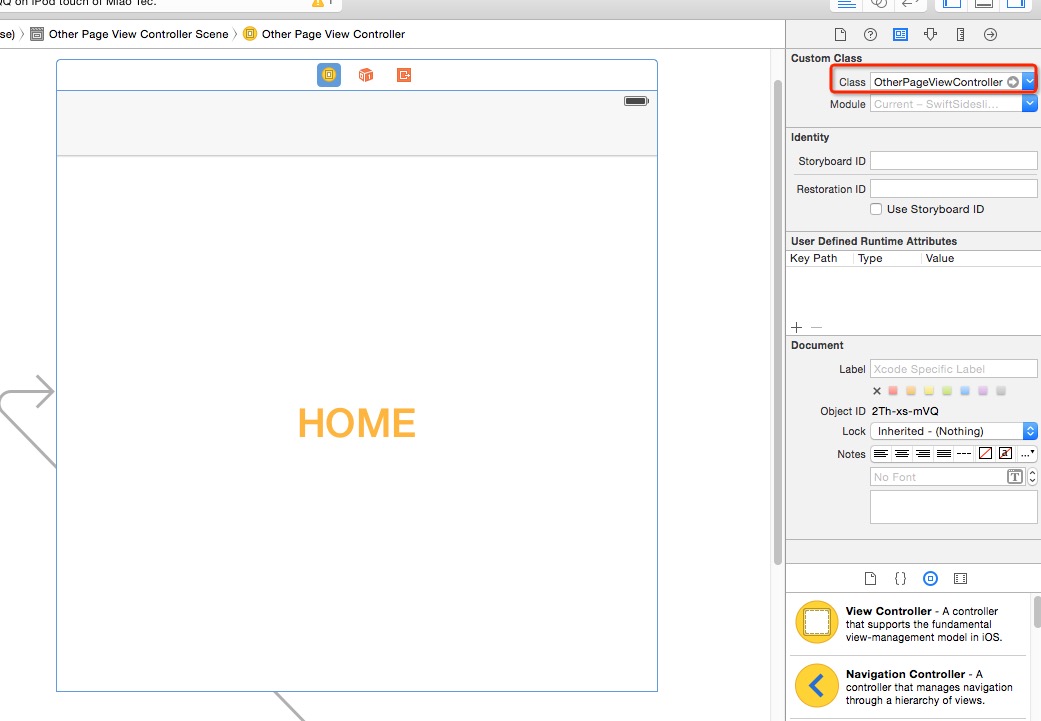
使用 segue 连接 HomeViewController 和 OtherPageViewController
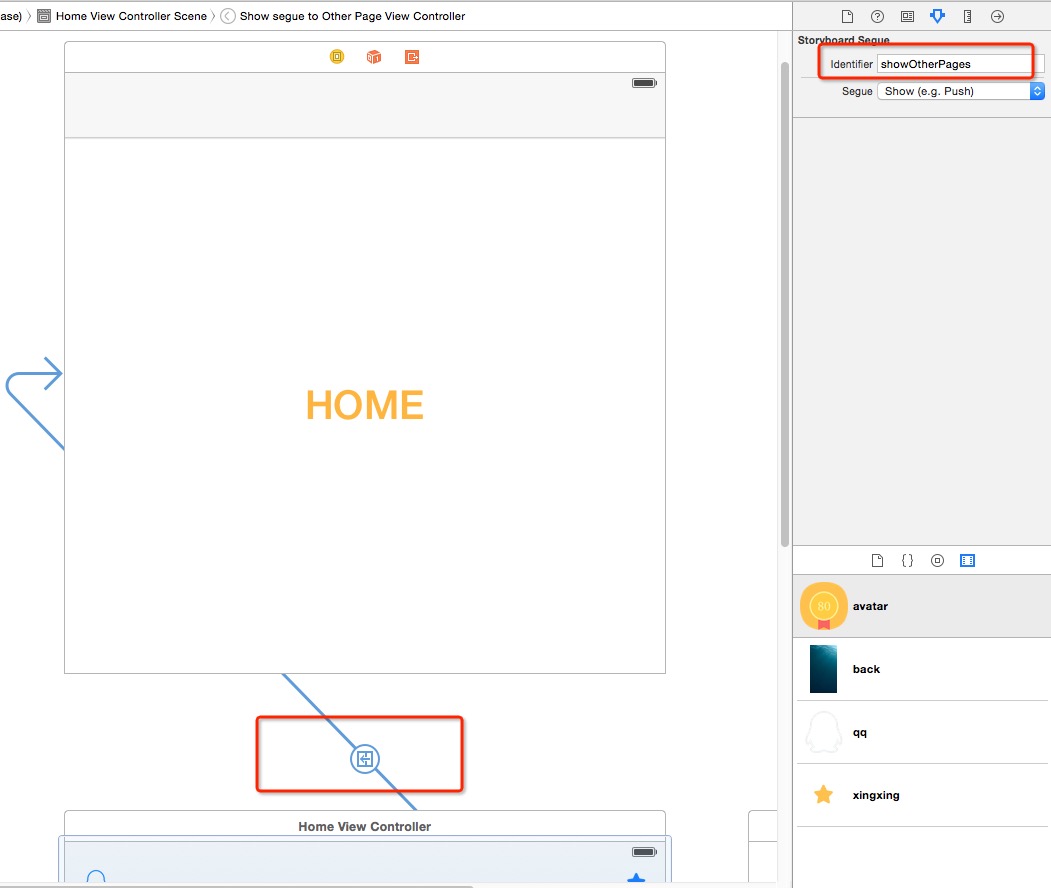
在 LeftViewController 中相应单击事件,实现联动!
修改 LeftViewController 中的 didSelectRowAtIndexPath 方法:
func tableView(tableView: UITableView, didSelectRowAtIndexPath indexPath: NSIndexPath) {

    let viewController = UIApplication.sharedApplication().keyWindow?.rootViewController as! ViewController

    viewController.homeViewController.titleOfOtherPages = titlesDictionary[indexPath.row]

    viewController.homeViewController.performSegueWithIdentifier("showOtherPages", sender: self)

    viewController.showHome()

    tableView.deselectRowAtIndexPath(indexPath, animated: false)

}
修改 HomeViewController,传递数据
import UIKit

class HomeViewController: UIViewController {

    var titleOfOtherPages = ""

    @IBOutlet var panGesture: UIPanGestureRecognizer!

    override func viewDidLoad() {

        super.viewDidLoad()

    }

    override func didReceiveMemoryWarning() {

        super.didReceiveMemoryWarning()

        // Dispose of any resources that can be recreated.

    }

    // MARK: - Navigation

    // In a storyboard-based application, you will often want to do a little preparation before navigation

    override func prepareForSegue(segue: UIStoryboardSegue, sender: AnyObject?) {

        if segue.identifier == "showOtherPages" {

            if let a = segue.destinationViewController as? OtherPageViewController {

                a.PageTitle = titleOfOtherPages

            }

        }

    }

}
视图联动已经实现!
收尾工作
主要功能实现了以后,我们还要做一些收尾工作,如首页的 segmentView、各种用户友好的单击事件等。
设置 segmentView
在 HomeViewController 内:
// 设置中间 segmentView 视图

let segmentView = UISegmentedControl(items: ["消息", "电话"])

segmentView.selectedSegmentIndex = 0

segmentView.setWidth(60, forSegmentAtIndex: 0)

segmentView.setWidth(60, forSegmentAtIndex: 1)

self.navigationItem.titleView = segmentView
给 NavigationBar 的左侧头像和右侧星星增加单击打开左、右视图的功能
直接从 Xcode 右下角拖放图片资源到相应的位置即可完成图片设置,之后在 ViewController 的合适位置增加下面两行代码:
homeViewController.navigationItem.leftBarButtonItem?.action = Selector("showLeft")

homeViewController.navigationItem.rightBarButtonItem?.action = Selector("showRight")
给主视图增加点击会主视图功能:
在 ViewController 的合适位置增加以下代码:
// 绑定单击收起菜单

let tapGesture = UITapGestureRecognizer(target: self, action: "showHome")

mainView.addGestureRecognizer(tapGesture)
修正 OtherPageViewController 中返回按钮不能正常相应的问题
override func viewDidLoad() {

    super.viewDidLoad()

    self.title = PageTitle

    mainLabel.text = PageTitle

    // 自定义返回按钮

    let backButton = UIBarButtonItem(title: "く返回", style: UIBarButtonItemStyle.Plain, target: self, action: "goBack")

    self.navigationItem.leftBarButtonItem = backButton

    // 弥补因为返回按钮被替换导致的边缘滑入手势失效的问题

    let gesture = UIPanGestureRecognizer(target: self, action: "goBack")

    self.view.addGestureRecognizer(gesture)

}

func goBack() {

    self.navigationController?.popViewControllerAnimated(true)

}
查看效果

《再造 “手机QQ” 侧滑菜单》系列文章到此结束,谢谢大家!
再造 “手机QQ” 侧滑菜单(三)——视图联动的更多相关文章
- 再造 “手机QQ” 侧滑菜单(一)——实现侧滑效果
本系列文章中,我们将尝试再造手机QQ的侧滑菜单,力争最大限度接近手Q的实际效果,并使用 Auto Layout 仿造左侧菜单,实现和主视图的联动. 代码示例:https://github.com/jo ...
- 再造 “手机QQ” 侧滑菜单(二)——高仿左视图
代码示例:https://github.com/johnlui/SwiftSideslipLikeQQ 本篇文章中,我们将一起使用 Auto Layout 高仿手Q的左侧视图,力争达成从布局到动画的全 ...
- 实现“手机qq”侧滑菜单 -- 吴欧
基本数据采集 经过体验,手机QQ采用的应该是线性动画,即视图缩放比例等随手指在屏幕上滑动的距离以一次方程的形式变化. 提取基本数据,向右侧滑达到最大幅度时: 1. 右侧主视图左边界距离屏幕左边界的 ...
- 自定义控件?试试300行代码实现QQ侧滑菜单
Android自定义控件并没有什么捷径可走,需要不断得模仿练习才能出师.这其中进行模仿练习的demo的选择是至关重要的,最优选择莫过于官方的控件了,但是官方控件动辄就是几千行代码往往可能容易让人望而却 ...
- iOS仿QQ侧滑菜单、登录按钮动画、仿斗鱼直播APP、城市选择器、自动布局等源码
iOS精选源码 QQ侧滑菜单,右滑菜单,QQ展开菜单,QQ好友分组 登录按钮 3分钟快捷创建高性能轮播图 ScrollView嵌套ScrolloView(UITableView .UICollecti ...
- Swift实战-小QQ(第2章):QQ侧滑菜单
QQ侧滑实现架构:需要建立以下几个ViewController:1.XQBaseViewController 2.LeftViewController3.RightViewController4.Co ...
- 仿QQ侧滑菜单<大自然的搬运工-代码不是我的>
1.记录下效果图 2.二个工具类 package myapplication.com.myapplicationfortest.utils; import android.util.Log; /** ...
- 类似QQ侧滑菜单功能实现
之前的那文章简单实现了菜单侧拉功能,但是做不到像QQ那样导航条和tabBar一起移动...之后在网上找资料,有了思路,就自个写了个demo试试水. 先创建QHLMainController控制器,并把 ...
- 如鹏网仿QQ侧滑菜单:ResideMenu组件的使用笔记整理+Demo
ResideMenu菜单 课堂笔记: https://github.com/SpecialCyCi/AndroidResideMenu Github:如何使用开源组件1. 下载 下载方式: 1. 项目 ...
随机推荐
- 宣布发布 Windows Azure ExpressRoute,宣告与 Level 3 建立全新的合作伙伴关系并推出关于其他 Azure 服务令人振奋的更新
在我们与世界各地的客户和合作伙伴交谈时,总会听到他们说,希望找到一个提供商帮助他们最大限度地发挥内部部署投资的作用并且能够利用云的灵活性.这是我们构建混合云策略和云操作系统愿景的基本原则.本着我 ...
- 基于Visual C++2013拆解世界五百强面试题--题11-查找数字出现次数
在排序数组中,找出给定数字出现的次数比如{ 1, 2, 2, 2, 3}中2的出现次数是3次 我们可使用二分查找发,分别查找出2最先出现的位置和最后出现的位置相减即可. 下面是上代码: #includ ...
- 对象图(Object Diagram)—UML图(三)
一.用一张图来介绍一下对象图的基本内容 二.对象图与类图的基本差别 三.对象图实例
- Ext.net-00 VS配置
1.configSections 节点配置 <section name="extnet" type="Ext.Net.GlobalConfig" requ ...
- [译]Stairway to Integration Services Level 9 - Control Flow Task Errors
介绍 在本文中,我们会实验 MaximumErrorCount和ForceExecutioResult 故障容差属性,并且还要学习Control Flow task errors, event han ...
- JavaSE学习总结第07天_面向对象2
07.01 成员变量和局部变量的区别 1.在类中的位置不同 成员变量 类中方法外 局部变量 方法内或者方法声明上 2.在内存中的位置不同 成员变量 堆内存 局部变量 栈内存 3 ...
- 控制台console使用MFC库函数,Cout输出CString的方法
新建工程的时候选择:Win32 Console Application 在向导的地方勾选MFC头文件支持,确认即可 等待初始化文件完成后,VS2010会自动打开 项目名.cpp的文件 其中int _t ...
- tf–idf算法解释及其python代码实现(下)
tf–idf算法python代码实现 这是我写的一个tf-idf的简单实现的代码,我们知道tfidf=tf*idf,所以可以分别计算tf和idf值在相乘,首先我们创建一个简单的语料库,作为例子,只有四 ...
- QT动画介绍(有例子可以下载)
所谓动画就是在一个时间段内的不同时间点有不同的状态,只要定义好这样状态,实现动画就是水到渠成的事情.当然做这件事情,最好用的就是状态机,点击这里查看Qt使用状态机实现动画效果实例. 不过,实现动画也有 ...
- HDFS写入和读取流程
HDFS写入和读取流程 一.HDFS HDFS全称是Hadoop Distributed System.HDFS是为以流的方式存取大文件而设计的.适用于几百MB,GB以及TB,并写一次读多次的场合.而 ...