
Ubuntu14.04+caffe+cuda7.5 环境搭建以及MNIST数据集的训练与测试
Ubuntu14.04+caffe+cuda 环境搭建以及MNIST数据集的训练与测试
一、ubuntu14.04的安装:
ubuntu的安装是一件十分简单的事情,这里给出一个参考教程:
http://jingyan.baidu.com/article/76a7e409bea83efc3b6e1507.html
二、cuda的安装:
1、首先下载nvidia cuda的仓库安装包(我的是ubuntu 14.04 64位,所以下载的是ubuntu14.04的安装包,如果你是32位的可以参看具体的地址,具体的地址是https://developer.nvidia.com/cuda-downloads)
wget http://developer.download.nvidia.com/compute/cuda/repos/ubuntu1404/x86_64/cuda-repo-ubuntu1404_6.5-14_amd64.deb
下载完成之后可以使用如下命令安装它,注意文件名修改为cuda-repo-ubuntu1404_6.5-14_amd64.deb:
sudo dpkg -i cuda-repo-<distro>_<version>_<architecture>.deb
2、安装好仓库之后,就可以更新你的本地仓库。
sudo apt-get update
最后开始安装cuda以及显卡驱动(安装cuda的同时就会把显卡驱动也全部安装好,这个真的很方便。但是下载的时间有点长。)
sudo apt-get install cuda
3、安装完之后你需要设置环境变量:
$ export PATH=/usr/local/cuda-6.5/bin:$PATH

$ export LD_LIBRARY_PATH=/usr/local/cuda-6.5/lib64:$LD_LIBRARY_PATH
4、设置完毕之后,你还可以选择是否安装cuda附带的示例代码(<dir>表示你要安装的位置,你可以将<dir>替换成~),并编译它:
$ cuda-install-samples-6.5.sh <dir>
cd ~/NVIDIA_CUDA-6.5_Samples
然后进入bin目录,并运行devicequery
cd ~/NVIDIA_CUDA-6.5_Samples/bin

./ deviceQuery
如果出现下列显卡信息, 则驱动及显卡安装成功:
./deviceQuery Starting...

 CUDA Device Query (Runtime API) version (CUDART static linking)

Detected 1 CUDA Capable device(s)

Device 0: "GeForce GTX 670"

  CUDA Driver Version / Runtime Version          6.5 / 6.5

  CUDA Capability Major/Minor version number:    3.0

  Total amount of global memory:                 4095 MBytes (4294246400 bytes)

  ( 7) Multiprocessors, (192) CUDA Cores/MP:     1344 CUDA Cores

  GPU Clock rate:                                1098 MHz (1.10 GHz)

  Memory Clock rate:                             3105 Mhz

  Memory Bus Width:                              256-bit

  L2 Cache Size:                                 524288 bytes

  Maximum Texture Dimension Size (x,y,z)         1D=(65536), 2D=(65536, 65536), 3D=(4096, 4096, 4096)

  Maximum Layered 1D Texture Size, (num) layers  1D=(16384), 2048 layers

  Maximum Layered 2D Texture Size, (num) layers  2D=(16384, 16384), 2048 layers

  Total amount of constant memory:               65536 bytes

  Total amount of shared memory per block:       49152 bytes

  Total number of registers available per block: 65536

  Warp size:                                     32

  Maximum number of threads per multiprocessor:  2048

  Maximum number of threads per block:           1024

  Max dimension size of a thread block (x,y,z): (1024, 1024, 64)

  Max dimension size of a grid size    (x,y,z): (2147483647, 65535, 65535)

  Maximum memory pitch:                          2147483647 bytes

  Texture alignment:                             512 bytes

  Concurrent copy and kernel execution:          Yes with 1 copy engine(s)

  Run time limit on kernels:                     Yes

  Integrated GPU sharing Host Memory:            No

  Support host page-locked memory mapping:       Yes

  Alignment requirement for Surfaces:            Yes

  Device has ECC support:                        Disabled

  Device supports Unified Addressing (UVA):      Yes

  Device PCI Bus ID / PCI location ID:           1 / 0

  Compute Mode:

     < Default (multiple host threads can use ::cudaSetDevice() with device simultaneously) >

deviceQuery, CUDA Driver = CUDART, CUDA Driver Version = 6.5, CUDA Runtime Version = 6.5, NumDevs = 1, Device0 = GeForce GTX 670

Result = PASS
具体的安装过程可以参考英文。
http://docs.nvidia.com/cuda/cuda-getting-started-guide-for-linux/index.html
三、安装OpenCV:
这个尽量不要手动安装, Github上有人已经写好了完整的安装脚本:https://github.com/jayrambhia/Install-OpenCV下载该脚本,进入Install-OpenCV-master/Ubuntu/2.4 目录, 给所有shell脚本加上可执行权限
chmod +x *.sh
然后安装最新版本 (当前为2.4.9)
sudo ./opencv2_4_9.sh
脚本会自动安装依赖项,下载安装包,编译并安装OpenCV。整个过程大概半小时左右。
四、安装其他依赖项
sudo apt-get install build-essential libprotobuf-dev libleveldb-dev libsnappy-dev libopencv-dev libboost-all-dev libhdf5-serial-dev libgflags-dev libgoogle-glog-dev liblmdb-dev protobuf-compiler
五、下载caffe,关于MKL:
1、下载caffe
http://download.csdn.net/download/jiangcunyeyu/8329829
下载后直接解压解压在你的工程路径内,无需安装。
2、关于MKL
MKL是intel的收费数学计算库,获取是一件十分蛋疼的事情,如果你有时间,自己百度教程安装.MKL不是必须的,OpenBLAS和atlas都可以替代之,并且这两个库的安装和使用十分简单。自己百度教程。
安装ATLAS
sudo apt-get install libatlas-base-dev
六、安装caffe所需的python相关包:
首先安装pip和python-dev (系统默认有python环境的, 不过我们需要的使python-dev)
sudo apt-get install python-dev python-pip
然后cd到caffe所在路径执行如下命令安装编译caffe python wrapper 所需要的额外包
for req in $(cat requirements.txt); do sudo pip install $req; done
七、编译caffe:
进入caffe根目录, 首先复制一份Makefile.config
cp Makefile.config.example Makefile.config
然后修改里面的内容,主要需要修改的参数包括
CPU_ONLY 是否只使用CPU模式,没有GPU没安装CUDA的同学可以打开这个选项BLAS (使用intel mkl还是OpenBLAS)DEBUG 是否使用debug模式,打开此选项则可以在eclipse或者NSight中debug程序
完成设置后, 开始编译
make all -j4

make test

make runtest
-j4注意 -j4 是指使用几个线程来同时编译, 可以加快速度, j后面的数字可以根据CPU core的个数来决定。
编译pycaffe:
make pycaffe
然后基本就全部安装完拉.
八、MNIST数据集训练以及测试:
1、训练:
在Caffe安装目录之下,首先获得MNIST数据集:
cd data/mnist

sh get_mnist.sh
生成mnist-train-lmdb/ 和 mnist-test-lmdb/,把数据转化成lmdb格式(注意这里要从caffe根目录运行,不然会报错,不懂自己读一读creat_mnist.sh):
sh examples/mnist/create_mnist.sh
训练网络(同上,从caffe根目录运行):
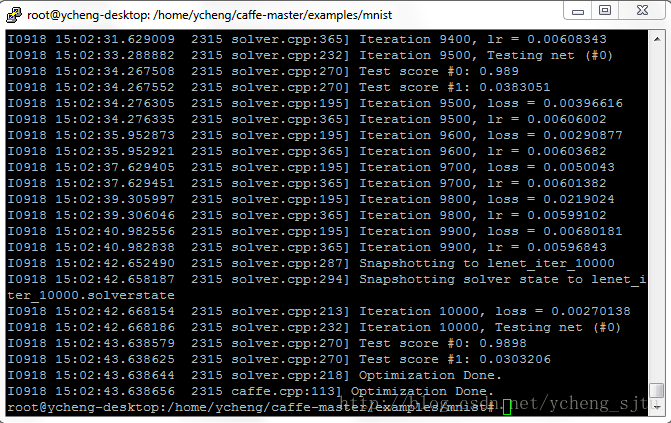
sh examples/mnist/train_lenet.sh
下图(盗图):
2、测试:
当所有数据都训练好之后,接下来就是如何将模型应用到实际数据了:
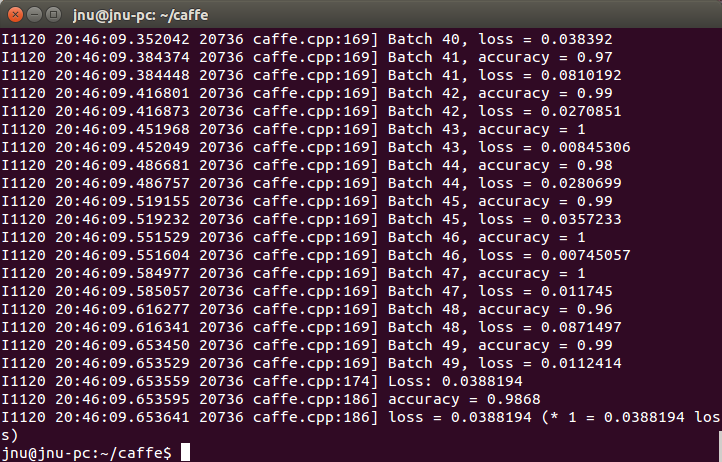
./build/tools/caffe.bin test -model=examples/mnist/lenet_train_test.prototxt -weights=examples/mnist/lenet_iter_10000.caffemodel -gpu=0
如果没有GPU则使用
./build/tools/caffe.bin test -model=examples/mnist/lenet_train_test.prototxt -weights=examples/mnist/lenet_iter_10000.caffemodel
test:表示对训练好的模型进行Testing,而不是training。其他参数包括train, time, device_query。-model=XXX:指定模型prototxt文件,这是一个文本文件,详细描述了网络结构和数据集信息。结果如下:
Ubuntu14.04+caffe+cuda7.5 环境搭建以及MNIST数据集的训练与测试的更多相关文章
- faster-rcnn(testing): ubuntu14.04+caffe+cuda7.5+cudnn5.1.3+opencv3.0+matlabR2014a环境搭建记录
python版本的faster-rcnn见我的另一篇博客: py-faster-rcnn(running the demo): ubuntu14.04+caffe+cuda7.5+cudnn5.1.3 ...
- py-faster-rcnn(running the demo): ubuntu14.04+caffe+cuda7.5+cudnn5.1.3+python2.7环境搭建记录
第一次写博客,以此纪念这几天安装caffe,跑faster-rcnn的血泪史.在此特别感谢网络各路大神,来自全球各地,让我能从中汲取营养,吸取经验,总结规律. faster-rcnn分为matlab版 ...
- ubuntu14.04下嵌入式工作环境搭建
昨天作死一不小心把小红帽home目录下的东西删光了.跟着国嵌的视频学了这么久,对linux也算是有些熟悉,就决定自己在ubuntu下搭建一个工作环境.整个过程还算比较顺利,不过也有些小波折.下面把这次 ...
- ubuntu14.04.32 vmware11开发环境搭建
win7 64 vmware11 ubuntu14.04.32 在vmaware上安装ubuntu,自定义安装,选择区域为上海,这样数据源就会自动设置为中国,获取网络数据会较快,也可以安装完之后改变 ...
- ubuntu14.04 Hadoop单机开发环境搭建MapReduce项目
Hadoop官网:http://hadoop.apache.org/ 目前最新的版本是Hadoop 3.0.0-alpha1前提:java 1.6 版本以上 首先从官网下载压缩包(hadoop-3.0 ...
- Ubuntu14.04 Server Apache2+subversion环境搭建
自从工作后,发现之前的代码开发太随便啦,于是经过不到两年的工作积累,打算在自己开发软件的过程中好好管理自己的项目.于是打算搭建自己的项目服务器,去年搭建过一次,但是由于没有记录,现在需要再来一遍,好多 ...
- ubuntu14.04 qt4 C++开发环境搭建
preFace:文章包括gnome,vnc-server,qt4安装配置及集成; apt-get update && apt-get upgrade; <一,组件软件包安装> ...
- Caffe+Ubuntu14.04+CUDA7.5 环境搭建(新人向)指南
序 本文针对想学习使用caffe框架的纯新手,如果文中有错误欢迎大家指出. 由于我在搭建这个环境的时候参考了许多网上的教程,但是没有截图,所以文中图片大多来源于网络. 本文没有安装matlab的步骤, ...
- unbuntu16.04上python开发环境搭建建议
unbuntu16.04上python开发环境搭建建议 2017-12-20 10:39:27 推荐列表: pycharm: 可以自行破解,但是不推荐,另外也不稳定 pydev+eclipse: ...
随机推荐
- AWS CLI 【S3】
1.创建一个桶&删除一个桶 root@syavingc:~# aws s3 mb s3://syavingc #创建一个桶 make_bucket: syavingc root@syaving ...
- WebApi 异常处理解决方案
1.继承ExceptionFilterAttribute类,重写OnException方法 public class WebApiExceptionFilterAttribute : Exceptio ...
- 一道money计算题引发的思考
网友提出一个问题如下 是小学和中学时候学到了增长折线问题,有点像数学问题,不过这个要求用编程来实现,恐怕还是有些逻辑要处理的,话不多说看代码吧 我给出的代码如下 代码清单: <?php func ...
- iOS开发之--为PCH文件添加绝对路径
要想设置PCH的相对路径,首先我们需要去查看绝对路径. 相对路径 点击PCH文件,Xcode的右侧会显示PCH的属性.这里我们可以获取到PCH的绝对路径.从工程的路径开始,前面使用$(SRCROOT) ...
- soundpool播放声音
一般大家使用的是MediaPlayer来播放音频,它的创建和销毁都是非常消耗资源的,如果我们的需求是播放一些短促而且频繁播放的音频的话MediaPlayer就有些不合适了,我们来讲讲SoundPool ...
- PHP mysql基本语句指令
/*选择数据库 use test; */ /* 显示所有的数据库 show databases; */ /*删除表/数据库 drop database test1; delete from user1 ...
- [算法][LeetCode]Spiral Matrix——螺旋矩阵
题目要求 Given a matrix of m x n elements (m rows, n columns), return all elements of the matrix in spir ...
- C语言实现双链表(带头节点)
双链表和单链表性质相似只是在多加了一个前指针 1.定义结构体 typedef struct Node{ int data; struct Node *prior; struct Node *next; ...
- echart绑定点击事件
实例页面:http://echarts.baidu.com/echarts2/doc/example/event.html option = { tooltip : { trigger: 'axis' ...
- 2017-2018-2 20165330 实验四《Android程序设计》实验报告
下载与安装Android Studio 下载地址:Download Android Studio 安装教程参考Android开发简易教程 实验内容 码云链接 任务一 参考<Java和Androi ...