
Android 高级UI设计笔记20:RecyclerView 的详解之RecyclerView添加Item点击事件
1. 引言:
RecyclerView侧重的是布局的灵活性,虽说可以替代ListView但是连基本的点击事件都没有,这篇文章就来详细讲解如何为RecyclerView的item添加点击事件,顺便复习一下观察者模式。
2. 最终目的
模拟ListView的setOnItemClickListener()方法,调用者只须调用类似于setOnItemClickListener的东西就能获得被点击item的相关数据。
3. 原理
为RecyclerView的每个子item设置setOnClickListener,然后在onClick中再调用一次对外封装的接口,将这个事件传递给外面的调用者。而"为RecyclerView的每个子item设置setOnClickListener"在Adapter中设置。其实直接在onClick中也能完全处理item的点击事件,但是这样会破坏代码的逻辑。
4. 具体步骤如下:
在自定义MyAdapter之中(继承自RecyclerView.Adapter)
(1)在MyAdapter中定义如下接口,模拟ListView的OnItemClickListener:
 //define interface

    public static interface OnRecyclerViewItemClickListener {

        void onItemClick(View view , String data);

    }
(2)声明一个这个接口的变量
private OnRecyclerViewItemClickListener mOnItemClickListener = null;
(3)在onCreateViewHolder()中为每个item添加点击事件
 @Override

    public ViewHolder onCreateViewHolder(ViewGroup viewGroup,  int viewType) {

        View view = LayoutInflater.from(viewGroup.getContext()).inflate(R.layout.item, viewGroup, false);

        ViewHolder vh = new ViewHolder(view);

        //将创建的View注册点击事件

        view.setOnClickListener(this);

        return vh;

    }
(4)将点击事件转移给外面的调用者:
 @Override

    public void onClick(View v) {

        if (mOnItemClickListener != null) {

            //注意这里使用getTag方法获取数据

            mOnItemClickListener.onItemClick(v,(String)v.getTag());

        }

    }
(5)注意上面调用接口的onItemClick()中的v.getTag()方法,这需要在onBindViewHolder()方法中设置和item相关的数据
@Override

    public void onBindViewHolder(ViewHolder viewHolder,  int position) {

        viewHolder.mTextView.setText(datas[position]);

        //将数据保存在itemView的Tag中,以便点击时进行获取

        viewHolder.itemView.setTag(datas[position]);

    }
(6)最后暴露给外面的调用者,定义一个设置Listener的方法():
 public void setOnItemClickListener(OnRecyclerViewItemClickListener listener) {

        this.mOnItemClickListener = listener;

    }
以上所有步骤都发生在自定义的adapter中,典型的观察者模式,有点绕的地方在于,这里涉及到两个观察者模式的使用,view的setOnClickListener本来就是观察者模式,我们将这个观察者模式的事件监听传递给了我们自己的观察者模式。
(7)接下来当然是在Activity中使用,如下:
 mRecyclerView = (RecyclerView)findViewById(R.id.my_recycler_view);

         //创建默认的线性LayoutManager

         mLayoutManager = new LinearLayoutManager(this);

         mRecyclerView.setLayoutManager(mLayoutManager);

         //如果可以确定每个item的高度是固定的,设置这个选项可以提高性能

         mRecyclerView.setHasFixedSize(true);

         //创建并设置Adapter

         mAdapter = new MyAdapter(data);

         mRecyclerView.setAdapter(mAdapter);

         mAdapter.setOnItemClickListener(new OnRecyclerViewItemClickListener(){

             @Override

             public void onItemClick(View view , String data){

                 Toast.makeText(MainActivity.this, data, 600).show();

             }

         });
5. 案例演示:(结合上面的步骤理解)
(1)使用Eclipse创建一个工程,如下:
同时注意API要使用API21

(2)首先我们来到主布局activity_main.xml,如下:
 <RelativeLayout xmlns:android="http://schemas.android.com/apk/res/android"

     xmlns:tools="http://schemas.android.com/tools"

     android:layout_width="match_parent"

     android:layout_height="match_parent" >

     <android.support.v7.widget.RecyclerView

         android:id="@+id/recyclerview"

         android:layout_width="match_parent"

         android:layout_height="match_parent"

          />

 </RelativeLayout>
(3)接下来,我们来到RecyclerView的item布局item.xml,如下:
 <?xml version="1.0" encoding="utf-8"?>

 <RelativeLayout xmlns:android="http://schemas.android.com/apk/res/android"

     xmlns:tools="http://schemas.android.com/tools"

     android:layout_width="match_parent"

     android:layout_height="50dip" >

     <TextView

         android:id="@+id/text"

         android:text="默认"

         android:layout_marginTop="5dp"

         android:gravity="center_horizontal"

         android:layout_width="match_parent"

         android:layout_height="wrap_content"

         android:textSize="20sp"

         android:textColor="@android:color/holo_red_dark"/>

 </RelativeLayout>
(4)接下来我们自定义MyAdapter,如下:
 package com.himi.recyclerviewdemo;

 import android.support.v7.widget.RecyclerView;

 import android.view.LayoutInflater;

 import android.view.View;

 import android.view.ViewGroup;

 import android.widget.TextView;

 public class MyAdapter extends RecyclerView.Adapter<MyAdapter.ViewHolder>

                                 implements View.OnClickListener {

     private String[] datas;

     public MyAdapter(String[] datas) {

         this.datas = datas;

     }

     /**

      * 1.定义接口

      */

     public static interface OnRecyclerViewItemClickListener {

         void onItemClick(View view, String data);

     }

     /**

      * 3.在onCreateViewHolder()中为每个item添加点击事件

      */

     @Override

     public ViewHolder onCreateViewHolder(ViewGroup viewGroup, int viewType) {

         View view = LayoutInflater.from(viewGroup.getContext())

                 .inflate(R.layout.item, viewGroup, false);

         ViewHolder vh = new ViewHolder(view);

         // 将创建的View注册点击事件

         view.setOnClickListener(this);

         return vh;

     }

     /**

      * 5.注意上面调用接口的onItemClick()中的v.getTag()方法,

      * 这需要在onBindViewHolder()方法中设置和item相关的数据

      */

     @Override

     public void onBindViewHolder(ViewHolder viewHolder, int position) {

         viewHolder.mTextView.setText(datas[position]);

         // 将数据保存在itemView的Tag中,以便点击时进行获取

         viewHolder.itemView.setTag(datas[position]);

     }

     /**

      * 4.将点击事件转移给外面的调用者

      */

     public void onClick(View v) {

         if (mOnItemClickListener != null) {

             // 注意这里使用getTag方法获取数据

             mOnItemClickListener.onItemClick(v, (String) v.getTag());

         }

     }

     /**

      * 2.声明一个这个接口的变量

      */

     private OnRecyclerViewItemClickListener mOnItemClickListener = null;

     /**

      *6.最后暴露给外面的调用者,定义一个设置Listener的方法()

      */

     public void setOnItemClickListener(OnRecyclerViewItemClickListener listener) {

         this.mOnItemClickListener = listener;

     }

     // 获取数据的数量

     @Override

     public int getItemCount() {

         return datas.length;

     }

     // 自定义的ViewHolder,持有每个Item的的所有界面元素

     public static class ViewHolder extends RecyclerView.ViewHolder {

         public TextView mTextView;

         public ViewHolder(View view) {

             super(view);

             mTextView = (TextView) view.findViewById(R.id.text);

         }

     }

 }
(5)接下来来到MainActivity,如下:
 package com.himi.recyclerviewdemo;

 import com.himi.recyclerviewdemo.MyAdapter.OnRecyclerViewItemClickListener;

 import android.app.Activity;

 import android.os.Bundle;

 import android.support.v7.widget.LinearLayoutManager;

 import android.support.v7.widget.RecyclerView;

 import android.view.View;

 import android.widget.Toast;

 public class MainActivity extends Activity {

     private RecyclerView mRecyclerView;

     private LinearLayoutManager mLayoutManager;

     private MyAdapter mAdapter;

     private String[] data = new String[] {

                 "刘德华", "周杰伦", "梁朝伟", "郭富城", "黎明", "张学友",

                 "成龙", "午马", "洪金宝", "林正英", "元彪", "林志颖",

                 "吴奇隆", "苏有朋", "赵薇", "陈坤", "周润发", "范冰冰",

                 "贾静雯", "周星驰"

             };

     @Override

     protected void onCreate(Bundle savedInstanceState) {

         super.onCreate(savedInstanceState);

         setContentView(R.layout.activity_main);

         mRecyclerView = (RecyclerView) findViewById(R.id.recyclerview);

         // 创建默认的线性LayoutManager

         mLayoutManager = new LinearLayoutManager(this);

         mRecyclerView.setLayoutManager(mLayoutManager);

         // 如果可以确定每个item的高度是固定的,设置这个选项可以提高性能

         mRecyclerView.setHasFixedSize(true);

         //添加item间的分割线

         mRecyclerView.addItemDecoration(new RecycleViewDivider(this, LinearLayoutManager.HORIZONTAL));

         // 创建并设置Adapter

         mAdapter = new MyAdapter(data);

         mRecyclerView.setAdapter(mAdapter);

         mAdapter.setOnItemClickListener(new OnRecyclerViewItemClickListener() {

             @Override

             public void onItemClick(View view, String data) {

                 Toast.makeText(MainActivity.this, data, 1).show();

             }

         });

     }

 }
这里使用到的自定义分割线类RecycleViewDivider是别人写的,我直接拿来用了,在此我表示感谢,如下:
 package com.himi.recyclerviewdemo;

 import android.content.Context;

 import android.content.res.TypedArray;

 import android.graphics.Canvas;

 import android.graphics.Paint;

 import android.graphics.Rect;

 import android.graphics.drawable.Drawable;

 import android.support.v4.content.ContextCompat;

 import android.support.v7.widget.LinearLayoutManager;

 import android.support.v7.widget.RecyclerView;

 import android.support.v7.widget.RecyclerView.ItemDecoration;

 import android.view.View;

 public class RecycleViewDivider extends ItemDecoration {

       private Paint mPaint;

         private Drawable mDivider;

         private int mDividerHeight = 2;//分割线高度,默认为1px

         private int mOrientation;//列表的方向:LinearLayoutManager.VERTICAL或LinearLayoutManager.HORIZONTAL

         private static final int[] ATTRS = new int[]{android.R.attr.listDivider};

         /**

          * 默认分割线:高度为2px,颜色为灰色

          *

          * @param context

          * @param orientation 列表方向

          */

         public RecycleViewDivider(Context context, int orientation) {

             if (orientation != LinearLayoutManager.VERTICAL && orientation != LinearLayoutManager.HORIZONTAL) {

                 throw new IllegalArgumentException("请输入正确的参数!");

             }

             mOrientation = orientation;

             final TypedArray a = context.obtainStyledAttributes(ATTRS);

             mDivider = a.getDrawable(0);

             a.recycle();

         }

         /**

          * 自定义分割线

          *

          * @param context

          * @param orientation 列表方向

          * @param drawableId  分割线图片

          */

         public RecycleViewDivider(Context context, int orientation, int drawableId) {

             this(context, orientation);

             mDivider = ContextCompat.getDrawable(context, drawableId);

             mDividerHeight = mDivider.getIntrinsicHeight();

         }

         /**

          * 自定义分割线

          *

          * @param context

          * @param orientation   列表方向

          * @param dividerHeight 分割线高度

          * @param dividerColor  分割线颜色

          */

         public RecycleViewDivider(Context context, int orientation, int dividerHeight, int dividerColor) {

             this(context, orientation);

             mDividerHeight = dividerHeight;

             mPaint = new Paint(Paint.ANTI_ALIAS_FLAG);

             mPaint.setColor(dividerColor);

             mPaint.setStyle(Paint.Style.FILL);

         }

         //获取分割线尺寸

         @Override

         public void getItemOffsets(Rect outRect, View view, RecyclerView parent, RecyclerView.State state) {

             super.getItemOffsets(outRect, view, parent, state);

             outRect.set(0, 0, 0, mDividerHeight);

         }

         //绘制分割线

         @Override

         public void onDraw(Canvas c, RecyclerView parent, RecyclerView.State state) {

             super.onDraw(c, parent, state);

             if (mOrientation == LinearLayoutManager.VERTICAL) {

                 drawVertical(c, parent);

             } else {

                 drawHorizontal(c, parent);

             }

         }

         //绘制横向 item 分割线

         private void drawHorizontal(Canvas canvas, RecyclerView parent) {

             final int left = parent.getPaddingLeft();

             final int right = parent.getMeasuredWidth() - parent.getPaddingRight();

             final int childSize = parent.getChildCount();

             for (int i = 0; i < childSize; i++) {

                 final View child = parent.getChildAt(i);

                 RecyclerView.LayoutParams layoutParams = (RecyclerView.LayoutParams) child.getLayoutParams();

                 final int top = child.getBottom() + layoutParams.bottomMargin;

                 final int bottom = top + mDividerHeight;

                 if (mDivider != null) {

                     mDivider.setBounds(left, top, right, bottom);

                     mDivider.draw(canvas);

                 }

                 if (mPaint != null) {

                     canvas.drawRect(left, top, right, bottom, mPaint);

                 }

             }

         }

         //绘制纵向 item 分割线

         private void drawVertical(Canvas canvas, RecyclerView parent) {

             final int top = parent.getPaddingTop();

             final int bottom = parent.getMeasuredHeight() - parent.getPaddingBottom();

             final int childSize = parent.getChildCount();

             for (int i = 0; i < childSize; i++) {

                 final View child = parent.getChildAt(i);

                 RecyclerView.LayoutParams layoutParams = (RecyclerView.LayoutParams) child.getLayoutParams();

                 final int left = child.getRight() + layoutParams.rightMargin;

                 final int right = left + mDividerHeight;

                 if (mDivider != null) {

                     mDivider.setBounds(left, top, right, bottom);

                     mDivider.draw(canvas);

                 }

                 if (mPaint != null) {

                     canvas.drawRect(left, top, right, bottom, mPaint);

                 }

             }

         }

     }
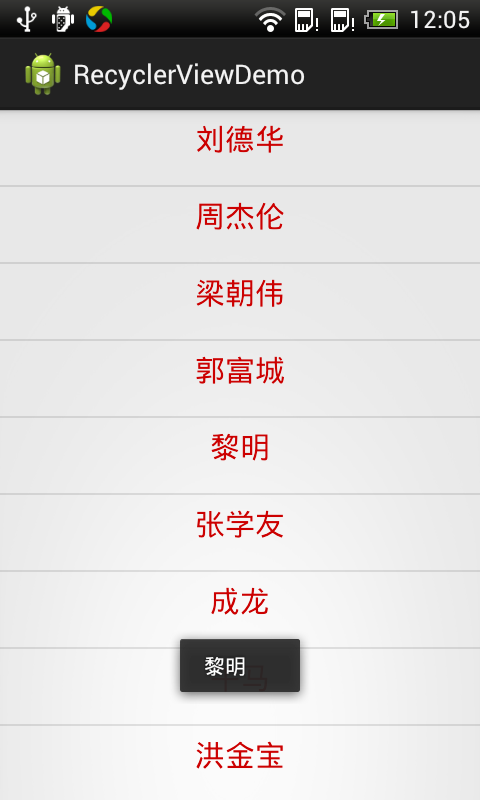
(6)部署程序到手机上,如下:
6. 总结:
在ListView中我们是调用ListView的setOnItemClickListener:
 mListView.setOnItemClickListener(new OnItemClickListener() {

             public void onItemClick(AdapterView<?> parent, View v, int position, long id) {

                     ...

             }

         });
而在我们这里是调用mAdapter的setOnItemClickListener。且回调方法public void onItemClick()的参数也不一致,ListView中有被点击item的position参数,而我们这里直接是被点击item的相关数据(这里只是一个字符串)。
Android 高级UI设计笔记20:RecyclerView 的详解之RecyclerView添加Item点击事件的更多相关文章
- Android 高级UI设计笔记03:使用ListView实现左右滑动删除Item
1. 这里就是实现一个很简单的功能,使用ListView实现左右滑动删除Item: (1)当我们在ListView的某个Item,向左滑动显示一个删除按钮,用户点击按钮,即可以删除该项item,并且有 ...
- Android 高级UI设计笔记07:RecyclerView 的详解
1. 使用RecyclerView 在 Android 应用程序中列表是一个非常重要的控件,适用场合非常多,如新闻列表.应用列表.消息列表等等,但是从Android 一出生到现在并没有非常 ...
- Android 高级UI设计笔记06:仿微信图片选择器(转载)
仿微信图片选择器: 一.项目整体分析: 1. Android加载图片的3个目标: (1)尽可能的去避免内存溢出. a. 根据图片的显示大小去压缩图片 b. 使用缓存对我们图片进行管理(LruCache ...
- Android 高级UI设计笔记21:Android SegmentView(分段选择控件)
1. 分段控制(SegmentView) 首先我们先看看什么是SegmentView的效果,如下: 分段控制这个View控件是ios7的分段控制,和QQ消息页面顶部的效果一样,android没有这个控 ...
- Android 高级UI设计笔记09:Android如何实现无限滚动列表
ListView和GridView已经成为原生的Android应用实现中两个最流行的设计模式.目前,这些模式被大量的开发者使用,主要是因为他们是简单而直接的实现,同时他们提供了一个良好,整洁的用户体验 ...
- Android 高级UI设计笔记09:Android实现无限滚动列表
1. 无限滚动列表应用场景: ListView和GridView已经成为原生的Android应用实现中两个最流行的设计模式.目前,这些模式被大量的开发者使用,主要是因为他们是简单而直接的实现,同时他们 ...
- Android 高级UI设计笔记01:使用ExpandableListView组件(ListView的扩展)
1.ExpandableListView是一个用来显示二级节点的ListView. 比如如下效果的界面: 2.使用ExpandableListView步骤 (1)要给ExpandableListVie ...
- Android 高级UI设计笔记22:Android 指示引导页(带圆点)
1. 引导页: 我们在安装某个软件首次运行时,大部分都会有一个引导页的提示,介绍软件新功能的加入或者使用说明等,支持滑动且下面会有几个圆点,显示共有多少页和当前图片的位置,类似如下效果: 2. 引导页 ...
- Android 高级UI设计笔记19:PopupWindow使用详解
1. PopupWindow使用 PopupWindow这个类用来实现一个弹出框,可以使用任意布局的View作为其内容,这个弹出框是悬浮在当前activity之上的. 2. PopupWindow使用 ...
随机推荐
- SD卡中的命令CMD
SD卡中的命令是SD控制器和SD卡之间的桥梁,它封装了SD卡的实现细节,不影响SD卡中FLASH的读写变更. 命令的长度是48位,它的字段如图: SD校准定义的CMD如下:
- iOS KVC/KVO/KVB
看了那么多博客.描述那么复杂,其实KVC很简单,没描述的那么复杂,所以写一篇简单的易于理解的博文,切入正文: 1.KVC底层是通过runtime对method和value操作 比如说如下的一行KVC ...
- AJAX的工作原理及其优缺点
1.什么是AJAX?AJAX全称为“Asynchronous JavaScript and XML”(异步JavaScript和XML),是一种创建交互式网页应用的网页开发技术.它使用:使用XHTML ...
- ManagementFactory (二) getMemoryMXBean
MemoryMXBean package cn.zno.outofmomery; import java.lang.management.ManagementFactory; import java. ...
- mysql max_allowed_packet错误
mysql错误 max_allowed_packet 查看目前配置 show VARIABLES like '%max_allowed_packet%'; 修改: set global max_all ...
- SharePoint 2013 自定义翻页显示列表项
项目需求:自定义开发一个能分页显示列表项的小部件,允许左右翻页,能根据用户权限来显示管理链接等. 效果如下: 技术要求:使用sharepoint rest API 来获取列表项,这样性能高,能够快速响 ...
- 【OpenGL】glFinish()和glFlush()函数详解-[转]
通常情况下,OpenGL指令不是立即执行的.它们首先被送到指令缓冲区,然后才被送到硬件执行.glFinish和glFlush都是强制将命令缓冲区的内容提交给硬件执行. 一.glFinish()函数 ...
- ExtJs非Iframe框架加载页面实现
在用Ext开发App应用时,一般的框架都是左边为菜单栏,中间为tab页方式的显示区域.而tab页面大多采用的嵌入一个iframe来显示内容.但是采用iframe方式有一个很大的弊端就是每次在加载一个新 ...
- Hadoop ecosystem
How did it all start- huge data on the web! Nutch built to crawl this web data Huge data had to save ...
- 学会自己写jQuery插件(一)---基础
第一步:定义插件 $(function() { $.fn.插件名称 = function(options) { var defaults = { Event : "click", ...