
将树莓派Raspberry Pi设置为无线路由器(WiFi热点AP,RTL8188CUS芯片)
http://wangye.org/blog/archives/845/
最近又开始折腾起Raspberry Pi来了,因为某处上网需要锐捷拨号,于是我就想能不能让我的树莓派代劳,当然首先要将其改造为路由器,默认自带的网口作为WAN口,我们还缺一个网口, 木有办法,只好占用一个USB口,接上一个USB网卡,网上的USB转RJ45网线口的适配器比较少,价格也不便宜,于是就考虑干脆将其改造成无线路由, 也符合时下高端大气上档次的标准。
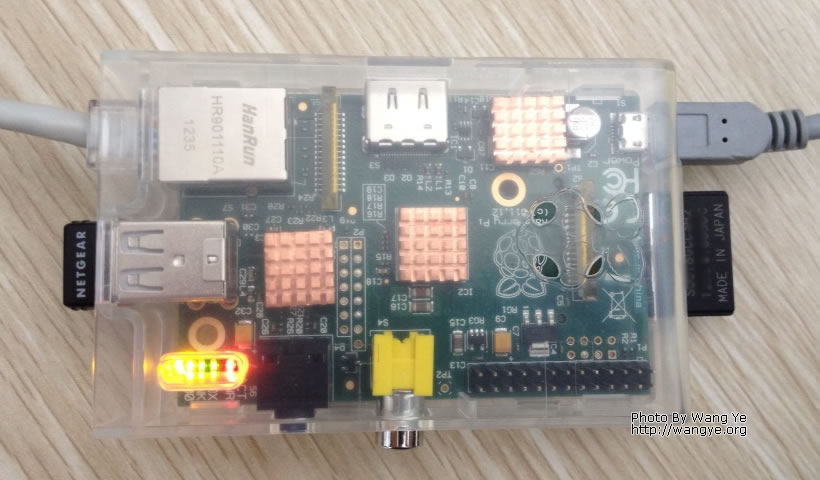
准备工作,当然要先去购买一个USB无线网卡,可以购买的型号比较多,Raspberry Pi官方也提供了兼容性列表供大家参考,具体猛击这里。我这里购买的是网件(Netgear)WNA1000M 150M迷你USB无线网卡。
较为官方的介绍配置为无线热点的文章莫过于这一篇《RPI-Wireless-Hotspot》。但是实际配置下来始终无法成功。但是无线网卡确实能够被识别,可以通过lsusb和lsmod查看到,不过我注意到这款无线的芯片型号是RealTek RTL8188CUS,初步怀疑是驱动问题。

当然看到别人的老款无线网卡都配置成功了心里难免痒痒的,当然也不能再浪费银子去再买个网卡,于是只好自己摸索,不过天无绝人之路,在N次刷机重装系统后,终于找到了成功的办法,其实关键的文章就在上面那篇文章的一个链接中《Turn Your Raspberry Pi Into a WiFi Hotspot with Edimax Nano USB EW-7811Un (RTL8188CUS chipset)》。
好了,下面我将实践的过程记录下来供大家参考,当然主要参考了上面两篇文章,这里是配置的回忆,我尽量记录详细,遗漏之处望指出。
1. 安装系统(如果系统已经安装可以跳过这一步)
1.1 尽量使用最新系统,首先下载官方最新镜像,然后使用Win32DiskImager烧录到SD卡上。注意这里我们选用的是Raspbian。
1.2 Raspberry Pi连接上无线网卡,然后系统镜像刷入SD卡后,我们连接显示器键盘和鼠标进行初始化配置工作,当然没有条件的话推荐直接使用SSH连接Raspberry Pi,这样更方便,因为新系统默认开放了SSH管理。
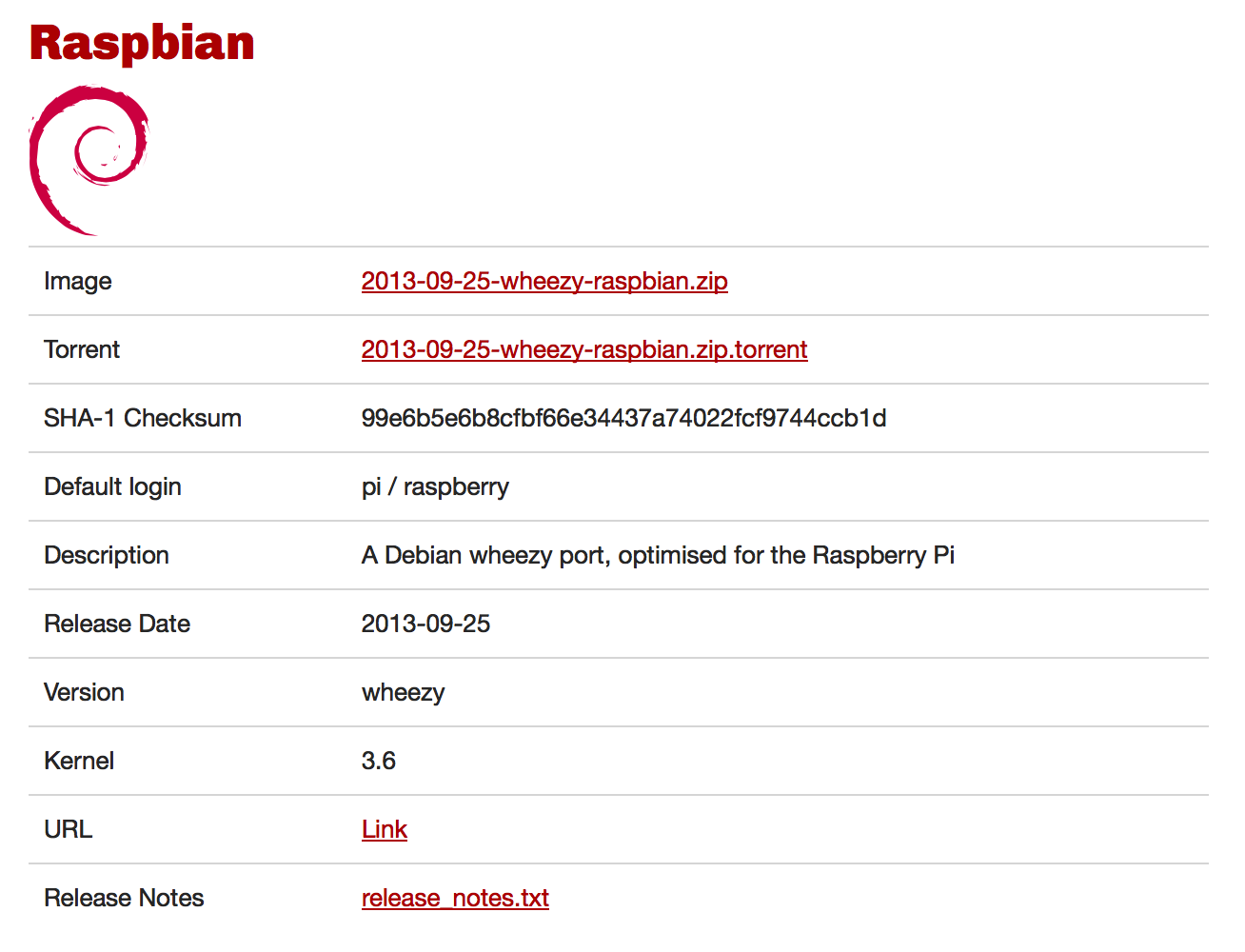
连接信息主要如下:
主机名 : raspberrypi

用户名 : pi

密  码 : raspberry
如果你是直接通过SSH连接到Raspberry Pi的话,下面的配置步骤是必要的:
1.2.1 初始化配置,下面的配置只有在新安装的系统内需要,仅做一次。
运行下面的命令,进入配置界面:
sudo raspi-config |
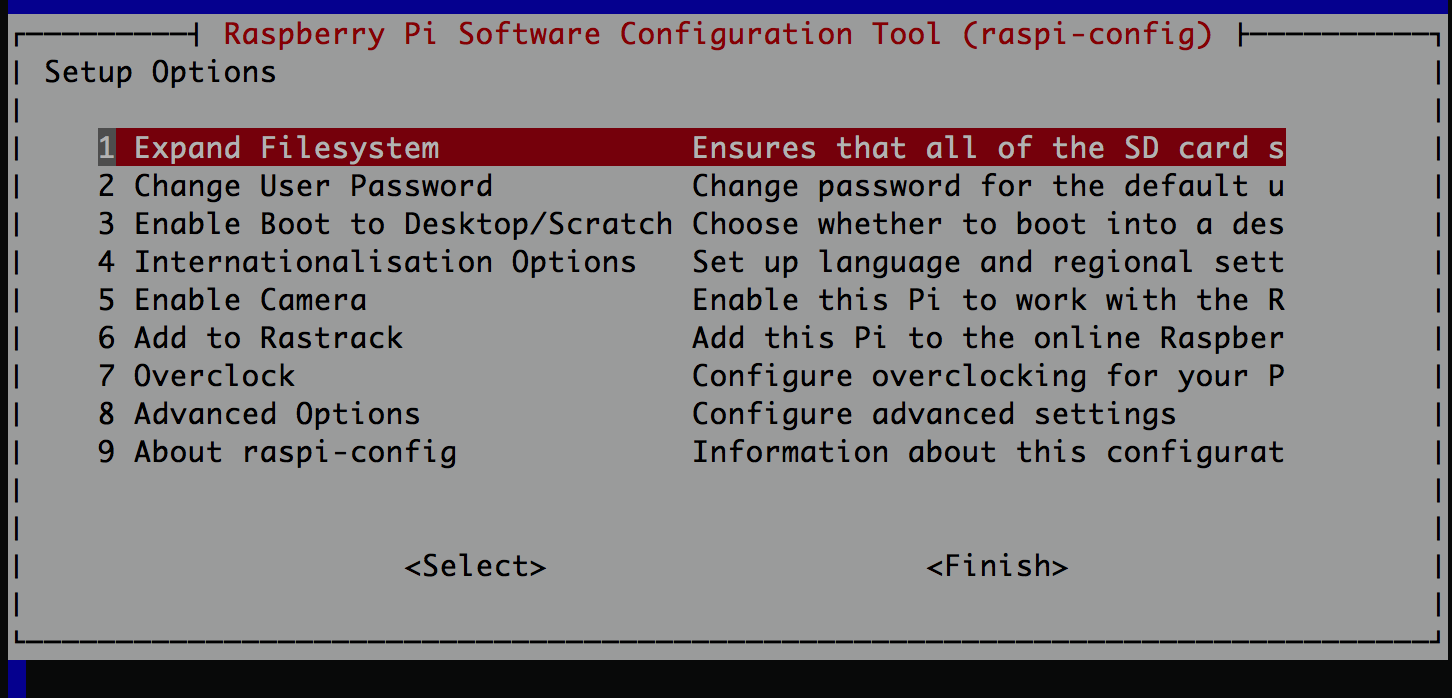
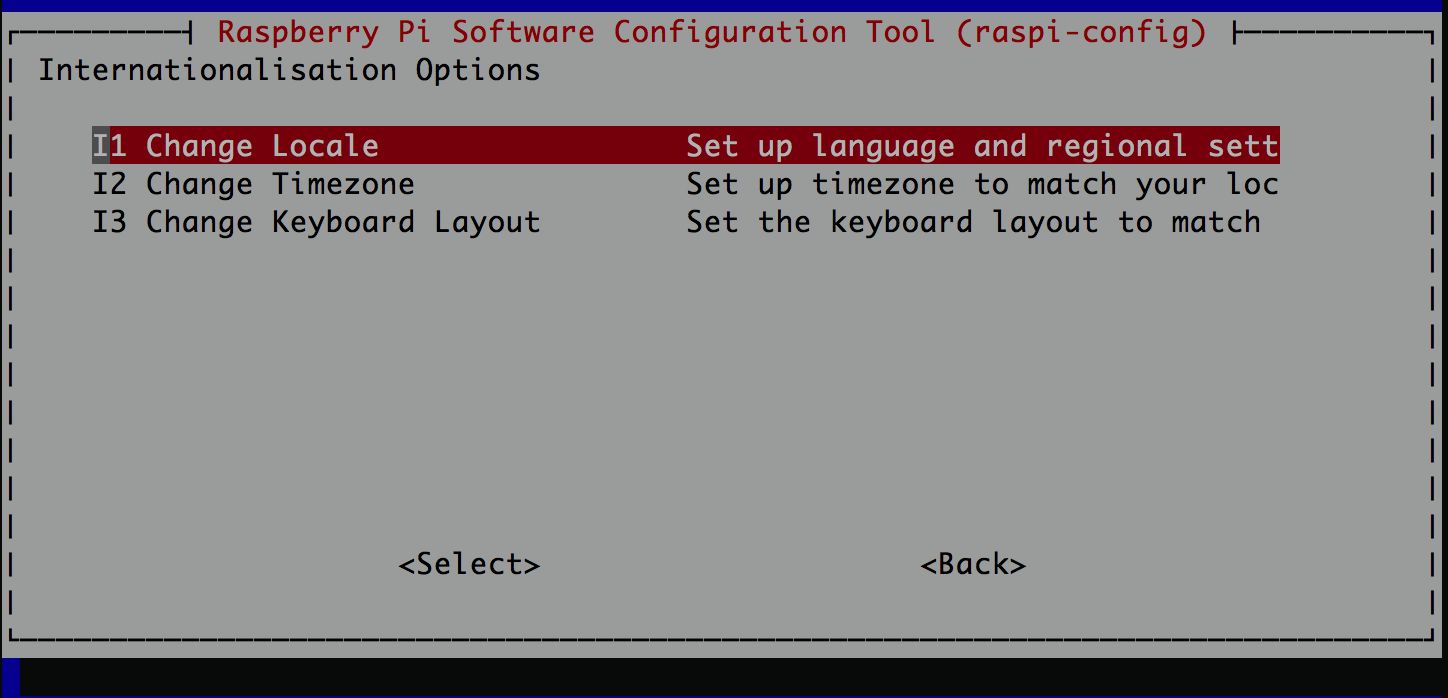
推荐更新下面的配置选项(新配置界面):
1 Expand Filesystem

2 Change User Password

4 Internationalisation Options

  I1 Change Locale

  I2 Change Timezone

8 Advanced Options

  A3 Memory Split

  A6 Update
(旧配置界面)
update

expand_rootfs

change_pass

change_timezone

memory_split
这里要注意Memory Split/memory_split,默认预留给图形界面的是64MB,作为一台无线路由基本上就用不到图形界面了,很显然64MB略有奢侈,我们将其改成32MB。
最后Finish完成初始化配置。系统会自动提示重启,如果没有按预期重启,请使用下面的命令重启系统:
sudo shutdown -r now |
2. 安装hotspot(hostapd)
sudo apt-get install bridge-utils hostapd |
hostapd实现的是无线共享,但需要注意的是官方提供的程序不兼容RTL8188CUS芯片的无线网卡,不过Edimax团队为我们专门编译了兼容的版本,下面的操作需要替换hostapd为兼容版本。
替换的命令如下:
wget http://www.daveconroy.com/wp3/wp-content/uploads/2013/07/hostapd.zip |
接下来提供两种方案,一种是桥接方式设置热点,有点类似交换机工作原理,将网线口的信号转换为无线,另外一种则是路由方式实现无线上网,和大部分路由器工作方式一样。
3. 桥接的方式设置WiFi热点(方案一)
3.1 安装必备程序
sudo apt-get install bridge-utils |
3.2 配置网卡
编辑网卡配置文件:
sudo nano /etc/network/interfaces |
注释掉所有的关于无线网卡的部分,最后应该变成下面所示:
#allow-hotplug wlan0

#wpa-roam /etc/wpa_supplicant/wpa_supplicant.conf

#iface default inet dhcp
加上下面这段桥接配置:
auto br0

iface br0 inet dhcp

bridge_ports eth0 wlan0
最终的配置主要由以下几个部分组成:
#loopback adapter

auto lo

iface lo inet loopback

#wired adapter

iface eth0 inet dhcp

#bridge

auto br0

iface br0 inet dhcp

bridge_ports eth0 wlan0
3.3 配置hostapd
sudo nano /etc/hostapd/hostapd.conf |
配置信息如下:
interface=wlan0

driver=rtl871xdrv

bridge=br0

ssid=My_SSID_Name

channel=1

wmm_enabled=0

wpa=1

wpa_passphrase=MYPASSWORD

wpa_key_mgmt=WPA-PSK

wpa_pairwise=TKIP

rsn_pairwise=CCMP

auth_algs=1

macaddr_acl=0
配置文件具体我就不说了,想必大家看内容也知道各项的含义,保存这个配置文件。
3.4 重启并测试hostapd
sudo reboot |
重启完成后,使用下面的命令测试是否正确:
sudo hostapd -dd /etc/hostapd/hostapd.conf |
如果没有错误的话,你这时应该能搜索到你所配置的无线信号。然后Ctrl+C退出这个测试。
如果一切正常的话,我们可以设置hostapd的配置文件路径了。
sudo nano /etc/default/hostapd |
去掉注释符号并改动下面这行为我们的配置文件路径:
DAEMON_CONF="/etc/hostapd/hostapd.conf"
桥接方式配置完成!
4. 路由的方式设置WiFi热点(方案二)
4.1 安装必备程序
sudo apt-get install udhcpd |
udhcpd主要为连接到WiFi的设备自动分配IP地址的,当然你也可以换用你所熟悉的软件。
4.2 配置udhcpd,编辑/etc/udhcpd.conf,主要内容如下:
start 192.168.42.2 # This is the range of IPs that the hostspot will give to client devices.

end 192.168.42.20

interface wlan0 # The device uDHCP listens on.

remaining yes

opt dns 8.8.8.8 4.2.2.2 # The DNS servers client devices will use.

opt subnet 255.255.255.0

opt router 192.168.42.1 # The Pi's IP address on wlan0 which we will set up shortly.

opt lease 864000 # 10 day DHCP lease time in seconds
接下来编辑/etc/default/udhcpd并且将下面这行注释掉,以使DHCP Server正常工作:
#DHCPD_ENABLED="no"
4.3 配置无线网卡
通过下面的命令给无线网卡设置一个IP地址:
sudo ifconfig wlan0 192.168.42.1 |
当然为了下次启动仍然有效,我们需要配置/etc/network/interfaces文件:
sudo nano /etc/network/interfaces |
注释掉所有的关于无线网卡的部分,最后应该变成下面所示:
#wpa-roam /etc/wpa_supplicant/wpa_supplicant.conf

#iface default inet dhcp
注意保留allow-hotplug wlan0,英文原文是不保留的,但是我操作下来发现如果不保留这段的话,无线网卡有时无法正常配置IP,最后无线网卡IP的配置信息如下:
allow-hotplug wlan0

iface wlan0 inet static

  address 192.168.42.1

  netmask 255.255.255.0
4.4 编辑hostapd配置
sudo nano /etc/hostapd/hostapd.conf |
内容如下:
interface=wlan0

driver=rtl871xdrv

ssid=My_SSID_Name

hw_mode=g

channel=6

macaddr_acl=0

auth_algs=1

ignore_broadcast_ssid=0

wpa=2

wpa_passphrase=MYPASSWORD

wpa_key_mgmt=WPA-PSK

wpa_pairwise=TKIP

rsn_pairwise=CCMP
4.7 启动IP转向功能以便于开通NAT
sudo sh -c "echo 1 > /proc/sys/net/ipv4/ip_forward" |
编辑/etc/sysctl.conf改动下面这行:
net.ipv4.ip_forward=1
4.8 配置iptables防火墙
sudo iptables -t nat -A POSTROUTING -o eth0 -j MASQUERADE |
到这里路由的NAT功能已经被启用,我们将刚才配置的iptables保存下来以便于下次使用:
sudo sh -c "iptables-save > /etc/iptables.ipv4.nat" |
编辑/etc/network/interfaces然后在最后加上下面这行以使每次启动都自动加载iptables配置:
up iptables-restore < /etc/iptables.ipv4.nat
4.9 重启并测试hostapd
sudo reboot |
重启完成后,使用下面的命令测试是否正确:
sudo hostapd -dd /etc/hostapd/hostapd.conf |
如果没有错误的话,你这时应该能搜索到你所配置的无线信号。然后Ctrl+C退出这个测试。
如果一切正常的话,我们可以设置hostapd的配置文件路径了。
sudo nano /etc/default/hostapd |
去掉注释符号并改动下面这行为我们的配置文件路径:
DAEMON_CONF="/etc/hostapd/hostapd.conf"
4.10 启动相应软件,并加入启动项
sudo service hostapd start |
2013年12月12日更新
最近经常发现无线网卡配置的DHCP不能发挥作用,经过排查发现给无线网卡指定的静态IP失败了,也就是说无线网卡没有IP导致DHCP无法工作,在网上找到这篇文章《Why won't dnsmasq's DHCP server work when using hostapd?》,根据内容我将/etc/default/ifplugd的内容修改配置如下:
INTERFACES="eth0" |
重启了几次进行测试,结果一切正常!
将树莓派Raspberry Pi设置为无线路由器(WiFi热点AP,RTL8188CUS芯片)的更多相关文章
- 【树莓派】【转】将树莓派Raspberry Pi设置为无线路由器(WiFi热点AP,RTL8188CUS芯片)
下文为转载,文章转自:http://wangye.org/blog/archives/845/,仅供本次学习实践参考. 最近又开始折腾起Raspberry Pi来了,因为某处上网需要锐捷拨号,于是我就 ...
- ubuntu设置WPA2-PSK的wifi热点(AP)——hostapd+dhcpd
在ubuntu 12.04中,默认可以设置的wifi热点是只能用WEP加密,毫无疑问,这样的加密方式,安全性低,现在可以在10几秒的时间内破解,并且只能添加ad-hoc模式的热点,不支持添加AP模式, ...
- 树莓派(Raspberry Pi)使用Shell编写的极简Service
树莓派(Raspberry Pi)运行的系统是基于Debian的,不仅可以运行Shell,还支持systemd和docker,可以编写一个简单的服务,让其在启动时运行,执行一些自动化的操作.这里在Ra ...
- 树莓派(Raspberry Pi)搭建简单的lamp服务
树莓派(Raspberry Pi)搭建简单的lamp服务: 1. LAMP 的安装 sudo apt-get install apache2 mysql-server mysql-client php ...
- 树莓派raspberry pi配置
(1)国际化语言 树莓派初装系统之后,首次启动会出现“raspi-config”工具,如下图:(若不是初次启动,在命令模式下,请输入 sudo raspi-config 命令,即可调出此界面.若在图形 ...
- VLOG丨树莓派Raspberry Pi 3安装PLEX并挂载USB硬盘打造最牛的微型家庭影音服务器2018
视频介绍 树莓派3安装目前最流行的PLEX服务器,实现既能最大限度降低功耗,也能随时随地观看分享影片. 一.在树莓派下安装PLEX媒体服务器 1.在终端,将你的树莓派更新至最新 sudo apt up ...
- 用树莓派Raspberry Pi和Micro:bit做一个自拍器
在这个项目中,我们将使用Python来构建一个由Micro:bit触发树莓派Raspberry Pi和相机模块的自拍器.这是开始使用硬件和简单文本编程的好方法. 我们将学习: 如何设置Raspberr ...
- 树莓派 Raspberry PI基础
树莓派 Raspberry PI基础 官网网址:https://www.raspberrypi.org 下载地址:https://www.raspberrypi.org/downloads/ 官方系统 ...
- 树莓派(raspberry pi)学习4: 更改键盘布局(转)
树莓派(raspberry pi)用了几次后,发现键盘老是按错,一些字符打不出来或打错 这个问题,折腾我半天.还是把心得分享一下吧 上网查,发现是键盘布局不对,树莓派(raspberry pi)是英国 ...
随机推荐
- POJ3297+map字符串处理
简单的字符串处理题. 要注意细节! 附数据两组: ABCC abc ae AAA abc AAAA abc A a B a C a /* */ #include<stdio.h> #inc ...
- hbase集群在启动的时候找不到JAVA_HOME的问题
hbase集群在启动的时候找不到JAVA_HOME的问题,启动集群的时候报错信息如下: root@master:/usr/local/hbase-/bin# ./start-hbase.sh star ...
- WPF使用第三方的字体(TTF文件)
一.准备好你要使用的字体文件,以TTF结尾的文件,然后复制到项目中,并设置Build Action(生成操作)为Resource(资源): 二.在App.xaml中或者你需要的地方添加资源的定义: & ...
- 187. Repeated DNA Sequences
题目: All DNA is composed of a series of nucleotides abbreviated as A, C, G, and T, for example: " ...
- JDK个目录,以及与环境变量的关系
最近学习过程中老是看JDK里面的东西,可每次都翻书找,找了又忘.JDK,我们今天来个了断吧........ 一:bin: JDK中所包含的开发工具的可执行文件,PATH环境变量应该包含一个指向此目录的 ...
- android下升级软件介绍
编译android: 生成:system.img,ramdisk.img,userdata.img映像文件. ramdisk.img是emulator的文件系统 system.img包括了主要的包.库 ...
- 给TextView中的text上下左右添加一张图片
1,在xml中配置使用,android:drawableLeft 等 其它的有:android:drawableTop,android:drawableBottom,android:drawableR ...
- 关于SQL Server 数据库的备份
备份 第一 :选择数据库右键任务,然后直接选择分离,再选择删除和更新上打勾,之后到sqlsever安装目录下查看,会生成xx.mdf和xx.ldf两个文件(既有表结构又有数据). 第二:可以选择备份, ...
- 安装安装.net framework过程中出现的问题
1.安装Microsoft..net framework2.0 SP2 出现 必须使用控制面板中的打开或关闭windows功能,安装或配置.net framework2.0 SP2 原因:可以打开控制 ...
- SequenceSum
SequenceSum Sum of 'n' Numbers sum_of_n (or SequenceSum.sumOfN in Java, SequenceSum.SumOfN in C#) ta ...