
当AI遇上K8S:使用Rancher安装机器学习必备工具JupyterHub
Jupyter Notebook是用于科学数据分析的利器,JupyterHub可以在服务器环境下为多个用户托管Jupyter运行环境。本文将详细介绍如何使用Rancher安装JupyterHub来为数据科学和机器学习开发创建可扩展的工作区。

本文来自 Rancher Labs
人工智能(AI)和机器学习(ML)正在成为技术领域的关键差异化因素。从本质上讲,人工智能和机器学习都是计算量巨大的工作负载,它们需要一流的分布式计算环境才能够蓬勃发展。因此,AI和ML为Kubernetes提供了一个完美的用例,他们能够最大化展现Kubernetes可以运行大量工作负载的特点。
什么是JupyterHub?
Jupyter Notebook是用于科学数据分析的利器,JupyterHub可以在服务器环境下为多个用户托管Jupyter运行环境。JupyterHub是一个多用户数据探索工具,通常是数据科学和机器学习研究与开发的关键工具。它为工程师、科学家、研究人员和学生提供了云或数据中心的计算能力,同时仍然像本地开发环境一样易于使用。本质上,JupyterHub使用户可以访问计算环境和资源,而不会给他们增加安装和维护任务的负担。用户可以在工作区中使用共享资源,系统管理员会对其进行有效管理。
在AI/ML工作负载中使用Kubernetes
Kubernetes非常擅长让我们利用大型分布式计算环境。因为其声明式设计和基于发现的服务器寻址方法,所以将计算资源应用于工作负载很容易。通常在AI/ML工作负载中,工程师或研究人员需要分配更多的资源。而Kubernetes让在物理基础架构之间迁移工作负载更加可行。在本文中,我们将展示如何使用Rancher安装JupyterHub。
使用Rancher安装JupyterHub
首先,假设我们在Rancher环境中拥有现代化的Kubernetes部署。在本文发布时,Kubernetes的稳定版本是1.16。对于JupyterHub来说,其中一个前期准备是持久化存储,所以你将需要思考如何在这个集群中提供它。出于演示的目的,我们可以使用Rancher Catalog中包含的实验性NFS提供程序来提供持久化存储。点开App Catalog并选择【启动】。然后搜索NFS提供程序。保留默认设置,然后单击屏幕底部的【启动】。如果你已经有持久化存储的解决方案,也可以直接使用它。
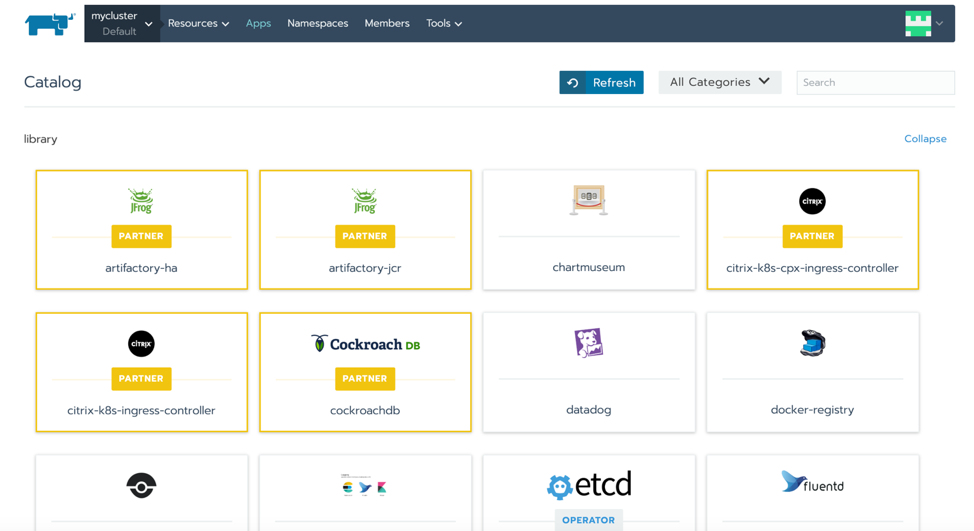
导航到Rancher App Catalog
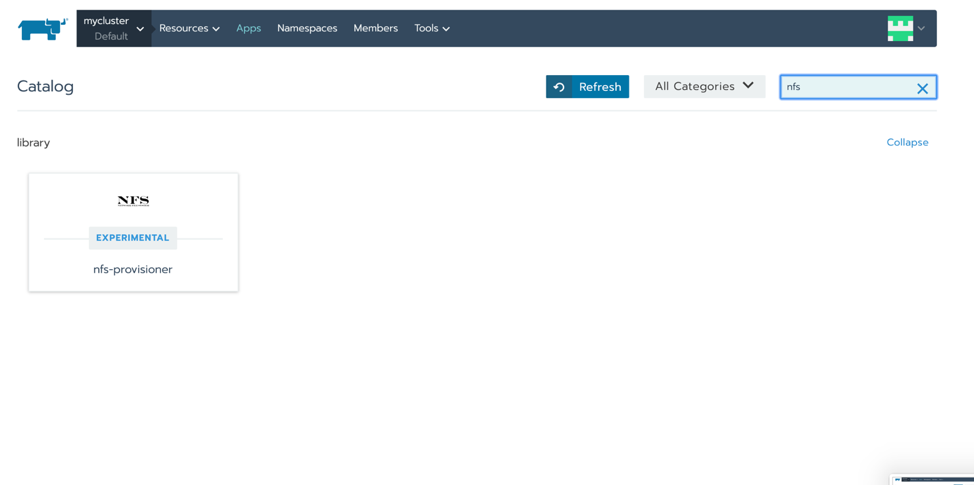
搜索NFS提供程序
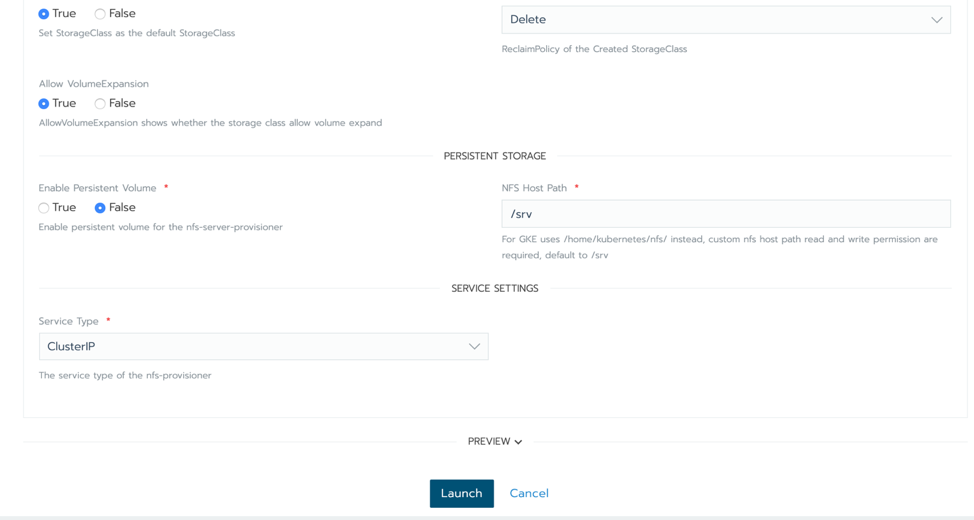
启动NFS提供程序
现在我们已经有了存储提供程序并且定义了默认存储类,我们可以继续部署应用程序组件。我们将使用Helm3来完成这一操作。查看helm官方文档(https://helm.sh/docs/intro/install/ ),在你的电脑上安装helm3客户端。另外,你也可以使用Rancher Catalog来部署helm chart,而无需任何其他工具。需要确保将repo添加到Rancher catalog中。
在我们使用helm之前,我们需要为应用程序创建一个命名空间。在Rancher UI中,进入集群并选择顶端菜单栏的【项目/命名空间】。你可以为JupyterHub创建一个新的命名空间。例如,我们将命名空间称为“jhub“。请注意此名称,因为我们将之后会使用。
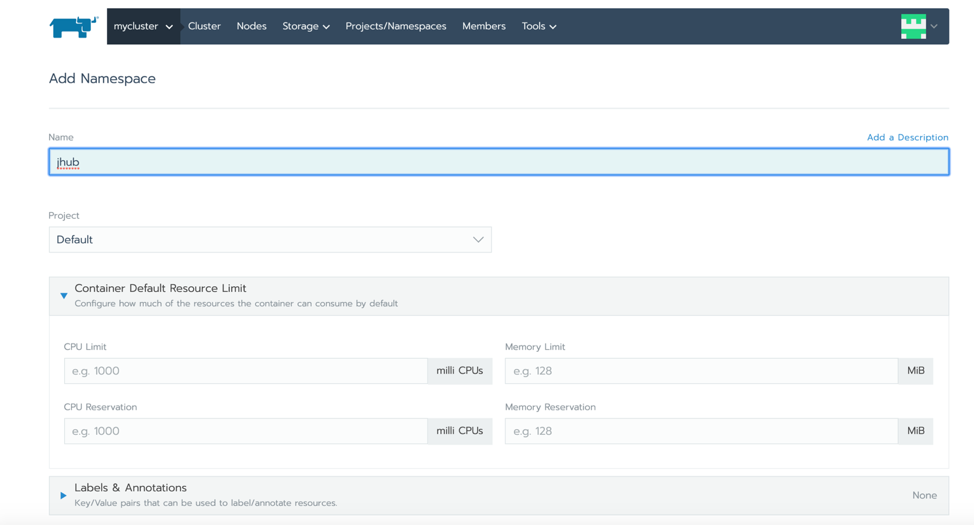
创建一个命名空间
接下来,我们可以为将要使用的JupyterHub Chart添加Helm repo。如果使用的是Rancher catalog,你需要在UI上完成此操作而不是Helm CLI:
helm repo add jupyterhub https://jupyterhub.github.io/helm-chart/

helm repo update
然后,让我们创建一个config文件,其中包含了我们要与此chart一起使用的设置。我们将该文件命名为config.yaml:
proxy:

  secretToken: "<secret token>"

ingress:

  enabled: true

  hosts:

    - <host name>
让我们替换几个项目,使它们是唯一的。用以下输出替换secretToken:
openssl rand -hex 32
并替换为你打算用来访问JyupiterHub UI的可解析DNS名称。
有了配置文件之后,就可以安装chart了。我们将引用该配置文件,因此请确保该文件存在你当前的工作目录中:
RELEASE=jhub

NAMESPACE=jhub

helm upgrade --install $RELEASE jupyterhub/jupyterhub   --namespace $NAMESPACE    --version=0.8.2   --values config.yaml
Helm现在应该部署所需的组件。这将需要一些时间,但是最终你应该能够通过之前设置的主机名访问UI。你也可以通过转到Rancher UI中的“工作负载“选项卡来检查状态。当我们尝试在浏览器中设置的主机名时,它将显示以下登录界面:
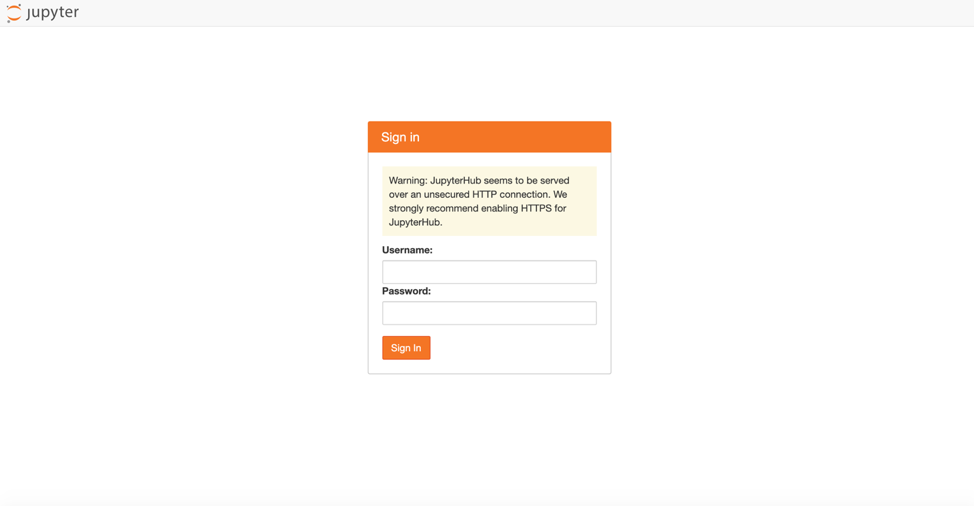
主机名登录界面
在撰写本文时,有一个issue是Kubernetes 1.16中的更改导致Jyupiter Hub的代码在尝试与Kuberentes API交互时中断。如果要立即修复,我们可以运行以下patch命令:
kubectl patch deploy -n $NAMESPACE hub --type json --patch '[{"op": "replace", "path": "/spec/template/spec/containers/0/command", "value": ["bash", "-c", "\nmkdir -p ~/hotfix\ncp -r /usr/local/lib/python3.6/dist-packages/kubespawner ~/hotfix\nls -R ~/hotfix\npatch ~/hotfix/kubespawner/spawner.py << EOT\n72c72\n< key=lambda x: x.last_timestamp,\n---\n> key=lambda x: x.last_timestamp and x.last_timestamp.timestamp() or 0.,\nEOT\n\nPYTHONPATH=$HOME/hotfix jupyterhub --config /srv/jupyterhub_config.py --upgrade-db\n"]}]'
你现在已经在Rancher上部署了可以正常工作的JupyterHub环境。默认情况下,JupyterHub使用PAM身份验证。因此,可以使用系统上的任何有效Linux用户登录。登录后,我们应该能够创建新的notebook:
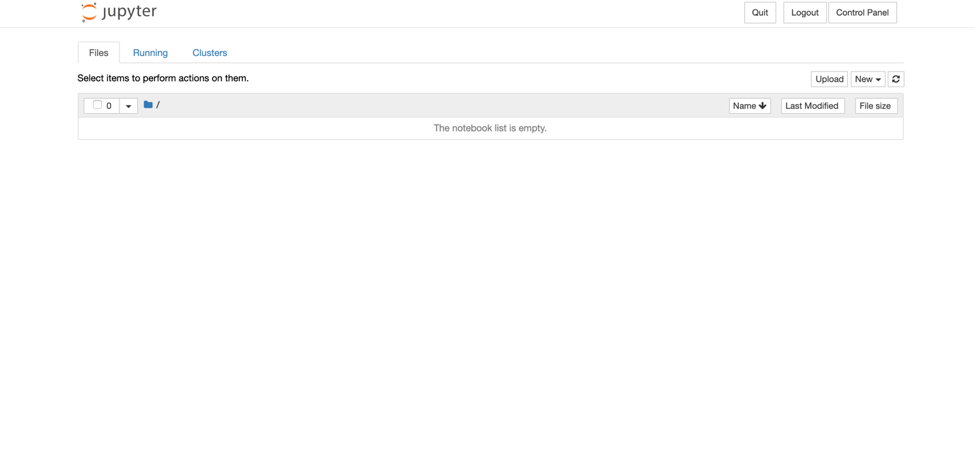
Jupyter登录界面
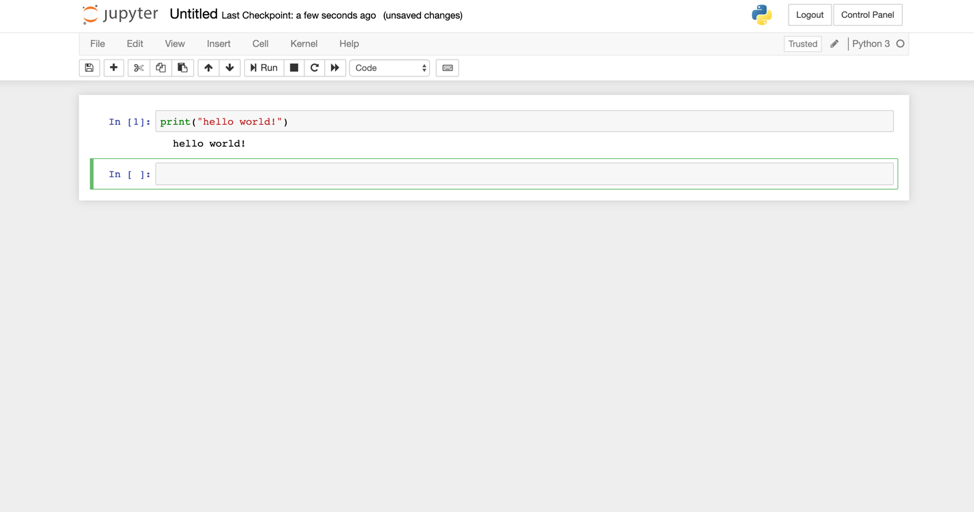
创建新的notebook
另外,你可以查看其他你可能想配置的身份验证选项。例如,你可以使用Github身份验证来允许用户登录并且创建基于他们Github ID的notebook。你选择好一个身份验证的工具之后,需要按照说明更新我们之前创建的config.yml文件,然后重新运行helm upgrade命令。
总 结
在本文中,我们展示了如何使用Rancher安装JupyterHub来为数据科学和机器学习开发创建可扩展的工作区。如果你想要安装功能齐全的JupyterHub安装,你可能还需要考虑其他因素。本文只是向你展示了如何快速搭建一个基础功能的JupyterHub,希望能帮助你快速开启AI旅程!
当AI遇上K8S:使用Rancher安装机器学习必备工具JupyterHub的更多相关文章
- 关于ubuntu服务器上部署postgresql 以及安装pgadmin4管理工具(web版)
进入目录:cd pgadmin4 source bin/activate cd pgadmin4-1.6/ 启动pgadmin4:python web/pgAdmin4.py pgadmi ...
- .NET遇上Docker - Harbor的安装与基本使用
Harbor是一个开源企业级Docker注册中心,可以用于搭建私有的Docker Image仓库.可以实现权限控制等. 安装Harbor 首先,需要安装Docker和Docker Compose,参考 ...
- ubuntu 18.04 64bit下如何安装python开发工具jupyterhub
注:这是多用户版本 1.安装依赖 sudo apt-get install npm nodes sudo apt-get install python3-distutils wget https:// ...
- 初识genymotion安装遇上的VirtualBox问题
想必做过Android开发的都讨厌那慢如蜗牛的 eclipse原生Android模拟器吧! 光是启动这个模拟器都得花上两三分钟,慢慢的用起来手机来调试,但那毕竟不是长久之计,也确实不方便,后来知道了g ...
- 微服务中台落地 中台误区 当中台遇上DDD,我们该如何设计微服务
小结: 1. 微服务中台不是 /1堆砌技术组件就是中台 /2拥有服务治理就是中台 /3增加部分业务功能就是中台 /4Cloud Native 就是中台 https://mp.weixin.qq.com ...
- K8s集群安装--最新版 Kubernetes 1.14.1
K8s集群安装--最新版 Kubernetes 1.14.1 前言 网上有很多关于k8s安装的文章,但是我参照一些文章安装时碰到了不少坑.今天终于安装好了,故将一些关键点写下来与大家共享. 我安装是基 ...
- mac上k8s学习踩坑
本文学习k8s参考内容:http://docs.kubernetes.org.cn/126.html,学习过程中遇到一些坑,记录如下: -------------------------------- ...
- 前端遇上Go: 静态资源增量更新的新实践
前端遇上Go: 静态资源增量更新的新实践https://mp.weixin.qq.com/s/hCqQW1F8FngPPGZAisAWUg 前端遇上Go: 静态资源增量更新的新实践 原创: 洋河 美团 ...
- Kubernetes(k8s)集群安装
一:简介 二:基础环境安装 1.系统环境 os Role ip Memory Centos 7 master01 192.168.25.30 4G Centos 7 node01 192.168.25 ...
随机推荐
- log4j.properties总结
一.以自己的log4j.properties为例: # 配置根Logger,格式:log4j.rootLogger = [ level ] , appenderName1, appenderName2 ...
- 吴裕雄--天生自然 PYTHON语言数据分析:ESA的火星快车操作数据集分析
import os import numpy as np import pandas as pd from datetime import datetime import matplotlib imp ...
- poi报表导出4.1.0版本工具类 导出并下载
这一段时间,由于项目上线基于稳定,所以我这边在基于我们一期迭代的分支上优化一部分我们之前没有做的功能,报表导出.本身之前用的是3.5的版本,但是由于同事要写导入,写的代码只有4.1.0的版本支持,所以 ...
- react-native保存图片Android实现方法
/图片的路径格式为远程请求, 例如:'http://xxx:8080/image.jpg' import { Platform, PermissionsAndroid, NativeModules } ...
- redis命令学习(二) · THIS SPACE
列表(Lists)操作命令 Redis列表是简单的字符串列表,按照插入顺序排序. 你可以添加一个元素导列表的头部(左边)或者尾部(右边)LPUSH命令插入一个新的元素导头部,而RPUSH插入一个新元素 ...
- 移动 H5 首屏秒开优化方案探讨
转载bang大神文章,原文<移动 H5 首屏秒开优化方案探讨>,此文仅仅用做自学与分享! 随着移动设备性能不断增强,web 页面的性能体验逐渐变得可以接受,又因为 web 开发模式的诸多好 ...
- ArrayList与LinkList对比
本文简要总结一下java中ArrayList与LinkedList的区别,这在面试中也是常常会问到的一个知识点. 先来看一下ArrayList和LinkedList的关系是怎样的: 从继承体系可以看到 ...
- 仿豆瓣首页弹性滑动控件|Axlchen's blog
逛豆瓣的时候看到了这样的控件,觉得挺有趣,遂模仿之 先看看原版的效果 再看看模仿的效果 分析 控件结构分析 由于*ScrollView只能有一个child view,所以整个child view的结构 ...
- app后端用户登录api
app将用户名和密码发送到服务器,服务器验证用户名和密码都正确后,会在redis或memcached服务器中以用户id为键生成token字 符串,然后服务器把token字符串和用户id都返回给客户端( ...
- SpringBoot快速上手系列01:入门
1.环境准备 1.1.Maven安装配置 Maven项目对象模型(POM),可以通过一小段描述信息来管理项目的构建,报告和文档的项目管理工具软件. 下载Maven可执行文件 cd /usr/local ...