
MFC 工具栏ToolBar
一、创建工具栏
1、在MFC工程,找到“资源视图”界面,右键添加资源,选择Toolbar,点击新建:
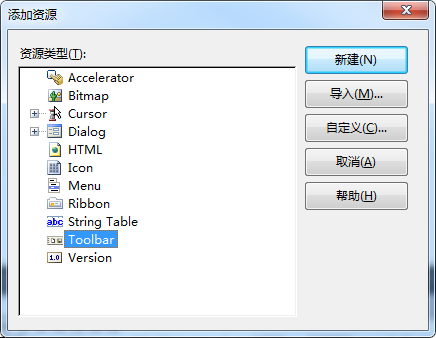
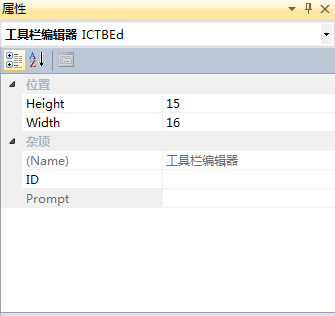
2、修改工具条属性:
3、添加工具:
新建ToolBar后,会自动生成一个工具,编辑ID后,工具条后面会自动新增一个空白的工具。
4、删除工具:
按Delete键或者右键工具删除,都是删除工具里面的图标内容,无法真正删除工具。选中工具条中需要删除的工具,长按拖出工具条即可删除该项工具。
5、为工具添加图标:
逐个添加工具条里面的各个工具,可以在网上下载、截图。然后在此界面右键粘贴即可。
导入图标后,可以通过打开外部编辑器在画图工具下编辑图标。导入的每个图标记得要修改ID属性。
注意:为工具添加图标后,一般情况无法去除工具背景色,需要利用特殊工具进行处理,后续会提到。
6、创建工具条,将创建工具条的代码添加到对应的初始化函数中即可:
BOOL CDormDlg::InitToolBar()

{

    initializeFlag  = TRUE;

    //创建ToolBar工具条

    if(!m_toolbar.CreateEx(this,TBSTYLE_FLAT, WS_CHILD | WS_VISIBLE | CBRS_TOP

                           | CBRS_GRIPPER | CBRS_TOOLTIPS | CBRS_FLYBY | CBRS_SIZE_DYNAMIC) ||

      !m_toolbar.LoadToolBar(IDR_TOOLBAR1))

    {

        TRACE0("Failed to Create Dialog ToolBar\n");

        EndDialog(IDCANCEL);

    }

    CRect rcClientOld;

    CRect rcClientNew;

    GetClientRect(rcClientOld);

    RepositionBars(AFX_IDW_CONTROLBAR_FIRST,AFX_IDW_CONTROLBAR_LAST,0,reposQuery,rcClientNew);

    //创建位图  CImageList

    HICON hIcon = NULL ;

    img.Create(32,32,ILC_COLOR32 | ILC_MASK,3,3);//加载图片大小,图片格式,图片数量

    COLORREF co = GetSysColor(COLOR_WINDOW);

    img.SetBkColor(co);

    hIcon =(HICON) ::LoadImage(::AfxGetInstanceHandle(),MAKEINTRESOURCE(IDI_STU_ADD),IMAGE_ICON,32,32,0);//导入添加学生图片0

    img.Add(hIcon);

    hIcon = (HICON)::LoadImage(::AfxGetInstanceHandle(),MAKEINTRESOURCE(IDI_STU_DEL),IMAGE_ICON,32,32,0);//导入删除学生图片1

    img.Add(hIcon);

    hIcon = (HICON)::LoadImage(::AfxGetInstanceHandle(),MAKEINTRESOURCE(IDI_STU_CHECK),IMAGE_ICON,32,32,0);//导入查询学生图片2

    img.Add(hIcon);

    //添加按钮信息

    m_toolbar.GetToolBarCtrl().SetImageList(&img);

    m_toolbar.SetButtons(NULL,6);

    m_toolbar.SetButtonInfo(0,IDC_TOOLBAR_ADDSTD,TBSTYLE_BUTTON,0);

    m_toolbar.SetButtonText(0,_T("添加学生"));

    m_toolbar.SetButtonInfo(1,-1,TBSTYLE_SEP,-1);

    m_toolbar.SetButtonText(1,_T(""));

    m_toolbar.SetButtonInfo(2,IDC_TOOLBAR_DELSTD,TBSTYLE_BUTTON,1);

    m_toolbar.SetButtonText(2,_T("删除学生"));

    m_toolbar.SetButtonInfo(3,-1,TBSTYLE_SEP,-1);

    m_toolbar.SetButtonText(3,_T(""));

    m_toolbar.SetButtonInfo(4,IDC_TOOLBAR_CHECKSTD,TBSTYLE_BUTTON,2);

    m_toolbar.SetButtonText(4,_T("查询学生"));

    m_toolbar.SetButtonInfo(5,-1,TBSTYLE_SEP,-1);

    m_toolbar.SetButtonText(5,_T(""));

    //设置工具栏按钮大小

    CRect rectToolBar;

    m_toolbar.GetItemRect(0,&rectToolBar);

    m_toolbar.SetSizes(rectToolBar.Size(),CSize(40,30));

    m_toolbar.SetSizes(CSize(80,50),CSize(40,30));

    m_toolbar.EnableToolTips(TRUE);

//    m_toolbar.ShowWindow(SW_SHOW);

    return TRUE;

}
7、添加工具按钮响应消息:
BEGIN_MESSAGE_MAP(CFMSTechApp, CWinApp)

	ON_COMMAND(ID_DATA_MGR_EXAM, &CFMSTechApp::OnDataMgrExam)//响应命令

	ON_UPDATE_COMMAND_UI(ID_DATA_MGR_EXAM, &CFMSTechApp::OnUpdateDataMgrExam)//UI状态控制

END_MESSAGE_MAP()
二、处理工具栏图标背景透明
1、使用辅助工具BCGToolbarEditor.exe
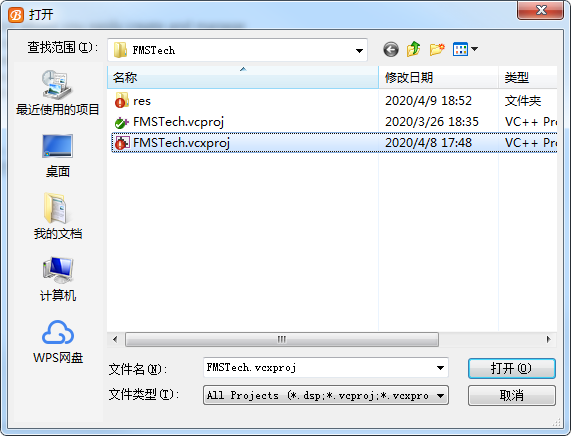
2、打开工具BCGToolbarEditor.exe,选择打开需要添加工具栏的项目,*.vcxproj
3、选择需要编辑的图标,导入资源图片

4、加载图标资源
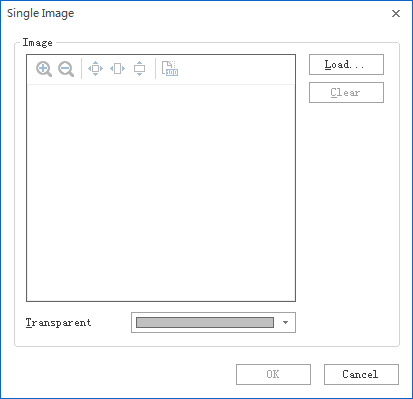
5、编辑完成后,保存工具栏。重新加载MFC项目,工具栏背景即被去除掉。
6、下载链接:https://files.cnblogs.com/files/ly940120/Designer.rar
MFC 工具栏ToolBar的更多相关文章
- MFC工具栏的创建、设计与使用实例
本文通过实例说明MFC工具栏的创建.设计和使用方法,包括三个demo. demo1:创建一个工具栏 C++代码 //摘抄自MSDN demo1 (创建一个工具栏) 1.Create a t ...
- C++MFC编程笔记day03 MFC工具栏、状态栏、视图窗体
MFC工具栏 相关类: CToolBarCtrl - 父类是 CWnd 封装了工具栏控件相关操作 CToolBar - 父类是CControlBar 封装了工具栏和框架窗体之间的关系 工具栏使用: ...
- VC MFC工具栏(CToolBar)控件
一.工具栏 工具栏控件在控件面板里没有对应的选项(图标),但有一个工具栏控件类CToolBar,所以我们如果要创建一个工具栏控件并显示在窗口里的话,只能用代码来完成,事实上任何一种控件,都可以用代码创 ...
- MFC工具栏设计
工具栏中包含了一组用于执行命令的按钮,每个按钮都用一个图标来表示.当单击某个按钮时,会产生一个相应的消息,对这个消息的处理就是按钮的功能实现.将菜单中常用的功能放置在工具栏中,这样可以方便用户操作,省 ...
- VC MFC工具栏(CToolBar)控件(转)
工具栏 工具栏控件在控件面板里没有对应的选项(图标),但有一个工具栏控件类CToolBar,所以我们如果要创建一个工具栏控件并显示在窗口里的话,只能用代码来完成,事实上任何一种控件,都可以用代码创建, ...
- MFC 工具栏隐藏与显示
最近在学MFC,看的是孙鑫的VC++视频,感觉还不错.在看到第九节课的时候,讲到工具栏的时候,做了个小功能:工具栏的隐藏和显示,但是有个bug就是一个悬浮的工具栏隐藏后再显示,就会变成停靠状态.这里我 ...
- 轻量级jquery框架之--工具栏(toolbar)
工具栏需求: (1)要求工具栏可以通过JSON配置格式生成,这样可以从服务器端控制生成的JSON来控制UI层面的按钮状态 (2)可以自定义按钮的图标样式. (3)可以定义按钮事件,按钮事件需要支持以字 ...
- xadmin列表页添加自定义工具栏toolbar
通过xadmin的Plugin实现,adminx.py中 class Link2AdminPlugin(BaseAdminPlugin): link_2_admin = False def init_ ...
- (转载)VC/MFC 工具栏上动态添加组合框等控件的方法
引言 工具条作为大多数标准的Windows应用程序的 一个重要组成部分,使其成为促进人机界面友好的一个重要工具.通过工具条极大方便了用户对程序的操作,但是在由Microsoft Visual C++开 ...
随机推荐
- angular的开始历程
开始写angular了,抑制不住的开心,比react差点开心,vue开始太虐 喜欢一个人要不要表个白?其实也没啥资格喜欢~!!考虑一段时间吧 9.29表白了,嗯,被拒绝的干脆利落 为他写了一首小诗歌, ...
- Promise,Generator,Await/Async
上节中忘记讲:Iterator接口和Generator函数的关系了,Symbol.iterator方法的最简单的实现就是通过Generator函数: let myIterable = { [Symbo ...
- springcloud项目实现自定义权限注解进行接口权限验证
一般在项目开发中会根据登录人员的权限大小对接口也会设置权限,那么对接口权限是怎么实现的呢,大多数都是用自定义权限注解,只需要在接口上加上一个注解就可以实现对接口的权限拦截,是否对该接口有权调用 接下来 ...
- eetcode必要技巧--动态规划(一)
首先我们要搞清楚什么是动态规划 动态规划是运筹学中用于求解决策过程中的最优化数学方法.当然,我们在这里关注的是作为一种算法设计技术,作为一种使用多阶段决策过程最优的通用方法. 当然这个很难理解,但是按 ...
- Redis系列三 - 缓存雪崩、击穿、穿透
前言 从学校出来,做开发工作也有一定时间了,最近有想系统地进一步深入学习,但发现基础知识不够扎实,故此来回顾基础知识,进一步巩固.加深印象. 最初开始接触编程时,总是自己跌跌撞撞.不断摸索地去学习,再 ...
- 2020centos解决“nginx 403 Forbidden"错误的故事
最近折腾一个放在日本的vps,网速还可以,就是经常丢包. 原本配置了Nginx的做代理服务器,我想反正服务器空闲者,放点我自己的资料 配置了一个静态html文件,方便自己随时查看 结果,不停的修改ng ...
- selenium+Python 将登录模块化
公共模块化:(登录) login.py from selenium import webdriver from time import sleep class login(): def u ...
- Python数据科学手册(2) NumPy入门
NumPy(Numerical Python 的简称)提供了高效存储和操作密集数据缓存的接口.在某些方面,NumPy 数组与 Python 内置的列表类型非常相似.但是随着数组在维度上变大,NumPy ...
- 如何用 Blazor 实现 Ant Design 组件库
本文主要分享我创建 Ant Design of Blazor 项目的心路历程,已经文末有一个 Blazor 线上分享预告. Blazor WebAssembly 来了! Blazor 这个新推出的前端 ...
- Mol Cell Proteomics. | MARMoSET – Extracting Publication-ready Mass Spectrometry Metadata from RAW Files
本文是马克思普朗克心肺研究所的三名研究者Marina Kiweler.Mario Looso和Johannes Graumann发表在8月刊的MCP的一篇文章. 由于Omics实验经常涉及数百个数据文 ...