
开始appium的第一个脚本
设置DesiredCapabilities
存在于以下库中:
org.openqa.selenium.remote.DesiredCapabilities
Desired Capabilities告诉Appium Server需要哪种ssession。以hash键值对的形式存储。
常用(android和ios共有的)
| Capability | Description | Values |
|---|---|---|
| automationName | Which automation engine to use | Appium (default) or Selendroid |
| platformName | Which mobile OS platform to use | iOS, Android, or FirefoxOS |
| platformVersion | Mobile OS version | e.g., 7.1, 4.4 |
| deviceName | The kind of mobile device or emulator to use | iPhone Simulator, iPad Simulator, iPhone Retina 4-inch, Android Emulator, Galaxy S4, etc… |
Android专用
| Capability | Description | Values |
|---|---|---|
| appActivity | Activity name for the Android activity you want to launch from your package | MainActivity, .Settings |
| appPackage | Java package of the Android app you want to run | com.example.android.myApp, com.android.settings |
| appWaitActivity | Activity name for the Android activity you want to wait for | SplashActivity |
| appWaitPackage | Java package of the Android app you want to wait for | com.example.android.myApp, com.android.settings |
获取Android手机型号与设备信息
- 在命令行中输入“adb shell”
- 进入shell之后,再输入
cat /system/build.prop | grep "product"
输出:
shell@HS8916QC:/ $ cat /system/build.prop | grep "product"

ro.product.model=Hisense I635T

ro.product.brand=Hisense

ro.product.name=I635T

ro.product.device=HS8916QC

ro.product.board=msm8916

ro.product.cpu.abi=armeabi-v7a

ro.product.cpu.abi2=armeabi

ro.product.manufacturer=Hisense

ro.product.locale.language=zh

ro.product.locale.region=CN

# ro.build.product is obsolete; use ro.product.device

ro.build.product=I635T

ro.hmct.product.fullname=Hisense I635T

#add for product operator,this value is ct/cu/cmcc

ro.hmct.product.operator=ct

ro.hmct.smsregister.product=HS-Hisense I635T

ro.hmct.product.ua=Mozilla/5.0 (Linux; U; Android 4.4.4; zh-cn; HS-Hisense I635T

Build/KTU84L)

ro.hmct.product.ua.suffix=AppleWebKit/537.36 (KHTML, like Gecko) Version/4.0 Mob

ile Safari/537.36
型号:Hisense I635T
查看具体的参数:
getprop 查看机器的全部信息参数

getprop ro.serialno 查看机器的SN号

getprop ro.carrier 查看机器的CID号

getprop ro.hardware 查看机器板子代号

getprop ro.bootloader 查看SPL(Hboot)版本号
设备通过wifi链接PC
官方教程
Appium有很多良好的特性,其中一个是通过wifi连接设备。
适用于多个设备连接一个server的情况。
前提:
Android SDK应该安装在机器上。
应该安装Android SDK包。
验证设备已经属于调试模式
adb devices
启动设备tcp/ip端口
首先用USB连接你的Android设备,然后在终端运行命令,它可以启动设备的5555端口使其在网络上可以连接
在TCP/IP模式下重启adb守护进程,然后监听5555端口(adb的默认端口)
adb tcpip 5555
查看设备ip地址
现在断开USB连接, 确保设备和你的电脑连接同一个无线网络
查看手机ip,设置—wifi—你连接的wifi—IP地址
连接
使用电脑上的adb服务连接设备上的IP地址(使用默认的5555端口)
adb connect 10.70.108.70:5555
测试是否连接成功
C:\Users>adb devices

List of devices attached

10.70.108.70:5555 device
通过wifi连接的特别不稳定,还是usb的方便点。
找到apk的appPackage和appActivity
通过命令行
准备步骤:
- 在设备上打开目标app
- 保证设备连上了电脑
- Andoid SDK已经安装在系统上
步骤1:打开命令行,输入adb devices查看设备是否连接
步骤2:输入adb shell进入与设备交互状态
步骤3:打开目标app如facebook输入以下命令
dumpsys window windows | grep -E 'mCurrentFocus|mFocusedApp'
输出:
mCurrentFocus=Window{2d31b9ee u0 com.facebook.katana/com.facebook.katana.LoginActivity}

mFocusedApp=AppWindowToken{370ebfde token=Token{ad82319 ActivityRecord{7067260 u0 com.facebook.katana/.LoginActivity t3624}}}
appPackage是:com.facebook.katana
aapActivity是:com.facebook.katana.LoginActivity
第一行斜杠前后的那一串。
注意:执行命令,要保证app没有锁屏,打开了目标app。
退出交互模式输入:exit回车。
其他方法:通过Appium client自动识别,或者,通过第三方识别设备信息的app如SnapDeal。
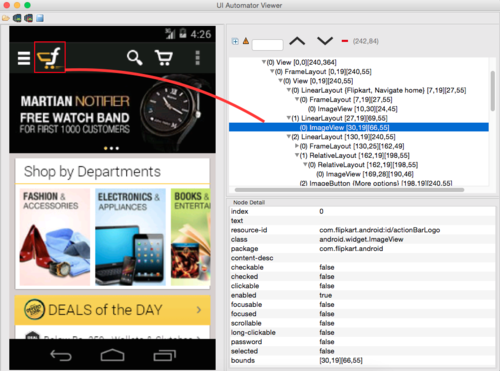
使用UIAutomatorviewer
UIAutomatorviewer在Android sdk和tools文件夹下。用于查看布局层次结构。
uiautomatorviewer
第一个appium测试脚本
运行appium
打开cmd,输入命令appium
连接手机
查看是否连接上,cmd输入adb devices查看设备连接列表。
编写python测试脚本
1 安装python-client-appium库:
pip install Appium-Python-Client
2 启动uiautomatorviewer
cmd输入命令uiautomatorviewer启动UI。
UIAutomatorviewer和Android sdk打包在一起,在tools目录下。用于检查UI的层级关系,记以及视图与控件相关联的属性。可以查看到元素的查看element的package,属性和id。
3 编写python脚本
from appium import webdriver

import os

# Returns abs path relative to this file and not cwd

PATH = lambda p: os.path.abspath(

os.path.join(os.path.dirname(__file__), p)

)

desired_caps = {}

desired_caps['platformName'] = 'Android'

desired_caps['platformVersion'] = '4.4.4'

desired_caps['deviceName'] = 'Hisense I635T'

desired_caps['appPackage'] = 'io.appium.android.apis'

desired_caps['appActivity'] = 'io.appium.android.apis.ApiDemos'

desired_caps['app'] = PATH(

'./apps/ApiDemos.apk'

)

driver = webdriver.Remote('http://localhost:4723/wd/hub', desired_caps)

arr = driver.find_element_by_accessibility_id("App")

assert arr is not None

driver.quit()
遇到的错误
错误 1: python运行报错:urllib2.URLError: <urlopen error [Errno 10061] >
appium没有启动完全,启动要等一下运行py。
错误2:未解决
Telnet command got response: a[K[Dav[K[D[Davd[K[D[D[Davd [K[D[D[D[Davd n[K[D[D[D[D[Davd na[K[D[D[D[D[D[Davd nam[K[D[D[D[D[D[D[Davd name[K
错误3:
Original error: Activity used to start app doesn't exist or cannot be launched! Make sure it exists and is a launchable activity
appactivity写错了,去掉前面的包名称,试试。
错误4:Original error: Permission to start activity。
没有权限,解决方法是让开发在AndroidManifest.xml文件中将Activity设置成允许调用:Android:exported=”true”。
再次运行,搞定。
测试模拟器
以上步骤也可以在模拟器上面进行测试。步骤如下:
进入Android安装目录,双击AVD Manager.exe启动。创建一个模拟器并start。
错误:HAXM未安装,到SDK Manager中安装下,如果还是提示未安装,则到android sdk目录下的\extras\intel\Hardware_Accelerated_Execution_Manager双击下intelhaxm-android.exe进行安装。重新启动模拟器应该就OK了。
Device Name填写的是模拟器的名称,启动模拟器,appium后,再启动Inspector就能Reflesh启动App,来进行操作。可是这存在一个问题:模拟器比较慢,而且多少和真机不一样,比如说模拟器不能调出手机键盘等;所以如果我们要做自动化测试的时候,最好还是用真机来运行app,然后进行定位。
注:
能用真机,别用模拟器。模拟器慢的呀。
appium测试内嵌webview
Appium 通过 Chromedriver 内建混合应用支持。Appium 也可以使用 Selendroid 做为 4.4 之前的设备对 webview 支持的背部引擎。(你需要在 desired capability 里指定 "device": "selendroid")。
Appium的核心原则之一是你不应该改变你的应用程序来测试它。可以使用 Selenium 测试传统 web 应用的方法来测试混合 web 应用。这里会有一些技术性的复杂,Appium 需要知道你是想测试原生部分呢还是web部分。
测试步骤:
- 导航进入webview部分(可通过uiautomatorviewer找到对应的webview的名称)
- 调用
GET session/:sessionId/contexts - 查看所有context:返回一个可以使用的contexts列表, 如 'NATIVE_APP' or 'WEBVIEW_1'
# 假设已经初始化了driver对象

# 切换到webview

webview = driver.contexts.last

driver.switch_to.context(webview)

# do some webby stuff

driver.find_element(:css, ".green_button").click

# 切换回native view

driver.switch_to.context(driver.contexts.first)

# do more native testing if we want

driver.quit()
错误集锦
手机跑过appium脚本后弹不出键盘
跑appium脚本的时候,会自动安装一个appium输入法到手机上,而且设置为默认输入法。所以当在输入框手动输入文字的时候,弹不出平常用的搜狗键盘来。
解决办法就是,到手机设置→语言和输入法→默认输入法选择为搜狗输入法即可。
问题2
selenium.common.exceptions.WebDriverException: Message: A new session

could not be created. Details: Problem getting session data for driver

type AndroidDriver; does it implement 'get driverData'?
adb.exe -P 5037 -s I635T shell getprop ro.build.version.release' exited with code 1{"stdout":"","stderr":"error: unknown host service\r\n","code":1}
错误显示某个程序占了5037端口,根据端口号查找对应的进程号:
netstat -ano | findstr 5037
结果:
C:\Users\Administrator>netstat -ano | findstr 5037

TCP 127.0.0.1:5037 0.0.0.0:0 LISTENING 368

TCP 127.0.0.1:5037 127.0.0.1:50000 ESTABLISHED 368

TCP 127.0.0.1:5037 127.0.0.1:50031 ESTABLISHED 368

TCP 127.0.0.1:5037 127.0.0.1:50809 TIME_WAIT 0

TCP 127.0.0.1:5037 127.0.0.1:50810 TIME_WAIT 0

TCP 127.0.0.1:5037 127.0.0.1:50811 TIME_WAIT 0

TCP 127.0.0.1:5037 127.0.0.1:50812 TIME_WAIT 0

TCP 127.0.0.1:5037 127.0.0.1:50814 TIME_WAIT 0

TCP 127.0.0.1:5037 127.0.0.1:50815 TIME_WAIT 0

TCP 127.0.0.1:5037 127.0.0.1:50844 TIME_WAIT 0

TCP 127.0.0.1:5037 127.0.0.1:50845 TIME_WAIT 0

TCP 127.0.0.1:5037 127.0.0.1:50856 TIME_WAIT 0

TCP 127.0.0.1:5037 127.0.0.1:50857 TIME_WAIT 0

TCP 127.0.0.1:5037 127.0.0.1:50896 TIME_WAIT 0

TCP 127.0.0.1:5037 127.0.0.1:50897 TIME_WAIT 0

TCP 127.0.0.1:5037 127.0.0.1:50927 TIME_WAIT 0

TCP 127.0.0.1:5037 127.0.0.1:50928 TIME_WAIT 0

TCP 127.0.0.1:5037 127.0.0.1:50968 TIME_WAIT 0

TCP 127.0.0.1:5037 127.0.0.1:50969 TIME_WAIT 0

TCP 127.0.0.1:5037 127.0.0.1:50971 TIME_WAIT 0

TCP 127.0.0.1:5037 127.0.0.1:50972 TIME_WAIT 0

TCP 127.0.0.1:5037 127.0.0.1:50979 TIME_WAIT 0

TCP 127.0.0.1:5037 127.0.0.1:50980 TIME_WAIT 0

TCP 127.0.0.1:5037 127.0.0.1:50982 TIME_WAIT 0

TCP 127.0.0.1:5037 127.0.0.1:50983 TIME_WAIT 0

TCP 127.0.0.1:5037 127.0.0.1:50984 TIME_WAIT 0

TCP 127.0.0.1:5037 127.0.0.1:50985 TIME_WAIT 0

TCP 127.0.0.1:50000 127.0.0.1:5037 ESTABLISHED 148

TCP 127.0.0.1:50031 127.0.0.1:5037 ESTABLISHED 148
发现 5037 端口被 PID(进程号)为 368 的进程占用。
据进程号寻找进程名称:
tasklist | findstr 368
C:\Users\Administrator>tasklist|findstr 368

360MobileLoader.exe 368 Console 1 5,844 K
从任务管理器中查找该程序,手动杀死即可。
在任务管理器中找不到该程序,从命令行杀死该程序了
taskkill -PID <进程号> -F //强制关闭某个进程
开始appium的第一个脚本的更多相关文章
- python2.7+appium第一个脚本(使用夜神模拟器)
搭建好环境后,可以开始准备脚本的编写工作 目录 1.安装夜神模拟器 2.使用uiautomatorviewer定位 3.运行第一个脚本 1.安装夜神模拟器 第一步:官网下载夜神模拟器,完成安装 双击下 ...
- appium执行iOS测试脚本并发问题
appium1.4.X+iOS9.X+xcode7.X: appium1.4.x+iOS9.x+xcode7.x,这一整套的配置做移动端自动化测试是测试人员常用的测试框架.关于,这一套测试框架的并发问 ...
- 通过USB和wifi连接真机&编写第一个脚本
一.通过USB和wifi连接真机 1. 数据线连接手机并允许调试 cmd命令行执行:adb devices (能查看到设备就可以进行编写自动化脚本步骤了,如果在USB接触不良的情况下,可以执行下面步骤 ...
- Appium + Python App自动化(2)第一个脚本
[1]打开你的夜神模拟器(或者连接你的手机) [2]打开桌面的Appium [3]下载你要测的App的apk文件,放到桌面 [4]拖动你的apk安装包到夜神模拟器里,然后模拟器会提示你安装.安装.原来 ...
- Appium + Python App自动化第一个脚本
今天跟大家讲解一个Appium和Python App自动化的脚本.[1]打开你的夜神模拟器(或者连接你的手机) [2]打开桌面的Appium [3]下载你要测的App的apk文件,放到桌面[4]拖动你 ...
- Robot Framework自动化测试(一)---第一个脚本
最近工具中用Robot Framework框架来做自动化,所以,花时间学习了一下. =======所需环境=================== Python: https://www.python. ...
- Robot Framework自动化测试(一)---第一个脚本(转)
最近工具中用Robot Framework框架来做自动化,所以,花时间学习了一下. =======所需环境=================== Python: https://www.python. ...
- ubuntu下的第一个脚本file.sh
1.新建空文档,写入shell命令: #!/bin/sh cd /home/plg ./usb 第一行一定要有,一开始参考网上写的#!/usr/bin/sh,会提示错误 bash: ./file.sh ...
- Appium之Android功能脚本
Android功能脚本 注:这里只写了登录和退出功能,以下不提供app的包名,下面我使用的是线上包 准备:1.Eclipse的Java环境:2.Appium环境:3.Android真机一台. 创建一个 ...
随机推荐
- Hadoop调度器
一.FIFO调度器(先进先出调度) 上图为FIFO调度器的执行过程示意图.FIFO Scheduler是最简单也是最容易理解的调度器,它缺点是不适用于共享集群.大的应用可能会占用所有集群资源,这就导致 ...
- Windows下用Python你会几种copy文件的方法?
1. [代码]1. os.system ? 1 2 3 4 5 6 7 8 9 10 11 12 13 14 15 16 17 18 19 20 21 22 import os import temp ...
- python 产生随机数,随机字符串
import randomimport string#随机整数:print random.randint(1,50)#随机选取0到100间的偶数:print random.randrange(0, 1 ...
- Go语言库系列之flag
背景 终端(命令行)操作是程序员的必备技能,但是你知道怎么通过golang制作出如下命令吗? $ flag girl -h Usage of girl: -height int 身高 (default ...
- AttributeError: module 'tensorflow.python.keras.backend' has no attribute 'get_graph'处理办法
原因:安装的tensorflow版本和keras版本不匹配,只需卸载keras,重新安装自己tensorflow对应的版本. Keras与tensorflow版本匹配查询网站
- windows使用的奇淫技巧
找回刚才打开的网页 记事本 特殊符号输入 窗口变化为1/2,1/4 批量重命名 复制文件路径 万能命令
- 原来rollup这么简单之 tree shaking篇
大家好,我是小雨小雨,致力于分享有趣的.实用的技术文章. 内容分为翻译和原创,如果有问题,欢迎随时评论或私信,希望和大家一起进步. 分享不易,希望能够得到大家的支持和关注. 计划 rollup系列打算 ...
- B 外地比赛
时间限制 : - MS 空间限制 : - KB 评测说明 : 1s,256m 问题描述 何老板带着信竞队的k个同学出去外地打比赛.到达目的地后,何老板就找了一家酒店,准备住下.酒店工作人员告诉何 ...
- 【tensorflow2.0】张量的结构操作
张量的操作主要包括张量的结构操作和张量的数学运算. 张量结构操作诸如:张量创建,索引切片,维度变换,合并分割. 张量数学运算主要有:标量运算,向量运算,矩阵运算.另外我们会介绍张量运算的广播机制. 本 ...
- eclipse项目导入和导出
导入导出过程这里推荐一下一篇他人的文章: https://blog.csdn.net/qq_41937388/article/details/87073572 注意: 1.导入第3步中,如果你的项目已 ...