
(appium+python)UI自动化_03_元素定位工具
前言
在UI自动化过程中,需要对手机app上的元素进行定位,然后进一步编写自动化脚本操作app。定位元素首先需要定位工具来辅助查看页面元素。小编常用的定位工具有2种,分别是uiautomatorviewer、appium inspector。
uiautomatorviewer 是Android sdk 自带的定位工具,元素层级展示清晰,但是定位不到内嵌H5页元素。appium inspector是appium上自带的定位功能,元素层级展示不够清晰,查看元素不够方便,但是可以定位到内嵌H5页元素。
一、uiautomatorviewer定位
前提:已安装配置android sdk环境
1,打开uiautomatorviewer定位工具
点击android sdk->tools->uiautomatorviewer

2,usb连接手机
(1)打开手机开发者模式、usb调试功能
(2)手机usb连接电脑
(3)验证连接成功
mac打开终端(windows打开命令行工具)->输入指令“adb devices”->显示设备号即连接成功

3,刷新页面,查看元素
(1)点击左上角 刷新页面
刷新页面
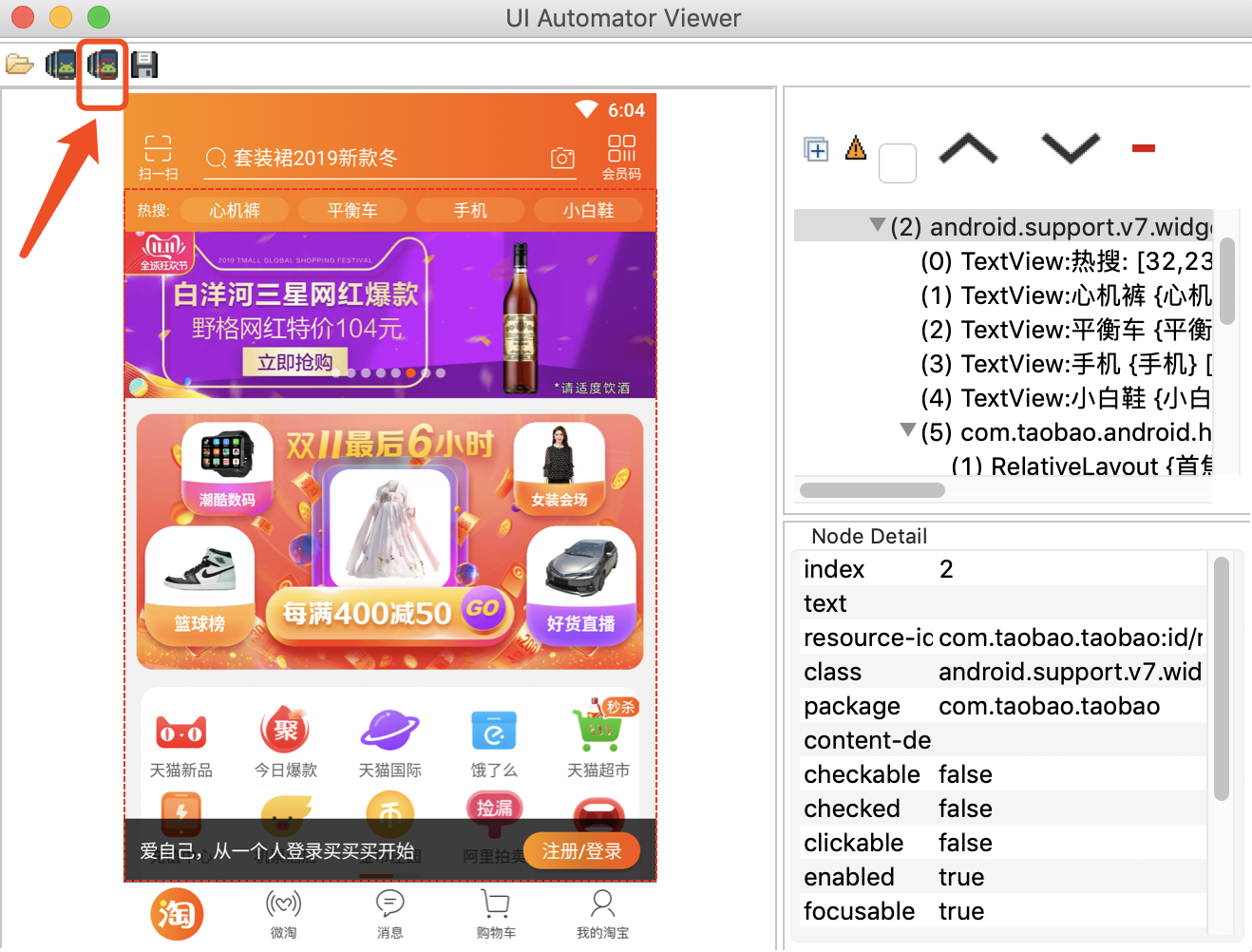
(2) 点击页面,右侧查看元素

鼠标点击左侧页面元素,右侧可查看元素层级关系和元素id、class等属性详情
二、appium inspector定位
前提:已安装appium客户端版本
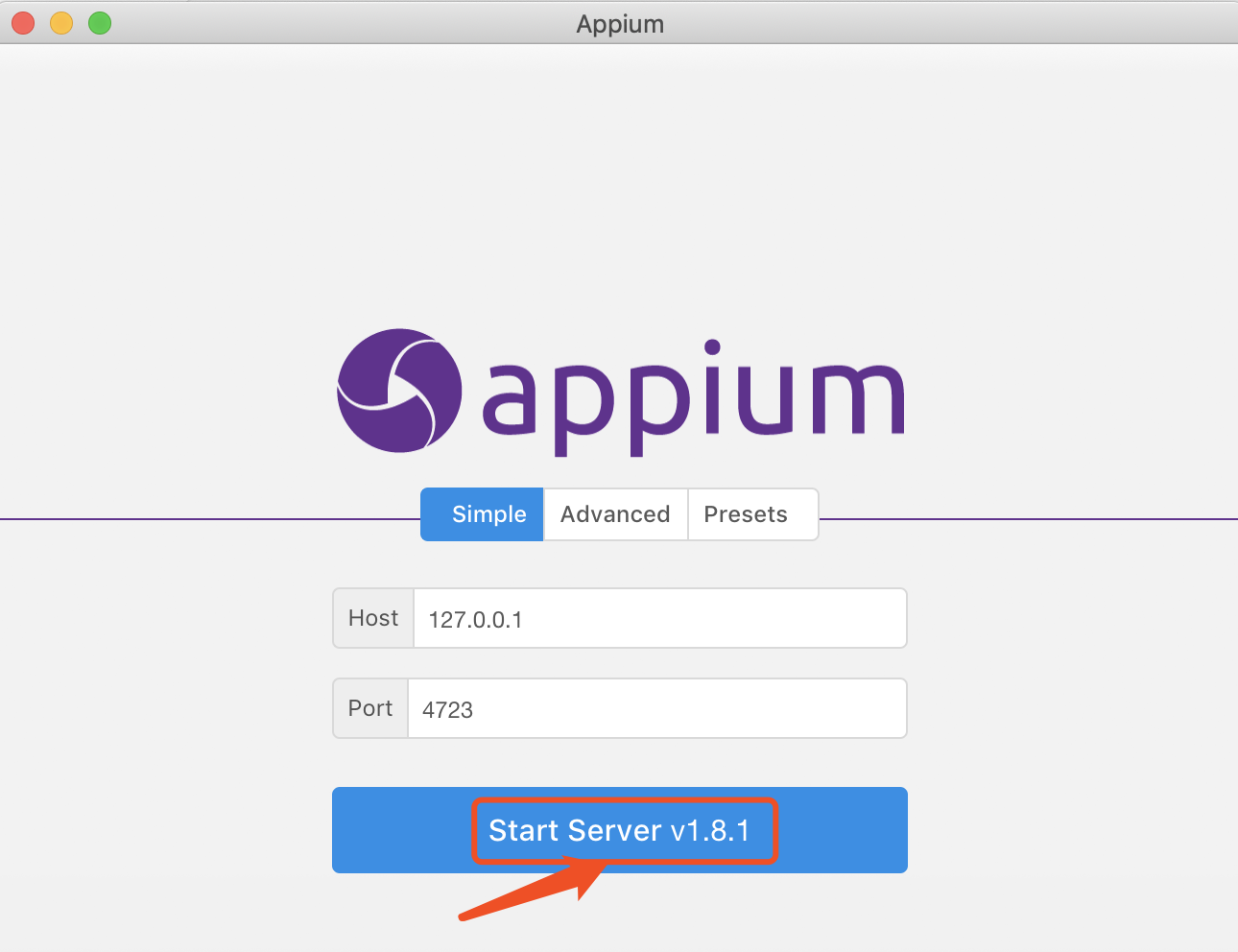
1,启动appium服务
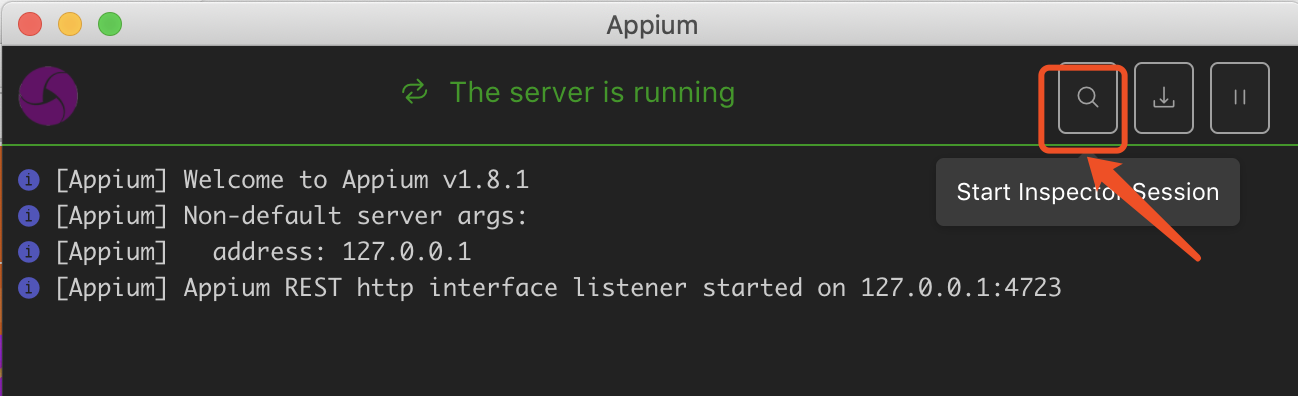
2,打开Inspector Session
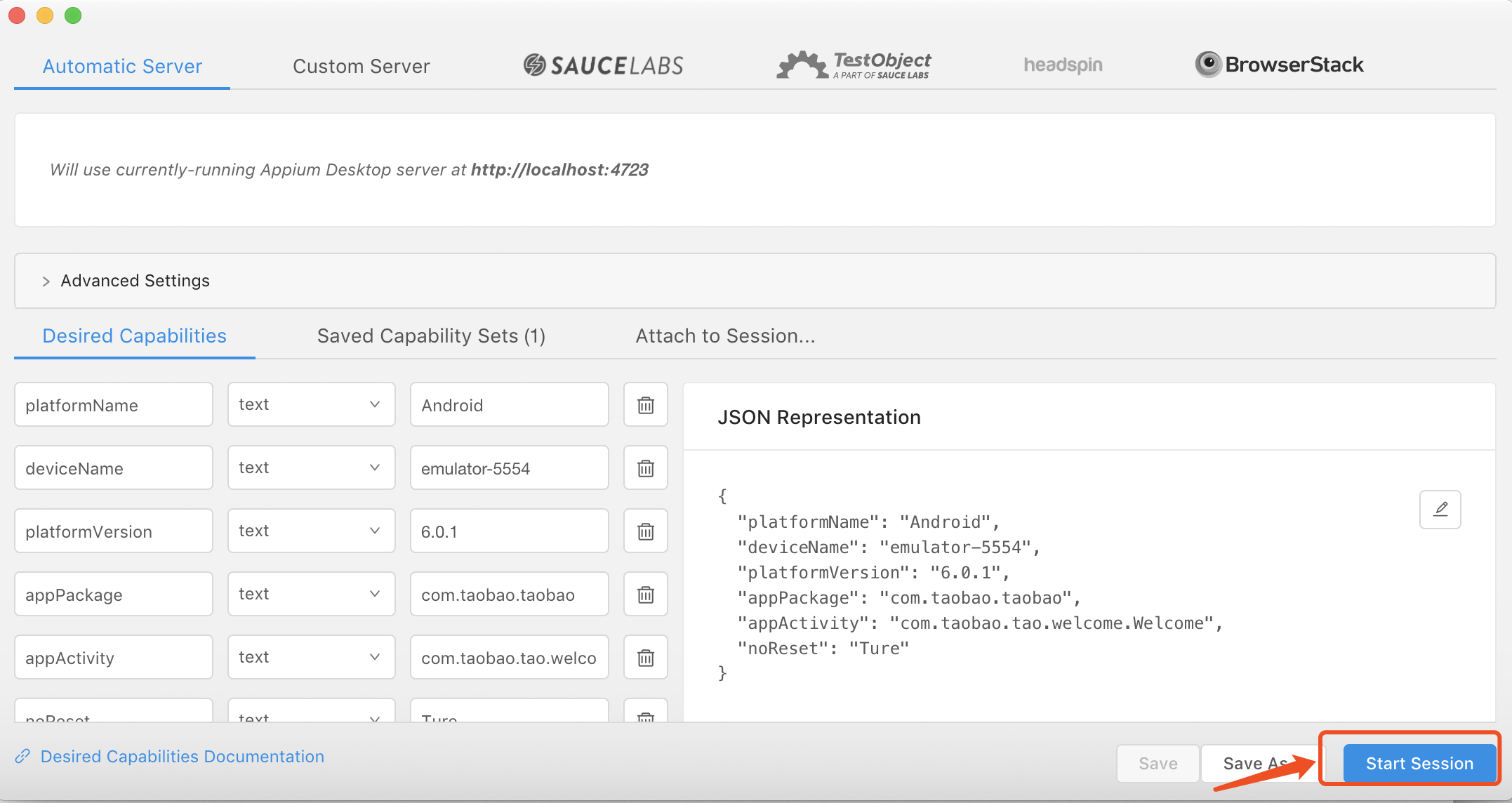
3,配置连接信息
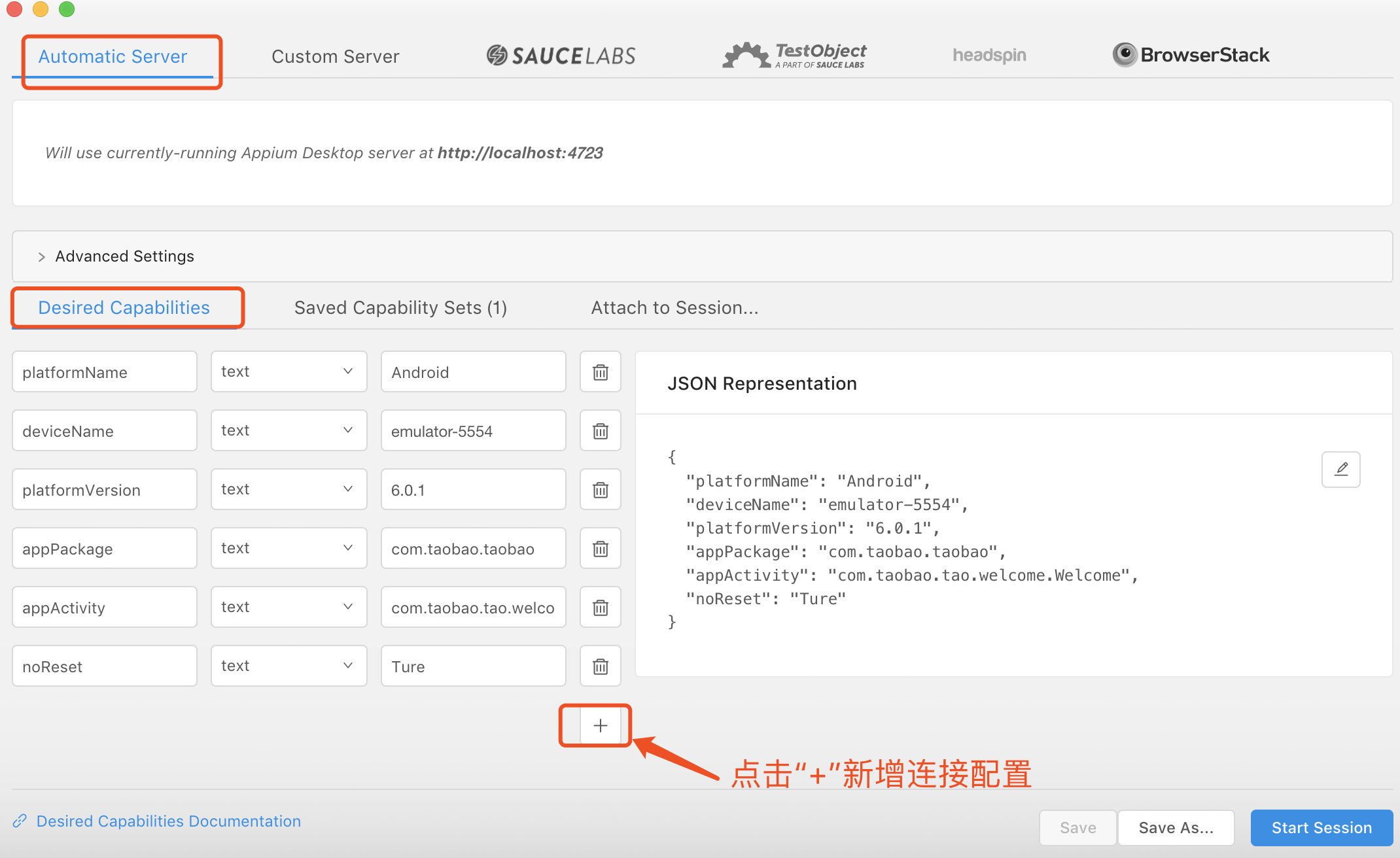
连接配置如下:
{

  "platformName": "Android",

  "deviceName": "emulator-5554",

  "platformVersion": "6.0.1",

  "appPackage": "com.taobao.taobao",

  "appActivity": "com.taobao.tao.welcome.Welcome",

  "noReset": "Ture"

}
字段释义:
'platformName':  操作平台
'deviceName': 设备名称
'platformVersion':系统版本号
'appPackage': apk包名
'appActivity':apk activity
'noReset': 在此会话之前不要重置应用程序状态,即非初始化。参数值:true, false
更多参数信息可参考:https://www.cnblogs.com/D666/p/9165086.html
4,连接手机
点击“Stsrt Session”,连接手机app
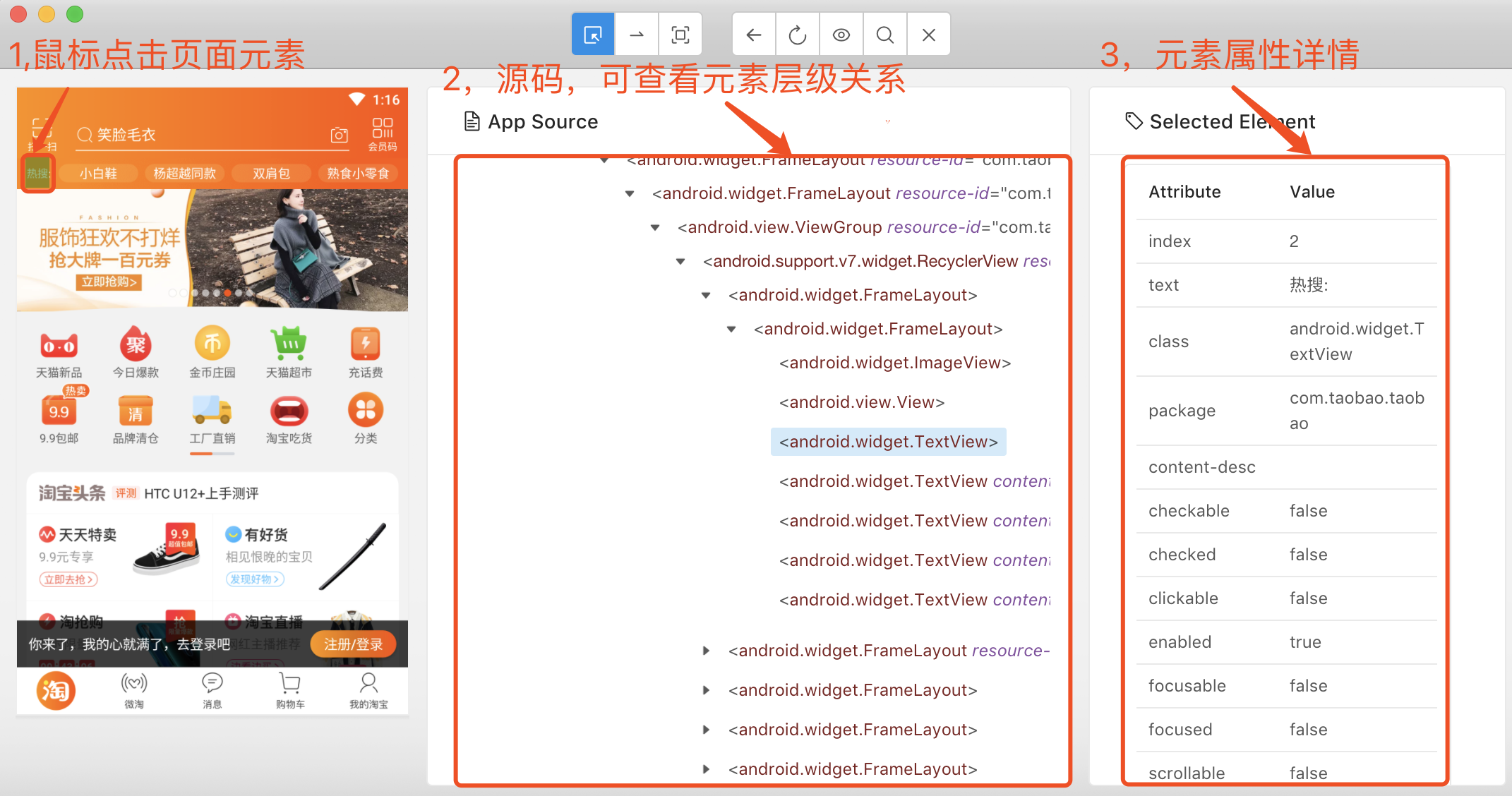
5,刷新页面,查看元素
总结:
uiautomatorviewer 使用方便,usb连接手机即可使用。元素层级展示清晰,但是定位不到内嵌H5页元素,不过一般内嵌H5页可以找前端要地址在浏览器调试下定位,所以推荐使用uiautomatorviewer进行定位。appium inspector初次使用相对繁琐,需配置连接属性,并且元素层级展示不够清晰,查看元素不够方便,但是可以定位到内嵌H5页元素。故:
首要推荐使用:uiautomatorviewer工具定位
特殊情况使用:appium inspector工具定位(uiautomatorviewer工具报错情况下、app页为内嵌H5页)
(appium+python)UI自动化_03_元素定位工具的更多相关文章
- python ui自动化之元素定位和常用操作
做ui自动化的最基础的就是页面元素定位了,如果连页面元素都定位不到,自动化从何谈起呢?接下来我们就看看页面元素定位的方法吧!(这里就用百度页面来进行演示) 一.最通用的几种定位方式: 1.通过id定位 ...
- (appium+python)UI自动化_09_unittest批量运行测试用例&生成测试报告
前言 上篇文章[(appium+python)UI自动化_08_unittest编写测试用例]讲到如何使用unittets编写测试用例,并执行测试文件.接下来讲解下unittest如何批量执行测试文件 ...
- (appium+python)UI自动化_07_app UI自动化实例【叮咚搜索加车为例】
前言 初学UI自动化的小伙伴,在配置好appium+python自动化环境后,往往不知道如何下手实现自动化.小编在初期学习的时候也有这种疑惑,在此以叮咚买菜app-搜索加车为实例,展示下appium是 ...
- (appium+python)UI自动化_01_自动化环境搭建【MAC版】
Appium简介 Appium是一个开源的.跨平台的测试框架,主要用来进行app UI自动化,适用于原生应用.混合应用和移动网页应用(H5页面).目前支持Python.JavaScript.Objec ...
- (appium+python)UI自动化_02_appium启动手机app
前提:需先安装配置好appium+python自动化环境,已配置好环境的小伙伴可以参考以下步骤启动Android app,具体步骤如下: 一.USB连接手机 (1)手机USB连接电脑 (2)手机打开开 ...
- UI自动化之元素定位(xpath、css)
很早之前就已经写过自动化了,不过点着功能久了就会容易忘记元素定位,尤其是xpath和css定位,所以就花点时间做下总结收集. xpath有两种定位: 一.绝对路径(不推荐使用,除非已经使用了所有方式仍 ...
- (appium+python)UI自动化_08_unittest编写测试用例
前言 unittest是python自带的单元测试框架,类似于Junit(Java单元测试框架).支持自动化测试,可编写测试前置&后置条件,并且可批量运行测试用例并生成测试报告. 使用unit ...
- 关于UI自动化IOS元素定位方法说明
1. 元素属性介绍 下图是通过weditor定位的微博的"我的钱包",各属性如下图: className:元素类型,如:XCUIElementTypeButton isEnable ...
- Appium移动端自动化测试之元素定位(三)
1.name定位 driver.find_element_by_id(') driver.find_element_by_id(') driver.find_element_by_name('登录') ...
随机推荐
- F. Fixing Banners
http://codeforces.com/gym/102394/problem/F F. Fixing Banners time limit per test 1 second memory lim ...
- React框架新闻网站学习过程中遇到的错误总结
1.安装指定版本插件命令 npm install 插件名字@1.1.4(版本号) --save 或 yarn add 插件名字@1.1.4(版本号) --dev 2.Error:‘Link’ is n ...
- vue.js(17)--vue的组件切换
<!DOCTYPE html> <html lang="en"> <head> <meta charset="UTF-8&quo ...
- nodejs 模板引擎
自制替换模板 template.js var fs = require('fs') var http = require('http') var server = http.createServer( ...
- 【爬虫】Selenium+chrome
一.下载对应chrome版本的webdriver https://npm.taobao.org/mirrors/chromedriver 二.pom <dependency> <gr ...
- Mybatis中dao层实现
在上一个笔记中继续: 因为要基于dao层,那么我们只需要又一个dao的接口,和一个mapper的文件就可以测试了. 但是基于dao层的时候需要规范: Mapper.xml文件中的namespace与m ...
- html+css+javascript学习记录1
<p> 最近在学一部分前端,知识点很多,却没怎么系统地应用过,因而理解可能不够深吧.所以我想做点片段似的东西,不懂的再在网上搜一搜,这样可能会更有意思点,所以做了这个记录,希望自己坚持下去 ...
- NODE升级到V12.X.X
Node.js 是一个基于Chrome JavaScript运行时的平台,可轻松构建快速,可扩展的网络应用程序.最新版本 node.js yum存储库 由其官方网站维护.使用本教程添加yum存储库,并 ...
- vue框架搭建--axios使用
前后端数据交互作为项目最基础需求(静态的除外),同时也是项目中最重要的需求. 本文重点介绍axios如何配合vue搭建项目框架,而axios的详细使用介绍请移步使用说明 1.安装 cnpm insta ...
- JS中的Date对象
1.构造函数 Date 对象可以通过构造函数来生成,Date 的构造函数可以放入四种不同的参数 1.1.new Date() ,返回此时的本地日期时间的date对象 let d = new Date( ...