
vs code配置C/C++开发环境
第一步:下载 Vs Code
点击链接下载Vs Code 下载版本 并安装
https://code.visualstudio.com/
点击 Download for Windwos

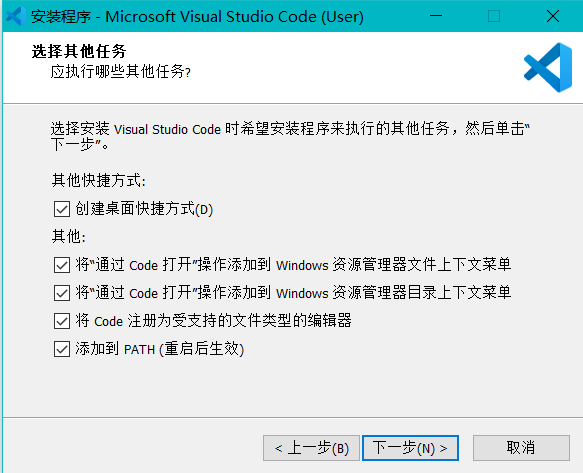
安装时 如图:请一定要勾选 添加到PATH (环境变量)
其他选项可根据个人需要选配 但建议全部勾选
第二步:配置编译器
安装完毕后!!! 这样

首先 设置中文
点击左边选项卡 第五个选项 搜索Chinese
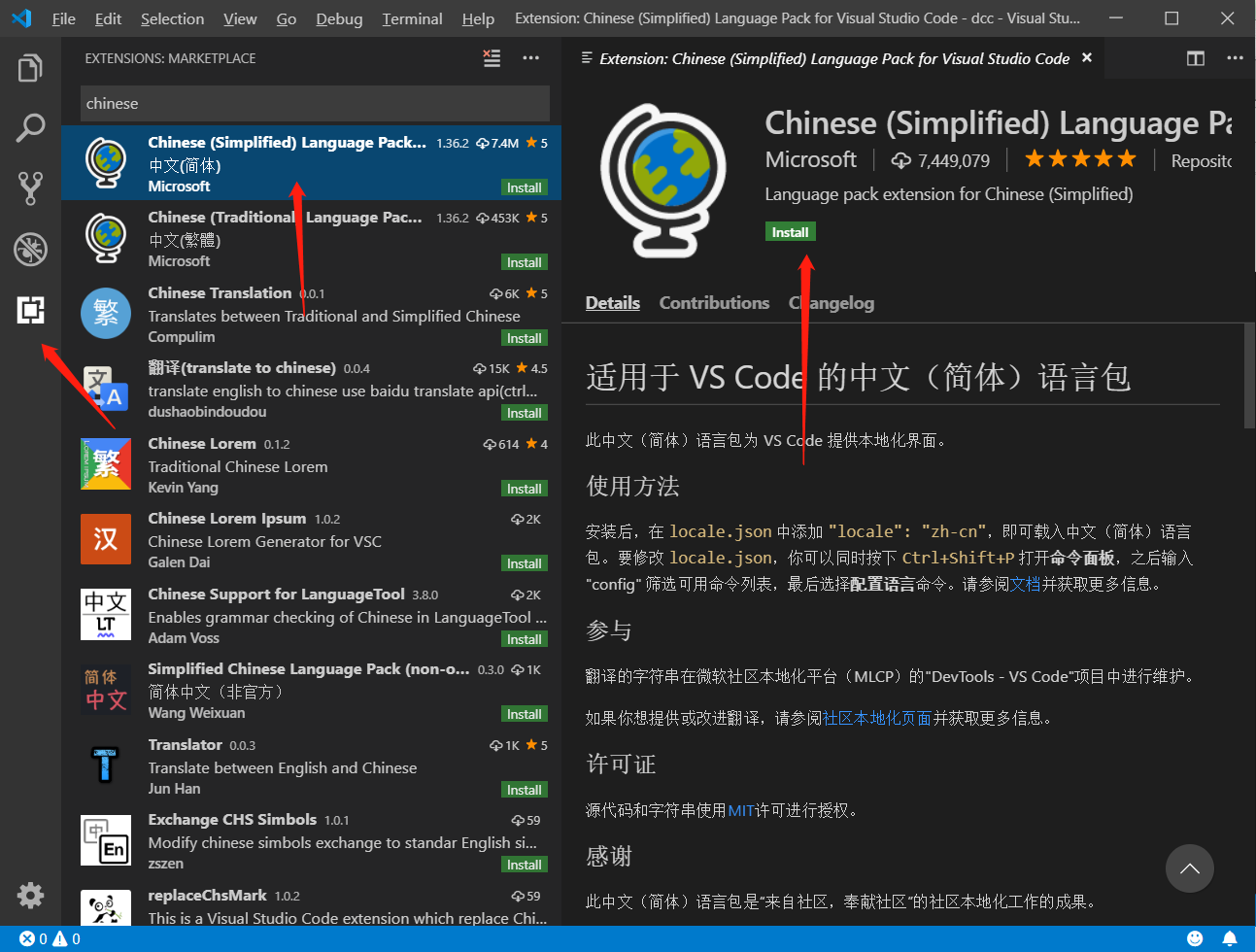
点击第一个安装
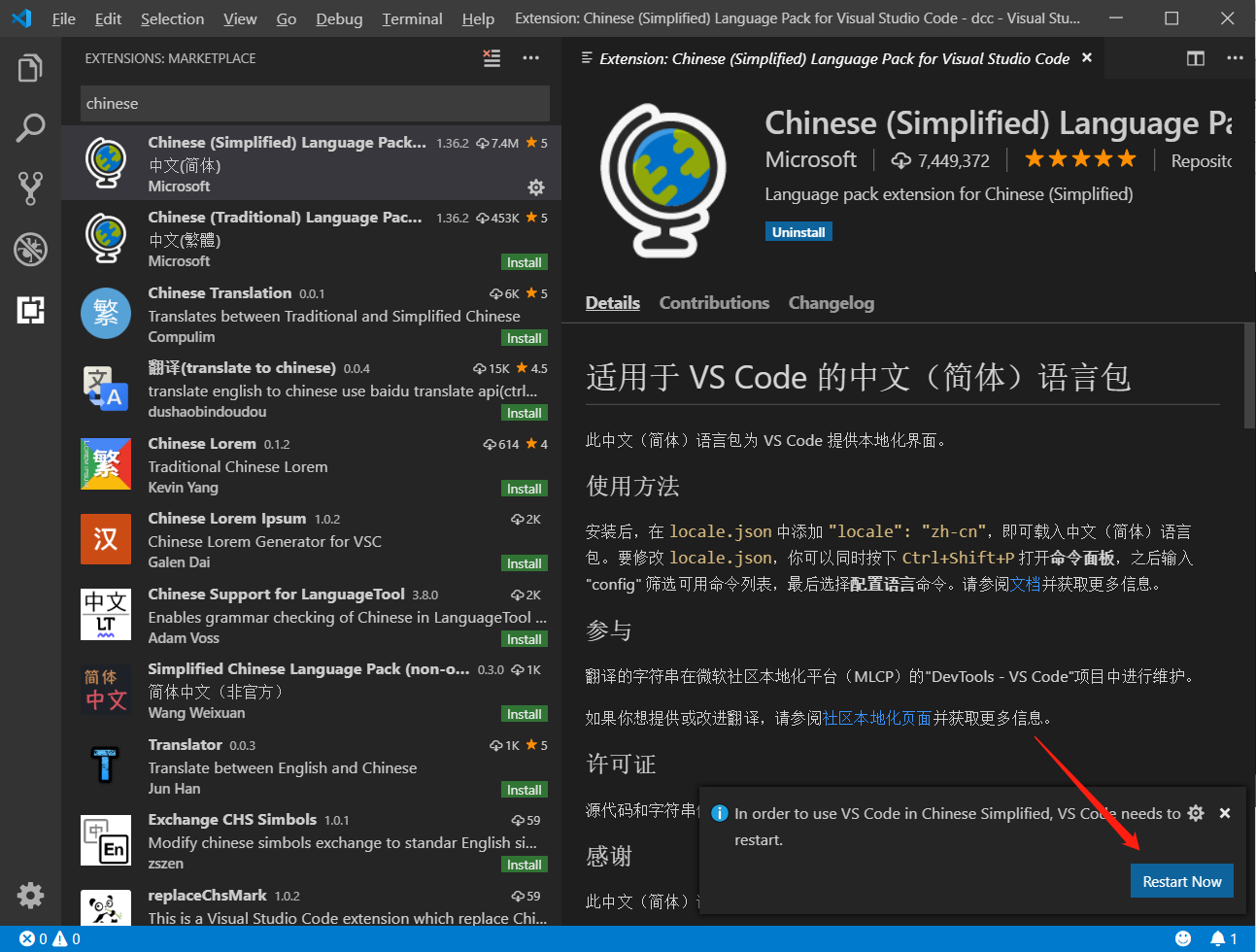
右下框将弹出安装完毕按钮 !!!
点击 重新启动
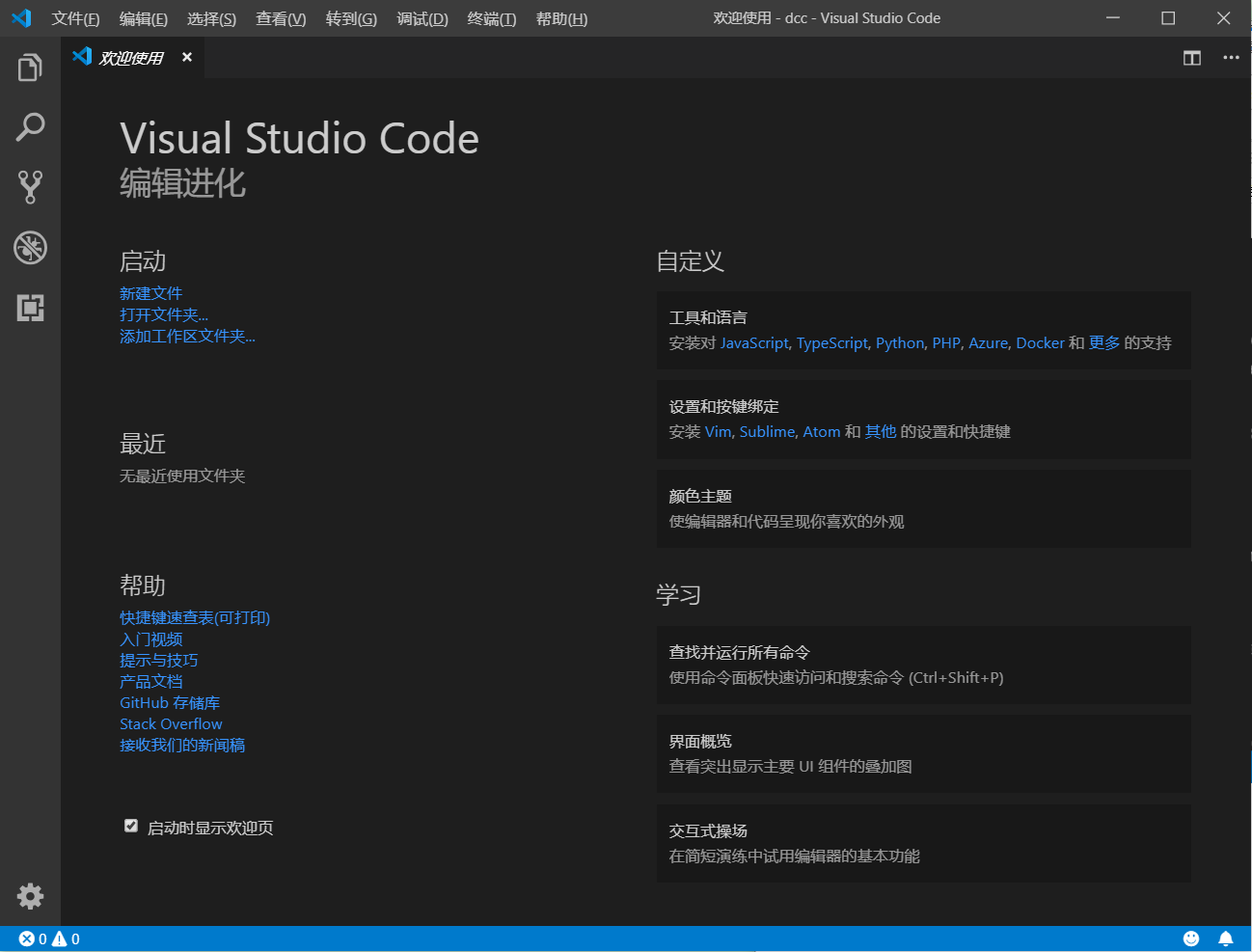
然后 Vs Code 将重启
安装完毕!!!
配置C/C++ 编辑器
如上所述 选择第五个搜索C/C++
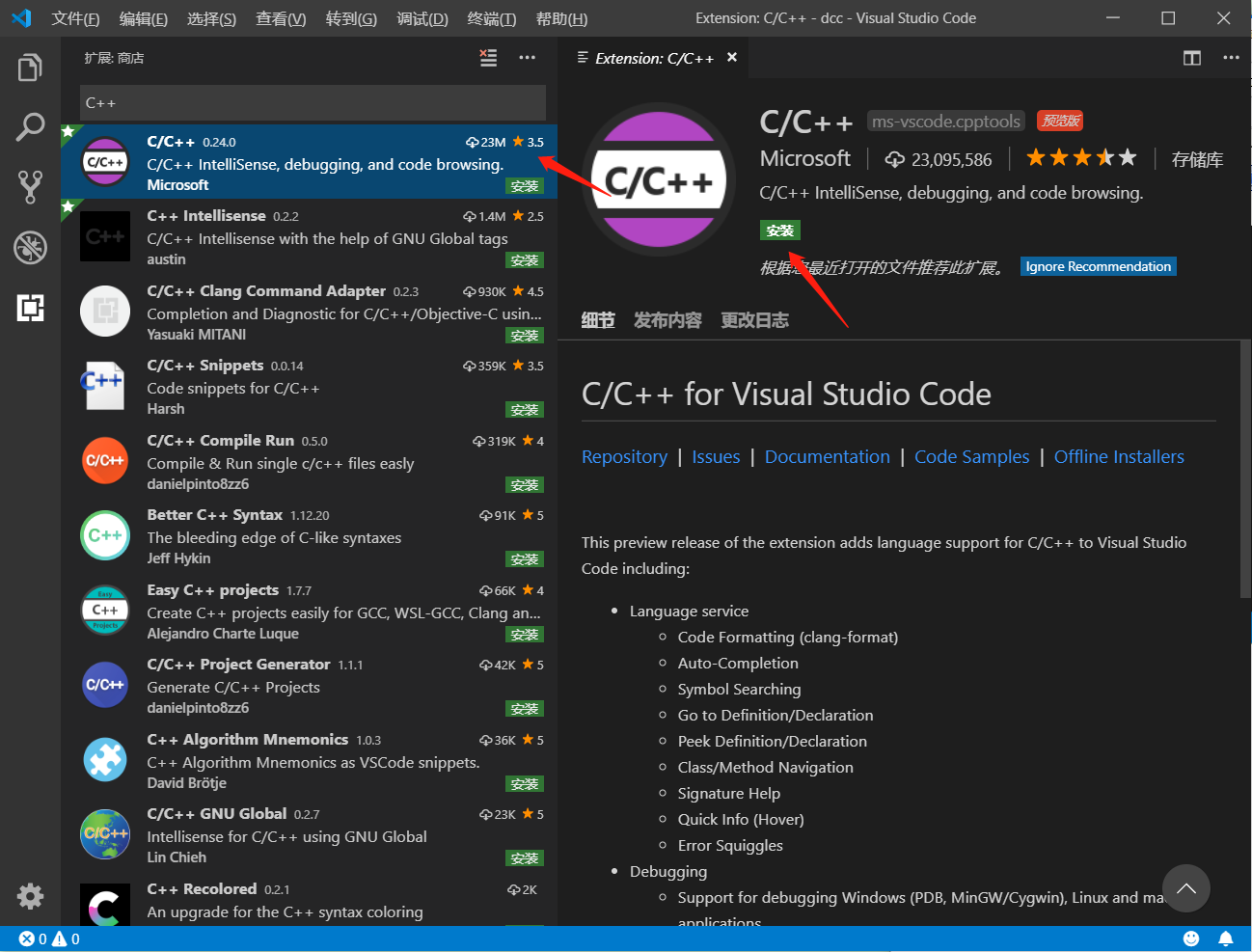
安装完毕
配置编译环境
本人使用的是 TDM_GCC 编译器
提供下载链接:
链接:https://pan.baidu.com/s/1r-fkvR1AzRcy5ugepd7w0A
提取码:8cdc
安装编译器
下载完毕后 --> 解压 --> 进入__installer 双击 tdm64-gcc-5.1.0-2.exe 安装
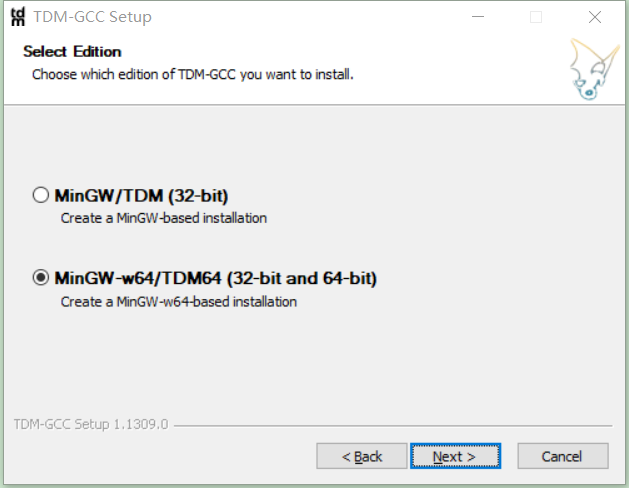
选择第一个 Create 创建新的安装

进入第二步 根据自己系统 32位 还是 64位 选择
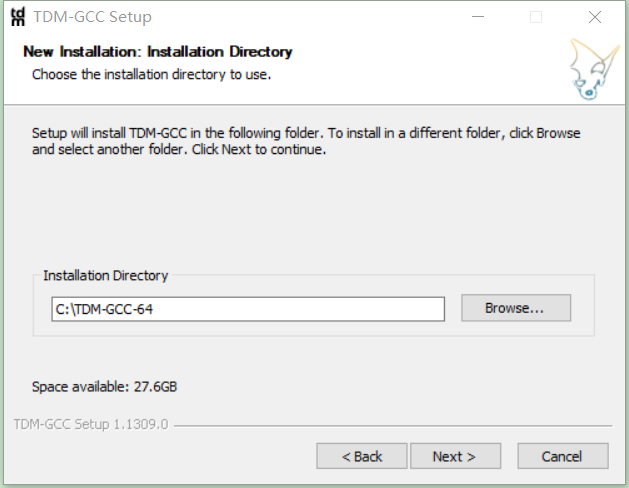
第三步 选择 安装路径
提示 : 本路径至关重要 因为后续 需要配置
后面直接 下一步 下一步 安装即可!!
查看配置环境变量
安装完毕后 查看环境变量 是否配置成功
右键我的电脑->属性-->高级系统设置-->点击环境变量 --> 选择Path --->编辑
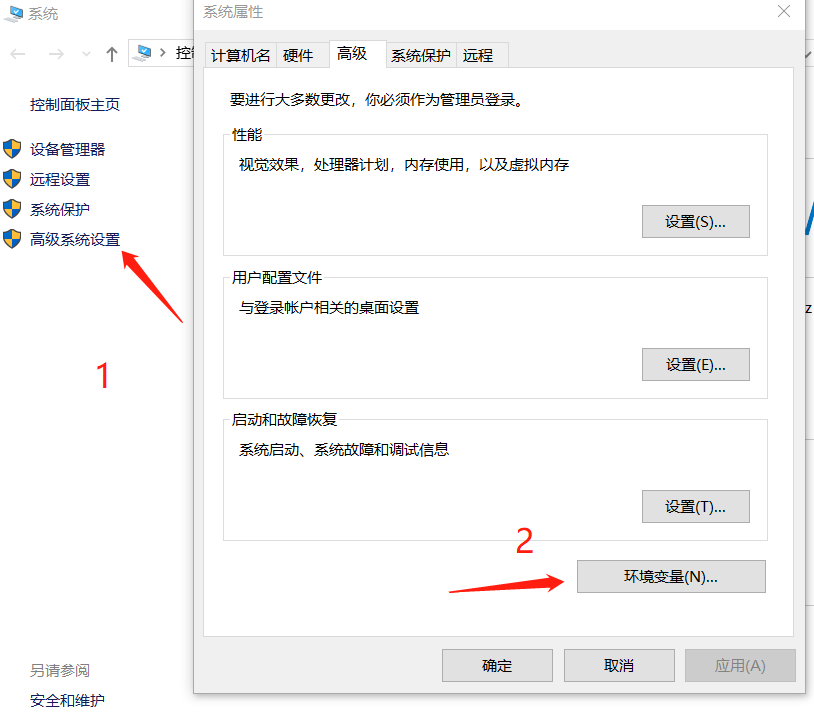

发现存在刚刚安装的编译器 路径
如果不存在的话 点击新建 选择安装的路径下面的bin
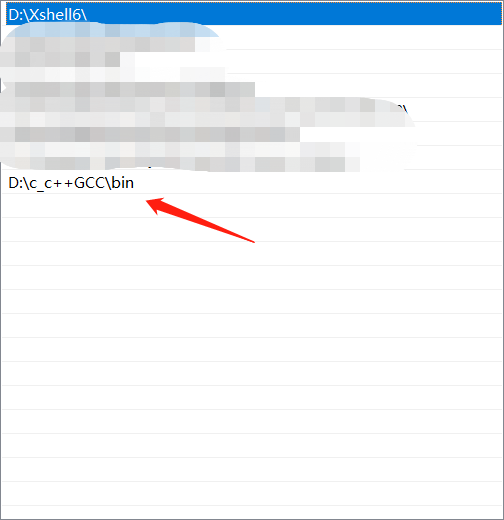
重启
所有的条件完毕后 请重启计算机 因为第一步安装的 Vs Code 内PATH 未生效
Vs code 设置编译器
所有的准备工作完成后 下面进行我们的重头戏 设置编译器 ————请根据步骤一步一步来 和一些细节
说明:因为每个文件夹都会默认存在 .vscode 的 json 配置 但是 我们自行创建的文件内并没有
所以 第一步需要创建.vscode文件夹 并在里面创建两个文件: launch.json tasks.json 以后的创建的 C/C++ 文件请务必放在该文件夹内 否则编译失败
我们的操作步骤 应该为: 创建一个常用文件夹 并在该文件夹内创建一个 .vscode 文件夹 .vscode文件夹内创建两个文件 launch.json tasks.json
并将以后的 C/C++ 源码放到这里面
首先
跟随步骤:
创建文件夹
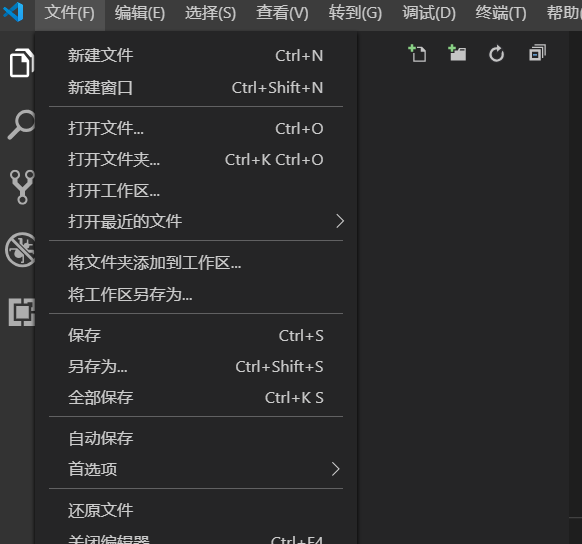
点击文件选项卡- -> 打开文件夹
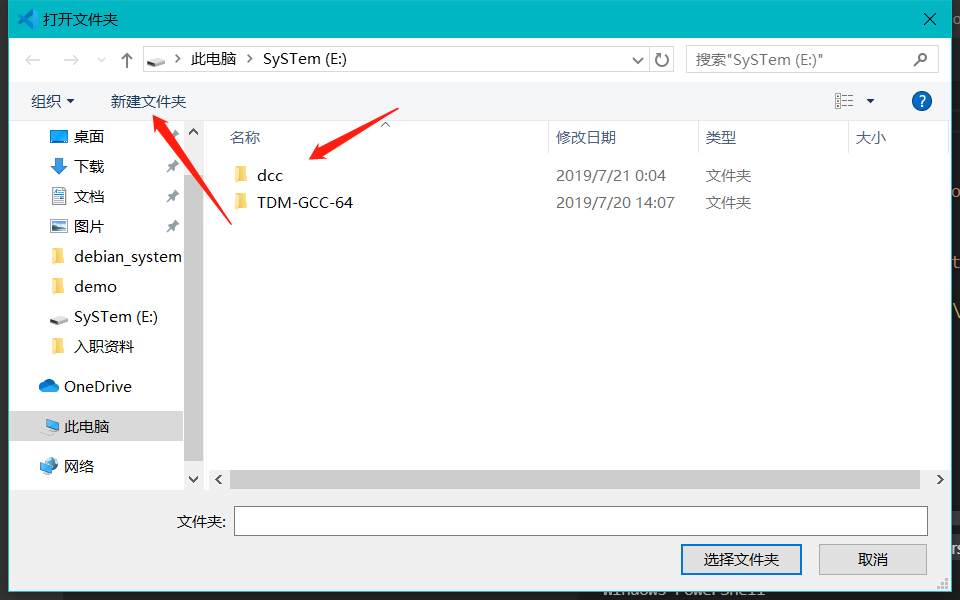
新建文件 我创建的 是 dcc --->选择该文件夹
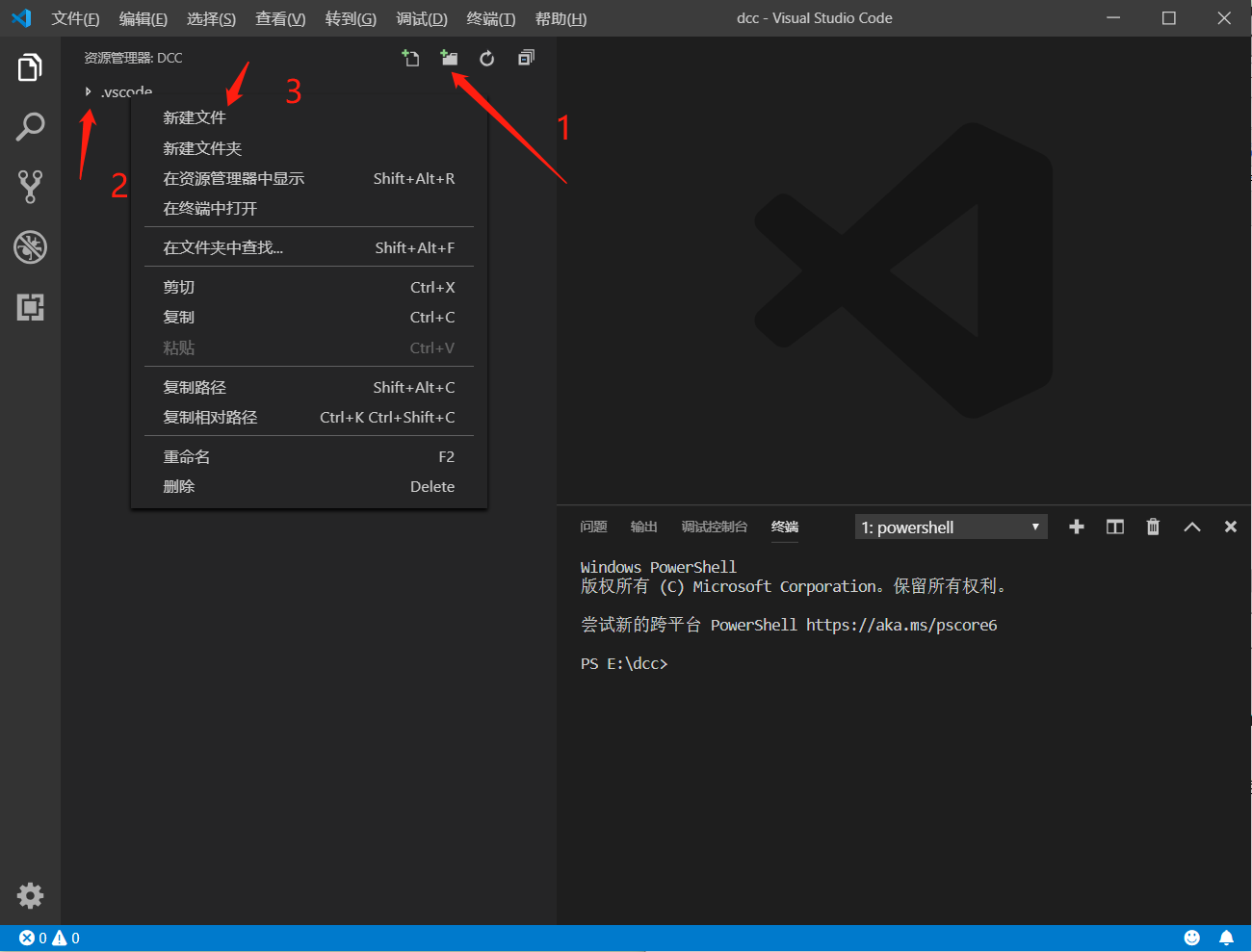
确定后 点击DCC文件夹
再 点击如图的小图标创建 .vscode 文件夹 (名字一定要正确)
再右击 .vs code 选择新建文件 创建两个文件 tasks.json launch.json
粘贴源码
新建两个文件后 请在文件夹内粘贴一下 源码
tasks.json
{

    "version": "2.0.0",

    "command": "g++",

    "args": ["-g","${file}","-o","${fileBasenameNoExtension}.exe"], // 编译命令参数

    "problemMatcher": {

        "owner": "cpp",

        "fileLocation": ["relative", "${workspaceRoot}"],

        "pattern": {

            "regexp": "^(.*):(\\d+):(\\d+):\\s+(warning|error):\\s+(.*)$",

            "file": 1,

            "line": 2,

            "column": 3,

            "severity": 4,

            "message": 5

        }

    }

  }
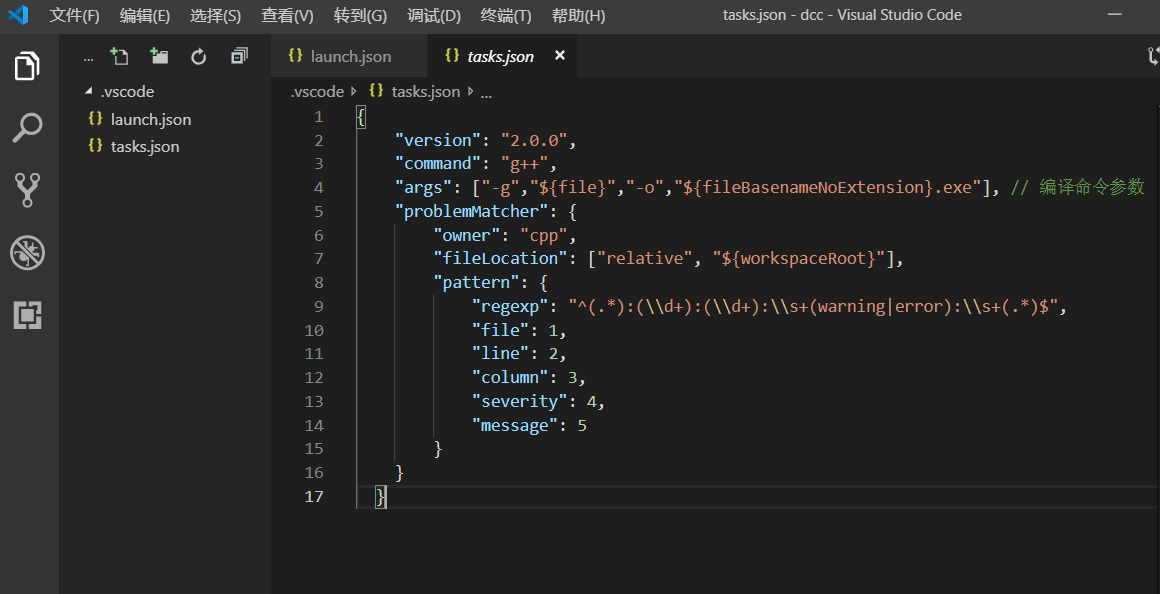
在 launch.json 添加 以下代码
请注意:
将 miDebuggerPath 后面 替换成 自己编译器 的所在路径
{

    "version": "0.2.0",

    "configurations": [

        {

            "name": "(gdb) Launch",    // 配置名称,将会在启动配置的下拉菜单中显示

            "type": "cppdbg",         // 配置类型,这里只能为cppdbg

            "request": "launch",    // 请求配置类型,可以为launch(启动)或attach(附加)

            "program": "${workspaceRoot}/${fileBasenameNoExtension}.exe",// 将要进行调试的程序的路径

            "args": [],                // 程序调试时传递给程序的命令行参数,一般设为空即可

            "stopAtEntry": false,     // 设为true时程序将暂停在程序入口处,一般设置为false

            "cwd": "${workspaceRoot}",// 调试程序时的工作目录,一般为${workspaceRoot}即代码所在目录

            "environment": [],

            "externalConsole": true,// 调试时是否显示控制台窗口,一般设置为true显示控制台

            "MIMode": "gdb",

            "miDebuggerPath": "D:\\c_c++GCC\\bin\\gdb64.exe",// miDebugger的路径,注意这里要与MinGw的路径对应

            "preLaunchTask": "g++",    // 调试会话开始前执行的任务,一般为编译程序,c++为g++, c为gcc

            "setupCommands": [

                {

                    "description": "Enable pretty-printing for gdb",

                    "text": "-enable-pretty-printing",

                    "ignoreFailures": true

                }

            ]

        }

    ]

}
保存 !!!
新建代码文件 尝试一波
直接点击 文件选项卡--> 新建文件--> 选择语言 --> 写入内容-->保存
一定记得保存 因为vs code 是不支持自动保存至文件的 他只会放进vs code 自己的保存记录中
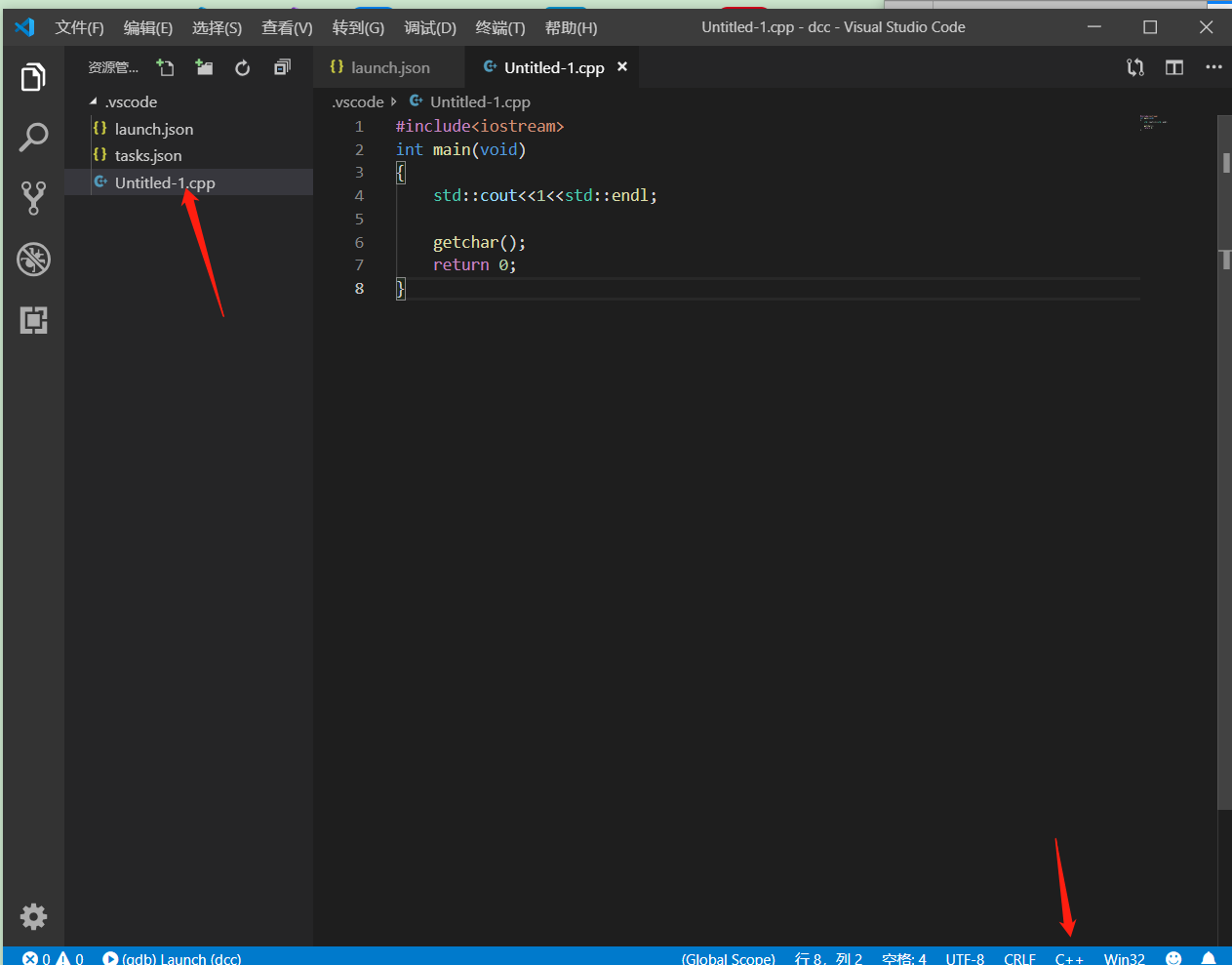
写入完毕后 我们可以开始调试了 直接F5 或者点击调试 --> 启动调试
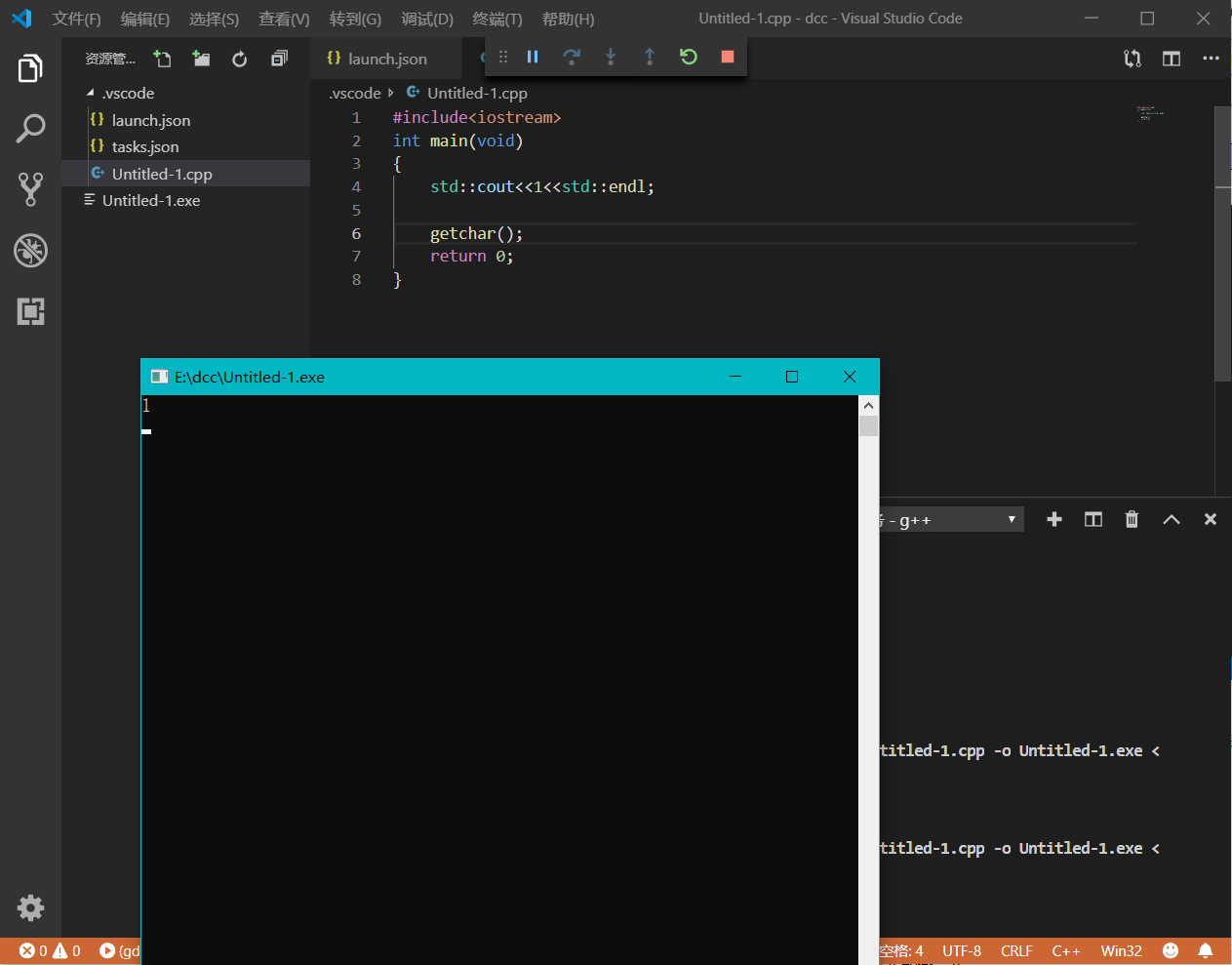
完毕!!!
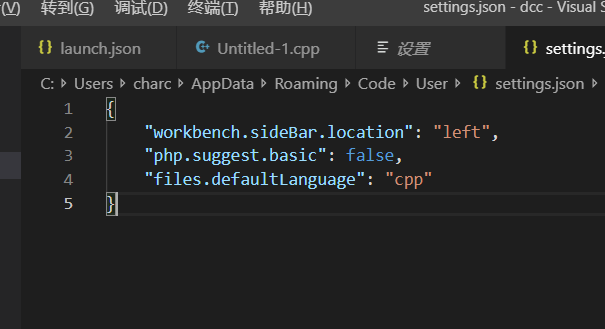
第三步:新建文件自动默认语言类型
当我们新建文件时 发现都是纯文本格式 这怎么办呢?
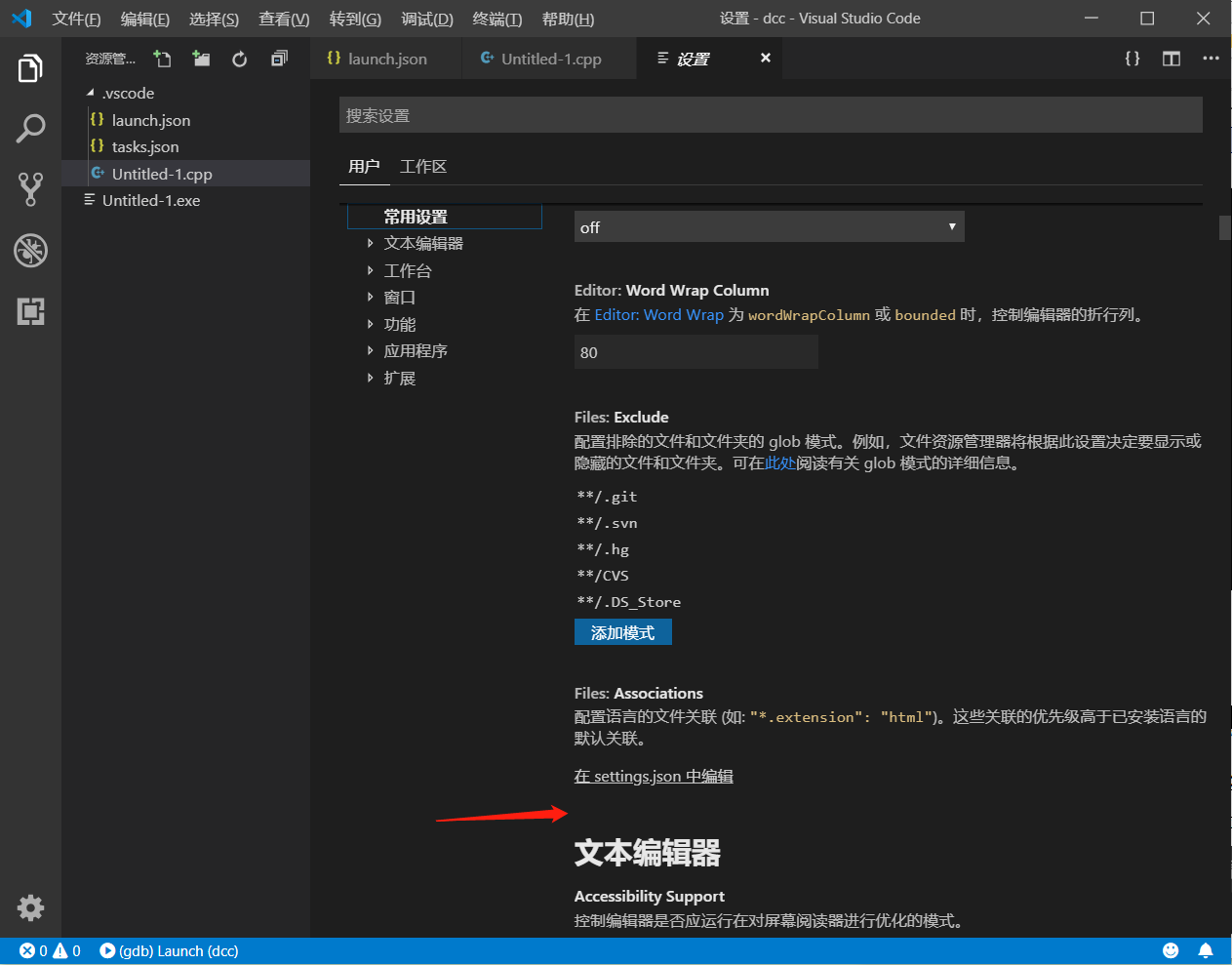
我们可以 点击文件选项卡--> 点击首选项 --> 设置
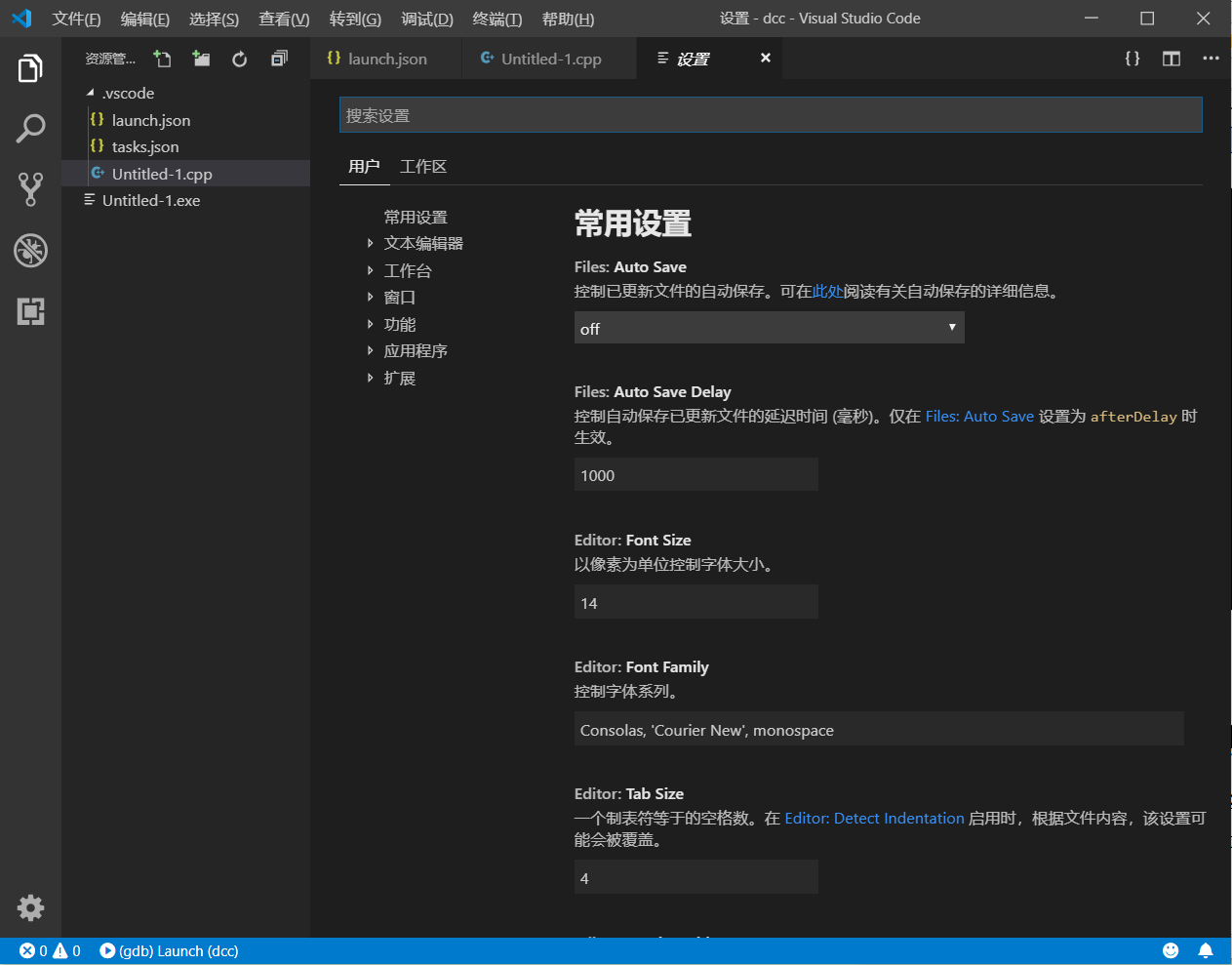
请一直下滑至 此处 点击 进行编辑
在代码中 加入
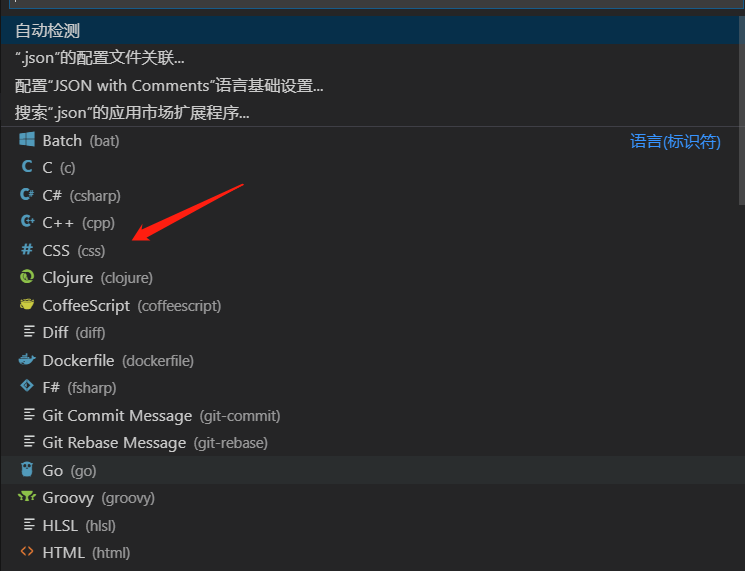
好了 到了这里 全部设置完毕了!!! 有什么问题欢迎留言!!
vs code配置C/C++开发环境的更多相关文章
- VS Code配置Go语言开发环境
VS Code是微软开源的一款编辑器,插件系统十分的丰富.本文就介绍了如何使用VS Code搭建Go语言开发环境. VS Code配置Go语言开发环境 说在前面的话,Go语言是采用UTF8编码的,理论 ...
- VS Code配置Go语言开发环境(建议使用goland)
VS Code是微软开源的一款编辑器,插件系统十分的丰富.本文就介绍了如何使用VS Code搭建Go语言开发环境. VS Code配置Go语言开发环境 说在前面的话,Go语言是采用UTF8编码的,理论 ...
- GO学习-(3) VS Code配置Go语言开发环境
VS Code配置Go语言开发环境 VS Code配置Go语言开发环境 说在前面的话,Go语言是采用UTF8编码的,理论上使用任何文本编辑器都能做Go语言开发.大家可以根据自己的喜好自行选择.编辑器/ ...
- Windows VS Code 配置 C/C++ 开发环境
准备 Windows [这个相信大家都有 笑: )] VS Code MinGW-w64 C/C++ 安装 MinGw-w64 具体说明细节和安装体验可以在<⑨也懂系列:MinGW-w64安装教 ...
- 『Go基础』第4节 VS Code配置Go语言开发环境
VS Code 是微软开源的一款编辑器, 本文主要介绍如何使用VS Code搭建Go语言的开发环境. 下载与安装VS Code 官方下载地址: https://code.visualstudio.co ...
- VS code配置go语言开发环境之自定义快捷键及其对应操作
VS code 配置 自定义快捷键 及其对应操作 由于 vs code 的官方 go 插件不支持像 goland 一样运行当前 go 文件, 只能项目 或者 package 级别地运行, 因此有必 ...
- vs code 配置spring boot开发环境
一.环境变量 jdk环境变量一键设置 管理員运行 - 一支小白 - 博客园https://www.cnblogs.com/startnow/p/7416533.html 二.安装插件 1.Java E ...
- Visual Studio Code搭建NodeJs的开发环境
一.Visual Studio Code搭建NodeJs的开发环境 1.下载安装NodeJs并配置环境变量 可以参考:NodeJs的安装和环境变量配置 2.下载安装 VS Code编辑器 可以参考:V ...
- Eclipse平台下配置Go语言开发环境(Win7)
<Go语言编程>中写到:“从功能和易用性等方面考虑, Eclipse+GoEclipse.LiteIDE这两个环境在所有IDE里面是表现最好的”,所以笔者打算采用Eclipse+GoEcl ...
随机推荐
- javascript事件触发器fireEvent和dispatchEvent
javascript事件触发器fireEvent和dispatchEvent 事件触发器就是用来触发某个元素下的某个事件,IE下fireEvent方法,高级浏览器(chrome,firefox等) ...
- python学习笔记(6)关键字与循环控制
一.变量和类型 1.基本变量类型 (1)整数 (2)浮点数 (3)字符串 (4)布尔值 (5)空值 (6)函数 (7)模块 (8)类型 (9)自定义类型 print(type()) print(typ ...
- 20191115PHP cookie登入实例
首先是登入页面 <form action="" method="post"> <input type="text" nam ...
- vue函数防抖和节流
Vue函数防抖和节流https://zhuanlan.zhihu.com/p/72363385 <template> <div> <input type='text' v ...
- MongoDB的使用学习之(三)安装MongoDB以及一些基础操作
原文链接:http://www.cnblogs.com/huangxincheng/archive/2012/02/18/2356595.html 此博主的 8天学通MongoDB 系列还是不错的,本 ...
- 如果存在这个表,则删除这个表的sql
mysql: drop table if exists address_book sqlserver2005:IF EXISTS (SELECT * FROM sys.objects WHERE ob ...
- JavaScript 的执行机制
一.关于javascript javascript是一门单线程语言,在最新的HTML5中提出了Web Worker,但javascript是单线程这一核心仍未改变. 为什么js是单线程的语言?因为最初 ...
- 6-基于TMS320C6678、FPGA XC5VSX95T的6U CPCI 8路光纤信号处理卡
基于TMS320C6678.FPGA XC5VSX95T的6U CPCI 8路光纤信号处理卡 1.板卡概述 本板卡由我公司自主研发,基于CPCI架构,符合CPCI2.0标准,采用两片TI DSP T ...
- Java虚拟机——Class类文件结构
Class文件格式采用一种类似C语言结构体的结构来存储数据,这种数据结构只有两种数据类型:无符号数和表. 无符号数属于基本的数据类型,数据项的不同长度分别用u1, u2, u4, u8表示, ...
- 狼人杀校园升级版:学霸大战学渣 Who is the king of examination!
之前在微博上看到一个很老的段子 写道 天黑请闭眼.学霸请睁眼,学霸请答题,好的学霸请闭眼:学渣请睁眼,学渣请坐弊,好的学渣请闭眼:监考老师请睁眼,监考老师请确定坐弊考生,监考老师请统一意见,好的监考老 ...