
Docker下载镜像并创建容器运行
在linux系统中安装完成docker后,我们开始进行docker的镜像、容器的使用。
在使用docker时,首先要明确的两个概念:image(镜像) 与 container (容器)
image:根据官网的解释,镜像是一个为容器提供服务的独立的文件系统,它包含独立运行所需要的文件与代码。
简单地说:镜像就是一个不包含linux内核而又精简的linux系统
docker 镜像默认存储在/var/lib/docker/<storage-driver>中,现在最新版本的linux系统的存储驱动一般是overlay2格式
container:容器其实是在镜像的最上层加了一层读写层,在容器运行中所作的任何配置,如启动不同的tomcat容器,
配置不同端口号,这些配置都保存在读写层不会修改镜像本身的内容。
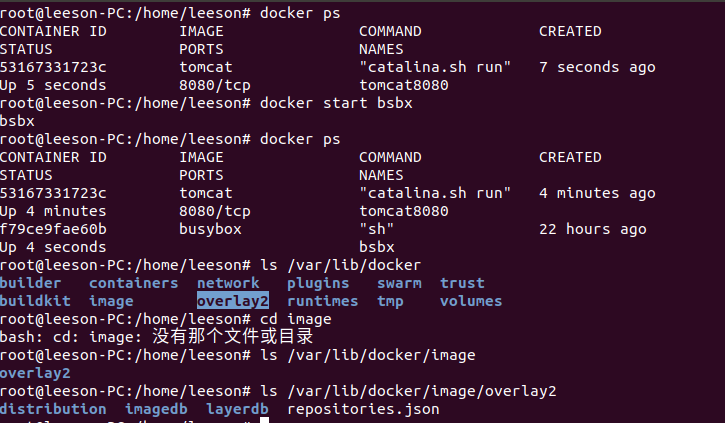
首先:下载镜像
官方镜像中心仓库地址:https://hub.docker.com/search/?type=image
使用命令:docker pull $imageName ($imageName为具体镜像名字,如tomcat,nginx等)
第二步:根据镜像创建一个可运行的容器
以tomcat为例,使用
#下载最新的tomcat版本
docker pull tomcat 或 docker image pull tomcat

docker images  #查看本地全部镜像

#以后台交互式窗口的方式运行tomcat镜像,并将容器命名为tomcat8080

#其中-itd为-i -t -d 三个命令的所写
#docker run :创建一个新的容器并运行一个命令

docker run -itd --name tomcat8080 tomcat

#查看当前运行的容器信息

docker ps

#删除容器的命令
docker rm -f $containerName  #强制终止并删除容器
第三步:访问运行的tomcat,确认成果
docker pull $image
直接访问http://localhost:8080访问不成功
原因:因为tomcat8080容器相当于一个独立运行的虚拟机,其ip地址并不是本机的ip,因此我们首先需要确定容器使用的ip
docker inspect NAMES

# 查看容器所有状态信息;

docker inspect --format='{{.NetworkSettings.IPAddress}}' $ID / $NAMES

# 查看 容器ip 地址

docker inspect --format '{{.Name}} {{.State.Running}}' NAMES

# 容器运行状态
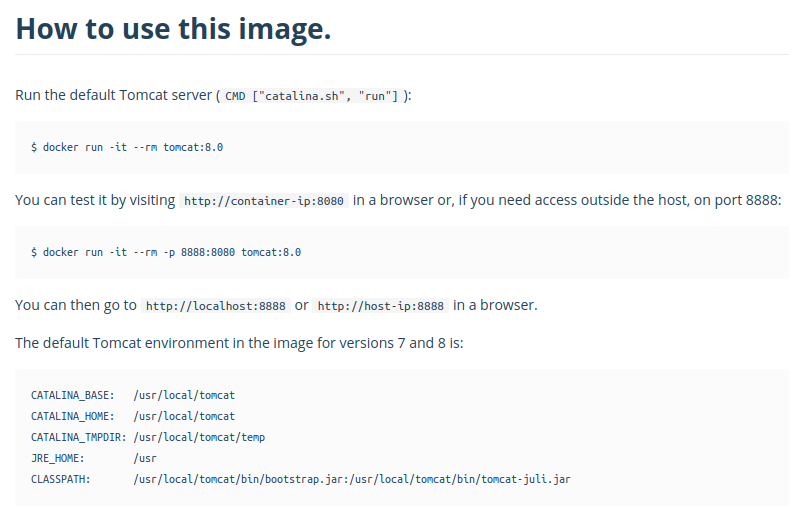
根据查询的ip地址,访问 http://container-ip:8080.
这一点,在tomcat镜像说明中,有介绍
资料参考:https://www.runoob.com/docker/docker-command-manual.html docker命令大全
https://cr.console.aliyun.com/cn-hangzhou/instances/images?search=tomcat 阿里云镜像中心
https://www.jianshu.com/p/65a5c8d9cb9a ubuntu配置jdk
Docker下载镜像并创建容器运行的更多相关文章
- Docker 为 ASP.NET Core WebApi 应用程序生成 Docker 映像,创建容器并运行
1.使用VS2017新建ASP.NET Core WebApi项目 选择API启用Docker支持 2.为 ASP.NET Core WebApi 应用程序生成 Docker 映像,并创建容器运行 生 ...
- docker下载镜像太慢的解决方案
参考链接:https://blog.csdn.net/weixin_43569697/article/details/89279225 docker下载镜像卡死或太慢找了网上很多方法,使用镜像中国也是 ...
- Docker的镜像理解以及容器的备份、恢复和迁移操作
Docker的镜像理解以及容器的备份.恢复和迁移操作 这篇文章主要介绍了Docker的镜像理解以及容器的备份.恢复和迁移操作,覆盖很多原理知识以及容器的重要操作步骤,极力推荐!需要的朋友可以参考下 D ...
- Docker 下载镜像慢的问题解决方法
让你火箭般的速度下载docker镜像! 的冷漠度 百家号17-11-1713:09 因为有墙的原因所以在国内下载docker镜像的速度非常慢,有时候是几kb每秒,那个蛋疼的等待,真是谁等谁知道!下面我 ...
- Docker:镜像操作和容器操作
镜像操作 列出镜像: $ sudo docker images REPOSITORY TAG IMAGE ID CREATED VIRTUAL SIZE hello-world latest 0a6b ...
- Docker 下载镜像
文章首发个人网站: https://www.exception.site/docker/docker-pull-image 本文中,我们将需要学习 Docker 如何下载镜像? 一.前言 大家都知道, ...
- Docker Kubernetes 命令行创建容器
Docker Kubernetes 命令行创建容器 环境: 系统:Centos 7.4 x64 Docker版本:18.09.0 Kubernetes版本:v1.8 管理节点:192.168.1.79 ...
- docker下载镜像
注意:必须先搜索镜像,否则有时候无法下载 Docker下载Redis镜像并运行容器 .搜索查找镜像 docker search redis .下载镜像 docker pull redis:latest ...
- docker 复制镜像和复制容器
复制镜像和复制容器都是通过保存为新镜像而进行的. 具体为: 保存镜像 docker save ID > xxx.tar docker load < xxx.tar 保存容器 docker ...
随机推荐
- 大哥带的Orchel数据库的报错注入
0X01 使用报错注入需要使用类似 1=[报错语句],1>[报错语句],使用比较运算符,这样的方式进行报错注入(MYSQL仅使用函数报错即可),类似mssql报错注入的方式. news.jsp? ...
- android图片的缩放、圆角处理
android中图片缩放方法有三种:1,bitmapFactory:2,bitmap+metrix:3,thumbUtil 方法一:bitmapFactory: public static Bitma ...
- 对AC自动机+DP题的一些汇总与一丝总结 (2)
POJ 2778 DNA Sequence (1)题意 : 给出m个病毒串,问你由ATGC构成的长度为 n 且不包含这些病毒串的个数有多少个 关键字眼:不包含,个数,长度 DP[i][j] : 表示长 ...
- JavaScript 文件拖拽上传插件 dropzone.js 介绍
http://www.renfei.org/blog/dropzone-js-introduction.html
- jQuery file upload上传图片出错分析
以https://github.com/blueimp/jQuery-File-Upload/blob/master/basic-plus.html为例 注释掉load-image.all.min.j ...
- linux inotify 监控文件系统事件
https://blog.csdn.net/cheng_fangang/article/details/41075515
- web开发中会话跟踪的方法有哪些
会话跟踪就是浏览器和服务器通信 1.cookie 2.session 3.隐藏input 4.url重写 5.ip地址
- Navicat12 for Mysql破解教程
1. 注册机和Navicat网盘下载地址 链接:https://pan.baidu.com/s/1taWdnaLCPIu8xmNm1uV-Ng 提取码:no8l 2. 请先安装navicat for ...
- CentOS6.5 编译安装PHP5.6(apache模块)
一.环境准备 1. 下载php源码包 # wget http://cn2.php.net/distributions/php-5.6.30.tar.gz # tar -xf php-5.6.30.ta ...
- python string_3 end 内建函数详解
以下方法,是在python2上运行的,编码也使用的是python2, 在对比python3后,发现,基本相同,也就是说在print后补上(),使用函数方式,是可以在python3下运行的, 删除了针对 ...