
关于conda-新手必读
一、管理conda
通过anaconda来安装python及python包,让你不必关心系统是否安装了一些依赖,如zlib等等,anaconda已经集成了这些依赖,可以方便的安装python
1)检查conda版本
conda --version
2)升级当前conda版本
conda update conda
3)建议:
因为Anaconda.org的服务器在国外,所以需要安装packages时,你会发现conda下载的速度经常很慢,所幸清华TUNA镜像源有Anaconda仓库的镜像,我们将其加入conda的配置即可:
# 添加Anaconda的TUNA镜像
conda config --add channels https://mirrors.tuna.tsinghua.edu.cn/anaconda/pkgs/free/

conda config --add channels https://mirrors.tuna.tsinghua.edu.cn/anaconda/pkgs/main/

conda config --add channels https://mirrors.tuna.tsinghua.edu.cn/anaconda/cloud/conda-forge/

conda config --add channels https://mirrors.tuna.tsinghua.edu.cn/anaconda/cloud/msys2/

conda config --add channels https://mirrors.tuna.tsinghua.edu.cn/anaconda/cloud/bioconda/

conda config --add channels https://mirrors.tuna.tsinghua.edu.cn/anaconda/cloud/menpo/

conda config --add channels https://mirrors.tuna.tsinghua.edu.cn/anaconda/cloud/pytorch/
# 设置搜索时显示通道地址
conda config --set show_channel_urls yes
# 查看下载源
conda config --show-sources
# 删除源
conda config --remove-key channels
二、管理环境
一个项目就需要一个环境,包含了python包等,各个项目环境需要独立,conda可以很容易管理环境
1)创建并激活一个环境
conda create --name medical_ner
位置在Anaconda安装文件的/envs/medical_ner
还可以指定Python版本:
conda create --name medical_ner_python36 python=3.6
执行完上面一句并激活环境后,可以看到新建的环境中Anaconda已经为其添加了几个必要的库:

输入python后发现确实安装了python36:

2)激活这个新环境
source activate medical_ner # linux下

activate medical_ner # windows dos下
新的开发环境会被默认安装在你conda目录下的envs文件目录下。你可以指定一个其他的路径;通过conda create -h查看参数使用
3)列出所有环境
conda info -e
4)切换到另一个环境(activate/deactivate):即从一个项目环境切换到另外一个项目环境
source activate medical_ner # linux下

activate medical_ner # windows dos下

# 如果要从你当前工作环境的路径切换到系统根目录时,键入:

source deactivate # linux

deactivate # dos
5)复制一个环境
conda create -n ner_copy --clone medical_ner # 根据medical_ner克隆一个ner_copy

conda info –-e # 检查环境
6)删除一个环境
conda remove -n ner_copy
7)管理python:安装一个不同版本的python
现在我们假设你需要python3来编译程序,但是你不想覆盖掉你的python2.7来升级,你可以创建并激活一个名为snakes的环境,并通过下面的命令来安装最新版本的python3:
conda create -n snakes python=3
为了使用不同版本的python,你可以切换环境,通过简单的激活它就可以,环境的激活前面已经陈述
当然已经使用了3.6的python环境,可以升级该环境中的Python
# 先激活该环境,然后:

conda install -c anaconda python=3.7
比如安装gpu版本的torch,我们已经安装了cuda10.0,则
conda install pytorch torchvision cudatoolkit=10.1
三、管理包
- conda安装和管理python包非常方便,可以在指定的python环境中安装包,且自动安装所需要的依赖包,避免了很多拓展包冲突兼容问题
- 不建议使用easy_install安装包。大部分包都可以使用conda安装,无法使用conda和anaconda.org安装的包可以通过pip命令安装
- 使用合适的源可以提升安装的速度
1)查看已安装包:激活一个环境后可以通过下面的命令查看已经安装的包
conda list
2)向指定环境中安装包:有三种方式
使用Conda命令安装包:直接指定-n 指定安装环境的名字,也可以激活环境,再使用conda install命令
conda install --name medical_ner beautifulsoup4

# 或者先激活环境,再安装

activate medical_ner

conda install beautifulsoup4
从Anaconda.org安装一个包:如果一个包不能使用conda安装,我们接下来将在Anaconda.org网站查找,搜索框内搜索相应的package
conda install--channel address package_name

# 暂时还没尝试
通过pip命令来安装包:需要先激活环境,然后
pip install package_name
四、移除包、环境、或者conda
移除包:
# 假设你决定不再使用商业包。你可以在bunnies环境中移除它

conda remove -n bunnies package_name
移除环境:
conda remove -n snakes --all

# snakes是环境名字
注意:如果移除环境失败,可以尝试下面的方法
conda env remove -n ENV_NAME
删除conda
rm -rf path_install

# 或者卸载anaconda
五、进入pycharm中配置
打开pycharm后新建一个project,然后
File --> Settings --> 搜索Project Interpreter,点击右侧的齿轮按钮,再点击Add

进入添加Interpreter的对话框,选择左侧的Virtualenv Environment再选择右侧的Existing environment
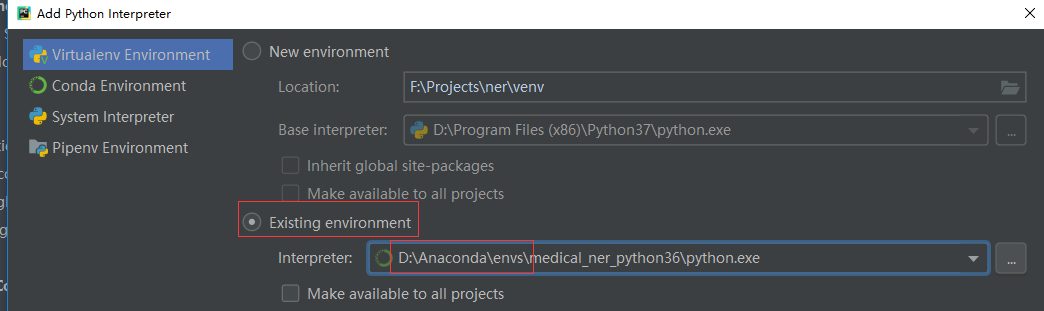
新建环境的目录,在你安装Anaconda目录下的envs文件夹下(本人Anaconda安装在D盘,故路径如下图所示)然后点击OK按钮
再点击随后显示示的OK按钮和Apply按钮即可成功的将新建的环境配置到pycharm中
通过下图我们发现新的环境python包只有少些,根据项目需要即可在该环境下安装该项目需要的包:

六、windows下安装cpu版本tensorflow=1.14.0
conda install -c conda-forge tensorflow=1.14
关于conda-新手必读的更多相关文章
- [转帖]新手必读,16个概念入门 Kubernetes
新手必读,16个概念入门 Kubernetes https://www.kubernetes.org.cn/5906.html 2019-09-29 22:13 中文社区 分类:Kubernetes教 ...
- Python数学建模-01.新手必读
Python 完全可以满足数学建模的需要. Python 是数学建模的最佳选择之一,而且在其它工作中也无所不能. 『Python 数学建模 @ Youcans』带你从数模小白成为国赛达人. 1. 数学 ...
- 写Java程序的三十个基本规则【新手必读】
(1) 类名首字母应该大写.字段.方法以及对象(句柄)的首字母应小写.对于所有标识符,其中包含的所有单词都应紧靠在一起,而且大写中间单词的首字母.例如: ThisIsAClassName this ...
- 深度剖析Linux与Windows系统的区别,新手必读!
当我们每个人接触Linux之前,应该先接触的都是windows吧?但我们一般接触Linux后,习惯linux的管理和使用方法后,我们再回过头再来使用windows的时候,内心其实是拒绝的.我们会觉得图 ...
- <新手必读>Eclipse中,Add Jars与Add Library的区别
Eclipse中,工程属性的Java Build Path的Library标签页下,有如下几个按钮:Add Jars...添加JAR包,是指本Eclipse当前包含的工程中的,在工程列表下选取即可Ad ...
- RSS新手必读
当谷歌停止Google Reader后,我开始玩RSS Reader了.网上大抵说Google Reader的退出很可惜,不过替代品还是存在的. 作为一个newbie我的视野或许很局限不过还是说几 ...
- android开发新浪微博客户端 完整攻略 [新手必读]
开始接触学习android已经有3个礼拜了,一直都是对着android的sdk文档写Tutorials从Hello World到Notepad Tutorial算是初步入门了吧,刚好最近对微博感兴趣就 ...
- .NET ORM 的 “SOD蜜”--零基础入门篇
PDF.NET SOD框架不仅仅是一个ORM,但是它的ORM功能是独具特色的,我在博客中已经多次介绍,但都是原理性的,可能不少初学的朋友还是觉得复杂,其实,SOD的ORM是很简单的.下面我们就采用流行 ...
- 小C的故事(快速学C语言,,,极速版!)
前几天这篇博客写了太多废话! 删啦~~. 本篇博客只是为chd A协的全嫩小鲜肉入门C语言的预科, 如果你在此处学习C语言, 不幸走火入魔, 小弱概不负责. //请直接随便找个C语言编译器,抄一下下面 ...
- 将批量下载的博客导入到手机后,通过豆约翰博客阅读器APP(Android手机)进行浏览,白字黑底,保护眼睛,图文并茂。
首先下面演示的博文来自于以下地址:http://www.douban.com/note/423939291/ 需要先通过博客备份专家将导出的博文导入到手机(还不会用的朋友请先阅读http://www. ...
随机推荐
- c++复习——类(1)
1. 拷贝构造函数 //并没有搞懂 先存着吧 遇到实际情况再回来看看 拷贝构造函数在以下三种情况被调用: (1)当用一个已经初始化过的对象去初始化同类另一个对象时, 拷贝构造函数被调用. Samp ...
- 【PowerOJ1751&网络流24题】数字梯形问题(费用流)
题意: 思路: [问题分析] 求图的最大权不相交路径及其变种,用费用最大流解决. [建模方法] 规则(1) 把梯形中每个位置抽象为两个点<i.a>,<i.b>,建立附加源S汇T ...
- 个推一键认证SDK重磅推出,打造秒级登录体验,让用户一“键”倾心
移动互联网时代,用户注意力的持续时间越来越短,他们追求便捷与高效.从账号密码登录.短信验证,到第三方登录甚至人脸识别登录,APP的注册/登录方式在逐步变化,开发者希望在这重要的交互端口提升用户的体验, ...
- H5 刮图-刮一刮
<!DOCTYPE html><html><head><style>*{margin:0;padding:0} </style></h ...
- 小程序框架MpVue踩坑日记(二)
数据嵌套超过三层或者等于三层的时候 父组件传值给子组件后,如果子组件内的值需要改变 通过this.emit()传值后,父组件的值虽然会改变,但是视图并不会重新渲染 原因就是数据嵌套太多,没有触发ren ...
- js高级写法
名称 一般写法 优化 取整(不四舍五入) parseInt(a,10); //Before Math.floor(a); //Before a>>0; //Before ~~a; //Af ...
- docker进阶——数据管理与网络
一.数据卷管理 用户在使用 Docker 的过程中,势必需要查看容器内应用产生的数据,或者 需要将容器内数据进行备份,甚至多个容器之间进行数据共享,这必然会涉及 到容器的数据管理 (1)Data Vo ...
- WordPress致命错误 紧急处理代码
将下面代码添加到当前主题函数模板 functions.php 中: dadd_filter( 'wp_fatal_error_handler_enabled', '__return_false' );
- 解决sql语句中参数为空(null)不会更新参数的问题
用的mybatis自动生成的 情景: 修改页面中,修改某个字段,修改前有数据,修改后为空. mybatis中一般用到 如:(这种直接忽略为空的字段,不能更新空字段参数) <update id=& ...
- tips for using shortcuts
tips for using shortcuts for mac: command+ctrl+F:full screen(当前应用全屏之后有一个好处 就是 使用 4 tap 的手势 可以在全屏的界面之 ...