
linux中安装gitlab和cicd(断网版)
1:先介绍一下怎么查找所需要的依赖包
#yum install rpmname--downloadonly --downloaddir=/rpmpath 例如:yum install gitlab-runner --downloadonly --downloaddir=/opt/soft/postfix 下载gitlab-runner到指定的/opt/soft/postfix 路径下 这个只是下载 2:介绍一下安装gitlab和cicd所需要的软件和依赖firewalld
policycoreutils-python
openssh-server
postfix
wget
gitlab-cegitlab-runner 注:我用的是rpm方式安装的,下载软件包实在有网络的linux里面下载的,之后在cp到无网络的linux中。
3:开始安装 (1):首先安装policycoreutils-python所需要的依赖包,安装之前查看是否有这些包有的话就不用在安装#rpm -qa |grep 包名(例如:rpm -qa |grep audit)
查看命令:
安装命令:#rpm -ivh audit-2.8.4-4.el7.x86_64.rpm --nodeps(这样写是因为会有冲突)
audit-2.8.4-4.el7.x86_64.rpm
audit-libs-2.8.4-4.el7.x86_64.rpm
audit-libs-python-2.8.4-4.el7.x86_64.rpm
checkpolicy-2.5-8.el7.x86_64.rpm
libcgroup-0.41-20.el7.x86_64.rpm
libselinux-2.5-14.1.el7.i686.rpm
libselinux-2.5-14.1.el7.x86_64.rpm
libselinux-python-2.5-14.1.el7.x86_64.rpm
libselinux-utils-2.5-14.1.el7.x86_64.rpm
libsemanage-2.5-14.el7.x86_64.rpm
libsemanage-python-2.5-14.el7.x86_64.rpm
libsepol-2.5-10.el7.i686.rpm
libsepol-2.5-10.el7.x86_64.rpm
policycoreutils-2.5-29.el7_6.1.x86_64.rpm
policycoreutils-python-2.5-29.el7_6.1.x86_64.rpm
python-IPy-0.75-6.el7.noarch.rpm
setools-libs-3.3.8-4.el7.x86_64.rpm
(2):安装ssh server,和上面的方法一样,现下载,后查看,在安装,这个我就不写了
安装之后要将SSH服务设置成开机自启动
#systemctl enable sshd
启动SSH服务
#sudo systemctl start sshd
(3):安装firewalld
开启防火墙
#systemctl start firewalld.service
添加http服务到firewalld,pemmanent表示永久生效,若不加--permanent系统下次启动 后就会失效
#firewall-cmd --permanent --add-service=http
重启防火墙
#sudo systemctl reload firewalld
(4):安装postfix
将postfix服务设置成开机自启动
#systemctl enable postfix
启动postfix
#systemctl start postfix
(5):安装wget
(6):安装gitlab-ce
修改gitlab配置文件指定服务器ip和自定义端口
#vim /etc/gitlab/gitlab.rb
找到 external_url 开头的 双引号里面就是要修改的内容把里面的ip和端口号修改成自己的,默认端口号是8080,如果这个被占用,要修改成 不被占用的端口号
修改成例如:192.34.23.144:8088 这个就是双引号里面的修改
重置gitlab
#gitlab-ctl reconfigure
启动gitlab
#gitlab-ctl restart
将8088端口添加到防火墙中
#firewall-cmd --zone=public --add-port=8088/tcp --permanent
重启防火墙
#systemctl reload firewalld
注:这个时候可以用浏览器访问Gitlab:ip+端口号
首先保证Gitlab可用运行内存大于4G,端口未被占用如果第一次登陆出现502,试着多登陆几次就OK了首次进去之后需要修改登陆密码
(7):安装gitlab-runner
先安装依赖和rpm包 (gitlab-runner所需要的)
#rpm -ivh git-1.8.3.1-20.el7.x86_64.rpm --nodeps --force
#rpm -ivh gitlab-runner-12.0.2-1.x86_64.rpm --nodeps --force
#rpm -ivh perl-Git-1.8.3.1-20.el7.noarch.rpm --nodeps --force
#rpm -ivh perl-TermReadKey-2.30-20.el7.x86_64.rpm --nodeps --force
启动gitlab-runner
#systemctl start gitlab-runner
查看gitlab-runner状态
#systemctl status gitlab-runner
(8):注册gitlab
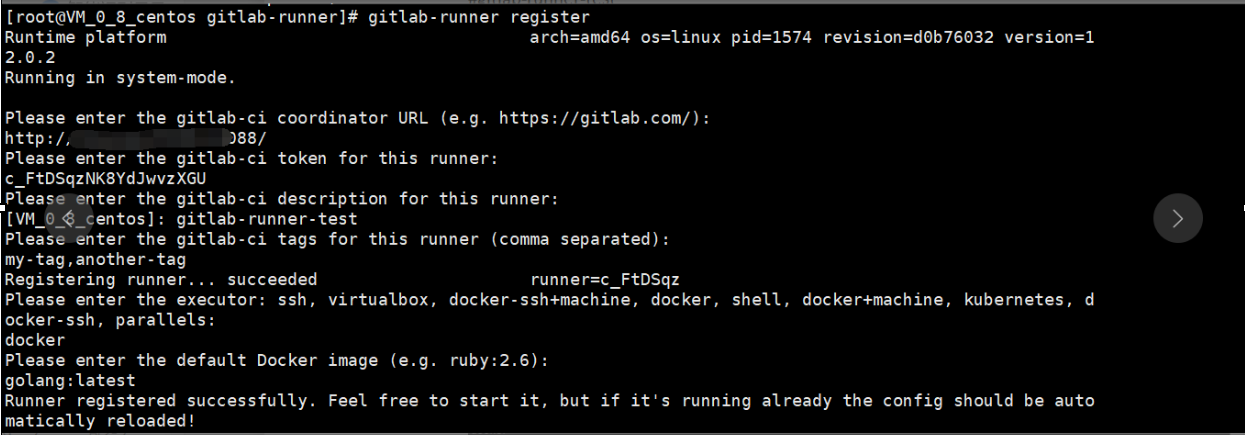
#gitlab-runner register
请输入gitlabci协调人URL (e.g. https://gitlab.com/):
#http://10.39.47.63:8088(这个是在浏览器中登陆gitlab之后生成的如下图)
请输入协调人的gitlab-ci令牌:
#c_FtDSqzNK8YdJwvzXGU
请输入协调人的gitlab-ci描述:
#gitlab-runner-test
请输入这个runner的gitlab-ci标签(逗号分隔):
#my-tag,another-tag
请输入执行器:docker+machine, kubernetes, docker, parallels, shell, ssh, virtualbox, docker-ssh+machine, docker-ssh:
#docker
请输入默认的Docker镜像(如ruby:2.1):
#golang:latest
(9):查看是否注册成功
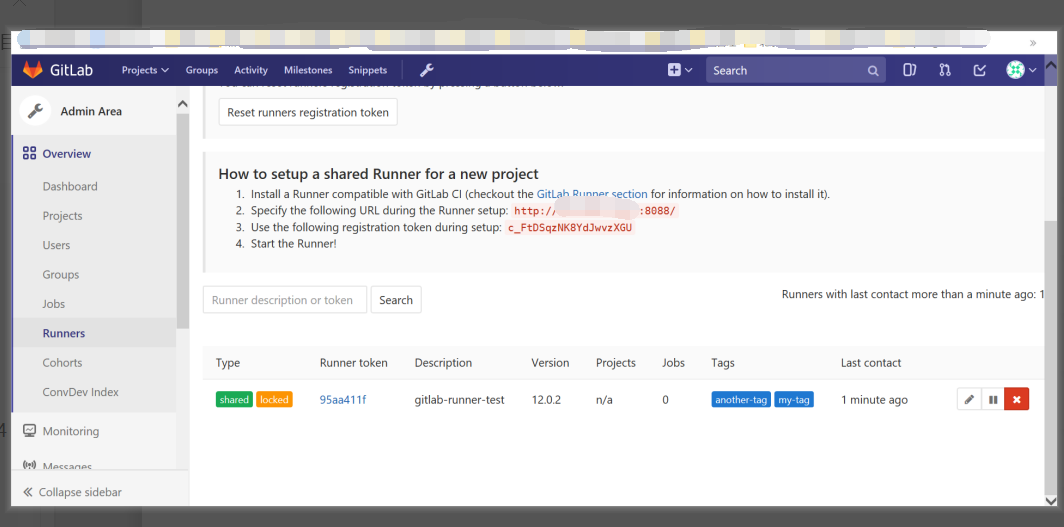
注:有问题可以随时提问
linux中安装gitlab和cicd(断网版)的更多相关文章
- Linux中安装字体
Linux中安装字体 查看系统中的字体 fc-list 查看系统中的中文字体 fc-list :lang=zh将然后将字体文件拷贝到/usr/share/fonts/中 cp aa.ttl /usr/ ...
- Linux中安装C++编译器codeBlock,并配置opencv链接库
1.Linux中安装codeBlock https://blog.csdn.net/xinyunyishui/article/details/50967395 2.CodeBlock中的中文显示不完全 ...
- Linux中安装nodejs及插件
Linux中安装nodejs及插件 1.去官网下载安装包 英文网址:https://nodejs.org/en/download/ 中文网址:http://nodejs.cn/download/ 通过 ...
- Linux中安装python3.6和第三方库
Linux中安装python3.6和第三方库 如果本机安装了python2,尽量不要管他,使用python3运行python脚本就好,因为可能有程序依赖目前的python2环境,比如yum!!!!! ...
- Linux中安装python3
[centos7中安装python3]http://blog.csdn.net/wjqwinn/article/details/75633714 (一)安装python3前的准备工作1.修改文件中第一 ...
- 在Linux中安装JDK和IDEA
前言 寒假安装虚拟机的时候我就没有安装好,到学校之后,因为时间紧加上更习惯Windows的操作习惯,我只在Windows上安装了JDK和IDEA,但是随着学习的深入,我发现用虚拟机写命令行.新建jav ...
- Linux中安装配置spark集群
一. Spark简介 Spark是一个通用的并行计算框架,由UCBerkeley的AMP实验室开发.Spark基于map reduce 算法模式实现的分布式计算,拥有Hadoop MapReduce所 ...
- 在Linux中安装和配置OpenVPN Server的最简便方法!
本文介绍了如何在基于RPM和DEB的系统中安装和配置OpenVPN服务器.我们在本文中将使用一个名为openvpn-install的脚本,它使整个OpenVPN服务器的安装和配置过程实现了自动化.该脚 ...
- 完全零基础在Linux中安装 JDK
完全零基础在Linux中安装 JDK 总体思路:先确定没有Java程序了 — 然后创建相应路径文件夹 — 下载JDK — 解压到当前路径 — 自定义文件名称 — 配置环境变量 — 检查是否安装成功 第 ...
随机推荐
- Ajax加载数据后百度分享实例
<script type="text/javascript"> //百度分享 function baidu_share() { var title_val = $(&q ...
- python2和3的一些区别,编码方式
python2与python3的区别: #python2 print() print'abc' #range() xrange()生成器 #raw_input()#python3 #print('ab ...
- Keycode含义
keycode 是键盘上每一个按键对应的码keycode如下 :keycode 0 = keycode 1 = keycode 2 = keycode 3 = keycode 4 = keycode ...
- Python chardet字符编码的判断
使用 chardet 可以很方便的实现字符串/文件的编码检测.尤其是中文网页,有的页面使用GBK/GB2312,有的使用UTF8,如果你需要去爬一些页面,知道网页编码很重要的,虽然HTML页面有cha ...
- MacOS Mojave 安装sshpass
使用sshpass的场景 安装sshpass及各种常见小问题处理 测试 安全提示 使用sshpass的场景 在MacOS下使用ansible命令(inventory文件中使用了密码验证的方式)或者使用 ...
- Codeforces 950 010子序列拆分 数列跳棋
A B a,b两个序列分成K段 每一段的值相等 #include <bits/stdc++.h> #define PI acos(-1.0) #define mem(a,b) memset ...
- 关于web前端性能优化问题
好久没有来博客写随笔了,可能是懒了吧,哈哈, 最近很想整理一篇关于前端性能优化的问题,毕竟能提高网站的观赏性对吧.提升网站性能,提升用户体验 那 什么是web性能优化? 可以这么理解:从用户访问资源到 ...
- FileUtils (从磁盘下载,从网络下载)
public class FileUtils { /** * realPath 磁盘路径 D://project/download/ * urlPath 后半部分路径 具体根据业务需求,例如:WEB- ...
- Spring源码构建
1.下载spring源码并解压 https://codeload.github.com/spring-projects/spring-framework/zip/v5.0.2.RELEASE 打开bu ...
- linux运维、架构之路-Git+Jenkins实现自动化部署
一.Jenkins介绍 jenkins是一个用JAVA编写的开源的持续集成工具,运行在servlet容器中,支持软件配置管理(SCM)工具,可以执行基于APACHE ANT和APAC ...