
列表视图(ListView和ListActivity)
在ListView中显示网络图片
ImageView 类虽然有一个 setImageUri 方法,但不能直接接受一个由网络地址生成的uri作为参数从而显示图片,我们只好使用其 setImageBitmap 方法来转换。
我们来做一个如下的文章列显示:
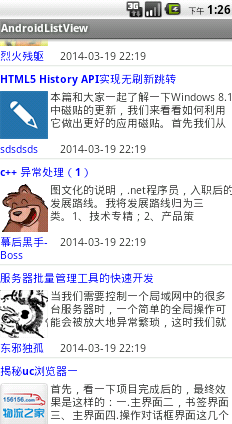
先声明一个类文章类来初始化数据:
public class ListViewItemData {

        private String itemTitle;

        private String itemPhoto;

        private String itemSummary;

        private String itemAuthor;

        private String itemPublishtime;

        public ListViewItemData() {

            super();

        }

        public ListViewItemData(String itemTitle, String itemPhoto, String itemSummary, String itemAuthor, String itemPublishtime) {

            super();

            this.itemTitle = itemTitle;

            this.itemPhoto = itemPhoto;

            this.itemSummary = itemSummary;

            this.itemAuthor = itemAuthor;

            this.itemPublishtime = itemPublishtime;

        }

        public String getTitle() {

            return this.itemTitle;

        }

        public Bitmap getPhoto() {

            String url = this.itemPhoto;

            URL myFileUrl = null;

            Bitmap bitmap = null;

            try {

                myFileUrl = new URL(url);

                HttpURLConnection conn = (HttpURLConnection) myFileUrl.openConnection();

                conn.setDoInput(true);//连接设置获得数据流

                conn.connect();

                InputStream is = conn.getInputStream();

                bitmap = BitmapFactory.decodeStream(is);

                is.close();

            } catch (IOException e) {

                e.printStackTrace();

            }

            return bitmap;

        }

        public String getSummary() {

            return this.itemSummary;

        }

        public String getAuthor() {

            return this.itemAuthor;

        }

        public String getPublishtime() {

            return this.itemPublishtime;

        }

    }
其中getPhoto方法根据URL用来获得在线图片,返回对应的Bitmap。
制造数据,一般来说是从网络上获得,此处为了方便手工造:
public List<ListViewItemData> getListData() {

        List<ListViewItemData> listData = new ArrayList<ListViewItemData>();

        listData.add(new ListViewItemData("android异常总结一", "http://pic.cnitblog.com/face/u471123.jpg?id=07112321", "一、场景再现=========================同事甲:搞什么搞,已经两年没参加忘年会了,今年又在这里加班。同事乙:都一样,赶上今天你值夜班,能有什么办法。同事甲:人家忘年会有东西吃,你饿不饿?叫外卖?同事乙:好哦,还是上次那家吧。========================= 二", "烈火残躯", "2014-03-19 22:19"));

        listData.add(new ListViewItemData("HTML5 History API实现无刷新跳转", "http://pic.cnitblog.com/face/306530/20140307103012.png", "本篇和大家一起了解一下Windows 8.1 中磁贴的更新,我们来看看如何利用它做出更好的应用磁贴。首先我们从展现形式上来对比一下Windows 8 与 Windows 8.1 中的磁贴:Windows 8支持两种尺寸的磁贴,正方形磁贴(150 * 150 像素)和长方形磁贴(310 * 150 像", "sdsdsds", "2014-03-19 22:19"));

        listData.add(new ListViewItemData("c++ 异常处理(1)", "http://pic.cnitblog.com/face/u46305.jpg", "图文化的说明,.net程序员,入职后的发展路线。我将发展路线归为三类。1、技术专精;2、产品策划;3、数据运营。并对每条路线进行了优劣势分析。欢迎各位一起来讨论,不能这么浑浑噩噩的折腾了", "幕后黑手-Boss", "2014-03-19 22:19"));

        listData.add(new ListViewItemData("服务器批量管理工具的快速开发", "http://pic.cnitblog.com/face/603528/20140316211142.png", "当我们需要控制一个局域网中的很多台服务器时,一个简单的全局操作可能会被放大地异常繁琐,这时我们就会需要新的工具来帮助我们快速完成这种工作。在本文中,我们在ssh客户端提供的一些工具的基础上完成这一工具的开发,我们的开发平台是GNU/Linux。我们将会开发四个有用的小工具,下面即是我们整个系统的鸟瞰", "东邪独孤", "2014-03-19 22:19"));

        listData.add(new ListViewItemData("揭秘uc浏览器一", "http://pic.cnitblog.com/face/440253/20140306132605.png", "首先,看一下项目完成后的,最终效果是这样的:一.主界面二,书签界面三、主界面四.操作对话框界面这几个界面你是否看到了uc浏览器的影子了,其实我说你也可以了,在接下来篇幅中,我将手把手叫大家完成这个浏览器。首先,我们从主界面开始吧,这是一个主线,项目的一些开始由他开始了。从图一中,我们可以看出其布局文", "laozhu1124", "2014-03-19 22:19"));

        listData.add(new ListViewItemData("【WPF】制作自定义的列表项面板", "http://pic.cnitblog.com/face/367389/20140226103259.png", "我们在使用像ListBox的列表控件时,我们都知道可以通过其ItemsPanel的依赖项属性来自定义一个面板来放置列表控件中的列表项。除了CLR库提供的几个面板外,我们完全可以把自己写的面板作为项列表的容器。先给各位看看效果。如何?效果还好吧?面板的原理是这样的:1、从Panel类派出一个类,我命名", "东邪独孤2", "2014-03-19 22:19"));

        return listData;

    }
然后生成SimpleAdapter需要的数据:
public ArrayList<HashMap<String, Object>> getItem() {

        List<ListViewItemData> listData = this.getListData();

        ArrayList<HashMap<String, Object>> item = new ArrayList<HashMap<String, Object>>();

        for (ListViewItemData data : listData) {

            HashMap<String, Object> map = new HashMap<String, Object>();

            map.put("itemTitle", data.getTitle());

            map.put("itemPhoto", data.getPhoto());

            map.put("itemSummary", data.getSummary());

            map.put("itemAuthor", data.getAuthor());

            map.put("itemPublishtime", data.getPublishtime());

            item.add(map);

        }

        return item;

    }
ListView中item布局:
<?xml version="1.0" encoding="utf-8"?>

<LinearLayout xmlns:android="http://schemas.android.com/apk/res/android"

    android:layout_width="match_parent"

    android:layout_height="match_parent"

    android:descendantFocusability="afterDescendants"

    android:orientation="vertical" >

    <!-- 博文题目 -->

    <TextView

        android:id="@+id/viewTitle"

        android:layout_width="match_parent"

        android:layout_height="wrap_content"

        android:layout_marginLeft="5dp"

        android:layout_marginTop="5dp"

        android:lines="1"

        android:textColor="#0000FF"

        android:textStyle="bold" />

    <!-- 作者头像和博文概要 -->

    <LinearLayout

        android:layout_width="match_parent"

        android:layout_height="wrap_content"

        android:layout_marginLeft="5dp"

        android:layout_marginTop="2dp"

        android:orientation="horizontal" >

        <ImageView

            android:id="@+id/imgPhoto"

            android:layout_width="wrap_content"

            android:layout_height="wrap_content"

            android:layout_marginTop="2dp"

            android:src="@drawable/ic_launcher"

             />

        <TextView

            android:id="@+id/viewSummary"

            android:layout_width="wrap_content"

            android:layout_height="wrap_content"

            android:layout_marginLeft="2dp"

            android:lines="3" />

    </LinearLayout>

    <!-- 作者昵称和发布日期 -->

    <LinearLayout

        android:layout_width="match_parent"

        android:layout_height="wrap_content"

        android:layout_marginBottom="2dp"

        android:layout_marginLeft="5dp"

        android:layout_marginTop="2dp"

        android:orientation="horizontal" >

        <TextView

            android:id="@+id/viewAuthor"

            android:layout_width="80dp"

            android:layout_height="wrap_content"

            android:textColor="#0000FF" />

        <TextView

            android:id="@+id/viewPublishtime"

            android:layout_width="wrap_content"

            android:layout_height="wrap_content" />

    </LinearLayout>

</LinearLayout>
还需要一个ListView,此处我用了一个list_separator_line图片来分隔上下行:
<LinearLayout xmlns:android="http://schemas.android.com/apk/res/android"

    xmlns:tools="http://schemas.android.com/tools"

    android:layout_width="match_parent"

    android:layout_height="match_parent"

    android:orientation="vertical" >

    <ListView

        android:id="@+id/listView"

        android:layout_width="match_parent"

        android:layout_height="wrap_content"

        android:divider="@drawable/list_separator_line" />

</LinearLayout>
在SimpleAdapter中需要一个数据源,用来存储数据的,在显示图片时我们要用HashMap<>存储一个Bitmap;但仅存取了Bitmap时在ListView中是无法显示图片的,我们需要对SimpleAdapter进行处理 。
simpleAdapter.setViewBinder(new ViewBinder() {

            @Override

            public boolean setViewValue(View view, Object data, String textRepresentation) {

                // 判断是否为我们要处理的对象

                if (view instanceof ImageView && data instanceof Bitmap) {

                    ImageView iv = (ImageView) view;

                    iv.setImageBitmap((Bitmap) data);

                    return true;

                } else

                    return false;

            }

        });
然后给ListView绑定,MainActivity完整代码:
package com.example.androidlistview;

import java.io.IOException;

import java.io.InputStream;

import java.net.HttpURLConnection;

import java.net.MalformedURLException;

import java.net.URL;

import java.util.ArrayList;

import java.util.HashMap;

import java.util.List;

import java.util.Map;

import android.R.integer;

import android.R.string;

import android.os.Bundle;

import android.app.Activity;

import android.graphics.Bitmap;

import android.graphics.BitmapFactory;

import android.view.Menu;

import android.view.View;

import android.widget.ImageView;

import android.widget.ListView;

import android.widget.SimpleAdapter;

import android.widget.SimpleAdapter.ViewBinder;

public class MainActivity extends Activity {

    private ListView listView;

    @Override

    protected void onCreate(Bundle savedInstanceState) {

        super.onCreate(savedInstanceState);

        setContentView(R.layout.activity_main);

        listView = (ListView) this.findViewById(R.id.listView);

        // 创建简单适配器SimpleAdapter

        SimpleAdapter simpleAdapter = new SimpleAdapter(this, this.getItem(), R.layout.listview_item, new String[] { "itemTitle", "itemPhoto", "itemSummary", "itemAuthor", "itemPublishtime" }, new int[] { R.id.viewTitle, R.id.imgPhoto, R.id.viewSummary, R.id.viewAuthor, R.id.viewPublishtime });

        simpleAdapter.setViewBinder(new ViewBinder() {

            @Override

            public boolean setViewValue(View view, Object data, String textRepresentation) {

                // 判断是否为我们要处理的对象

                if (view instanceof ImageView && data instanceof Bitmap) {

                    ImageView iv = (ImageView) view;

                    iv.setImageBitmap((Bitmap) data);

                    return true;

                } else

                    return false;

            }

        });

        // 加载SimpleAdapter到ListView中

        listView.setAdapter(simpleAdapter);
// 添加点击事件
listView.setOnItemClickListener(new OnItemClickListener() {
@Override
public void onItemClick(AdapterView<?> arg0, View arg1, int arg2, long arg3) {
// 获得选中项的HashMap对象
HashMap<String, Object> map = (HashMap<String, Object>) listView.getItemAtPosition(arg2);
String title = map.get("itemTitle").toString();
String content = map.get("itemAuthor").toString();
Toast.makeText(getApplicationContext(), "你选择了第" + arg2 + "个Item,itemTitle的值是:" + title + "itemAuthor的值是:" + content, Toast.LENGTH_SHORT).show();
}
});
    }

    /**

     * @return

     */

    public ArrayList<HashMap<String, Object>> getItem() {

        List<ListViewItemData> listData = this.getListData();

        ArrayList<HashMap<String, Object>> item = new ArrayList<HashMap<String, Object>>();

        for (ListViewItemData data : listData) {

            HashMap<String, Object> map = new HashMap<String, Object>();

            map.put("itemTitle", data.getTitle());

            map.put("itemPhoto", data.getPhoto());

            map.put("itemSummary", data.getSummary());

            map.put("itemAuthor", data.getAuthor());

            map.put("itemPublishtime", data.getPublishtime());

            item.add(map);

        }

        return item;

    }

    public List<ListViewItemData> getListData() {

        List<ListViewItemData> listData = new ArrayList<ListViewItemData>();

        listData.add(new ListViewItemData("android异常总结一", "http://pic.cnitblog.com/face/u471123.jpg?id=07112321", "一、场景再现=========================同事甲:搞什么搞,已经两年没参加忘年会了,今年又在这里加班。同事乙:都一样,赶上今天你值夜班,能有什么办法。同事甲:人家忘年会有东西吃,你饿不饿?叫外卖?同事乙:好哦,还是上次那家吧。========================= 二", "烈火残躯", "2014-03-19 22:19"));

        listData.add(new ListViewItemData("HTML5 History API实现无刷新跳转", "http://pic.cnitblog.com/face/306530/20140307103012.png", "本篇和大家一起了解一下Windows 8.1 中磁贴的更新,我们来看看如何利用它做出更好的应用磁贴。首先我们从展现形式上来对比一下Windows 8 与 Windows 8.1 中的磁贴:Windows 8支持两种尺寸的磁贴,正方形磁贴(150 * 150 像素)和长方形磁贴(310 * 150 像", "sdsdsds", "2014-03-19 22:19"));

        listData.add(new ListViewItemData("c++ 异常处理(1)", "http://pic.cnitblog.com/face/u46305.jpg", "图文化的说明,.net程序员,入职后的发展路线。我将发展路线归为三类。1、技术专精;2、产品策划;3、数据运营。并对每条路线进行了优劣势分析。欢迎各位一起来讨论,不能这么浑浑噩噩的折腾了", "幕后黑手-Boss", "2014-03-19 22:19"));

        listData.add(new ListViewItemData("服务器批量管理工具的快速开发", "http://pic.cnitblog.com/face/603528/20140316211142.png", "当我们需要控制一个局域网中的很多台服务器时,一个简单的全局操作可能会被放大地异常繁琐,这时我们就会需要新的工具来帮助我们快速完成这种工作。在本文中,我们在ssh客户端提供的一些工具的基础上完成这一工具的开发,我们的开发平台是GNU/Linux。我们将会开发四个有用的小工具,下面即是我们整个系统的鸟瞰", "东邪独孤", "2014-03-19 22:19"));

        listData.add(new ListViewItemData("揭秘uc浏览器一", "http://pic.cnitblog.com/face/440253/20140306132605.png", "首先,看一下项目完成后的,最终效果是这样的:一.主界面二,书签界面三、主界面四.操作对话框界面这几个界面你是否看到了uc浏览器的影子了,其实我说你也可以了,在接下来篇幅中,我将手把手叫大家完成这个浏览器。首先,我们从主界面开始吧,这是一个主线,项目的一些开始由他开始了。从图一中,我们可以看出其布局文", "laozhu1124", "2014-03-19 22:19"));

        listData.add(new ListViewItemData("【WPF】制作自定义的列表项面板", "http://pic.cnitblog.com/face/367389/20140226103259.png", "我们在使用像ListBox的列表控件时,我们都知道可以通过其ItemsPanel的依赖项属性来自定义一个面板来放置列表控件中的列表项。除了CLR库提供的几个面板外,我们完全可以把自己写的面板作为项列表的容器。先给各位看看效果。如何?效果还好吧?面板的原理是这样的:1、从Panel类派出一个类,我命名", "东邪独孤2", "2014-03-19 22:19"));

        return listData;

    }

    @Override

    public boolean onCreateOptionsMenu(Menu menu) {

        // Inflate the menu; this adds items to the action bar if it is present.

        getMenuInflater().inflate(R.menu.main, menu);

        return true;

    }

}
以上就是一般的对于网络图片绑定ListView处理方式,好一点的处理方式是定制扩展一个SimpleAdapter专用来处理图片绑定。
列表视图(ListView和ListActivity)的更多相关文章
- Android 自学之列表视图ListView和ListActivity
ListView是手机系统中使用非常广泛的一种组件,它以垂直列表的形式显示所有列表项. 创建ListView有两种方式: 直接使用ListView创建. 让Activity继承ListActivity ...
- android学习--视图列表(ListView和ListActivity)
说明: 视图列表(ListView和ListActivity)与AutoComplete.Spinner类似,它们都须要一个供显示的列表项,能够须要借助于内容Adapter提供显示列表项 创建List ...
- React-Native基础_5.列表视图ListView
列表视图ListView 用来显示垂直滚动列表,需要指定两个东西,1 数据的来源 dataSource,2 渲染列表的条目布局 rendRow 'use strict' import React, { ...
- Android——列表视图(ListView)
列表视图是android中最常用的一种视图组件,它以垂直列表的形式列出需要显示的列表项.在android中有两种方法向屏幕中添加列表视图:一种是直接使用ListView组件创建:另外一种是让Activ ...
- 滚动视图、列表视图[ListView、SimpleAdapter类]
滚动视图 <ScrollView android: layout_width="fill_parent" android: layout_height="fill_ ...
- andorid 列表视图 ListView 之BaseAdapter
.xml <?xml version="1.0" encoding="utf-8"?> <ListView xmlns:android=&qu ...
- Android列表视图ListView和ListActivity-android学习之旅(二十四)
ListView简介 ListView是android中常用的一种控件,创建ListView有两种方式: 1.在xml中使用ListView控件创建. 2.使用activity继承ListActivi ...
- andorid 列表视图 ListView 之ArrayAdapter
activity_ui3.xml <?xml version="1.0" encoding="utf-8"?> <ListView xmlns ...
- Android——列表视图 ListView(三)BaseAdapter
activity_activitybase.xml <?xml version="1.0" encoding="utf-8"?> <ListV ...
随机推荐
- C++混合编程之idlcpp教程Lua篇(7)
上一篇在这 C++混合编程之idlcpp教程Lua篇(6) 第一篇在这 C++混合编程之idlcpp教程(一) 与LuaTutorial4工程相似,工程LuaTutorial5中,同样加入了四个文件: ...
- dojo/dom-style样式操作学习笔记
基础总结 一个元素的样式信息由三个来源根据层叠规则确定.三个来源分别是: 由DOM元素style特性设置的内联样式 由style元素中嵌入的样式规则 由link元素引入的外部样式表 元素的样式 任何支 ...
- 《C#图解教程》读书笔记之二:存储、类型和变量
本篇已收录至<C#图解教程>读书笔记目录贴,点击访问该目录可获取更多内容. 一.类型初窥:掀起你的盖头来 (1)C程序是一组函数和数据类型,C++程序是一组函数和类,而C#程序是一组类型声 ...
- 通过分析iframe和无阻塞脚本关系能让我们更懂iframe
在我上篇文章里,我提到一种使用iframe完成无阻塞脚本加载的方式,因为我对iframe的偏见很大,所以上篇文章里我没有展开讨论这个问题. 文章发表后有位网友问了我这样一个问题,下面是他问题的原文,如 ...
- java提高篇(八)----详解内部类
可以将一个类的定义放在另一个类的定义内部,这就是内部类. 内部类是一个非常有用的特性但又比较难理解使用的特性(鄙人到现在都没有怎么使用过内部类,对内部类也只是略知一二). 第一次见面 内部类我们从外面 ...
- [FPGA] 1、开发板使用和引脚连接
目录 1.注意事项 2.设备简介 3.引脚分配 注意事项: ① 插拔下载线时必须断电! ② Quartus II 软件和 NIOS 软件的版本必须一致,并安装在同一个目录下面,安装目录不要有中文和空格 ...
- 关于JavaScript内存泄漏的质疑
近几天看了些关于JavaScript内存管理的文章,相对于Java JVM的内存管理,显得简单些. 在学习的过程中,发现有不少网友谈到了循环引用,说循环引用会造成内存泄漏,垃圾回收器无法回收. 实际上 ...
- jQuery 绑定事件到动态创建的元素上
在进入主题之前,我们先来看一个前台页面经常用到的功能:点击页面输入框时自动选择其中文本. 很容易想到利用输入框的focus事件,当输入框获得焦点时,再调用jQuery的select()方法. Okay ...
- 由ASP.NET所谓前台调用后台、后台调用前台想到HTTP——理论篇
工作两年多了,我会经常尝试给公司小伙伴儿们解决一些问题,几个月下来我发现初入公司的小朋友最爱问的问题就三个 1. 我想前台调用后台的XXX方法怎么弄啊? 2. 我想后台调用前台的XXX JavaScr ...
- 关于QCon2015感想与反思
QCon2015专场有不少关于架构优化.专项领域调优专题,但能系统性描述产品测试方向只有<携程无线App自动化测试实践>. (一). 携程的无线App自动化 <携程无线A ...