
Jenkins+MSbuild+SVN实现dotnet持续集成 快速搭建持续集成环境
Jenkins是一个可扩展的持续集成引擎,Jenkins非常易于安装和配置,简单易用,下面开始搭建dotnet持续集成环境
一、准备工作
1、系统管理--》管理插件--》可选插件中找到MSBuild Plugin, 安装插件 MSBuild Plugin
2、配置MSBuild(系统管理--》Global Tool Configuration--》MSBuild安装)

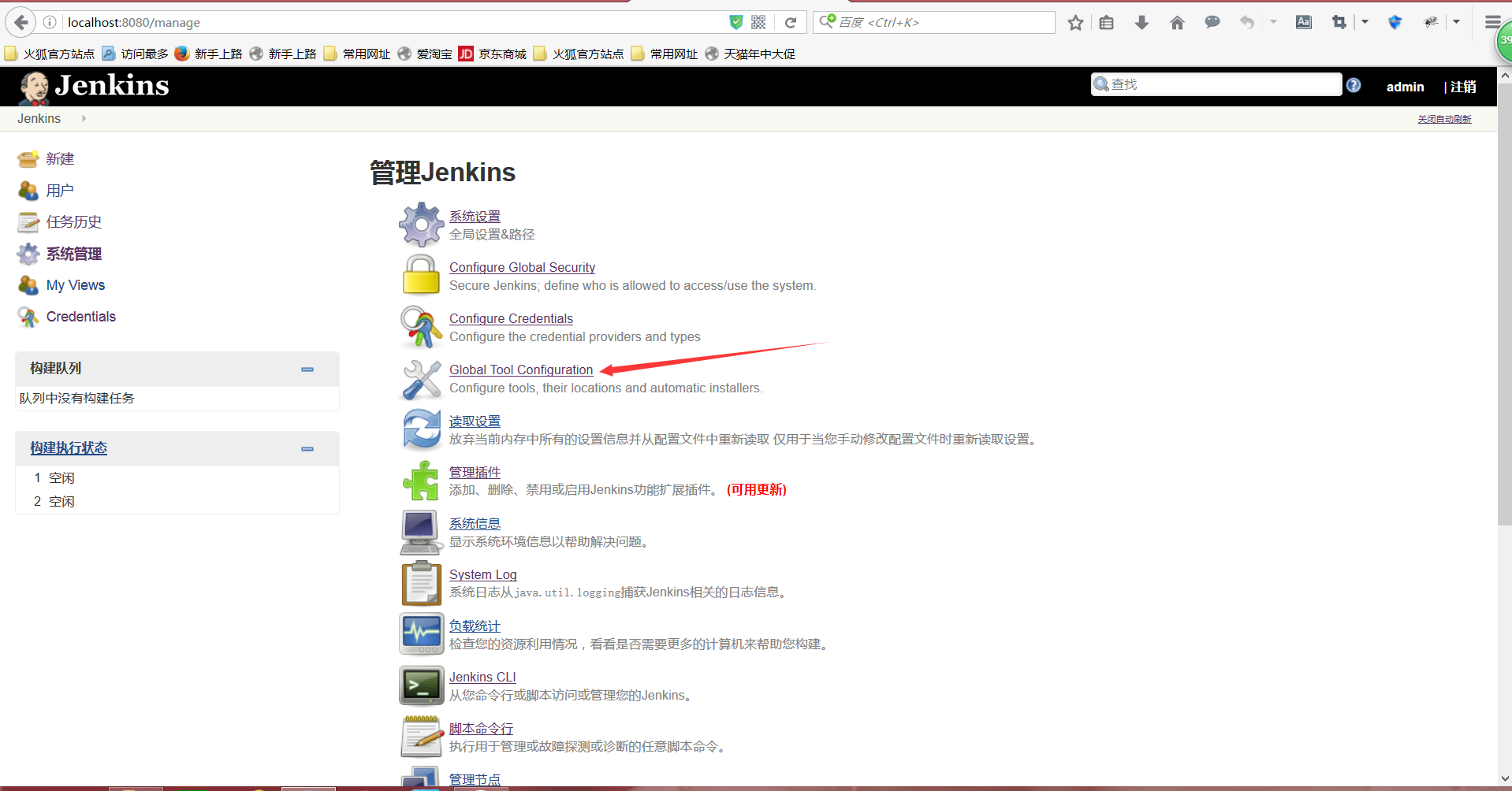

参数填写说明:
MSBuild Name 只是一个名称可以随便填,但建议填有点意义名称,例如:MSBuild_v4.0
Path to MSBuild 这个是安装MSBuild所在的路径,例如:C:\Windows\Microsoft.NET\Framework64\v4.0.30319\MSBuild.exe
3、邮件通知配置(邮件的发送者信息)
邮件通知需要配置两个地方,一处是在系统设置,一处是在job配置中的 构建后操作 Extended E-mail Notification与E-mail Notification节点配置:
系统管理--》系统设置 找到 Extended E-mail Notification(此插件需要安装,图中的部分信息需要点击 高级 按钮才能显示)


邮件通知节点配置(图中的部分信息需要点击 高级 按钮才能显示):

上面的配置是邮件的发送者的163邮件信息
说明:
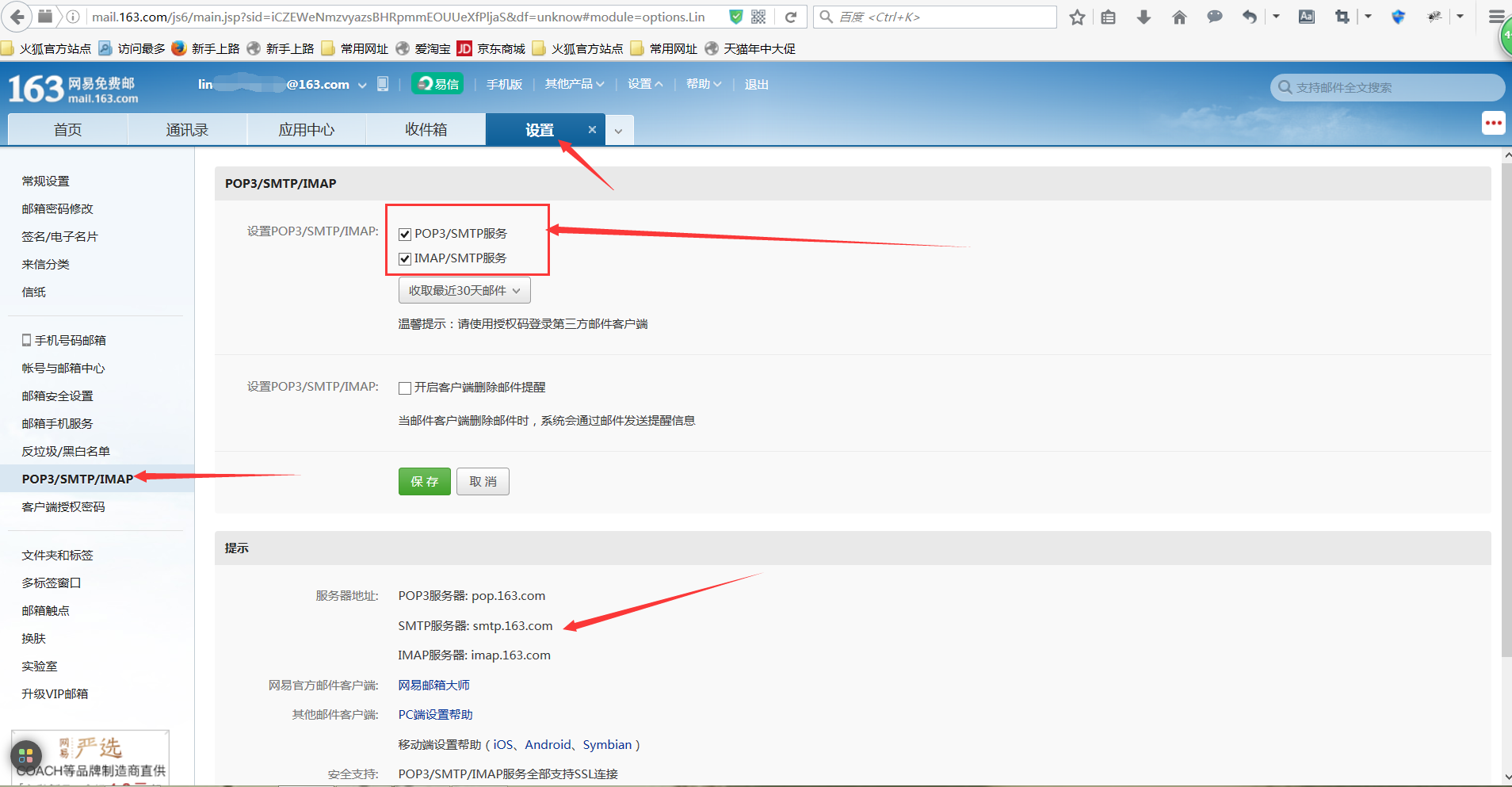
SMTP server(SMTP服务器) :登录163邮箱进行获取( 设置--》POP3/SMTP/IMAP)
User Name(用户名):登录163邮箱的账号名称
Password(密码):163邮箱的 客户端授权码
登录163邮箱--》设置--》POP3/SMTP/IMAP
开启 服务POP3/SMTP/IMAP


选中上图的 开启 获得 授权码 此授权码就是 配置邮件通知时的密码

设置客户端授权码成功:


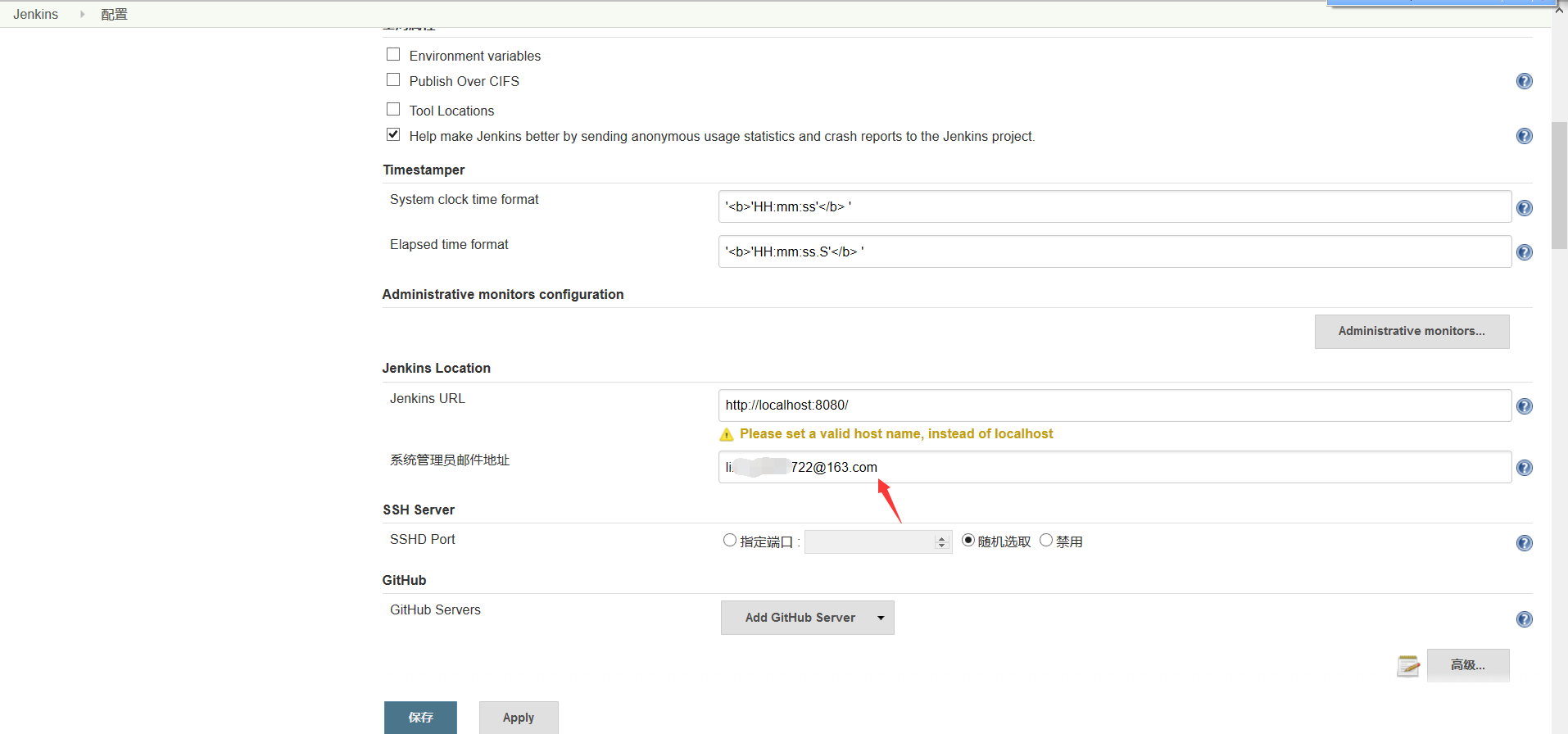
系统管理员邮件地址配置 可以不配置:
job里面邮件通知的配置(配置邮件接收者的信息)
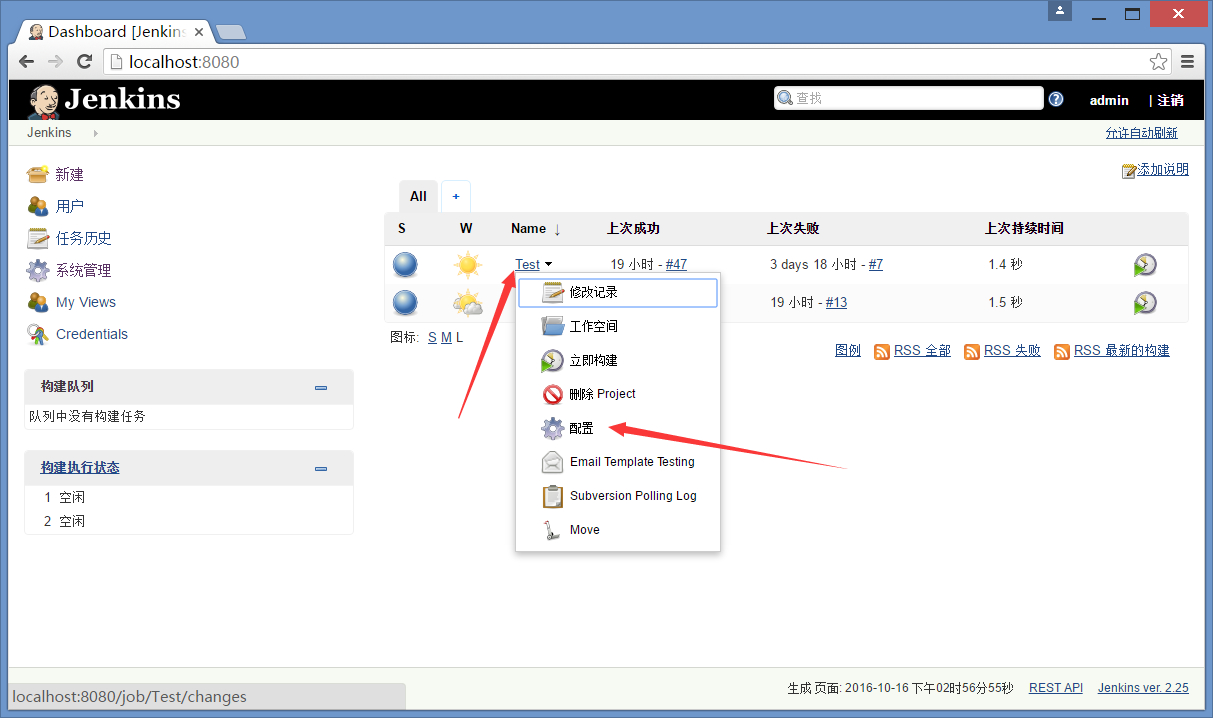
进入配置:

default Content 为邮件模板:
<!DOCTYPE html>
<html>
<head>
<meta charset="UTF-8">
<title>${ENV, var="JOB_NAME"}-第${BUILD_NUMBER}次构建日志</title>
</head> <body leftmargin="8" marginwidth="0" topmargin="8" marginheight="4"
offset="0">
<table width="95%" cellpadding="0" cellspacing="0"
style="font-size: 11pt; font-family: Tahoma, Arial, Helvetica, sans-serif">
<tr>
<td><br />
<b><font color="#0B610B">构建信息</font></b>
<hr size="2" width="100%" align="center" /></td>
</tr>
<tr>
<td>
<ul>
<li>项目名称 : ${PROJECT_NAME}</li>
<li>项目描述:${JOB_DESCRIPTION}</li>
<li>构建编号 : 第${BUILD_NUMBER}次构建</li>
<li>SVN 版本: ${SVN_REVISION}</li>
<li>触发原因: ${CAUSE}</li>
<li>构建日志: <a href="${BUILD_URL}console">${BUILD_URL}console</a></li>
<li>构建 Url : <a href="${BUILD_URL}">${BUILD_URL}</a></li>
<li>工作目录 : <a href="${PROJECT_URL}ws">${PROJECT_URL}ws</a></li>
<li>项目 Url : <a href="${PROJECT_URL}">${PROJECT_URL}</a></li>
</ul>
</td>
</tr>
<tr>
<td><b><font color="#0B610B">变更集</font></b>
<hr size="2" width="100%" align="center" /></td>
</tr> <tr>
<td>${JELLY_SCRIPT,template="html"}<br/>
<hr size="2" width="100%" align="center" /></td>
</tr> <tr>
<td>
<ul>
<li>历史变更记录 : <a href="${PROJECT_URL}changes">${PROJECT_URL}changes</a></li>
</ul> ${CHANGES_SINCE_LAST_SUCCESS,reverse=true, format="Changes for Build #%n:<br />%c<br />",showPaths=true,changesFormat="<pre>[%a]<br />%m</pre>",pathFormat=" %p"}
</td>
</tr>
<tr>
<td><b>Failed Test Results</b>
<hr size="2" width="100%" align="center" /></td>
</tr>
<tr>
<td><pre
style="font-size: 11pt; font-family: Tahoma, Arial, Helvetica, sans-serif">$FAILED_TESTS</pre>
<br /></td>
</tr>
<tr>
<td><b><font color="#0B610B">构建日志 (最后 9999999行):</font></b>
<hr size="2" width="100%" align="center" /></td>
</tr>
<!-- <tr>
<td>Test Logs (if test has ran): <a
href="${PROJECT_URL}ws/TestResult/archive_logs/Log-Build-${BUILD_NUMBER}.zip">${PROJECT_URL}/ws/TestResult/archive_logs/Log-Build-${BUILD_NUMBER}.zip</a>
<br />
<br />
</td>
</tr> -->
<tr>
<td><textarea cols="500" rows="100" readonly="readonly"
style="font-family: Courier New">${BUILD_LOG, maxLines=9999999}</textarea>
</td>
</tr> </table>
</body>
</html>
点击 advanced settings 进入高级设置:

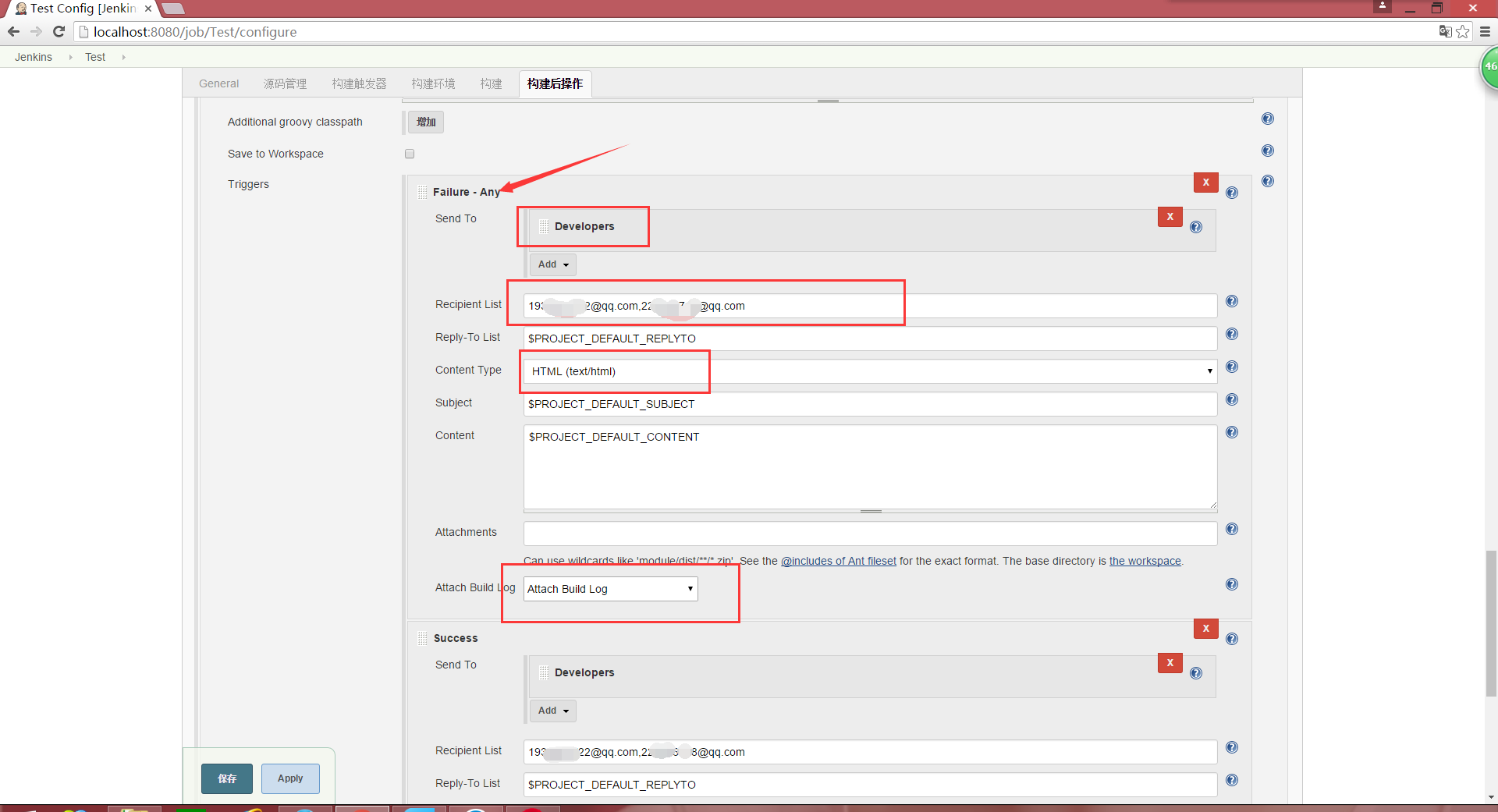
这里选择了成功和失败的情况下发送:


现在开始进行搭建job
点击 新建

进入下图的界面:

点击 OK 按钮后 进入一下页面
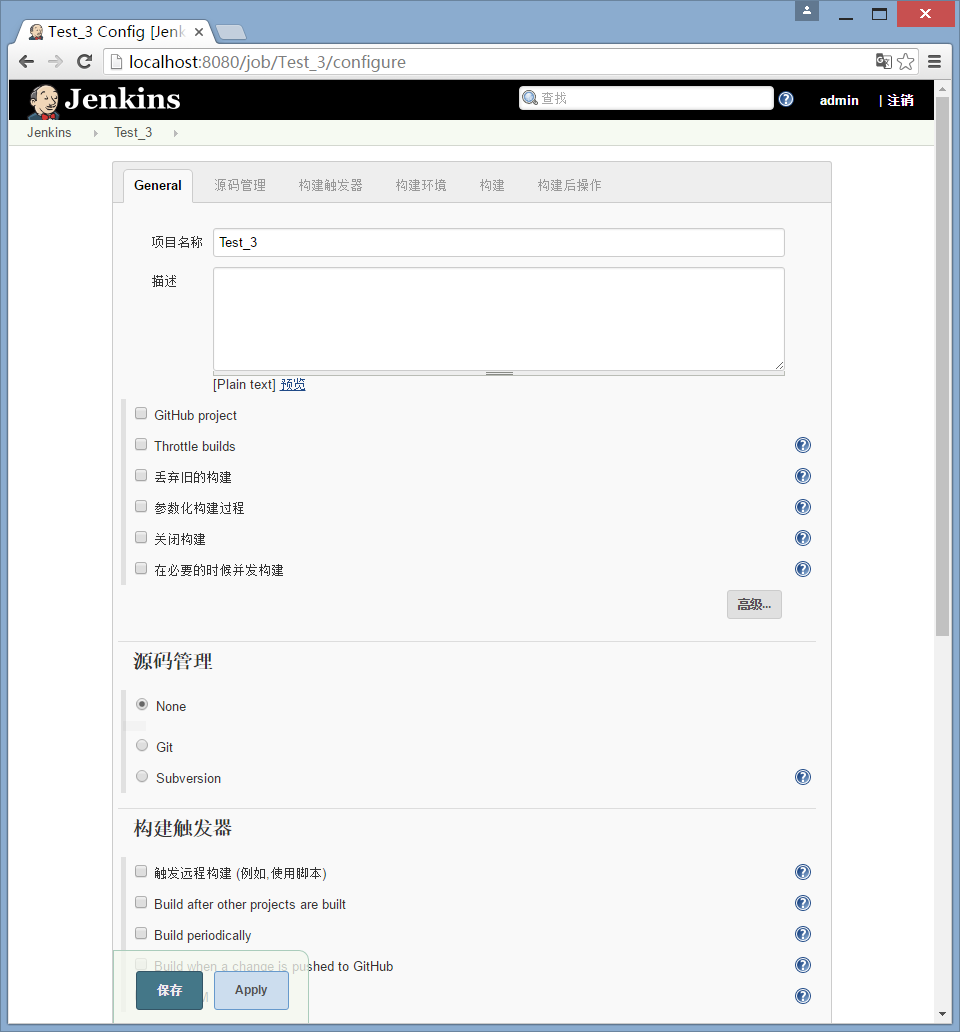
到处一个新的 job就新建完成了,下面开始配置job
点击 源代码管理(tab)--》选中Subversion

添加登录SVN账号和密码
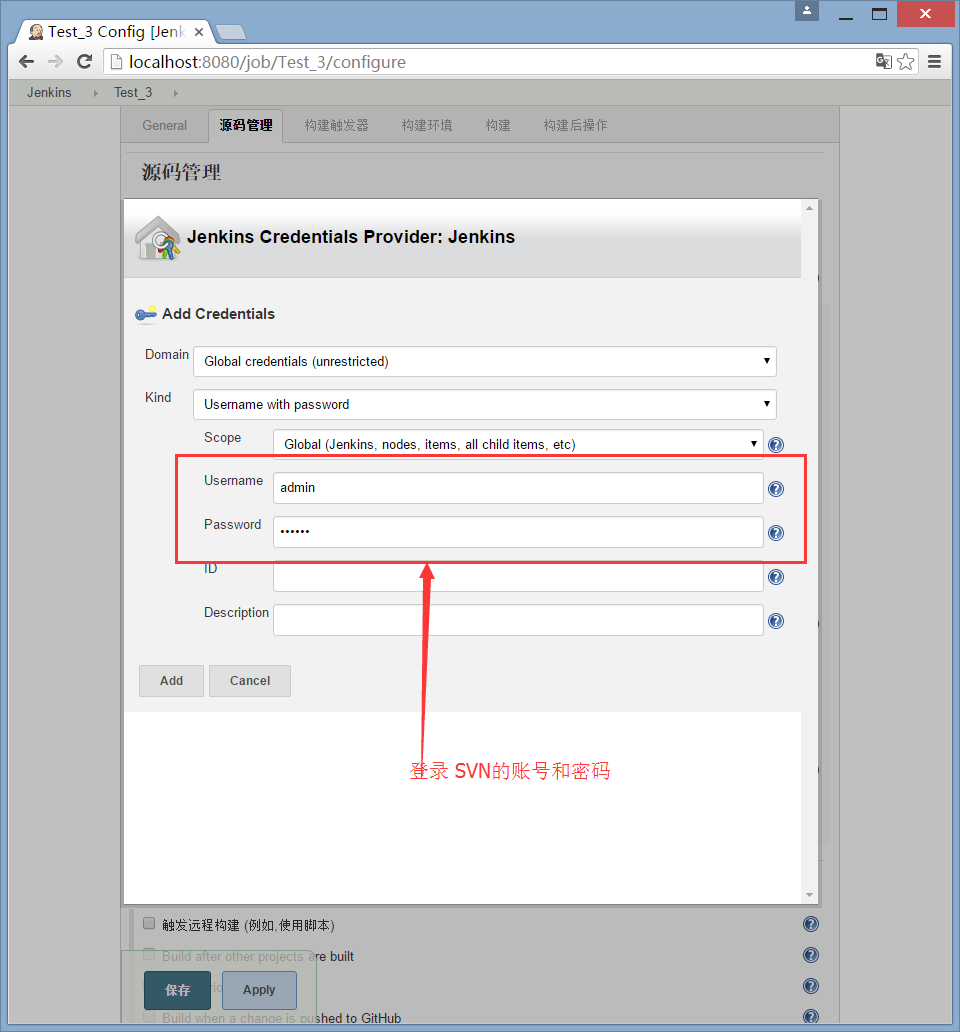
最后 源代码管理(tab) 配置为:

构建触发器(tab)此项是设置间隔多长时间去检查一次SVN的代码有没有变化,如果有变化则重新编译

构建环境(tab) 未研究此项配置有何作用,使用默认的,不做任何修改
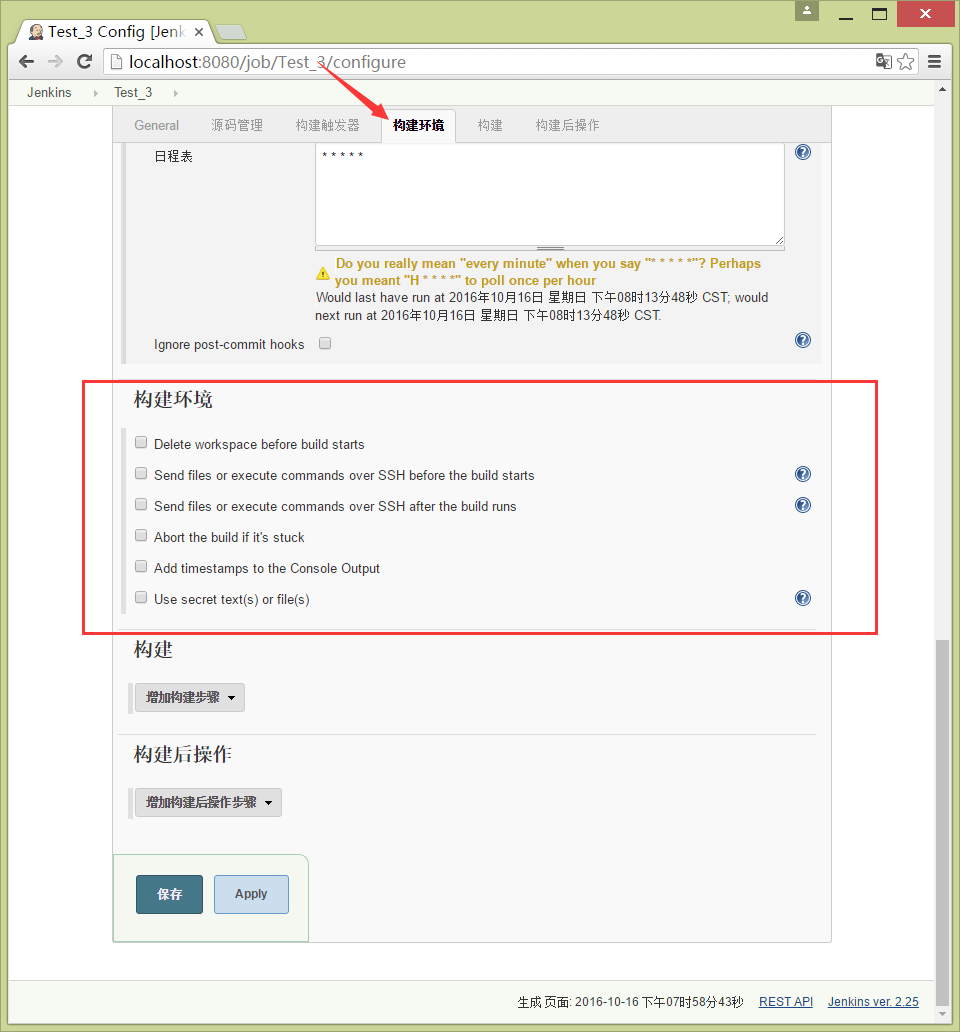
构建(tab)此项设置编译方式、将站点文件拷贝到iis的站点目录下发布站点
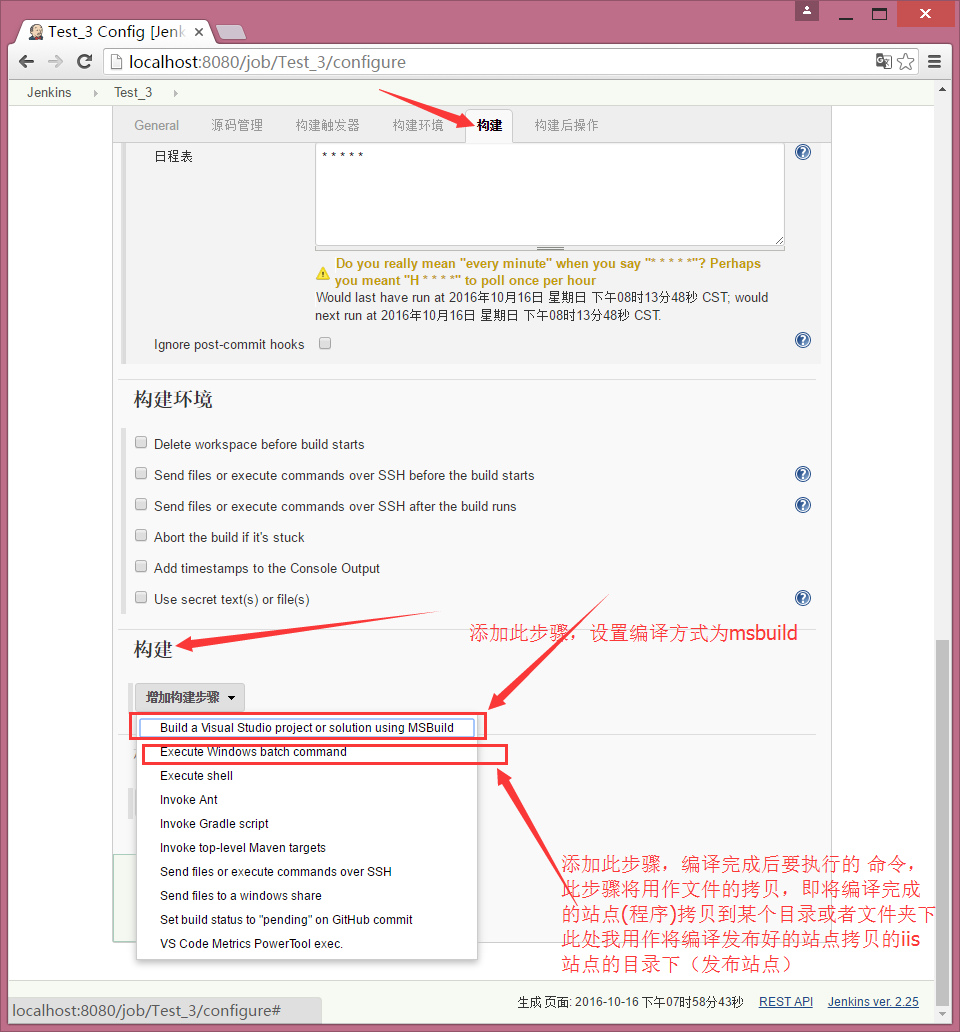

说明:
/t:ResolveReferences;Compile /t:_CopyWebApplication /p:Configuration=Release /property:TargetFrameworkVersion=v4.0 /p:WebProjectOutputDir=D:\Jenkins_Publish\DEV_Metadata /p:OutputPath=D:\Jenkins_Publish\DEV_Metadata\bin
MSBuilder Version 为之前配置的 "MSBuild V4.0"
MSBuild Build File 是项目文件或者工程文件的名称
/t:Rebuild 表示每次都重建,不使用增量编译
/property:Configuration=Release 表示编译Release版本,
/p:WebProjectOutputDir=E:\Jenkins_Publish\DEV_Metadata表示网站发布文件的输出路径
/p:OutputPath=E:\Jenkins_Publish\DEV_Metadata\bin 表示项目Dll输出路径
/property:TargetFrameworkVersion=v4.0表示编译的目标是.NET 4.0
xcopy d:\Jenkins_Publish d:\JenkinsWeb /s/e/y/exclude:C:\Users\jie\Desktop\exclude.txt 站点的文件拷贝命令
d:\Jenkins_Publish 要拷贝的文件目录
d:\JenkinsWeb 拷贝文件到此目录下
/s 复制目录和子目录,除了空的。
/e 复制目录和子目录,包括空的。
/y 禁止提示以确认改写一个现存目标文件(如果文件存在则覆盖)。
/exclude:C:\Users\jie\Desktop\exclude.txt /exclude 指定含有字符串的文件列表。如果有任何字符串与要被复制的文件的绝对路径相符,那个文件将不会得到复制。例如,指定如 \obj\ 或 .obj 的字符串会排除目录 obj 下面的所有文件或带有.obj 扩展名的件。exclude.txt文档是排除文件或者目录,如果有排除多种类型的文件或者目录,则用户换行分割

排除 .pdb后缀的文件,和web.config 文件
构建后操作(tab) 此项主要是配置邮件通知 将编译情况发送给开发者
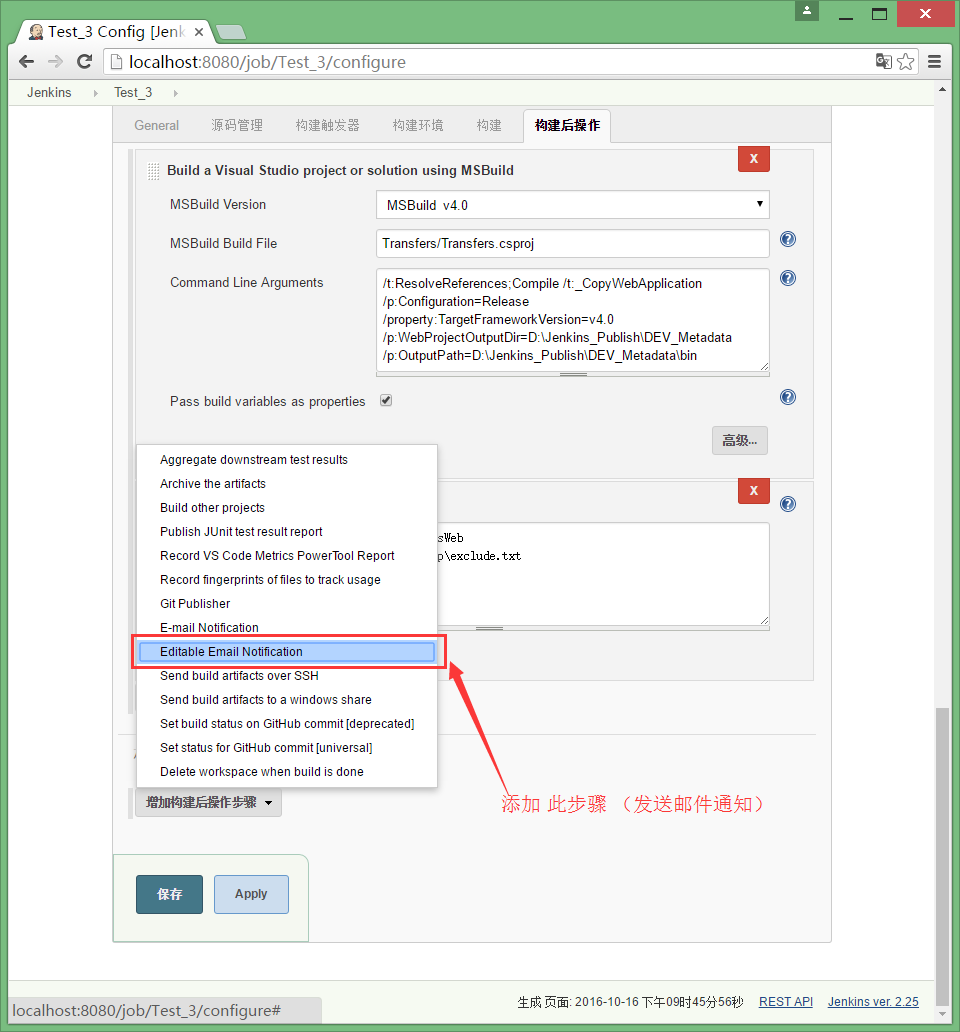
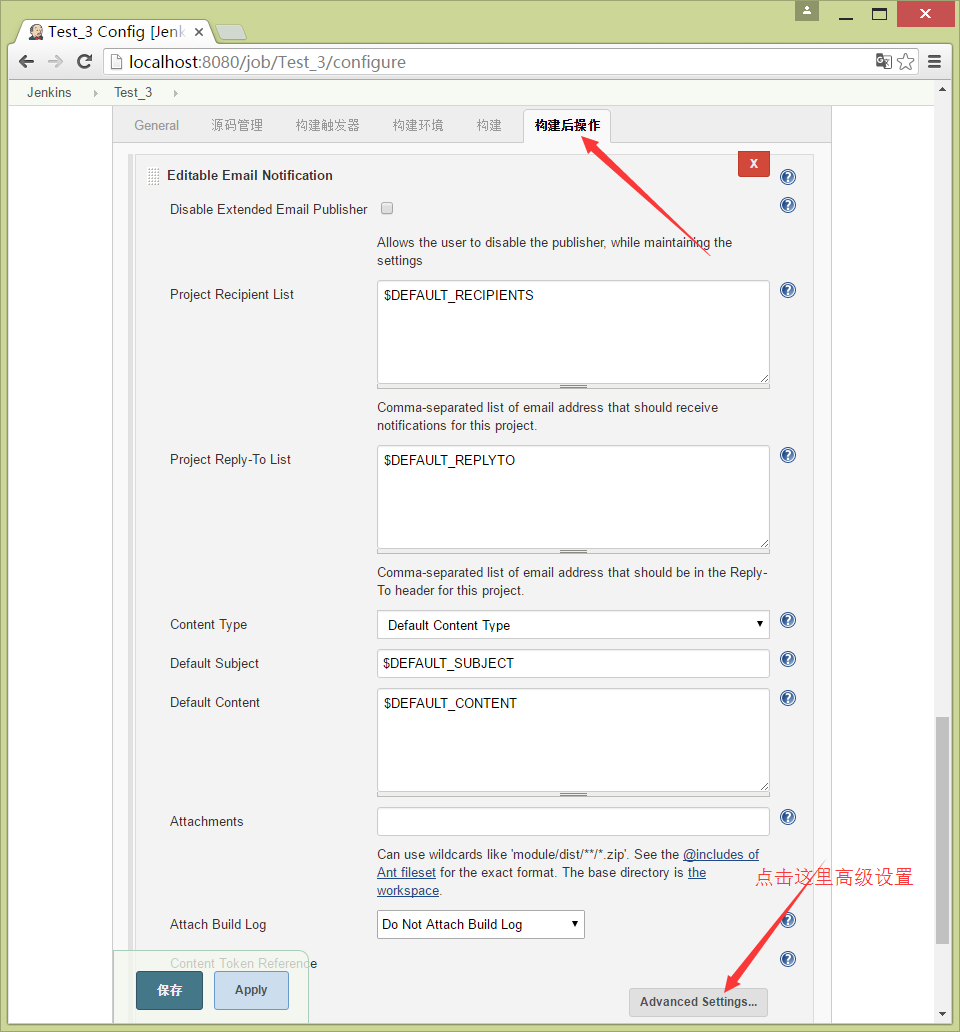
编译错误时发送通知:

编译成功时发送邮件通知:


说明:
Recipient List :接收邮件的邮箱(如果有多个用英文逗号隔开)
Content :发送邮件的模板
<!DOCTYPE html>
<html>
<head>
<meta charset="UTF-8">
<title>${ENV, var="JOB_NAME"}-第${BUILD_NUMBER}次构建日志</title>
</head> <body leftmargin="8" marginwidth="0" topmargin="8" marginheight="4"
offset="0">
<table width="95%" cellpadding="0" cellspacing="0"
style="font-size: 11pt; font-family: Tahoma, Arial, Helvetica, sans-serif">
<tr>
<td><br />
<b><font color="#0B610B">构建信息</font></b>
<hr size="2" width="100%" align="center" /></td>
</tr>
<tr>
<td>
<ul>
<li>项目名称 : ${PROJECT_NAME}</li>
<li>项目描述:${JOB_DESCRIPTION}</li>
<li>构建编号 : 第${BUILD_NUMBER}次构建</li>
<li>SVN 版本: ${SVN_REVISION}</li>
<li>触发原因: ${CAUSE}</li>
<li>构建日志: <a href="${BUILD_URL}console">${BUILD_URL}console</a></li>
<li>构建 Url : <a href="${BUILD_URL}">${BUILD_URL}</a></li>
<li>工作目录 : <a href="${PROJECT_URL}ws">${PROJECT_URL}ws</a></li>
<li>项目 Url : <a href="${PROJECT_URL}">${PROJECT_URL}</a></li>
</ul>
</td>
</tr>
<tr>
<td><b><font color="#0B610B">变更集</font></b>
<hr size="2" width="100%" align="center" /></td>
</tr> <tr>
<td>${JELLY_SCRIPT,template="html"}<br/>
<hr size="2" width="100%" align="center" /></td>
</tr> <tr>
<td>
<ul>
<li>历史变更记录 : <a href="${PROJECT_URL}changes">${PROJECT_URL}changes</a></li>
</ul> ${CHANGES_SINCE_LAST_SUCCESS,reverse=true, format="Changes for Build #%n:<br />%c<br />",showPaths=true,changesFormat="<pre>[%a]<br />%m</pre>",pathFormat=" %p"}
</td>
</tr>
<tr>
<td><b>Failed Test Results</b>
<hr size="2" width="100%" align="center" /></td>
</tr>
<tr>
<td><pre
style="font-size: 11pt; font-family: Tahoma, Arial, Helvetica, sans-serif">$FAILED_TESTS</pre>
<br /></td>
</tr>
<tr>
<td><b><font color="#0B610B">构建日志 (最后 9999999行):</font></b>
<hr size="2" width="100%" align="center" /></td>
</tr>
<!-- <tr>
<td>Test Logs (if test has ran): <a
href="${PROJECT_URL}ws/TestResult/archive_logs/Log-Build-${BUILD_NUMBER}.zip">${PROJECT_URL}/ws/TestResult/archive_logs/Log-Build-${BUILD_NUMBER}.zip</a>
<br />
<br />
</td>
</tr> -->
<tr>
<td><textarea cols="500" rows="100" readonly="readonly"
style="font-family: Courier New">${BUILD_LOG, maxLines=9999999}</textarea>
</td>
</tr> </table>
</body>
</html>
到此已经job配置完成,下面来看看 构建结果

构建成功
此次测试安装的插件:

Jenkins+MSbuild+SVN实现dotnet持续集成 快速搭建持续集成环境的更多相关文章
- Jenkins快速搭建持续集成
基于Jenkins快速搭建持续集成环境 Jenkins+tortoisesvn+MSBuild做到持续集成 附Jenkins的使用:http://www.infoq.com/cn/articles/M ...
- 基于 Jenkins 快速搭建持续集成环境
什么是持续集成 随着软件开发复杂度的不断提高,团队开发成员间如何更好地协同工作以确保软件开发的质量已经慢慢成为开发过程中不可回避的问题.尤其是近些年来,敏捷(Agile) 在软件工程领域越来越红火 ...
- 基于 Jenkins 快速搭建持续集成环境--转
源地址:http://www.ibm.com/developerworks/cn/java/j-lo-jenkins/ 持续集成是一种软件开发实践,对于提高软件开发效率并保障软件开发质量提供了理论基础 ...
- Jenkins 快速搭建持续集成环境
持续集成概述 什么是持续集成 随着软件开发复杂度的不断提高,团队开发成员间如何更好地协同工作以确保软件开发的质量已经慢慢成为开发过程中不可回避的问题.尤其是近些年来,敏捷(Agile) 在软件工程领域 ...
- WAMP Server助你在Windows上快速搭建PHP集成环境
WAMP Server助你在Windows上快速搭建PHP集成环境 原文地址 我想只要爬过几天网的同学都会知道PHP吧,异次元的新版本就是基于PHP的WordPress程序制造出来的,还有国内绝大部分 ...
- 【IntelliJ IDEA新手入门】IDEA如何快速搭建Java开发环境
作为IntelliJ IDEA mac新手,IDEA如何快速搭建Java开发环境呢? 今天小编就给大家带来了IntelliJ IDEA mac使用教程,想知道IDEA如何快速搭建Java开发环境?那就 ...
- IDEA如何快速搭建Java开发环境
作为IntelliJ IDEA mac新手,IDEA如何快速搭建Java开发环境呢?今天小编就给大家带来了IntelliJ IDEA mac使用教程,想知道IDEA如何快速搭建Java开发环境? 全局 ...
- 9款一键快速搭建PHP运行环境的好工具
9款一键快速搭建PHP运行环境的好工具 胡倡萌 2011/02/19 网络资源 77,063 1 内容提要: 建立一个PHP网站,首先需要搭建PHP的开发和运行环境,对于PHP初学者也是一个难 ...
- Linux下快速搭建php开发环境
php开发环境快速搭建 一.Linux下快速搭建php开发环境 1.安装XAMPP for Linux XAMPP(Apache+MySQL+PHP+PERL)是一个功能强大的建站集成软件包,使用XA ...
随机推荐
- css清除浮动的方法汇总
这是在其他地方看到的一篇文章,汇总的不错,摘过来做个记录. 引用地址 : http://www.cnblogs.com/ForEvErNoME/p/3383539.html ------------- ...
- Django学习中的问题总结
1. 在windows环境下,用pip安装Django后通过在python/Script目录下会生成django-admin.py文件,此时由于pip环境变量已经添加,diango-admin.py与 ...
- a questions
1.2520 is the smallest nuber that can be diveded by each of the number from 1 to 10 without any rema ...
- 03、AngularJs的模块与控制器
大部分的应用程序都有一个主方法(main)来组织,实例化,启动应用程序.而AngularJs应用是没有主方法的,它是通过模块来声明应用应该如何启动的.同时,模块允许声明来描述应用中依赖关系,以及如何进 ...
- 错误:Implicit super constructor xx() is undefined for default constructor. Must define an explicit constructor
错误:Implicit super constructor xx() is undefined for default constructor. Must define an explicit con ...
- 像素&分辨率
1.像素 是组成图像的基本单元:点 2.分辨率 是指在长和宽的两个方向上各拥有的像素的个数. 3.一张640*480的图片,表示图片在每个长度方向上都有640个像素,在宽度方向上都有480个像素,总数 ...
- unity渲染层级关系小结(转存)
最近连续遇到了几个绘制图像之间相互遮挡关系不正确的问题,网上查找的信息比较凌乱,所以这里就把自己解决问题中总结的经验记录下来. Unity中的渲染顺序自上而下大致分为三层. 最高层为Camera层,可 ...
- LEFT JOIN 多表查询的应用
表结构如下:只把主要字段列出 表一:付款记录表 Gather 字段:GatherID , AccountID, PayMents 金额, PayWay 付款方式 1 现金 2 刷卡 表2:销售记录 ...
- .net 第二周学习
这周更进一步的介绍了.net,通过作业的练习,有那么一点点的成就感,相对于前端,成就感还不是很大,但是我还是会继续加油 学习.net,看着他们周末只能呆在寝室写网页,顿时我就高兴了: ...
- 打开mysql时,提示 1040,Too many connections
打开mysql时,提示 1040,Too many connections,这样就无法打开数据库,看不了表里边的内容了. 出现这个问题的原因是,同时对数据库的连接数过大,mysql默认的最大连接数是1 ...