
gitHub使用入门和github for windows的安装教程
在看这篇教程之前我想大家也在搜索怎样使用gitHub托管自己的项目,在使用gitHub之前我也遇到过各种问题,在网上我也搜索了很多,但总觉得网上搜索到的东西很多很杂,有的根本不知道是在表达什么。在这过程中我也遇到不少坑,经过自己的摸索最后终于安装成功并可以发布我的东西了。所以我就想做一篇我自己在使用过程中的一些心得。希望对大家有所帮助吧。
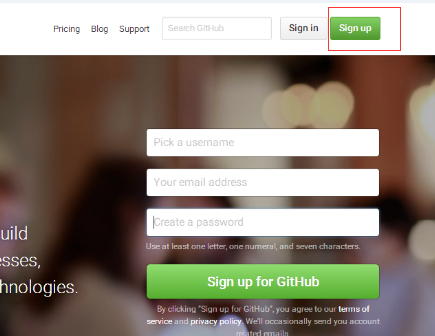
首先第一步当然是找到gitHub的官网了,可以直接输入网址https://github.com/ 或者是在百度搜索gitHub(ps:个人喜欢用百度搜索引擎,啥360搜索的总感觉不顺眼)找到如下截图点击Sign up注册一个账号。
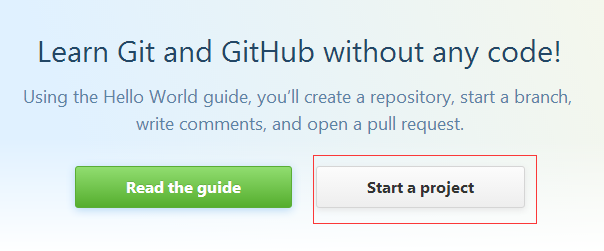
第二步:有了账号和密码之后就可以直接登录了,登录进去之后就点击Start project新建自己的项目仓库了
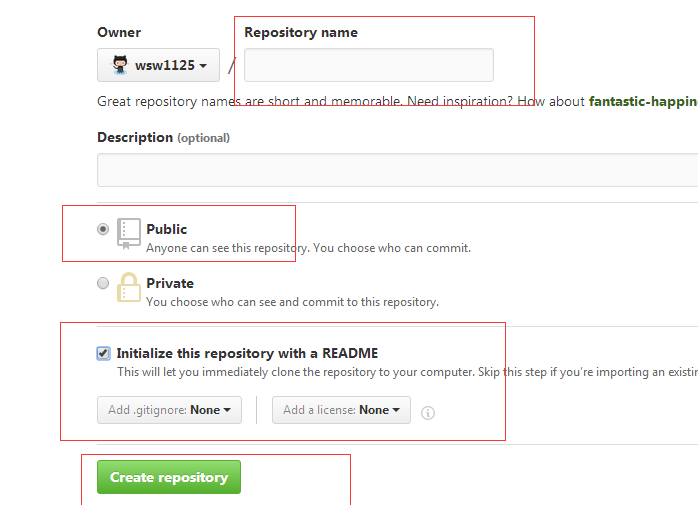
第三步:填写自己的仓库名称以及勾选一些选项就点击绿色按钮创建
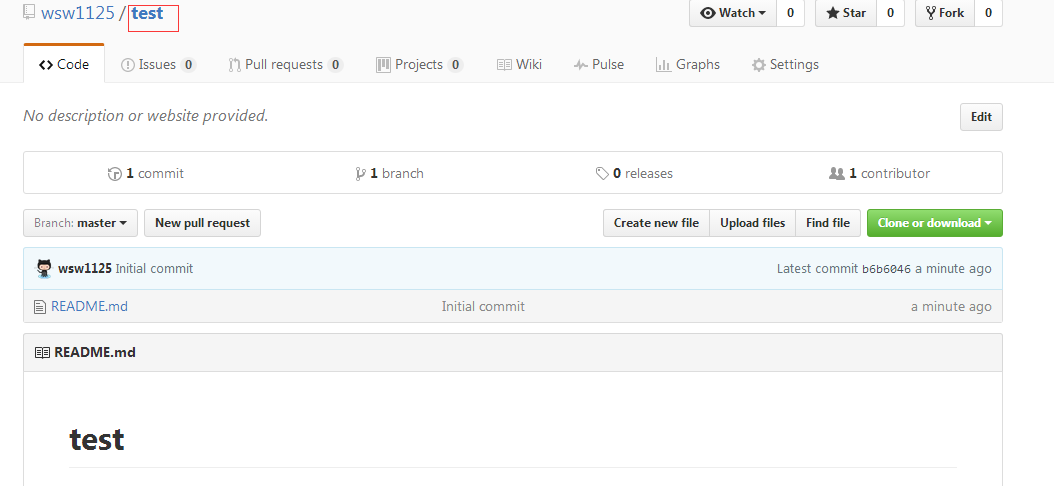
第四步:创建好之后就拥有了自己的仓库了,例如我的仓库名为test
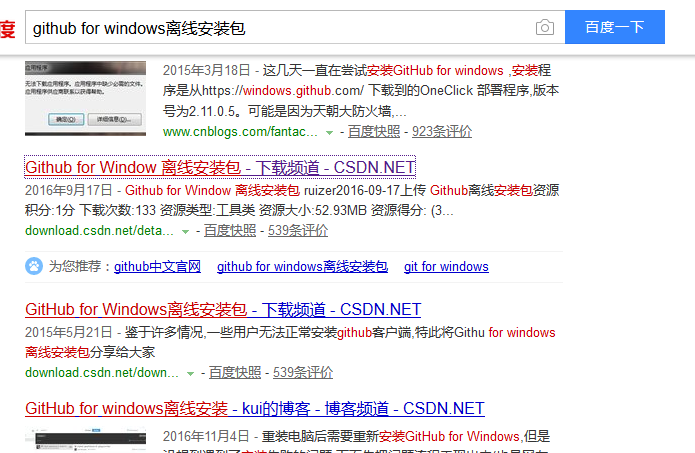
第五步:创建好仓库之后就是上传自己的本地项目到仓库里面了,上传本地项目就需要在电脑上安装gitHub的客户端github for windows,首先我是在网上找了个github for windows离线安装包下载,搜索出有很多可以找个合适的下载
第六步:下载下来之后解压直接跟安装其它软件一样一直下一步就可以安装了。但是需要注意的是如果你的电脑上没有.net framework 4.5或者更高版本是安装不了的,这时候你需要自行去下载.net framework安装,安装了这个之后如果没什么问题就可以正常安装上github for windows了。
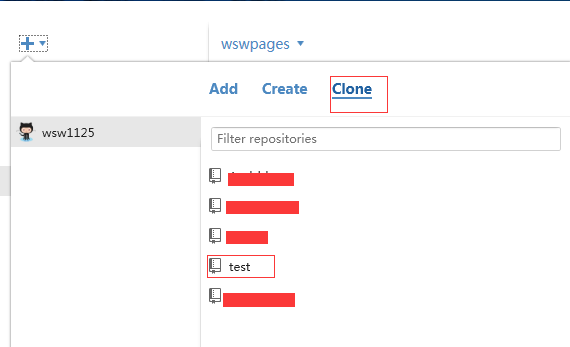
第七步:软件安装好之后就输入刚刚在github注册了的账号和密码就可以登录了。登录上去之后找到左上角的“+”Add就是添加一个你本地存储路径,Create就是创建新的一个仓库,Clone就是克隆在浏览器上创建的仓库到本地。点击clone,就可以看到刚刚在git上建立的仓库test了,选中它然后点击下面的Clong text 然后就会让你选一个你本地的存储地址
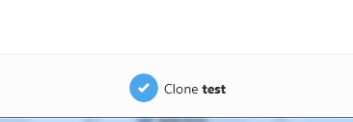
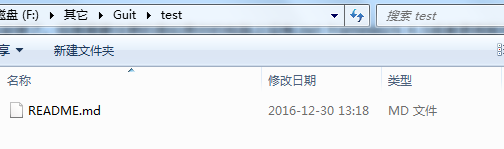
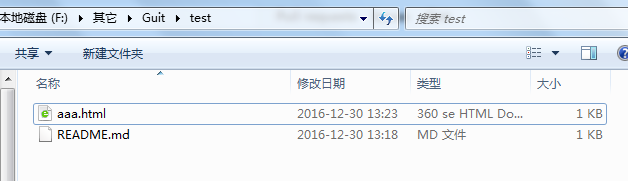
第八步:然后在这个文件夹里面就可以放入你要上传到github上的项目的文件了,比如我在这里放一个aaa.html文件
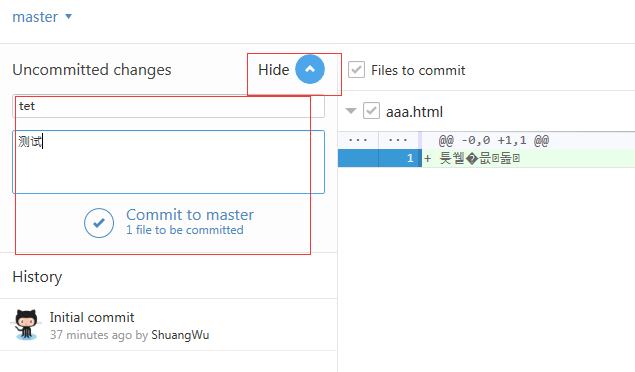
第九步:回到github客户端上会出现如下界面如果你的跟我的不一样那就点击Uncommitted changes 旁边的Show。(如果什么都不出现建议关闭重启下github客户端)然后在文本框里随便输入一些信息然后点击Commit to master
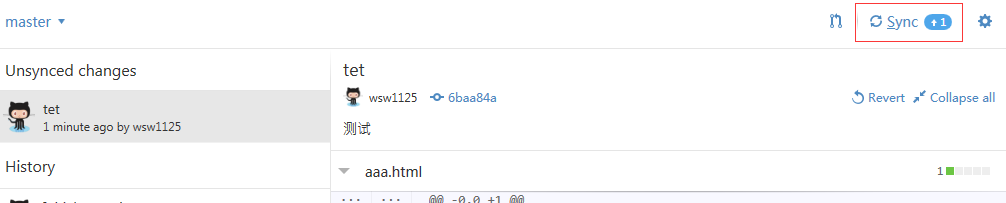
第十步:现在还并没有在网页上的github上看得到你上传的文件。最后只需要如下点击Sync(同步),然后等待一会时间(根据你的网速)就可以了。
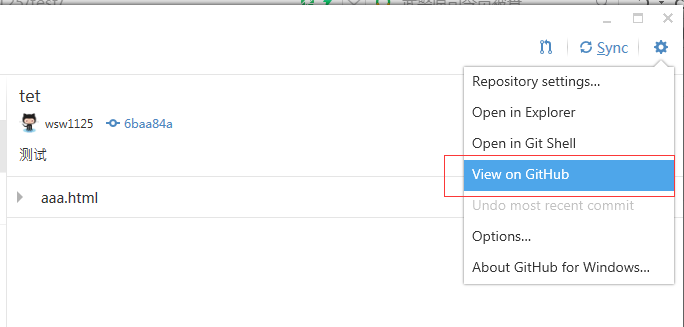
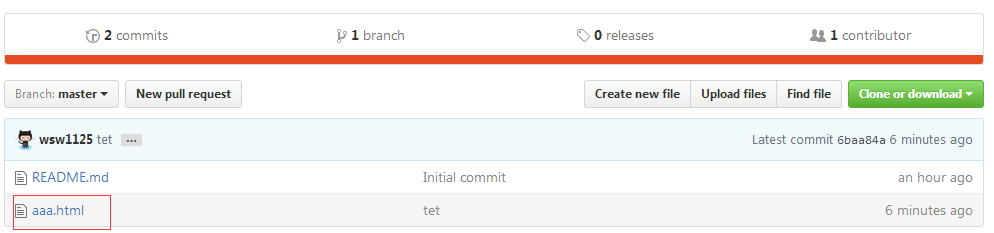
第十一步:点击右上角的小齿轮下的view on GitHub 然后在可以在浏览器上看到你上传的文件了。在此也就完成整个过程了。
以上就是我分享的经验,可能还有一些不足以及我没说到的地方也欢迎大家提出来。如果觉得这篇文章对你有帮助就给个推荐呗,关注我给你分享更多精彩内容!
gitHub使用入门和github for windows的安装教程的更多相关文章
- ElasticSearch入门 第一篇:Windows下安装ElasticSearch
这是ElasticSearch 2.4 版本系列的第一篇: ElasticSearch入门 第一篇:Windows下安装ElasticSearch ElasticSearch入门 第二篇:集群配置 E ...
- Windows Nodejs 安装教程
Windows Nodejs 安装教程 1: 访问官方地址 https://nodejs.org/en/download/ 2: 解压压缩包文件到指定目录 我直接把压缩包解压到C盘根目录下,并将文件夹 ...
- zz Windows 10安装教程:硬盘安装Win10 系统步骤(适合32位和64位)
Windows 10安装教程:硬盘安装Win10 系统步骤(适合32位和64位) Posted on 2015年01月28日 by 虾虾 22 Comments 最新的Windows 10 MSD ...
- github使用入门 之GIT GUI Windows版
申明下是原创. 这二天网上也看了不少关于github使用的文章,github对代码管理也开始用起来了.这篇给github新手看,大牛们请跳过. github说白了就是版本管理库,最常用的就是程序代码管 ...
- Windows 7安装教程(详细图解)
早前向大家介绍了Windows XP的安装教程,今天思齐再来介绍一下Windows 7的安装教程,Windows 7在安装上相对以前的Windows操作系统都要简单一些,这一点对于尤其是非专业用户来说 ...
- python MySQLdb Windows下安装教程及问题解决方法(python2.7)
使用python访问mysql,需要一系列安装 linux下MySQLdb安装见 Python MySQLdb在Linux下的快速安装http://www.jb51.net/article/6574 ...
- MySql入门(2-1)windows下安装mysql的两种方式
一.下载mysql 1.下载解压MySQL 登录oracle主页,需要用户名和口令: lshengqi@netease.com/1wsx**** 下载路径:: https://dev.mysql.co ...
- Windows 服务安装教程
一.安装服务1.已管理员的身份启动CMD2.输入 cd C:\Windows\Microsoft.NET\Framework\v4.0.30319 回车3.输入 InstallUtil.exe Win ...
- MySQL 在 Windows 下安装教程、避坑指南
MySQL 是一个关系型数据库管理系统,由瑞典 MySQL AB 公司开发,2008 年被 SUN 公司收购,后 SUN 公司又被 Oracle 公司收购. 一.下载 MySQL 官网 https:/ ...
随机推荐
- 闲来无聊,研究一下Web服务器 的源程序
web服务器是如何工作的 1989年的夏天,蒂姆.博纳斯-李开发了世界上第一个web服务器和web客户机.这个浏览器程序是一个简单的电话号码查询软件.最初的web服务器程序就是一个利用浏览器和web服 ...
- 【流量劫持】躲避 HSTS 的 HTTPS 劫持
前言 HSTS 的出现,对 HTTPS 劫持带来莫大的挑战. 不过,HSTS 也不是万能的,它只能解决 SSLStrip 这类劫持方式.但仔细想想,SSLStrip 这种算劫持吗? 劫持 vs 钓鱼 ...
- 用游标实现查询当前服务器所有数据库所有表的SQL
declare @name varchar(100) DECLARE My_Cursor CURSOR --定义游标 FOR (SELECT Name FROM Master..SysDatabase ...
- iOS 键盘添加完成按钮,delegate和block回调
这个是一个比较初级一点的文章,新人可以看看.当然实现这个需求的时候自己也有一点收获,记下来吧. 前两天产品要求在工程的所有数字键盘弹出时,上面带一个小帽子,上面安装一个“完成”按钮,这个完成按钮也没有 ...
- 修改session垃圾回收几率
<?php //修改session垃圾回收几率 ini_set('session.gc_probability','1'); ini_set('session.gc_divisor','2'); ...
- 集合(set)-Python3
set 的 remove() 和 discard() 方法介绍. 函数/方法名 等价操作符 说明 所有集合类型 len(s) 集合基数:集合s中元素个数 set([obj]) 可变集合工 ...
- SOLID 设计原则
SOLID 原则基本概念: 程序设计领域, SOLID (单一功能.开闭原则.里氏替换.接口隔离以及依赖反转)是由罗伯特·C·马丁在21世纪早期 引入的记忆术首字母缩略字,指代了面向对象编程和面向对象 ...
- 编译器开发系列--Ocelot语言3.类型名称的消解
"类型名称的消解"即类型的消解.类型名称由TypeRef 对象表示,类型由Type 对象表示.类型名称的消解就是将TypeRef 对象转换为Type 对象. TypeResolve ...
- 简历生成平台项目开发-STEP1问卷设计
周五课程结束完后,小组建立QQ群和微信群,着手讨论项目问题.一开始的大概想法:就业信息平台,收集企业招聘信息和就业生资料,提供给学生和企业的校企对接平台.后来发现群里谭卓同学也有个相关的思路,经过商量 ...
- CentOS:设置系统级代理(转)
原文地址:http://www.cnblogs.com/cocowool/archive/2012/07/05/2578487.html YUM代理设置 编辑/etc/yum.conf,在最后加入 # ...