
<转>DevExpress使用经验总结
DevExpress是一个比较有名的界面控件套件,提供了一系列的界面控件套件的DotNet界面控件。本文主要介绍我在使用 DevExpress控件过程中,遇到或者发现的一些问题解决方案,或者也可以所示一些小的经验总结。总体来讲,使用DevExpress控件,可以获得 更高效的界面设计以及更美观的效果。本文主要通过给出相应的例子以及相关界面效果来说明问题,希望大家能够从中获得好的知识和思路。
1、 应用Office2007和Office2010的界面主题
开始使用DevExpress的时候,发现程序界面效果好像没有出现Office的样式,只是有几种可怜的内置效果。经过查找发现需要在入口函数里面添加几行代码,如下所示。
            DevExpress.UserSkins.OfficeSkins.Register();

            DevExpress.UserSkins.BonusSkins.Register();

            DevExpress.Skins.SkinManager.EnableFormSkins();
指定界面主题效果,可以通过代码设置,指定主题的名称即可。
UserLookAndFeel.Default.SetSkinStyle("Office 2010 Blue");
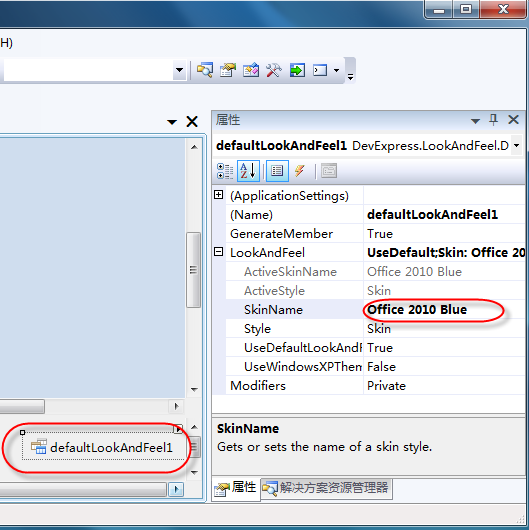
或者在界面中添加一个控件 DefaultLookAndFeel,设置其对应的界面效果即可实现整个设计时刻和运行时刻的界面效果,如下图所示。
2、Properties属性
DevExpress很多控件的一般属性,会放置在该属性下面,如ComboBox下拉列表的属性操作如下
        private void InitDictItem()

        {

            this.txtManufacture.Properties.Items.Clear();

            this.txtManufacture.Properties.Items.AddRange(DictItemUtil.GetDictByDictType("供货商"));

        }
这是一个很丰富属性的归类,很多常用的属性基本上都囊括在这里了,如果你是从传统界面转换过来DevExperss开发,找不着相关的属性,尽管来这里看看。例如设置显示的可见性、可用性、
自定义显示格式等等。
3、GridView的相关操作
获取选定行制定列的内容,用于删除记录的操作代码如下
DevExpess的GridView控件,和传统WinFrom的GridView有很大的不同,如他没有GetSelectedRow的行集合操作,但可以通过GetSelectedRows获取制定的行序号,通过行序号来进行操作,如要获得指定行,制定列的内容,可以通过GetRowCellDisplayText 获取文本或者通过GetRowCellValue获取对应的值。
如果需要获取当前选定行(焦点所在行)的制定列的数据,那么可以通过函数GetFocusedRowCellDisplayText("ID")来获取。
        private void winGridViewPager1_OnDeleteSelected(object sender, EventArgs e)

        {

            if (MessageUtil.ShowYesNoAndTips("您确定删除选定的记录么?") == DialogResult.No)

            {

                return;

            }

            int[] rowSelected = this.winGridViewPager1.GridView1.GetSelectedRows();

            foreach (int iRow in rowSelected)

            {

                string ID = this.winGridViewPager1.GridView1.GetRowCellDisplayText(iRow, "ID");

                BLLFactory<ItemDetail>.Instance.Delete(ID);

            }

            BindData();

        }
为GridView行提示信息以及显示行号,有时候为了方便数据的显示,需要在GridView的第一列显示该列的行信息以及行号,那么需要为
GridView控件添加一个ToolTipController控件,然后实现该控件的GetActiveObjectInfo事件,在事件里面添加下
面代码以及实现GridView控件的CustomDrawRowIndicator事件即可,如下代码所示。
        private void toolTipController1_GetActiveObjectInfo(object sender, DevExpress.Utils.ToolTipControllerGetActiveObjectInfoEventArgs e)

        {

            if (e.SelectedControl != gridControl1) return;

            ToolTipControlInfo info = null;

            //Get the view at the current mouse position

            GridView view = gridControl1.GetViewAt(e.ControlMousePosition) as GridView;

            if (view == null) return;

            //Get the view's element information that resides at the current position

            GridHitInfo hi = view.CalcHitInfo(e.ControlMousePosition);

            //Display a hint for row indicator cells

            if (hi.HitTest == GridHitTest.RowIndicator)

            {

                //An object that uniquely identifies a row indicator cell

                object o = hi.HitTest.ToString() + hi.RowHandle.ToString();

                StringBuilder sb = new StringBuilder();

                sb.AppendLine("行数据基本信息:");

                foreach (GridColumn gridCol in view.Columns)

                {

                    if (gridCol.Visible)

                    {

                        sb.AppendFormat("    {0}:{1}\r\n", gridCol.Caption, view.GetRowCellDisplayText(hi.RowHandle, gridCol.FieldName));

                    }

                }

                info = new ToolTipControlInfo(o, sb.ToString());

            }

            //Supply tooltip information if applicable, otherwise preserve default tooltip (if any)

            if (info != null)

            {

                e.Info = info;

            }

        }
         private void gridView1_CustomDrawRowIndicator(object sender, RowIndicatorCustomDrawEventArgs e)

        {

            if (ShowLineNumber)

            {

                e.Appearance.TextOptions.HAlignment = DevExpress.Utils.HorzAlignment.Far;

                if (e.Info.IsRowIndicator)

                {

                    if (e.RowHandle >= )

                    {

                        e.Info.DisplayText = (e.RowHandle + ).ToString();

                    }

                }

            }

        }
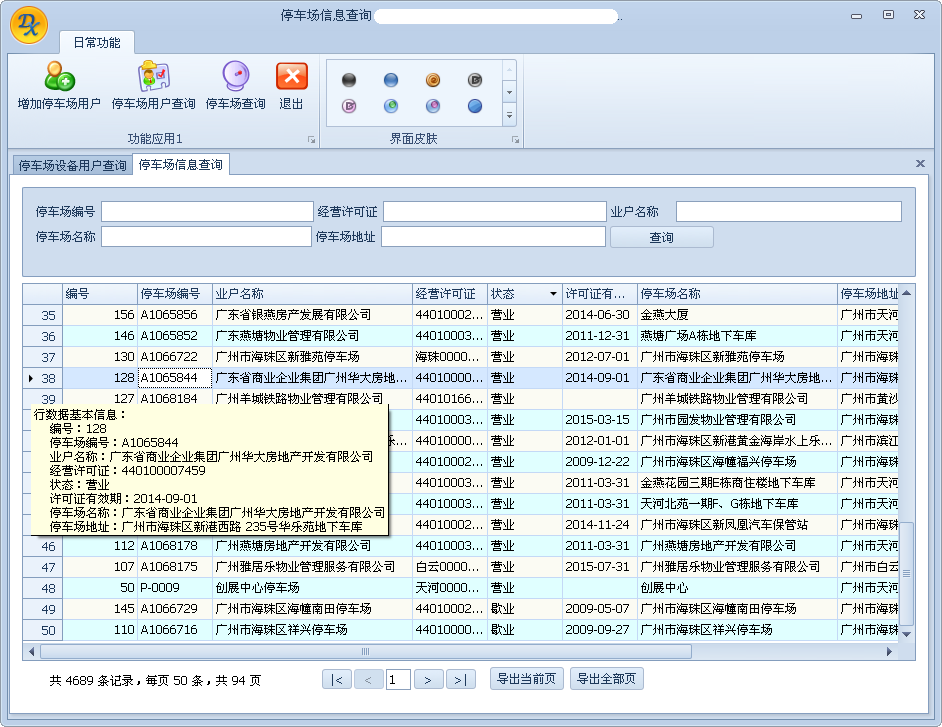
以上虽然是使用了我的DevExpress分页控件,不过分页控件的内部就是使用了DevExpress的GridControl控件的。
4、常用布局控件。
传统的数据编辑界面,我们一般需要添加一个Label,然后再加一个TextBox或者其他控件,而DevExpress在这方面确实下了不少功
夫,引入了一个LayoutControl的控件,该控件可以在你添加一个TextBox等其他控件的时候,自动为你加入一个类似Label的控件,而且
布局已经给你设计对齐好,添加几个可以在一行中放置多列控件,对齐效果也非常好,如果是重新设计界面,省却不少对齐以及维护Label的属性。
另外,该布局属性可以设置类似GroupBox的边界效果(默认不显示文本和边界),也可以统一设计在该布局控件内部各种控件的效果,如
ReadOnly为True的显示如何,Enable为False的显示如何,只需要设置一个地方,就可以统一界面效果了。总之,用起来相当的不错。


总体来讲,第一次使用DevExpress会觉得很多地方不太适应,甚至有时候找不到对应的属性,但是当慢慢熟悉了使用该控件来开发的时候,会觉
得它确实在很多地方引入了较好的理念,习惯了就觉得效率提高了不少,界面设计上也会觉得更加美观和方便了。由于我只是在我平常开发的小例子,以及我的
Winform开发框架中,应用了DevExpress控件的各种常用效果,应该还有很多常用的控件以及高级控件没有用到,以后有继续使用的话,会继续记
录相应的经验心得供大家探讨。
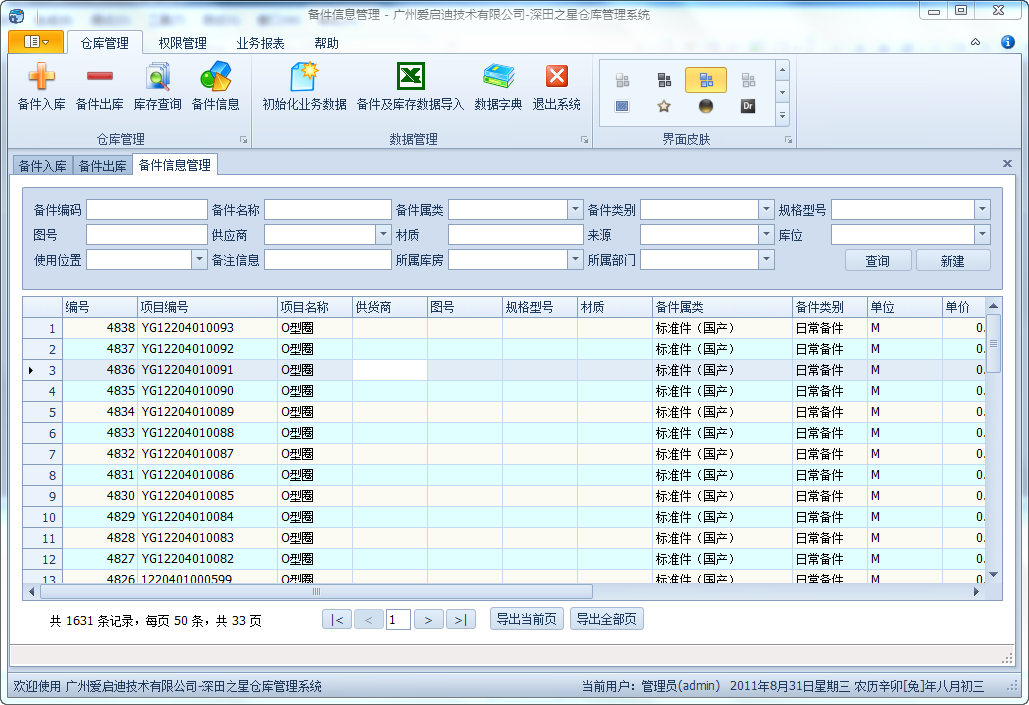
最后附上一个我应用DevExpress控件改进过Winform开发框架的界面效果图,里面应用到了Ribbon界面效果以及基于
DevExpress控件的分页控件(前面有介绍过使用例子),使用了分页控件,对整个GridView的处理上,会方便很多,界面效果如下所示。
<转>DevExpress使用经验总结的更多相关文章
- Devexpress使用经验1
1. 使用RibbonForm时,修改左上角图标:添加ApplicationMenu1,在属性中找Ribbon->ApplicationIcon,设置图标 2. 隐藏DevExpress Xtr ...
- Devexpress 使用经验 —— ASPxGridView命令行自定义按钮灵活使用
ASPX <dx:ASPxGridView ID="ASPxGridView1" runat="server" DataSourceID="Ob ...
- Devexpress 使用经验 —— ASPxGridView前后台交互写法推荐
这里的格式是仁者见仁智者见智,这篇随笔只是我在工作过程中总结出的阅读性高,对我来说效率较高的写法. ASPX: <dx:ASPxGridView ID="ASPxGridViewLin ...
- DevExpress之GridControl控件小知识
DevExpress之GridControl控件小知识 一.当代码中的DataTable中有建数据关系时,DevExpress 的 GridControl 会自动增加一个子视图 .列名也就是子表的字段 ...
- DevExpress控件库 开发使用经验总结1 DevExpress简介、安装、使用
2015-01-24 最近公司开发的WinForm客户端图书行业ERP管理系统,界面端采用了DevExpress控件库.界面效果非常绚丽,类似于Office2007.2010的界面风格. 其中的控件功 ...
- DevExpress控件使用经验总结- GridView列表行号显示操作
DevExpress是一个比较有名的界面控件套件,提供了一系列的界面控件套件的DotNet界面控件.本文主要介绍我在使用DevExpress控件过程中,遇到或者发现的一些问题解决方案,或者也可以所示一 ...
- DevExpress控件库 开发使用经验总结3 制作项目安装包
2015-01-27 使用DevExpress控件包开发C/S项目完成后,部署前需要制作本地安装包.本文还是使用“SetupFactory”安装工厂来制作安装包.在以前的系列文章中详细介绍过该工具的使 ...
- DevExpress控件库 开发使用经验总结2 DevExpress汉化之WinForm开发模式汉化
2015-01-24 DevExpress控件库默认安装后,使用的本地资源为英文.Developer Express .NET产品都有本地化资源,比如按钮属性,控件属性描述,菜单项,确认和错误的信息等 ...
- DevExpress控件使用经验总结
转自:http://www.cnblogs.com/wuhuacong/archive/2011/08/31/2161002.html
随机推荐
- [Node.js] Node.js中的流
原文地址:http://www.moye.me/2015/03/29/streaming_in_node/ 什么是流? 说到流,就涉及到一个*nix的概念:管道——在*nix中,流在Shell中被实现 ...
- HTML&CSS学习总结(一)
上周用了一周的时间,周一到周五平均每天2-3小时,周六.周日每天各8小时,看网易云课堂燕十八的HTML+div+CSS视频,感觉还不错,按照视频的讲课思路大概做个总结吧. 基本思路:从大的方面(整体结 ...
- ASP.Net 获取服务器信息
1: Response.Write("服务器机器名:" + Server.MachineName); 2: Response.Write("<br/>&quo ...
- HTML语义化:HTML5新标签——template
一.前言 当我们使用String-base的模板引擎(如Handlebars.js等)时,要么就通过外部文件存放模板文本,需要时再通过XHR或script标签加载进来:要么通过<script t ...
- Moon.Orm 5.0其他额外配置的讲解
<appSettings>其中的配置</appSettings> AUTO_COMPLIE_DIRECTORY_PATH:自动编译model所用的文件夹路径,格式如:C:\ab ...
- 书写高效的CSS
一.使用高效是CSS ①:使用外联样式替代行间样式或内嵌样式. 不推荐使用内联样式:<style></style> 不推荐使用内嵌样式:<p style="&q ...
- IBM和传统IT的沦落
传统IT厂商沦落已经成为一种趋势.不仅仅是在中国去IOE的大背景下,在全球范围内,这些曾经盛极一时的IT大鳄也在衰落.作为一个在IBM服务了将近14年的老员工,我想浅谈一下IBM以及整个传统IT行业的 ...
- SignalR入门之基本介绍
SignalR是微软对web开发技术的扩充,它是一种框架,方便用来创建实时应用程序. 有一些即时消息系统,实时协作工作集,多人在线游戏,信息广播服务等其他需要在信息产生时就能进行发送的任务系统. 对于 ...
- php 获取当前用户的IP
代码如下: <?php if($_SERVER['HTTP_CLIENT_IP']){ $onlineip=$_SERVER['HTTP_CLIENT_IP']; }elseif($_SERVE ...
- Windows Server 2008 R2 负载平衡入门篇
一.简单介绍负载均衡 负载均衡也称负载共享,它是指负载均衡是指通过对系统负载情况进行动态调整,把负荷分摊到多个操作节点上执行,以减少系统中因各个节点负载不均衡所造成的影响,从而提高系统的工作效率.在常 ...