
【尝新】微信小程序初体验
文档地址:https://mp.weixin.qq.com/debug/wxadoc/dev/?t=1474644089434
根据文档地址中下载微信开发工具后,按照文档指引可以创建一个快速体验的小demo ,样例中的文件说明如下:
小程序包含一个描述整体程序的 app 和多个描述各自页面的 page。
一个小程序主体部分由三个文件组成,必须放在项目的根目录,如下:
| app.js | 是 | 小程序逻辑 |
| app.json | 是 | 小程序公共设置 |
| app.wxss | 否 | 小程序公共样式表 |
一个小程序页面由四个文件组成,分别是:
| 文件类型 | 必填 | 作用 |
|---|---|---|
| js | 是 | 页面逻辑 |
| wxml | 是 | 页面结构 |
| wxss | 否 | 页面样式表 |
| json | 否 | 页面配置 |
为了学习下API的调用,体验了下【获取坐标位置】和【根据坐标查看地址】两个接口,更多接口信息请查看:
https://mp.weixin.qq.com/debug/wxadoc/dev/api/?t=20161122
或者直接下载源码:https://mp.weixin.qq.com/debug/wxadoc/dev/demo/demo.zip?t=20161122
简单贴一下体验的小程序相关目录和内容:
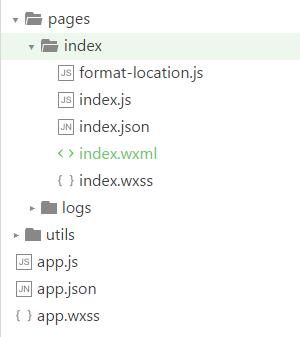
目录结构: 未打开的文件夹就是根据文档指引快速生成的默认内容,未做修改
format-location.js中的内容:
function formatLocation(longitude, latitude) {

  longitude = longitude.toFixed(2)

  latitude = latitude.toFixed(2)

  return {

    longitude: longitude.toString().split('.'),

    latitude: latitude.toString().split('.')

  }

}

module.exports = formatLocation
index.js
var formatLocation = require('./format-location.js')

//index.js

//获取应用实例

var app = getApp()

Page({

  getLocation: function () {

    var that = this

    wx.getLocation({

      success: function (res) {

        console.log(res)

        that.setData({

          hasLocation: true,

          location: formatLocation(res.longitude, res.latitude)

        })

      }

    })

  },

  openLocation: function (e) {

    console.log(e)

    var value = e.detail.value

    console.log(value)

    wx.openLocation({

      longitude: Number(value.longitude),

      latitude: Number(value.latitude),

      name: value.name,

      address: value.address

    })

  },

  data: {

     markers: [{

      latitude: 23.099994,

      longitude: 113.324520,

      name: 'T.I.T 创意园',

      desc: '我现在的位置'

    }],

    covers: [{

      latitude: 23.099794,

      longitude: 113.324520,

      iconPath: '../images/car.png',

      rotate: 10

    }, {

      latitude: 23.099298,

      longitude: 113.324129,

      iconPath: '../images/car.png',

      rotate: 90

    }],

    userInfo: {}

  },

  //事件处理函数

  bindViewTap: function() {

    wx.navigateTo({

      url: '../logs/logs'

    })

  },

  onLoad: function () {

    console.log('onLoad')

    var that = this

    //调用应用实例的方法获取全局数据

    app.getUserInfo(function(userInfo){

      //更新数据

      that.setData({

        userInfo:userInfo

      })

    })

  }

})
index.json
{

 "debug": true,

 "navigationBarTitleText": "查看位置"

}
index.wxml
<!--index.wxml-->

<view class="container">

  <view  bindtap="bindViewTap" class="userinfo">

    <image class="userinfo-avatar" src="{{userInfo.avatarUrl}}" background-size="cover"></image>

    <text class="userinfo-nickname">{{userInfo.nickName}}</text>

  </view>

</view>

 <view class="page-body">

    <view class="page-body-wrapper">

      <view class="page-body-info">

        <text class="page-body-text-small">当前位置经纬度</text>

        <block wx:if="{{hasLocation === false}}">

          <text class="page-body-text">未获取</text>

        </block>

        <block wx:if="{{hasLocation === true}}">

          <view class="page-body-text-location">

            <text>E{{location.longitude[0]}}°{{location.longitude[1]}}′</text>

            <text>N{{location.latitude[0]}}°{{location.latitude[1]}}′</text>

          </view>

        </block>

      </view>

      <view class="page-body-buttons">

        <button class="page-body-button" type="primary" bindtap="getLocation">获取位置</button>

      </view>

    </view>

  </view>

<view class="container">

  <view class="page-body">

    <view class="page-body-wrapper">

      <form bindsubmit="openLocation">

        <view class="page-body-form">

          <view class="page-body-form-item">

            <text class="page-body-form-key">经度</text>

            <input class="page-body-form-value"  value="{{location.longitude[0]}}.{{location.longitude[1]}}" name="longitude"></input>

          </view>

          <view class="page-body-form-item">

            <text class="page-body-form-key">纬度</text>

            <input class="page-body-form-value"   value="{{location.latitude[0]}}.{{location.latitude[1]}}" name="latitude"></input>

          </view>

          <view class="page-body-form-item">

            <text class="page-body-form-key">位置名称</text>

            <input class="page-body-form-value"   value="我的位置" name="name"></input>

          </view>

          <view class="page-body-form-item" style="border-bottom: none;">

            <text class="page-body-form-key">详细位置</text>

            <input class="page-body-form-value"   value="" name="address"></input>

          </view>

        </view>

        <view class="page-body-buttons">

          <button class="page-body-button" type="primary" formType="submit">查看位置</button>

        </view>

      </form>

    </view>

  </view>

</view>
index.wxss
/**index.wxss**/

.userinfo {

  display: flex;

  align-items: center;

}

.userinfo-avatar {

  width: 128rpx;

  height: 128rpx;

  margin: 20rpx;

  border-radius: 50%;

}

.userinfo-nickname {

  color: orangered;

}
下面是几个运行图片:
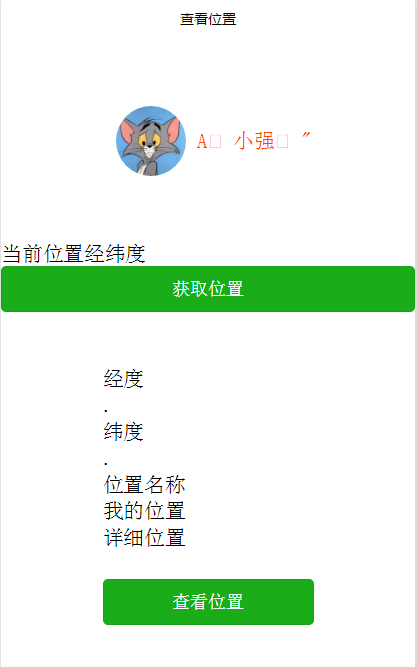
首页:页面布局对应 index.wxml中的内容,页面中的值根据index.js获取
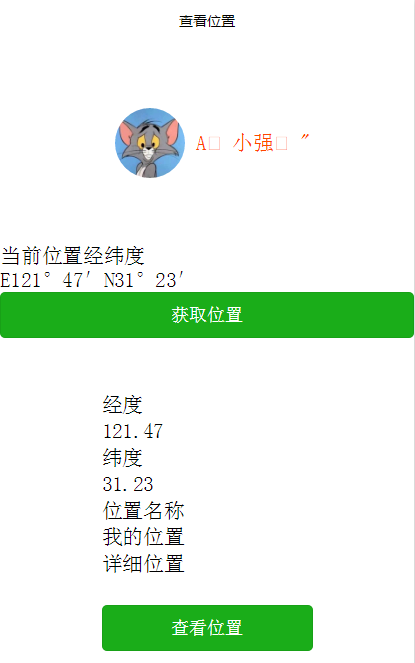
点击获取位置按钮之后:
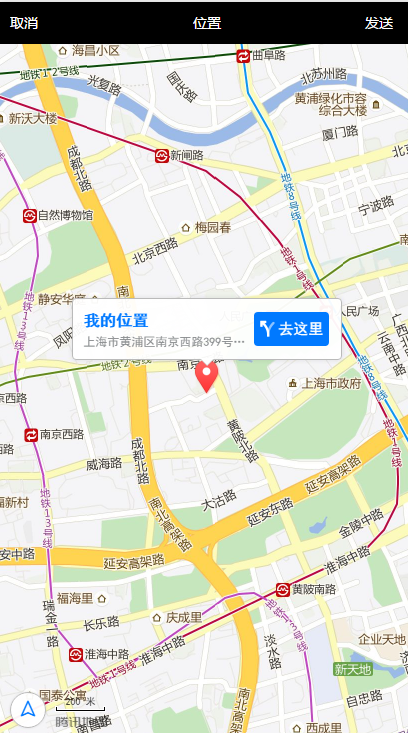
点击查看位置:其实我是将获取到的位置 经纬度的值插入到查看位置的内容中去了
- 因为目前小程序不支持发布,只能在本地查看,必须使用指定的微信号扫二维码之后才能预览效果(开发工具左侧--项目--预览 按钮)
- 查看位置的时候如果是手机扫描的话,在自己手机上打开后然后点击【去这里】可以获取到手机上安装的导航app,点击后可以进行唤醒(这个应该是微信一直都有的,不过之前没怎么接触过这个接口)
- 建议在 .json 文件中添加 "debug": true 开启调试模式
- .json 中不允许添加任何注释,否则可能会报错,请注意
好了,初体验结束,总是跟之前进行公众号开发一样,总会遇到各种坑,慢慢来就好了末尾再放一个
微信小程序常见问题集合:
转载自:http://www.wxapp-union.com/forum.php?mod=viewthread&tid=23
【尝新】微信小程序初体验的更多相关文章
- 微信小程序初体验,入门练手项目--通讯录,部署上线(二)
接上一篇<微信小程序初体验,入门练手项目--通讯录,后台是阿里云服务器>:https://www.cnblogs.com/chengxs/p/9898670.html 开发微信小程序最尴尬 ...
- 微信小程序初体验(上)
版权声明:本文由练小习原创文章,转载请注明出处: 文章原文链接:https://www.qcloud.com/community/article/204 来源:腾云阁 https://www.qclo ...
- 微信小程序初体验,入门练手项目--通讯录,后台是阿里云服务器(一)
内容: 一.前言 二.相关概念 三.开始工作 四.启动项目起来 五.项目结构 六.设计理念 七.路由 八.部署线上后端服务 同步交流学习社区: https://www.mwcxs.top/page/4 ...
- 微信小程序初体验
小程序最近太火,不过相比较刚发布时,已经有点热度散去的感觉,不过这不影响我们对小程序的热情,开发之前建议通读下官网文档,附链接:https://mp.weixin.qq.com/debug/wxado ...
- 微信小程序初体验--封装http请求
最近看了一下微信小程序,大致翻了一下,发现跟angular很相似的,但是比angular简单的很多具体可参考官方文档 https://mp.weixin.qq.com/debug/wxadoc/dev ...
- 微信小程序初体验与DEMO分享
前言 前一段时间微信公布小程序,瞬间引来了大量的关注.博主的公司也将其定为目标之一,遂派本菜为先头兵(踩坑侠). 这次开发了一个比较完整的DEMO,模仿自某个APP首页,由于保护隐私的目的我把数据拷贝 ...
- 微信小程序初体验遇到的坑
今天,2017年1月9日凌晨,微信小程序如约上线.2007年1月9日,整整10年前的今天,苹果的iPhone手机正式问世! 经不起新技术的诱惑了,想试着开发一下看看.刚开始遇到很多坑,在这里记录一下, ...
- 微信小程序初使心得【微信小程序快速入门】
摘要: 2016年推出微信小程序,时至今日,历经几个版本的更新,已形成了相对实用和稳定的服务平台.本文简单的介绍了微信小程序的入门用法,今后会继续关注和实践. 2016年推出微信小程序,时至今日,历经 ...
- wx小程序初体验
小程序最近太火,不过相比较刚发布时,已经有点热度散去的感觉,不过这不影响我们对小程序的热情,开发之前建议通读下官网文档,附链接:https://mp.weixin.qq.com/debug/wxado ...
随机推荐
- Asp.Net MVC4 + Oracle + EasyUI 学习 第一章
Asp.Net MVC4 + Oracle + EasyUI 第一章 --操作数据和验证 本文链接:http://www.cnblogs.com/likeli/p/4234238.html 文章集合 ...
- 如何查看OpenCv的源代码
需要移植部分opencv的算法,不得不查看opencv的原始代码. 在一般的代码调试中一般只能看到一些opencv的函数声明和定义,看不到内部执行过程,需要利用 CMake导出opencv 源码,生成 ...
- Xib中UIScrollView添加约束步骤
要往scrollView里面添加子控件--从向往下排 0.设置scrollView的上下左右约束距离控制器view边距为零(确定frame的大小) 1.要往scrollView添加一个内容View 2 ...
- Educational Round 15
A题Maximum Increase 大水题.最长连续递增子序列有多长. #include <cstdio> #include <algorithm> using namesp ...
- PDA移动POS终端系统,实现专柜或店铺的收货、零售、盘点通过无线网络直接连接总部中央数据库,实现高效安全的移动供应链管理
利用PDA移动终端,实现专柜或店铺的收货.零售.盘点等一体化操作,通过无线网络直接连接总部中央数据库,实现高效安全的移动供应链管理. · PDA订货会应用解决方案利用PDA或电脑系统,在订货会现场直接 ...
- iOS导航控制器常用函数与navigationBar常用属性
导航控制器常用函数触发时机 当视图控制器的View将要出现时触发 - (void)viewWillAppear:(BOOL)animated 当视图控制器的View已经出现时触发 - (void)vi ...
- iOS UIView动画效果 学习笔记
//启动页动画 UIImageView *launchScreen = [[UIImageView alloc]initWithFrame:[UIScreen mainScreen].bounds]; ...
- HTML5 学习笔记(三)——本地存储(LocalStorage、SessionStorage、Web SQL Database)
一.HTML4客户端存储 B/S架构的应用大量的信息存储在服务器端,客户端通过请求响应的方式从服务器获得数据,这样集中存储也会给服务器带来相应的压力,有些数据可以直接存储在客户端,传统的Web技术中会 ...
- [我的试题]Test of String
1.前言 这是我出的第一套题目,话说感觉有点晚了,还是在向总安排下出的.我被安排的是字符串方面的内容,这应该相对而言是比较小众的知识点吧,但是一样的有作用的,也有很神的题目.所谓是NOIP模拟题,其实 ...
- TEST===>Sqlserver中获取年月日时分秒
可以用两种方法获取 1. select GETDATE() as '当前日期', DateName(year,GetDate()) as '年', DateName(month,GetDate()) ...