
基于MVC4+EasyUI的Web开发框架经验总结(13)--DataGrid控件实现自动适应宽带高度
在默认情况下,EasyUI的DataGrid好像都没有具备自动宽度的适应功能,一般是指定像素宽度的,但是使用的人员计算机的屏幕分辨率可能不一样,因此导致有些地方显示太大或者太小,总是不能达到好的预期效果,如果DataGrid能够根据窗口尺寸进行伸缩,效果应该好很多。本文主要介绍DataGrid控件实现自动适应宽带高度的操作。
首先我们需要定义一个resizeDataGrid的扩展函数,方便在页面里面进行调用,扩展函数定义如下所示。
//datagrid宽度高度自动调整的函数

$.fn.extend({

    resizeDataGrid: function (heightMargin, widthMargin, minHeight, minWidth) {

        var height = $(document.body).height() - heightMargin;

        var width = $(document.body).width() - widthMargin;

        height = height < minHeight ? minHeight : height;

        width = width < minWidth ? minWidth : width;

        $(this).datagrid('resize', {

            height: height,

            width: width

        });

    }

});
定义好上面的函数后,我们就可以在页面里面使用Javascript进行调用,调用方法如下所示:$('#grid').resizeDataGrid。
        var heightMargin = $("#toolbar").height() + 60;

        var widthMargin = $(document.body).width() - $("#tb").width();

        // 第一次加载时和当窗口大小发生变化时,自动变化大小

        $('#grid').resizeDataGrid(heightMargin, widthMargin, 0, 0);

        $(window).resize(function () {

            $('#grid').resizeDataGrid(heightMargin, widthMargin, 0, 0);

        });
通过上面的代码,我们就可以定义两个高度、宽度的边界,但是这些我们不应该固定化,应该通过一些界面代码的对象动态获取边框大小。
HTML代码如下所示。
    <div id="tb" style="padding:5px;height:auto">

        <!-------------------------------搜索框----------------------------------->

        <fieldset>

            <legend>信息查询</legend>

            <form id="ffSearch" method="post">

                <div id="toolbar">

                    <table cellspacing="0" cellpadding="0">

                        <tr>

                             <th>

                                <label for="txtProvinceName">省份名称:</label>

                            </th>

                            <td>

                                <input type="text" ID="txtProvinceName" name="txtProvinceName" style="width:100px"  />

                            </td>

                            <td colspan="2">

                                <a href="#" class="easyui-linkbutton" data-options="iconCls:'icon-search'" id="btnSearch">查询</a>

                                <a href="javascript:void(0)" class="easyui-linkbutton" id="btnImport" iconcls="icon-excel" onclick="ShowImport()">导入</a>

                                <a href="javascript:void(0)" class="easyui-linkbutton" id="btnExport" iconcls="icon-excel" onclick="ShowExport()">导出</a>

                            </td>

                          </tr>

                    </table>

                </div>

            </form>

        </fieldset>

        <!-------------------------------详细信息展示表格----------------------------------->

        <table id="grid" style="width: 940px" title="用户操作" data-options="iconCls:'icon-view'">

        </table>

    </div>
这个界面效果如下所示。
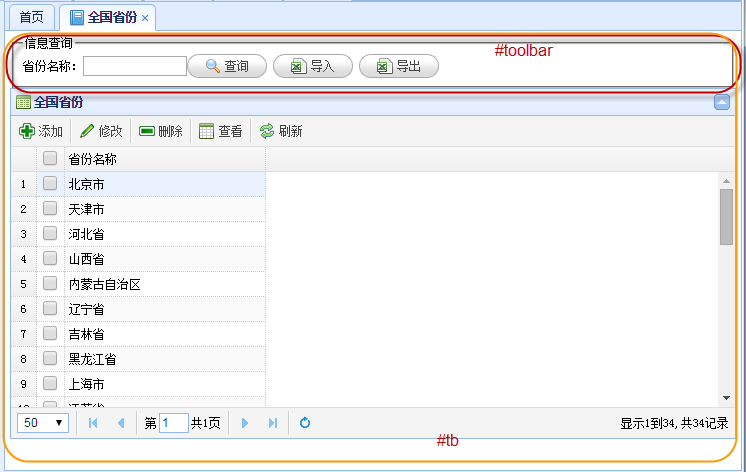
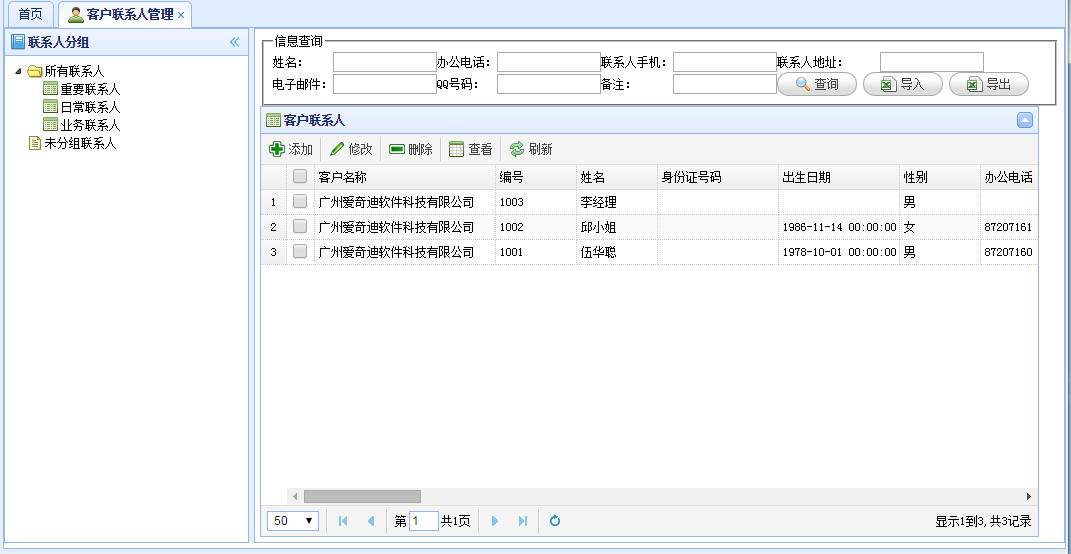
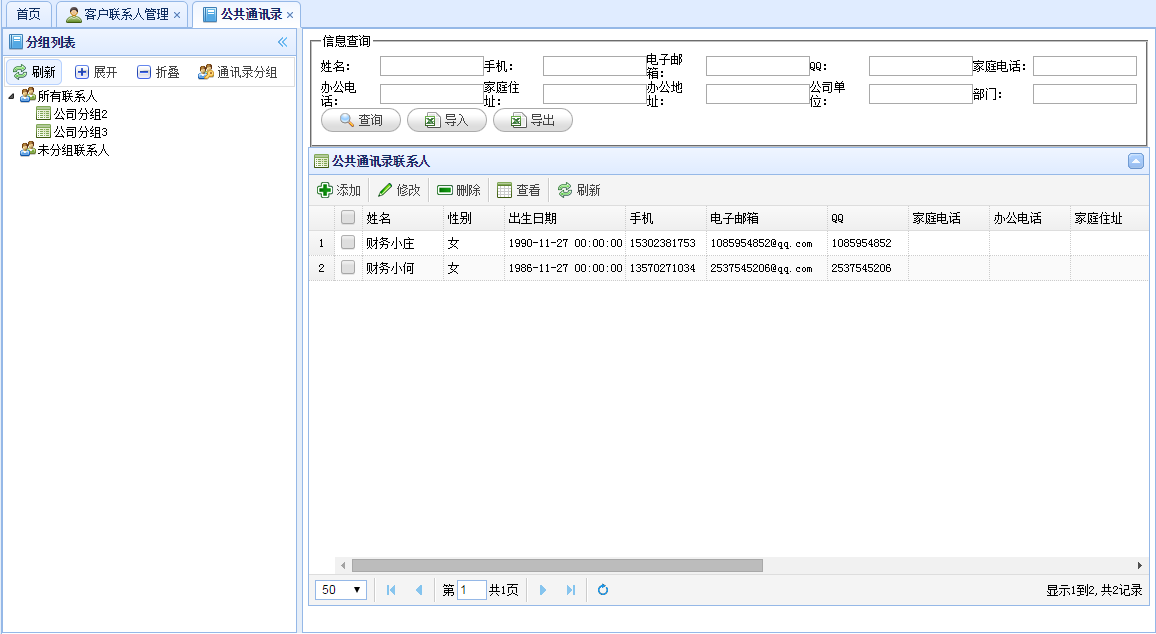
其他类似的界面类似效果如下所示。
对比上面的界面,下面的界面增加了左边一个面板,这里的代码也不需要特殊的设置。
            var heightMargin = $("#toolbar").height() + 40;

            var widthMargin = $(document.body).width() - $("#tb").width() + 20;

            // 第一次加载时和当窗口大小发生变化时,自动变化大小

            $('#grid').resizeDataGrid(heightMargin, widthMargin, 0, 0);

            $(window).resize(function () {

                $('#grid').resizeDataGrid(heightMargin, widthMargin, 0, 0);

            });
上面的代码也只是根据效果进行了一些微调,基本和第一部分的设置宽度代码差不多。
也可以使用布局 class="easyui-layout" 进行调整,使DataGrid表格能够进行自动调整。
    <div class="easyui-layout" data-options="fit:true" id="tb">

        <div data-options="region:'north'" style="padding:5px;height:70px">

            <!-------------------------------搜索框----------------------------------->

            <fieldset>

                <legend>信息查询</legend>

                <form id="ffSearch" method="post">

                    <div id="toolbar">

                        <table cellspacing="0" cellpadding="0">

                            <tr>

                                <th>

                                    <label for="txtProvinceName">省份名称:</label>

                                </th>

                                <td>

                                    <input type="text" id="txtProvinceName" name="txtProvinceName" style="width:100px" />

                                </td>

                                <td colspan="2">

                                    <a href="#" class="easyui-linkbutton" data-options="iconCls:'icon-search'" id="btnSearch">查询</a>

                                    <a href="javascript:void(0)" class="easyui-linkbutton" id="btnImport" iconcls="icon-excel" onclick="ShowImport()">导入</a>

                                    <a href="javascript:void(0)" class="easyui-linkbutton" id="btnExport" iconcls="icon-excel" onclick="ShowExport()">导出</a>

                                </td>

                            </tr>

                        </table>

                    </div>

                </form>

            </fieldset>

        </div>

        <div data-options="region:'center'">

            <!-------------------------------详细信息展示表格----------------------------------->

            <table id="grid" title="用户操作" data-options="iconCls:'icon-view'" fit="true"></table>

        </div>

    </div>
基于MVC4+EasyUI的Web开发框架的系列文章:
基于MVC4+EasyUI的Web开发框架形成之旅--总体介绍
基于MVC4+EasyUI的Web开发框架形成之旅--MVC控制器的设计
基于MVC4+EasyUI的Web开发框架形成之旅--界面控件的使用
基于MVC4+EasyUI的Web开发框架形成之旅--附件上传组件uploadify的使用
基于MVC4+EasyUI的Web开发框架形成之旅--框架总体界面介绍
基于MVC4+EasyUI的Web开发框架形成之旅--基类控制器CRUD的操作
基于MVC4+EasyUI的Web开发框架形成之旅--权限控制
基于MVC4+EasyUI的Web开发框架经验总结(1)-利用jQuery Tags Input 插件显示选择记录
基于MVC4+EasyUI的Web开发框架经验总结(2)- 使用EasyUI的树控件构建Web界面
基于MVC4+EasyUI的Web开发框架经验总结(3)- 使用Json实体类构建菜单数据
基于MVC4+EasyUI的Web开发框架经验总结(4)--使用图表控件Highcharts
基于MVC4+EasyUI的Web开发框架经验总结(5)--使用HTML编辑控件CKEditor和CKFinder
基于MVC4+EasyUI的Web开发框架经验总结(6)--在页面中应用下拉列表的处理
基于MVC4+EasyUI的Web开发框架经验总结(7)--实现省份、城市、行政区三者联动
基于MVC4+EasyUI的Web开发框架经验总结(8)--实现Office文档的预览
基于MVC4+EasyUI的Web开发框架经验总结(9)--在Datagrid里面实现外键字段的转义操作
基于MVC4+EasyUI的Web开发框架经验总结(10)--在Web界面上实现数据的导入和导出
基于MVC4+EasyUI的Web开发框架经验总结(11)--使用Bundles处理简化页面代码
基于MVC4+EasyUI的Web开发框架经验总结(12)--利用Jquery处理数据交互的几种方式
基于MVC4+EasyUI的Web开发框架经验总结(13)--DataGrid控件实现自动适应宽带高度
基于MVC4+EasyUI的Web开发框架经验总结(14)--自动生成图标样式文件和图标的选择操作
基于MVC4+EasyUI的Web开发框架经验总结(13)--DataGrid控件实现自动适应宽带高度的更多相关文章
- 基于MVC4+EasyUI的Web开发框架形成之旅--界面控件的使用
在前面介绍了两篇关于我的基于MVC4+EasyUI技术的Web开发框架的随笔,本篇继续介绍其中界面部分的一些使用知识,包括控件的赋值.取值.清空,以及相关的使用. 我们知道,一般Web界面包括的界面控 ...
- 转--基于MVC4+EasyUI的Web开发框架形成之旅--界面控件的使用
原文 http://www.cnblogs.com/wuhuacong/p/3317223.html 基于MVC4+EasyUI的Web开发框架形成之旅--界面控件的使用 在前面介绍了两篇关于我的基 ...
- (转)基于MVC4+EasyUI的Web开发框架形成之旅--界面控件的使用
原文地址:http://www.cnblogs.com/wuhuacong/p/3317223.html 在前面介绍了两篇关于我的基于MVC4+EasyUI技术的Web开发框架的随笔,本篇继续介绍其中 ...
- 基于MVC4+EasyUI的Web开发框架经验总结
http://www.cnblogs.com/wuhuacong/p/4093778.html 在很多Web系统中,一般都可能提供一些图标的选择,方便配置按钮,菜单等界面元素的图 标,从而是Web系统 ...
- 基于MVC4+EasyUI的Web开发框架经验总结(14)--自动生成图标样式文件和图标的选择操作
在很多Web系统中,一般都可能提供一些图标的选择,方便配置按钮,菜单等界面元素的图标,从而是Web系统界面看起来更加美观和协调.但是在系统中一般内置的图标样式相对比较有限,而且硬编码写到样式表里面,这 ...
- 基于MVC4+EasyUI的Web开发框架经验总结(12)--利用Jquery处理数据交互的几种方式
在基于MVC4+EasyUI的Web开发框架里面,大量采用了Jquery的方法,对数据进行请求或者提交,方便页面和服务器后端进行数据的交互处理.本文主要介绍利用Jquery处理数据交互的几种方式,包括 ...
- 基于MVC4+EasyUI的Web开发框架经验总结(11)--使用Bundles处理简化页面代码
在Web开发的时候,我们很多时候,需要引用很多CSS文件.JS文件,随着使用更多的插件或者独立样式文件,可能我们的Web界面代码会越来越臃肿,看起来也很累赘,在MVC里面提供了一个Bundle的对象, ...
- 基于MVC4+EasyUI的Web开发框架经验总结(10)--在Web界面上实现数据的导入和导出
数据的导入导出,在很多系统里面都比较常见,这个导入导出的操作,在Winform里面比较容易实现,我曾经在之前的一篇文章<Winform开发框架之通用数据导入导出操作>介绍了在Winform ...
- 基于MVC4+EasyUI的Web开发框架经验总结(9)--在Datagrid里面实现外键字段的转义操作
我们在使用EasyUI的时候,很多情况下需要使用到表格控件datagrid,这个控件控件非常强大,使用起来很简洁,但是我在使用中,发现对于一个表里面的外键字段进行转义,并显示引用表的一些名称的操作,却 ...
随机推荐
- 一个App完成入门篇(五)- 完成新闻页面
本节教程将介绍如何用DeviceOne简单而高效的完成一个新闻页面. 导入项目 数据模板分离MVVM模型 自定义事件 展示新闻 九宫格展示 将要学习的demo效果图如下所示 1. 导入完整项目 本节示 ...
- C#开源磁盘/内存缓存引擎
前言 昨天写了个 <基于STSdb和fastJson的磁盘/内存缓存>,大家可以先看看.下午用到业务系统时候,觉得可以改进一下,昨晚想了一个晚上,刚才重新实现一下. 更新 1. 增加了对批 ...
- jQuery 绑定事件到动态创建的元素上
在进入主题之前,我们先来看一个前台页面经常用到的功能:点击页面输入框时自动选择其中文本. 很容易想到利用输入框的focus事件,当输入框获得焦点时,再调用jQuery的select()方法. Okay ...
- mysql --prompt
mysql --prompt修改命令行链接mysql时的提示符,shell脚本示例如下 #!/bin/bash in crm) cmd='mysql -h192.168.1.2 -uroot -pro ...
- IOS Animation-动画基础、深入
1. Model Layer Tree(模型层树)和Presentation Layer Tree(表示层树) CALayer是动画产生的地方.当我们动画添加到Layer时,是不直接修改layer的属 ...
- iOS 打包iPa
http://blog.fir.im/how-to-build-adhoc-ipa/ 之前都是打包好ipa然后发送给客户,特麻烦,fir.im网站不错 迅速获取自己手机的udid: http://f ...
- 每天一个linux命令(53):route命令
Linux系统的route命令用于显示和操作IP路由表(show / manipulate the IP routing table).要实现两个不同的子网之间的通信,需要一台连接两个网络的路由器,或 ...
- Atitit rgb yuv hsv HSL 模式和 HSV(HSB) 图像色彩空间的区别
Atitit rgb yuv hsv HSL 模式和 HSV(HSB) 图像色彩空间的区别 1.1. 色彩的三要素 -- 色相.明度.纯度1 1.2. YUV三个字母中,其中"Y&quo ...
- iOS--二维码
现在很多APP都涉及了二维码扫码功能,这个功能简单实用,很多情况下用户乐于使用,现在本文带来iOS7自带二维码扫码的教程,也包括扫条形码,足以满足简单的扫码要求,而且避免使用第三方的繁琐. 后期项目中 ...
- react5 事件 satate
<body><!-- React 真实 DOM 将会插入到这里 --><div id="example"></div> <!- ...