
【Android Studio安装部署系列】三十二、Android模拟器Genymotion安装使用教程详解
版权声明:本文为HaiyuKing原创文章,转载请注明出处!
一、注册\登录
打开Genymotion官网,https://www.genymotion.com/ ,首先点击右上角的Sign in进行登录操作。如何登录就不细讲了,下面讲一下如何注册(备注:注册按钮在登录界面中)。

注册
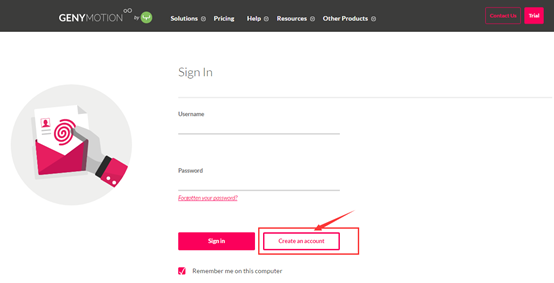
如果没有账号,则需要先注册。在登录界面,点击Create an account按钮打开注册界面。
注册界面如下:(使用谷歌浏览器翻译后的界面)
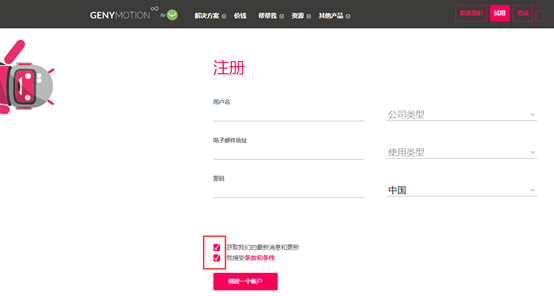
按照上面的提示输入相关内容,需要注意的是输入邮箱和密码后,系统会发送一封邮件到你邮箱,请一定要去验证。注意:一定要进行验证!!!
二、下载、安装安卓模拟器Genymotion
下载地址:https://www.genymotion.com/download/
下载genymotion
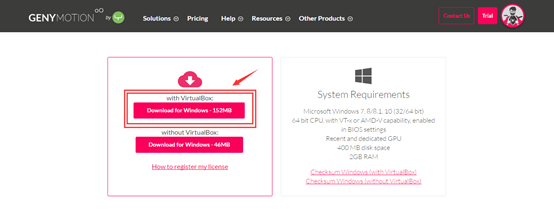
因为Genymotion运行需要VirtualBox,如果电脑中没安装过,建议选这个版本。
安装Genymotion
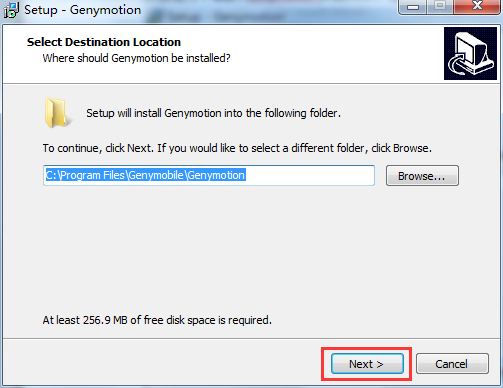
以安装genymotion-2.9.0-vbox.exe为例,双击运行下载的Genymotion安装文件,选择安装目录后,点击下一步。【安装过程中直接一路下一步即可】
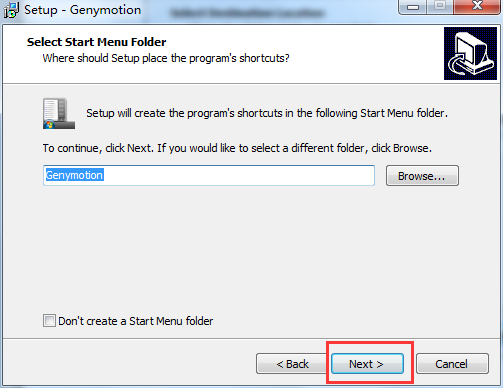
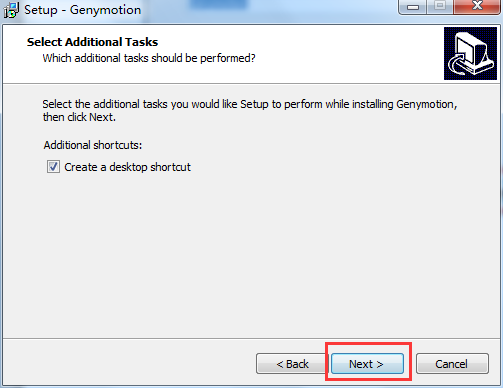
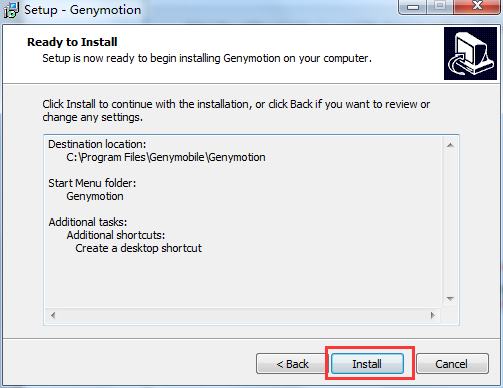
因为下载的安装包含有VirtualBox,所以在安装过程中会自动进行安装VirtualBox的操作界面。


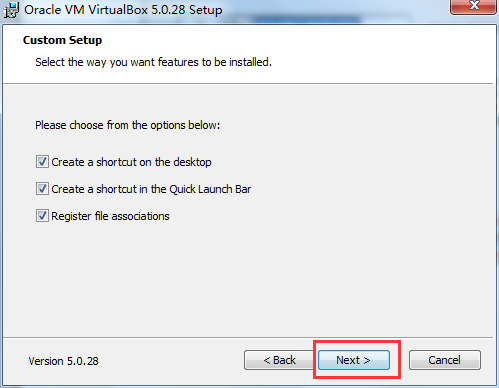
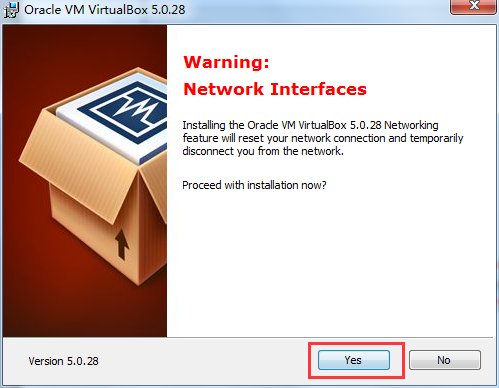
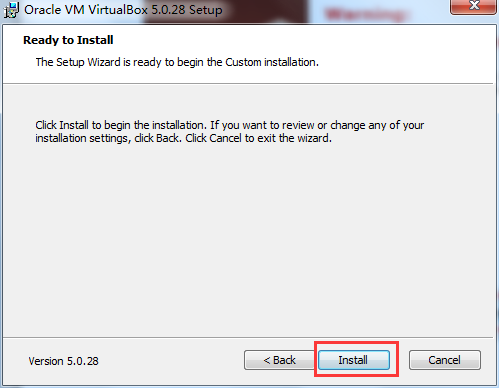
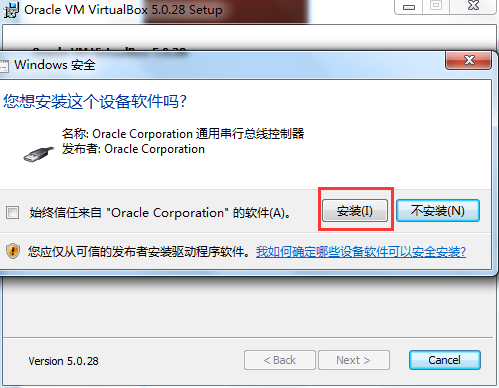

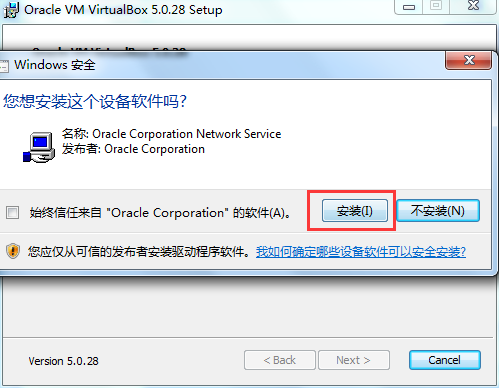
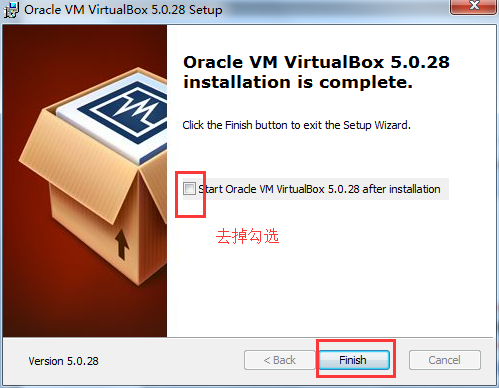
注意:建议去掉勾选!!!
至此,Genymotion也就安装完了。
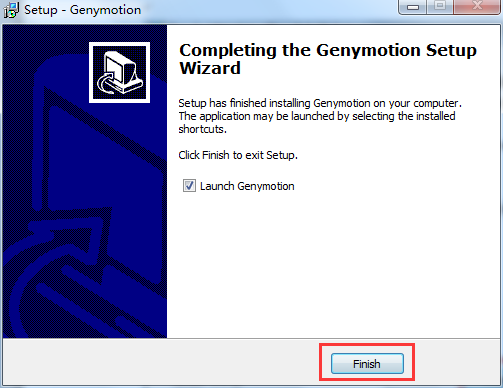
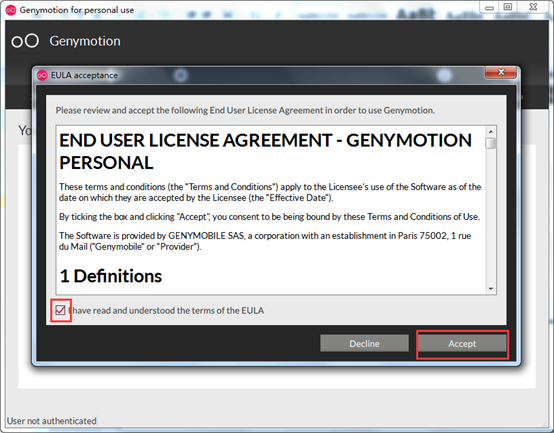
首次打开软件后的界面如下:
如果有序列号,则输入。没有的话就点击Personal Use即可。

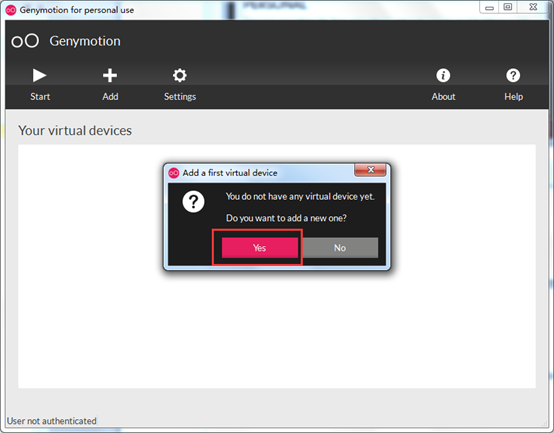
第一次进入Genymotion,会检查你是否有安卓虚拟设备。如果没有会弹出对话框,询问你是否现在添加一个虚拟设备,点击yes或者no就可以了。
三、使用Genymotion创建虚拟设备
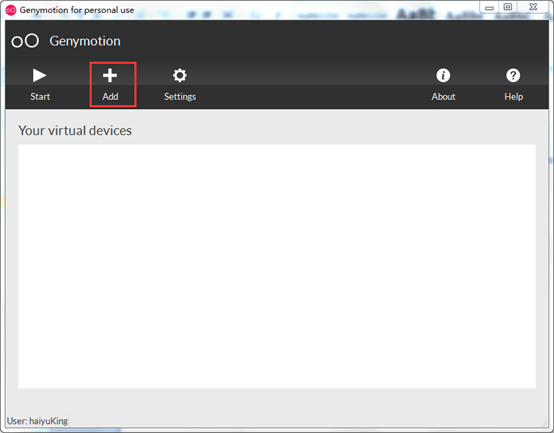
在首页界面,点击ADD按钮。
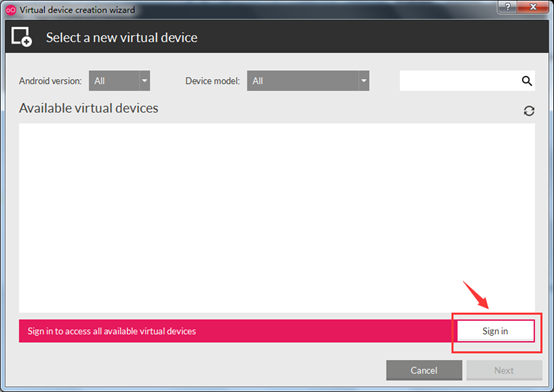
打开创建虚拟设备界面,在界面的底部提示需要登录验证。(注意:如果验证不通过,请到邮箱确认是否已经验证过)
点击右下角的Sign in按钮,打开登录对话框。输入用户名和密码进行登录。
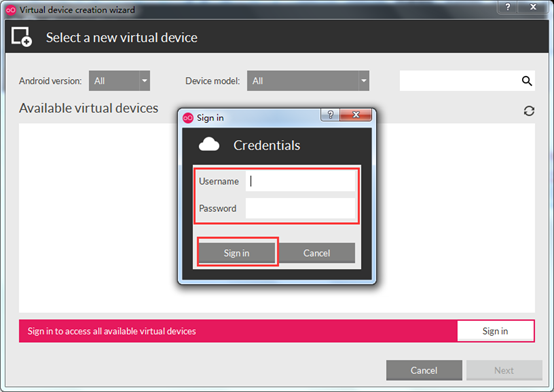
验证成功后,可以看到有很多虚拟设备。选中想添加的虚拟设备,选择后点击下一步。
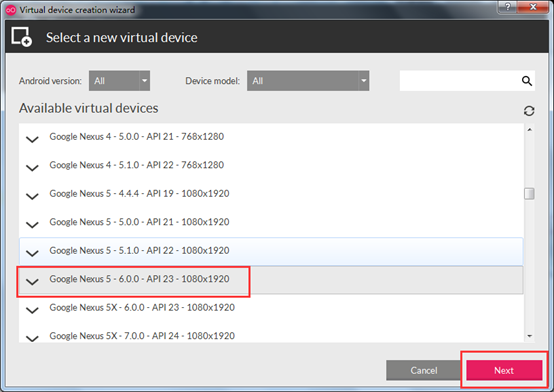
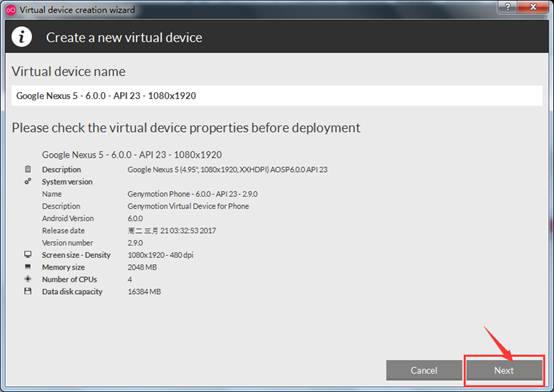
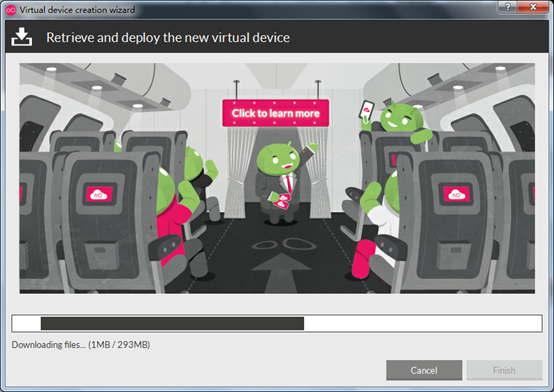
下载安装,等到下载到100%.点击[Finish]按钮。
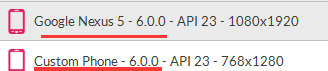
注意,每一个API版本可以对应多个机型,此处下载安装的是API版本。例如,下面两个虚拟设备,Google Nexus5 - 6.0.0和Custom Phone – 6.0.0,如果已经存在了其中一个设备,那么另外一个设备创建的时候不需要重复下载了,可直接创建成功。
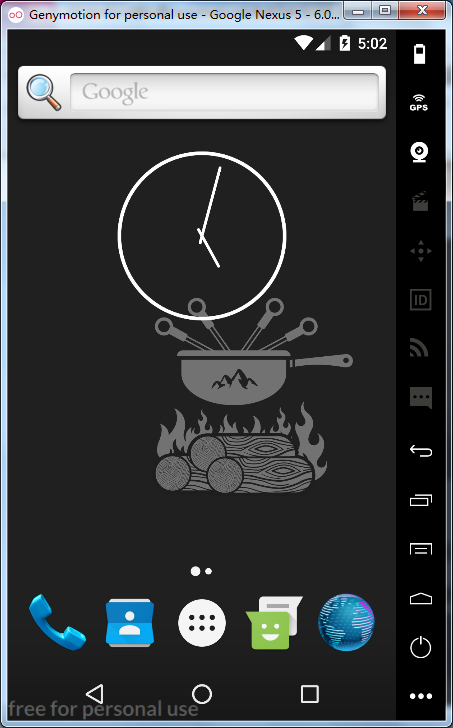
回到主窗口,选择一个我们已经添加的模拟器,点击启动按钮启动模拟器。

启动虚拟机:
四、Android Studio中安装Genymotion插件
安装步骤见官网说明:https://www.genymotion.com/plugins/
打开File——Settings——Plugins——Browse Repositories界面
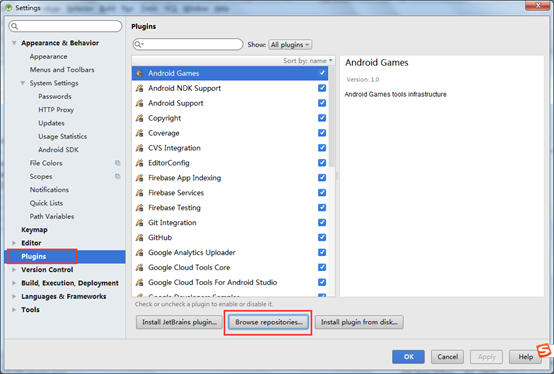
在搜索输入框中输Genymotion进行搜索查找,然后点击右侧的Install按钮。

安装成功后,重启Android Studio。
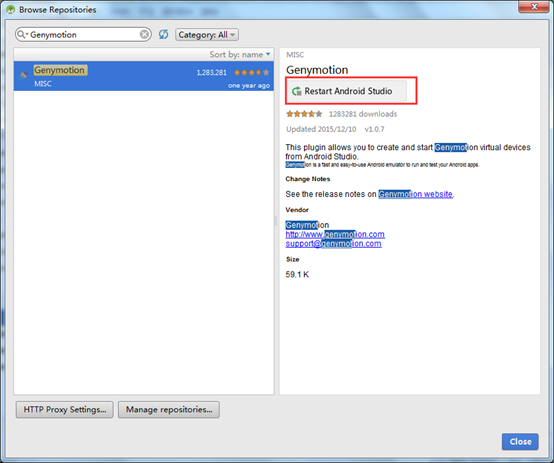
安装成功后会在工具栏出现一个genymotion的图标,但这个时候还没有关联到电脑上的模拟器。

点击这个genymotion图标,打开关联模拟器设置(setting——other setting->genymotion)界面,关联模拟器:
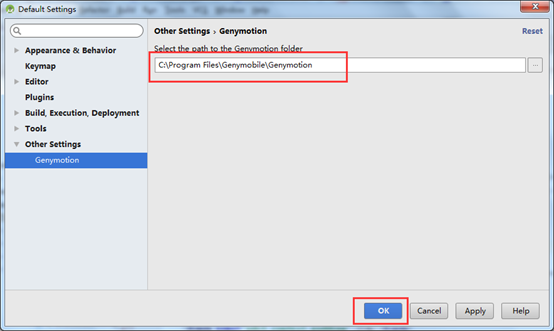
五、Android Studio集成Genymotion和调试
打开genymotion的主页面——Settings——ADB
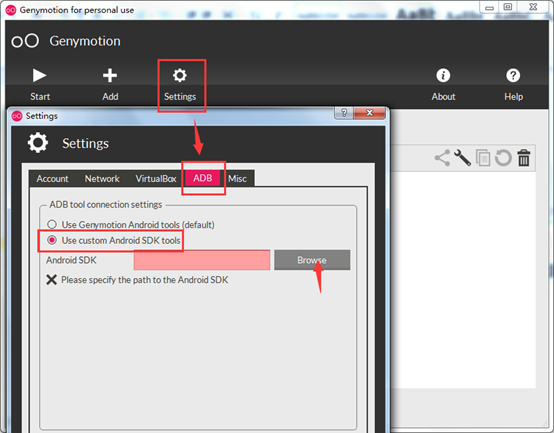
选择Android SDK的位置
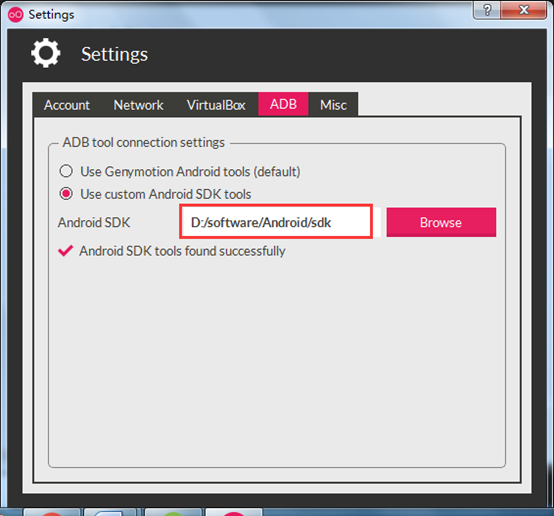
重启Android studio,并重启android studio的genymotion插件(点击下genymotion图标)。
问题汇总
在Android Studio中run项目时看不到Genymotion创建的虚拟设备的问题
问题截图
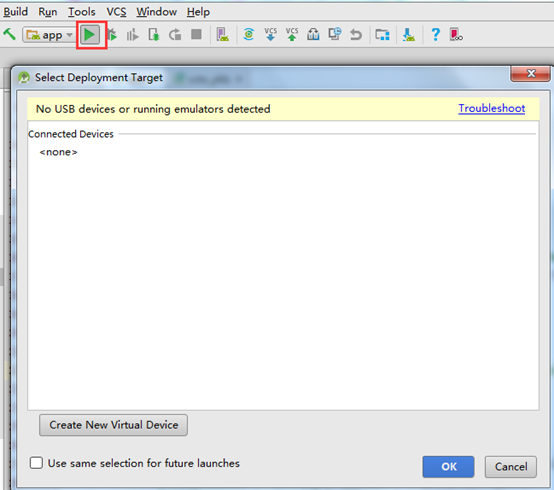
解决方案
点击genymotion图标或者打开Genymotion软件,启动其中一个模拟器,那么run项目就会看到genymotion的虚拟设备。
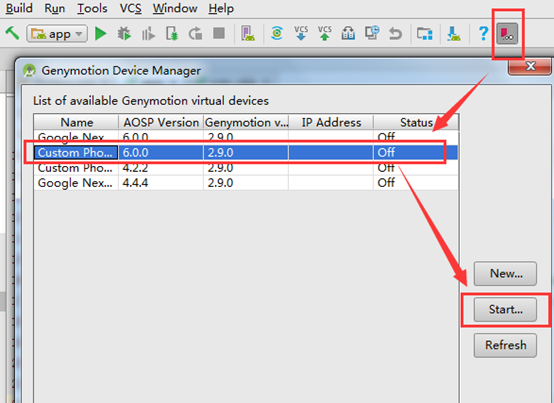

此时,在run项目,就会发现出现了genymotion创建的这个虚拟设备。
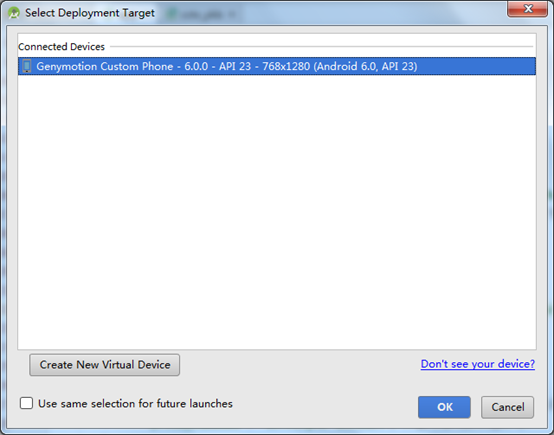
在genymotion创建的虚拟设备中启动项目失败,提示java.lang.UnsatisfiedLinkError: com.android.tools.fd.runtime.IncrementalClassLoader$DelegateClassLoader[DexPathList的问题
问题原因
genymotion用的是vbox虚拟机,相当于在x86环境下运行的,限定ARM的程序(比如微信)自然是无法安装了,会提示"INSTALL_FAILED_CPU_ABI_INCOMPATIBLE"这个错误。同理,如果项目中用到了微信、百度等的API,那么这个项目也是出现类似的错误。
解决方案
下载arm的支持组件,然后直接拖到Genymotion建立的虚拟器上面点击OK重启就可以正常调试了。
Genymotion-ARM-Translation.zip下载地址:
链接:https://pan.baidu.com/s/1V94cQQtPdqhkLyWYGTa-Pg 密码:t94m

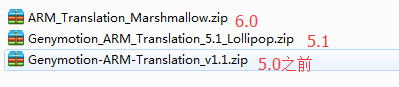
目前网上流传的版本Genymotion-ARM-Translation.zip是适配 Android 5.0以前的版本的,5.0、5.1及6.0版本可能无法使用 。
建议先使用第一个arm组件,如果不行的话,再考虑使用其他版本。
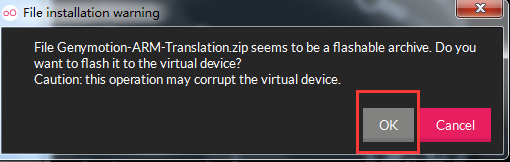
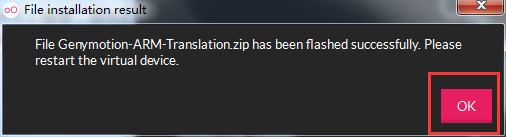
注意:
Genymotion-ARM-Translation.zip千万不要放到电脑的中文目录下!!!否则拖拽到虚拟设备中会变成复制操作。
每一个想要使用的虚拟设备都需要安装这个arm组件!!!
Genymotion无法启动_unable to start the virtual device
解决办法是:通过BIOS启动CPU虚拟化(不同的电脑,一下界面可能不一样,但大体意思是一样的。这个不用说了吧~~~~)

以上步骤操作完成之后就可以启动你的虚拟机了。那么Genymotion上面的安卓虚拟机也就可以启动了。
参考资料
Android模拟器Genymotion添加ARM程序运行环境的方法
百度地图SDK调试SDKInitializer.initialize(getApplicationContext())错误
Genymotion镜像 6.0 获取root权限和支持ARM 软件
Genymotion 6.0 ARM-Translation
Android Studio如何集成Genymotion和调试
使用Genymotion遇到的坑_Genymotion无法启动_unable to start the virtual device
【Android Studio安装部署系列】三十二、Android模拟器Genymotion安装使用教程详解的更多相关文章
- 【Android Studio安装部署系列】十二、Android studio代码混淆
版权声明:本文为HaiyuKing原创文章,转载请注明出处! 概述 为什么需要代码混淆呢?原因很简单,你的apk很容易被反编译出来,你写的代码都会被看到,因此我们需要在编译过程中对代码进行一定程度的混 ...
- 【Android Studio安装部署系列】十、Android studio打包发布apk安装包
版权声明:本文为HaiyuKing原创文章,转载请注明出处! 概述 使用Android studio发布apk安装包的操作步骤. 开始打包发布apk Build > Generate Signe ...
- Android群英传笔记——第十二章:Android5.X 新特性详解,Material Design UI的新体验
Android群英传笔记--第十二章:Android5.X 新特性详解,Material Design UI的新体验 第十一章为什么不写,因为我很早之前就已经写过了,有需要的可以去看 Android高 ...
- “全栈2019”Java多线程第十二章:后台线程setDaemon()方法详解
难度 初级 学习时间 10分钟 适合人群 零基础 开发语言 Java 开发环境 JDK v11 IntelliJ IDEA v2018.3 文章原文链接 "全栈2019"Java多 ...
- 【Android Studio安装部署系列】十九、Android studio使用SVN
版权声明:本文为HaiyuKing原创文章,转载请注明出处! 概述 在AndroidStudio中开发版本控制,除了Git就是SVN,和Eclipse不同,Android Studio没有提供单独的插 ...
- 【Android Studio安装部署系列】十八、Android studio更换APP应用图标
版权声明:本文为HaiyuKing原创文章,转载请注明出处! 概述 Android Studio新建项目后会有一个默认图标,那么如何更换图标呢? 替换图标 这个方案不建议直接在已有项目上更换图标,建议 ...
- 【Android Studio安装部署系列】十四、Android studio移除工程和删除项目
版权声明:本文为HaiyuKing原创文章,转载请注明出处! 概述 Android Studio删除工程.项目的操作步骤. 移除工程 主要用于从最近打开的项目列表中移除.硬盘中还是存在这个项目的. F ...
- 【Android Studio安装部署系列】十五、Android studio添加Assets目录
版权声明:本文为HaiyuKing原创文章,转载请注明出处! 概述 Android Studio新建项目时是没有assets目录,需要自己手动创建. app右键——New——Folder——Asset ...
- 【Android Studio安装部署系列】十六、Android studio在layout目录下新建子目录
版权声明:本文为HaiyuKing原创文章,转载请注明出处! 概述 一般用于分类显示不同模块的layout布局文件. 在res/layout文件夹下创建子目录 res/layout鼠标右键——New— ...
- 【Android Studio安装部署系列】十七、Android studio引用第三方库、jar、so、arr文件
版权声明:本文为HaiyuKing原创文章,转载请注明出处! 概述 在Android开发过程,经常需要用到第三方库以及jar.so.arr文件,那么如何引用到项目中呢?下面简单介绍下. 引用第三方库 ...
随机推荐
- 转载:python + requests实现的接口自动化框架详细教程
转自https://my.oschina.net/u/3041656/blog/820023 摘要: python + requests实现的接口自动化框架详细教程 前段时间由于公司测试方向的转型,由 ...
- Vert.x 线程模型揭秘
来源:鸟窝, colobu.com/2016/03/31/vertx-thread-model/ 如有好文章投稿,请点击 → 这里了解详情 Vert.x是一个在JVM开发reactive应用的框架,可 ...
- Redis详解(一)------ redis的简介与安装
工作中一直在用 Redis,但是一直没有进行系统的总结,这个系列的博客将整体的介绍 Redis 的用法. 1.Redis 的简介 Redis:REmote DIctionary Server(远程字典 ...
- STM32基于固件库新建MDK工程模板(精简版)
上个博文理论讲解的东西太多,太复杂,这里把所有步骤全部贴出 1.新建一个工程文件夹LED 2.LED文件夹下建立如下文件夹 3.Project –>New Uvision Project 到US ...
- 数字类型——python3
今天我为各位小伙伴准备了python3中数字类型,希望能够帮助到你们! Python 数字数据类型用于存储数值. 数据类型是不允许改变的,这就意味着如果改变数字数据类型的值,将重新分配内存空间. 以下 ...
- Python-常用 Linux 命令的基本使用
常用 Linux 命令的基本使用 操作系统 作用:管理好硬件设备,让软件可以和硬件发生交互类型 桌面操作系统 Windows macos linux 服务器操作系统 linux Windows ser ...
- hystrix服务降级(3)
Hystrix使用fallback机制很简单,继承HystrixCommand只需重写getFallback(),继承HystrixObservableCommand只需重写resumeWithFal ...
- 华为云(ECS)-linux服务器中-Ubuntu图形界面安装-解决root登录受限-VNCviwer/Teamviwer远程访问教程
安装ubuntu-desktop .更新软件库 apt-get update .升级软件 apt-get upgrade .安装桌面 apt-get install ubuntu-desktop 解决 ...
- Spark学习之编程进阶总结(二)
五.基于分区进行操作 基于分区对数据进行操作可以让我们避免为每个数据元素进行重复的配置工作.诸如打开数据库连接或创建随机数生成器等操作,都是我们应当尽量避免为每个元素都配置一次的工作.Spark 提供 ...
- happyChat开发系列:使用websocket.io实现双向通信的乐聊大前端开发
一.前言 乐聊是一个自己用websocket写一个完整的应用,虽然功能比较欠缺,但是实现了基本的文字聊天,以及群聊,私聊,机器人聊天等功能.因为这个自己做了PC端,无线端(手机端),以及使用cordo ...