学习安装组件的最好方法,就是自己编写一个组件并安装一遍,然后就真正明白其中的原理了。
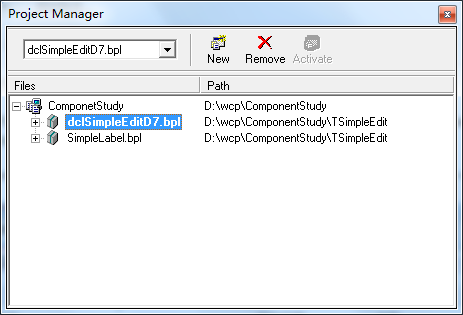
本例,编写了两个BPL, dclSimpleEdit.bpl 与 SimpleLabel.bpl ,其中,dclSimpleEdit.bpl 依赖 SimpleLabel.bpl ,
或者说 dclSimpleEdit.bpl 需要 SimpleLabel.bpl 才能运行。这也是多数组件安装问题之典型!
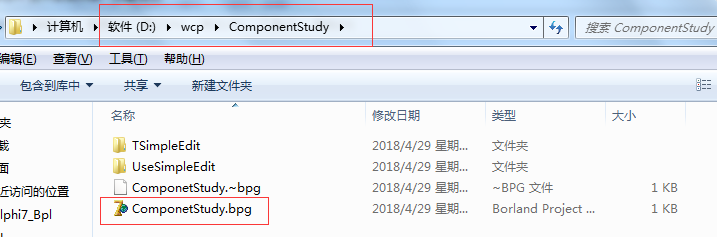
一、首先在delphi中打开 ComponentStudy 目录中的 ComponetStudy.bpg ,此为工程组文件。
二、然后切换到 Project Manager (Ctrl + alt +F11 ) 窗口
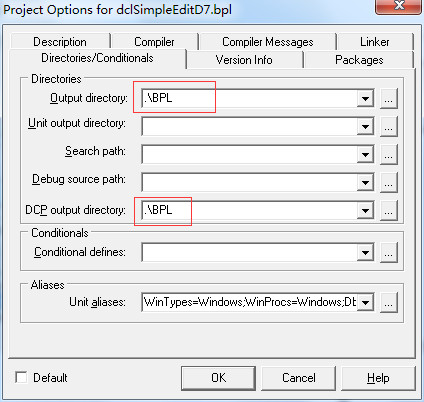
三、在 dclSimpleEditD7.bpl 点右键菜单,选择 Options...
按上图设置这两个目录,Output directory 是 xxx.bpl 输出目录。Dcp output directory 是 xxx.dcp 输出目录。
如果不主动设置这两个目录,它们默认的目录是:C:\Program Files (x86)\Borland\Delphi7\Projects\Bpl
[在PATH环境变量中,有此目录信息,后面会说到它的作用]
对 dclSimpleEditD7.bpl 的输出目录,做同样的上述设置(第三步之操作)。
四、在 SimpleLabel.bpl 上,点右键,选择 Build ,即编译。按同样方式对 dclSimpleEdit.bpl 进行编译。
因为dclSimpleEdit.bpl 引用了 SimpleLabel.bpl ,所以,要先编译前者。对于组件的安装,需要按顺序编译的原因就在于此。
五、在 dclSimpleEdit.bpl 点右键,选择 install
(delphi一般规则是 dcl 开头表示设计时包,设计时包就可以 install 到 delphi ide 中)
(运行时包,本例中的 SimpleLabel.bpl 则不能 install )
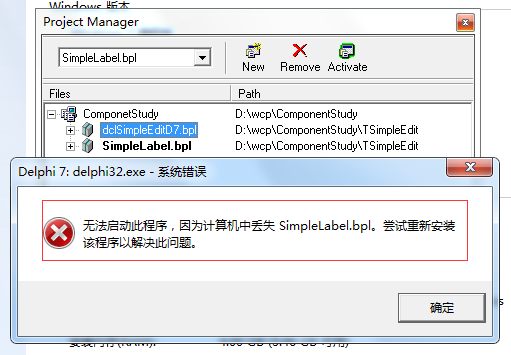
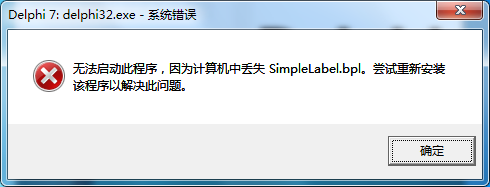
因为我们在第三步,修改了 BPL 的输出目录,所以,install 时就会出现此错误。(如果是默认目录,不会有此错误)
当 install 的时候,delphi.exe 加载了 d:\wcp\ComponentStudy\TSimpleEdit\bpl\dclSimpleEdit.bpl 之后,
dclSimpleEdit.bpl 会立即加载 SimpeLabel.bpl ,因 BPL 与 DLL 相类似,同属于动态动行库,在动态运行库代码中,
不易获得当前自己目录(不是绝对不能,可以通过其它方法获取到),所以 dclSimpleEdit.bpl 就会从系统 PATH 环境变量
中的目录去查找 SimpleLabel.bpl ,如果找不到,则报错。解决方法就是在 PATH 环境变量中加上
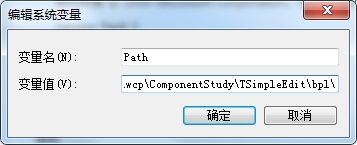
d:\wcp\ComponentStudy\TSimpleEdit\bpl\
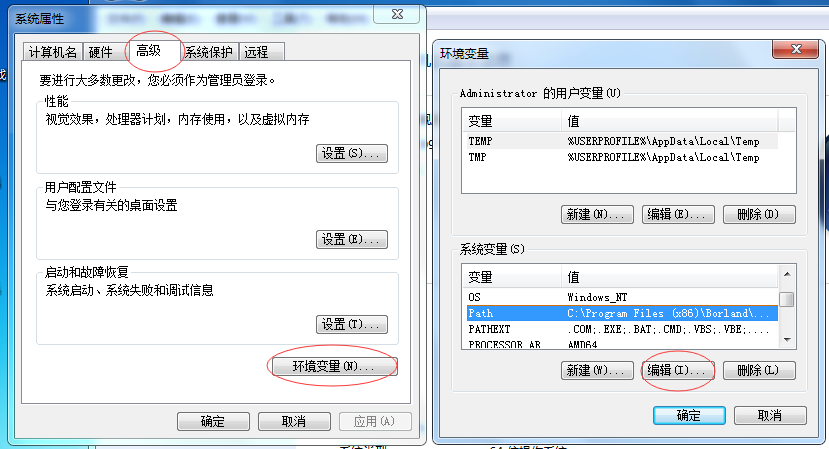
六、以 Win7 64 位为例,演示如何设置 PATH 环境变量
6.1 选中“计算机”,右键“属性”,再选 “高级系统设置”
6.2 点“编辑”后,在末尾先加上“半角分号”,再输入 d:\wcp\ComponentStudy\bpl\
6.3 可以这样验证一下
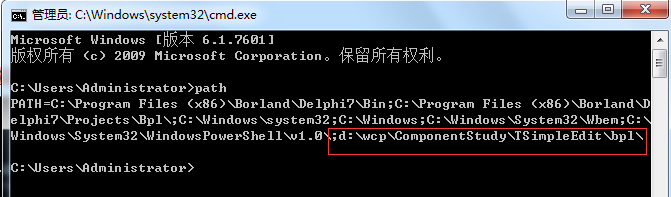
6.4 操作完毕之后,重新 delphi ,再 install dclSimpleEdit 就OK了。
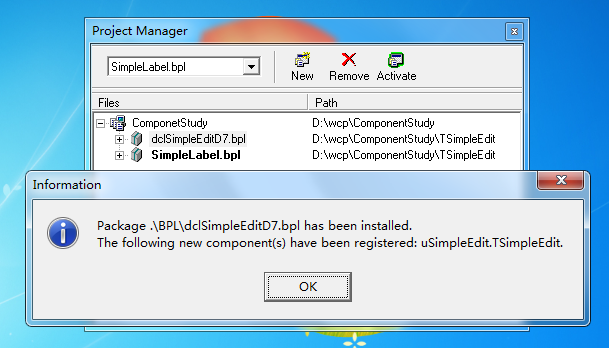
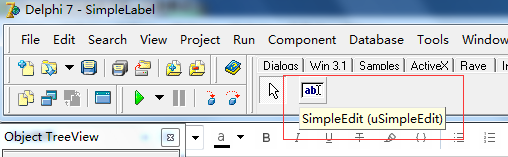
6.5 在组件的 SimpleComponent 标签中检查,确认已经安装成功。PATH 环境变量,在任何操作系统,任何软件中都重要,
如:java 环境安装,andorid 等等,请对其有正确的理解。
![]()
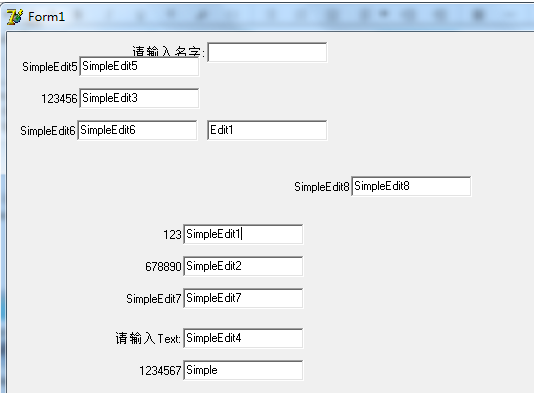
七,使用此组件。重启 delphi ,打开 ComponentStudy\UseSimpleEdit\UseSimpleEdit.dpr
并往Form 中拖一个 TSimpleEdit, F9 测试效果。
本文的重点是讲组件安装,所写范例代码也比较简单。
八、关于各种目录的设置问题。
8.1 菜单 Tools --> Environment Options..
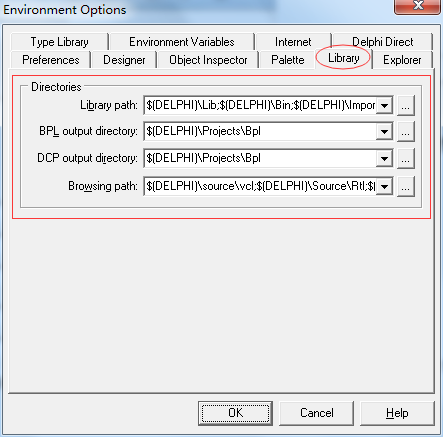
8.2 Libray path
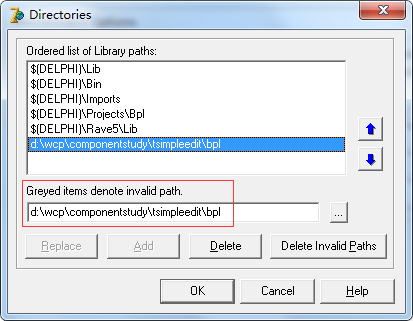
很明显,已经自动加上了此路径。此路径的作用,可以理解为 pas 文件的搜索路径。
此路径为全局,对任何工程有效。如果有多个版本的组件共存,可以改变这些目录的顺序,
来设置当前有效的组件版本。
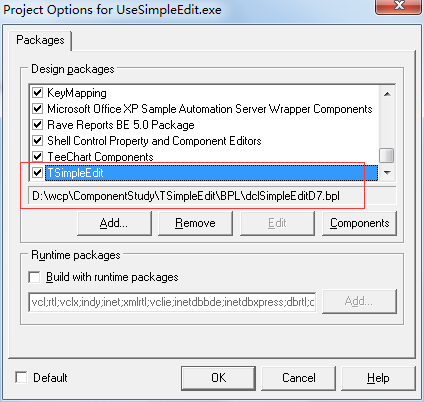
8.3 在 exe 工程中,另一处与此功能相同的路径, 菜单 proejct -->Options... (Shift + Ctrl + F11)
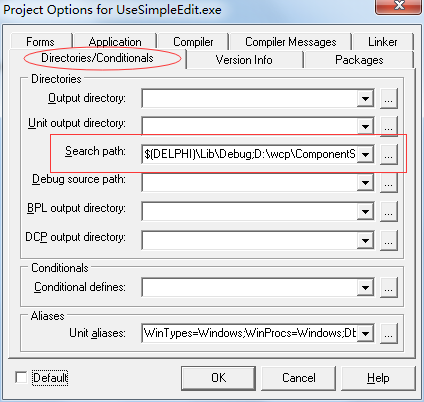
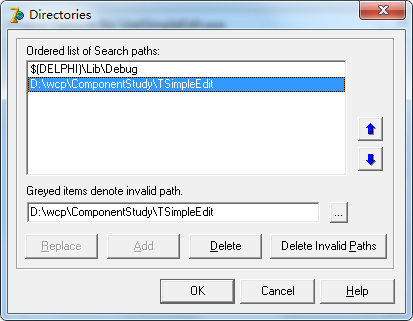
此功能为局部,仅属于本工程使用。同样的,此单菜中关于 packages 中的选项,
亦有“本工程有效BPL”的功效(请自行研究)。这些设置,在多版本组件同时存在于delphi时非常有用。
九、其它:
9.1 delphi 安装组件的信息记录在何处,菜单 Component -->Install Package...
它实际上存在于注册表中 [HKEY_CURRENT_USER\Software\Borland\Delphi\7.0\Known Packages]
![]()

9.2 组件自动安装包,实际上就是写注册表,写 PATH 环境变量(libray path 目录信息也是在注册表中)来实现的。
9.4 多版本组件如何共存。(稍复杂,用处不大,但可行)
a) 要让它们的 BPL 输出在不同的目录中。默认是全部在 C:\Program Files (x86)\Borland\Delphi7\Projects\Bpl ,
是不行的(bpl同名的问题),所以各种组件安装教程,让大家先删除掉此目录中的 *xx*.bpl 等操作原因在此。
(或 PATH 环境变量中所涉及到的目录,如 Windows\System32\ 等,要在这些目录中执行删除 *xx*.bpl 操作)
b) 不可同时使用,且要使用 8.2 步骤中改变目录顺序。或者用 8.3 菜单中,的 Package 选项,来增减加载的组件。
十、出错演示,删除掉 PATH 环境变量中的 d:\wcp\ComponentStudy\TSimpleEdit\bpl ,重运行 delphi 结果如下
确定之后
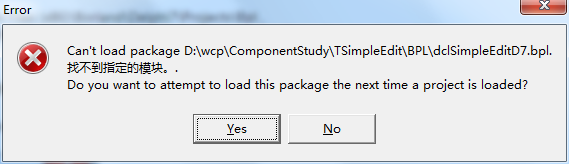
询问是否下一次继续加载。
此信息的意思是, dclSimpleEditD7.bpl 找不到 SimpleLable.bpl ,是否在下一次
加载 dclSimpleEditD7.bpl ?
选择是,设置好 PATH 环境变量,重启 delphi 就能正常。
选择否的结果:
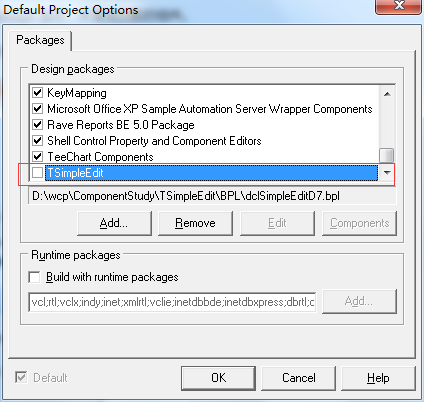
已经取消勾选。当然,你设置正确 PATH 变量后,重启后勾上也就可能正常工作了。
(也可以在这里通过 add 安装组件)
9.5 如果exe中的组件与安装的版本不相符合时,会出现版本不同,属性不存在等提示,通过学习本教程,
相信大家就可以解决此类问题了。
delphi 的组件编写,组件安装,是一套很明晰的规则,而很多人,面对此规则的时候,手忙脚乱,
到处搜各种秘籍,方法,然而往往解决不到根本问题。
学习编程知识,一定要从表面现象,洞悉到其原理。这样才能真正掌握。
又如:delphi各种组件的使用方法,组件千千万,请问谁学得完?
但是,高手们拿到一个组件,稍加研究,就会使用,这是为什么?
既要学习“规则,知识小点”,又要上升为“技能,通识”。
- mysql-8.0.16-winx64.zip安装教程详解
摘自:https://zhuanlan.zhihu.com/p/48531203 mysql-8.0.16-winx64.zip安装教程详解下载地址:https://dev.mysql.com/get ...
- CorelDRAW(cdr) 2018安装教程详解
令人期待的coreldraw2018最新版已经发布了,相信各位设计从业者已经迫不及待想要知道这次版本会带来什么新的东西,本次小编带来的coreldraw2018破解版,附有注册补丁,激活之后可以永久免 ...
- PHP7+Nginx的配置与安装教程详解
下面脚本之家小编把PHP7+Nginx的配置与安装教程分享给大家,供大家参考,本文写的不好还请见谅. 系统环境:centos6.5 x64 软件版本:nginx-1.10.0 php-7.0.6 安装 ...
- Maven安装教程详解
一.准备工作 1.确定电脑上已经成功安装jdk7.0以上版本 2.win10操作系统 3.maven安装包 下载地 ...
- VMware虚拟机安装教程详解图文
学习Linux系统最好的方式就是在自己的虚拟机上安装Linux:接下来就给大家简单介绍一下VMware虚拟机的安装以及Linux的安装:VMware虚拟机只是为了更好的学习Linux: ...
- Windows上Nginx的安装教程详解
一 背景 为了方便本地的开发和验证,于是整理了这一篇Windows上安装Nginx的博文,建议一般学习还是使用Linux,一般正规公司都是在Linux上安装Nginx服务! 本篇内容相对比较简单,如果 ...
- 1、Maven安装教程详解
一.准备工作 1.确定电脑上已经成功安装jdk7.0以上版本 2.win10操作系统 3.maven安装包 下载 ...
- Oracle数据库及图形化界面安装教程详解
百度云盘oracle数据库及图形化界面安装包 链接: https://pan.baidu.com/s/1DHfui-D2n1R6_ND3wDziQw 密码: f934 首先在电脑D盘(或者其他不是C盘 ...
- MooseFS分布式文件系统介绍及安装教程详解
MFS系统由4个部分构成:master.metalogger.chunkserver.client. 1.Master —— mfs的大脑,记录着管理信息,比如:文件大小,存储的位置,份数等,和inn ...
随机推荐
- vue2.0项目引入element-ui
在项目中,为了方便我们工作和开发效率,常常引入一些框架来帮助我们完成高效的工作,今天我们就用vue来搭建一下框架,并且引入element-ui这个框架.安装流程也是我从失败中摸索到的,希望能帮助大家. ...
- 项目管理器 ProjectManager Beta 10 发布
本次更新内容: 可以设置主界面是否显示表格线 去除了开发日志界面的表格线,看起来好像好看一些 修复主界面时间显示的问题 自定义问候语 修复习惯统计记录时间显示错误的问题 修复创建项目时间错误问题 增加 ...
- BeautifulSoup重点复习
html = """ <html><head><title>The Dormouse's story</title>< ...
- Linux下内存问题检测神器:Valgrind
在写大型C/C++工程时难免会发生内存泄漏现象,系统编程中一个重要的方面就是有效地处理与内存相关的问题.你的工作越接近系统,你就需要面对越多的内存问题.有时这些问题非常琐碎,而更多时候它会演变成一个调 ...
- MySQL 5.7 新特性之增强半同步复制
1. 背景介绍 半同步复制 普通的replication,即mysql的异步复制,依靠mysql二进制日志也即binary log进行数据复制.比如两台机器,一台主机(master),另外一台是从机( ...
- C# 获取网页源代码
/// <summary> /// 获取网页源代码 /// </summary> /// <param name="url"></para ...
- jQuery系列 第二章 jQuery框架使用准备
第二章 jQuery框架使用准备 2.1 jQuery框架和JavaScript加载模式对比 jQuery框架的加载模式 <script> window.onload = function ...
- ES6关于Promise的用法
Promise 对象用于一个异步操作的最终完成(或失败)及其结果值的表示.简单点说,它就是用于处理异步操作的,异步处理成功了就执行成功的操作,异步处理失败了就捕获错误或者停止后续操作. 它的一般表示形 ...
- [LeetCode] Next Greater Element III 下一个较大的元素之三
Given a positive 32-bit integer n, you need to find the smallest 32-bit integer which has exactly th ...
- 【java】doc转pdf
市场上主流的 WORD 转 PDF 工具有两个:OpenOffice 和 Microsoft Office 转换插件,可以通过部署这两个工具实现 WORD 转 PDF 功能. 1: Microsoft ...