
wmv12下安装centos7
第一步:安装软件:
vmw版本是12,并在vmw下安装centos为CentOS-7-x86_64-DVD-1708.iso;
第二步:修改vmw虚拟网络配置
1)配置VMnet8
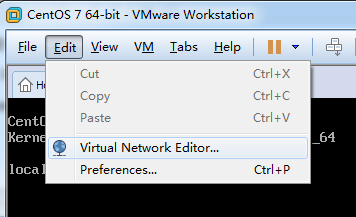
修改ip等信息
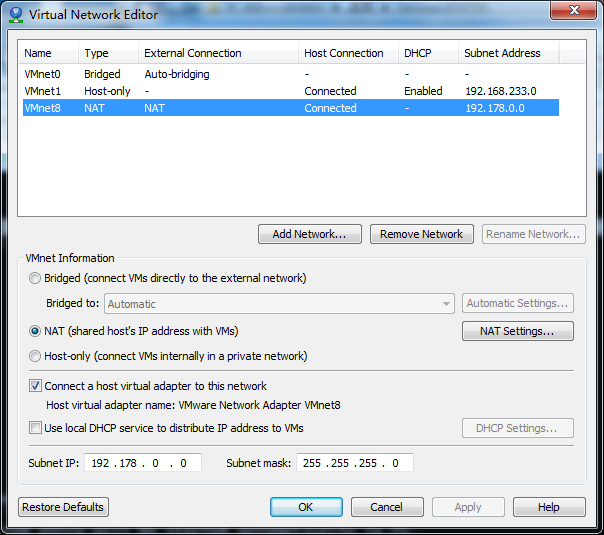
点击“NAT Settings...”按钮,进入下边窗口设置:
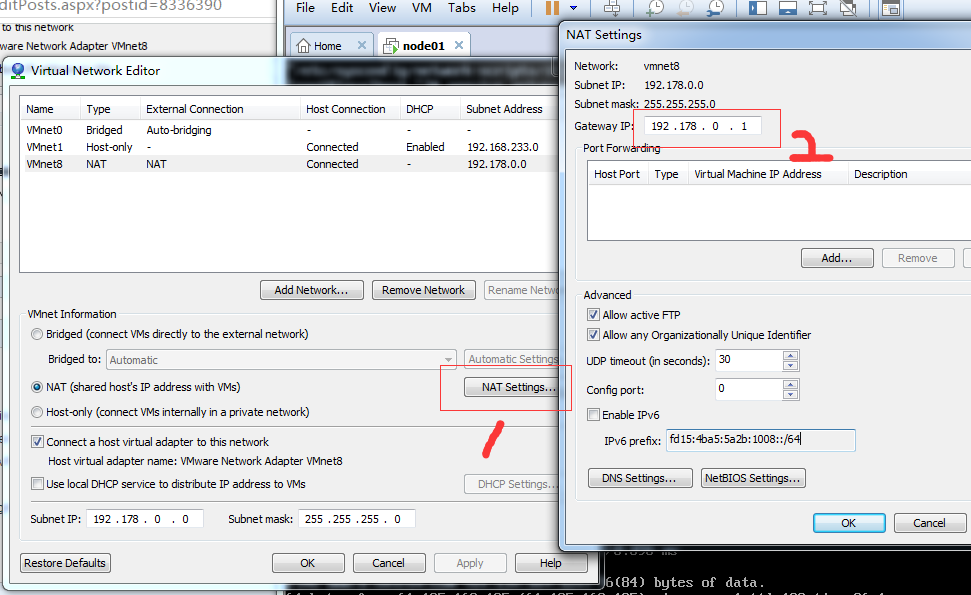
备注:我本机的无线网络ip为自适应,适配到ip为192.168.0.118
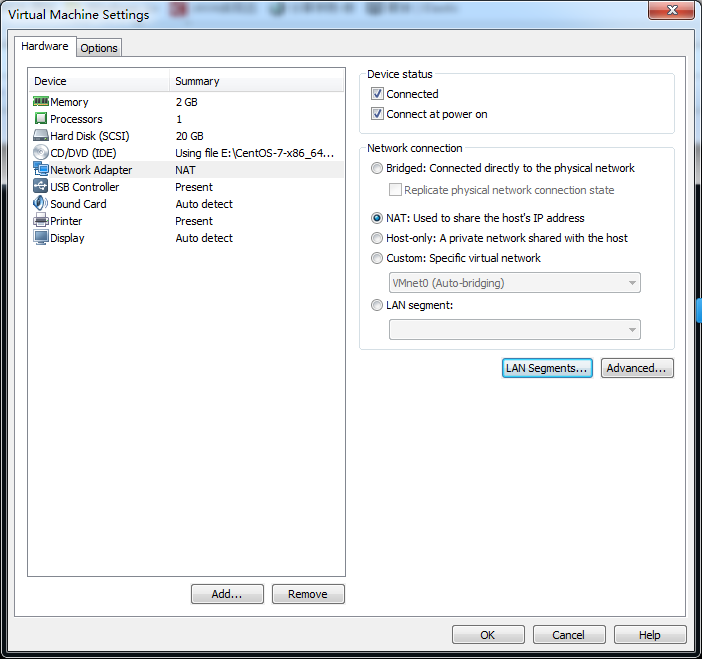
2)修改当前虚拟的网络适配方式:
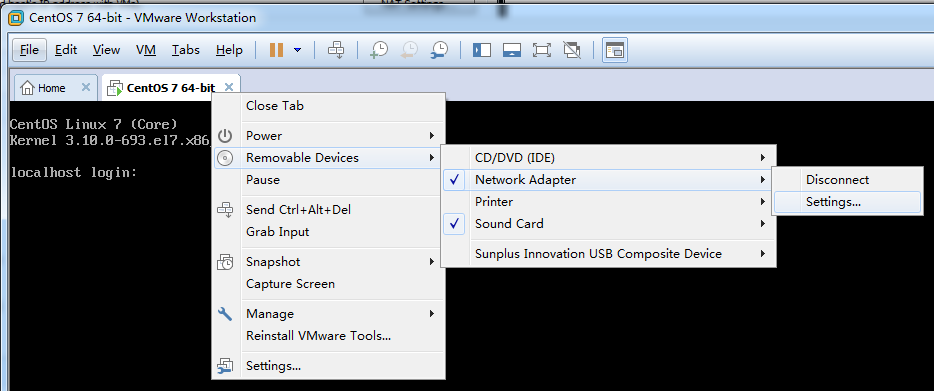
这里选中NAT:
第三步骤:设置物理主机的虚拟网络参数
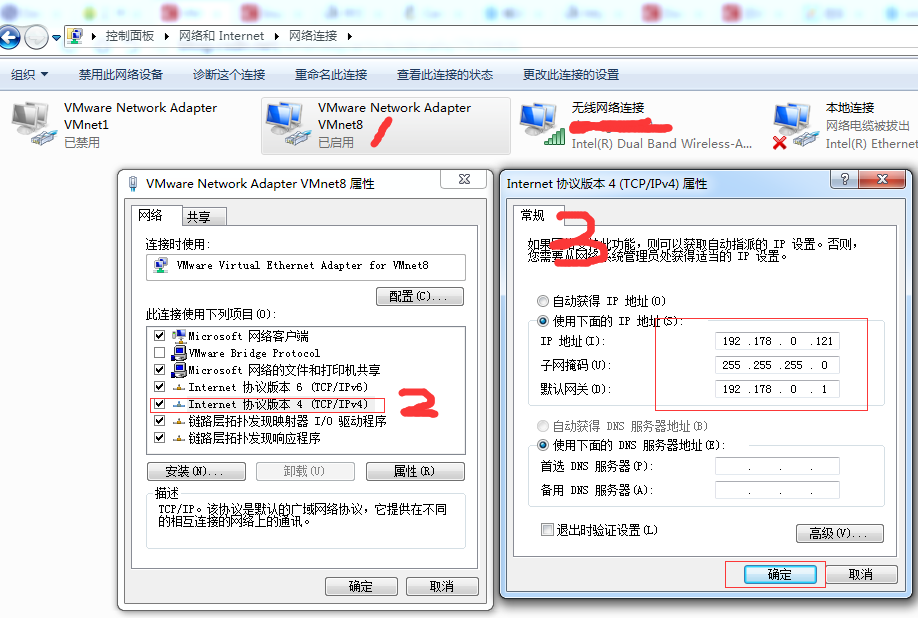
打开物理主机的网络连接,找到“VMware Network Adapter VMnet8”,右击设置属性:
第四步:CentOS网络配置
1)配置/etc/sysconfig/network-scripts/ifcfg-ens33
[root@localhost etc]# cd /etc/sysconfig/network-scripts/

[root@localhost network-scripts]# ls

ifcfg-ens33 ifdown-eth ifdown-post ifdown-Team ifup-aliases ifup-ipv6 ifup-post ifup-Team init.ipv6-global

ifcfg-lo ifdown-ippp ifdown-ppp ifdown-TeamPort ifup-bnep ifup-isdn ifup-ppp ifup-TeamPort network-functions

ifdown ifdown-ipv6 ifdown-routes ifdown-tunnel ifup-eth ifup-plip ifup-routes ifup-tunnel network-functions-ipv6

ifdown-bnep ifdown-isdn ifdown-sit ifup ifup-ippp ifup-plusb ifup-sit ifup-wireless

[root@localhost network-scripts]# vi ifcfg-ens33
ifcfg-ens33修改为:
[root@localhost network-scripts]# cat ifcfg-ens33

TYPE=Ethernet

PROXY_METHOD=none

BROWSER_ONLY=no

BOOTPROTO=static

DEFROUTE=yes

IPV4_FAILURE_FATAL=no

IPV6INIT=yes

IPV6_AUTOCONF=yes

IPV6_DEFROUTE=yes

IPV6_FAILURE_FATAL=no

IPV6_ADDR_GEN_MODE=stable-privacy

NAME=ens33

UUID=e50b30a7-1f51-4320-8d38-cafbbe79d35e

DEVICE=ens33
DNS1=114.114.114.114

IPADDR=192.178.0.111

NETMASK=255.255.255.0

GATEWAY=192.178.0.1

ONBOOT=yes

[root@localhost network-scripts]#
注意:这里的UUID=e50b30a7-1f51-4320-8d38-cafbbe79d35e是我自己的你需要配置自己的。
说明:
#将IPV6…..协议都注释;

BOOTPROTO=static        #开机协议,有dhcp及static;

ONBOOT=yes              #设置为开机启动;

DNS1=114.114.114.114    #这个是国内的DNS地址,是固定的;

IPADDR=192.178.0.111    #你想要设置的固定IP,理论上192.178.0.2-255之间都可以,请自行验证;

NETMASK=255.255.255.0   #子网掩码,不需要修改;

GATEWAY=192.178.0.1     #网关,这里是你在“2.配置虚拟机的NAT模式具体地址参数”中的(2)选择VMnet8--取消勾选使用本地DHCP--设置子网IP--网关IP设置。
2)配置/etc/resolv.conf(DNS)
否则ping百度ip可以,但ping www.baidu.com不通。
配置为如下:
[root@localhost ~]# cat /etc/resolv.conf

meserver 8.8.8.8

nameserver 8.8.4.4

[root@localhost ~]#
3)重启网络服务
service network restart
第五步:测试是否配置完成
1)在物理机上ping 192.178.0.111(为centos的ip信息)查看是否通;
2)在centos虚拟机里ping 192.168.0.118(为物理机的ip),同时需要在ping www.baidu.com查看是否网络通。
如果你未测试成功,也可以参考文章:https://www.cnblogs.com/loeng/p/6540104.html中的操作步骤操作。
wmv12下安装centos7的更多相关文章
- VirtualBox下安装CentOS7系统
本文假定你已经知道如何安装VirtualBox虚拟机软件,并且已经安装好了. 首先我们需要准备好centos的iso镜像文件,可以从centos的官网下载. 以下操作使用的VirtualBox版本号是 ...
- Linux_总结_01_VMware14虚拟机下安装CentOS7.x
一.前言 本文是采用最小安装方式 二.下载 1.官网 https://www.centos.org/download/ 在此页面下,选择 Minimal ISO 进行下载. 三.VMWare中新建虚拟 ...
- Linux_服务器_06_VMware虚拟机下安装CentOS7.0图文教程
二.参考资料 1.VMware虚拟机下安装CentOS7.0图文教程
- (转)VirtualBox下安装CentOS7系统
转:https://www.cnblogs.com/hihtml5/p/8217062.html 本文假定你已经知道如何安装VirtualBox虚拟机软件,并且已经安装好了. 首先我们需要准备好cen ...
- Win7下安装Centos7
win7下安装Centos同一块硬盘时:win启动项没有,使用pe进行修复,之后用easybcd进行centos启动项修复,grub2,自动搜索两块硬盘时:不要动启动项,bios选启动的硬盘即可 li ...
- 安装指南:Win10下安装CentOs7
系统安装 安装准备 系统:CentOS 7.Win 10 硬件:U盘一枚.PC一台 软件:UltraISO 安装步骤 使用UltraISO将镜像写入U盘 window10使用磁盘管理,空出一个未分配的 ...
- Windows下安装centOS7双系统总结
首先,按照网络教程,使用硬盘安装模式(失败): 一.使用分盘工具(easeUS Partion Master)分出一块未使用的空间,为安装centOS和保存镜像文件作准备. 二.将分出来的一部分空格, ...
- win10下安装centos7双系统
国庆最后一天了,闲来无事装个双系统,用虚拟机的linux总有些不方便. window下安装linux双系统有两中方法: 1.U盘安装 (我采用的方法,后面详述) 2.EasyBCD工具安装 (使用Ea ...
- VMware虚拟机下安装CentOS7.0超详细图文教程
1.本文说明: 官方的第一个文本档案.也就是0_README.txt,大概意思是这样(渣翻译,但是大概意思还是有的). CentOS-7.0-1406-x86_64-DVD.iso:这个镜像(DVD ...
随机推荐
- EOS 的世界里可能再也没有小偷了
EOS 针对以下两种情况设计了应急措施: 1. 账户被盗(私钥被盗或有权限的其他账户被盗) 2. 账户遗失(私钥遗失或有权限的其他账户遗失) ## 1.账户被盗 EOS 有可能会强制要求所有账户的 O ...
- 笔记:Hibernate 数据库方言表
关系数据库 方言 DB2 org.hibernate.dialect.DB2Dialect DB2 AS/400 org.hibernate.dialect.DB2400Dialect DB2 OS/ ...
- 图解script的三种加载方式 异步加载顺序
摘录如下: 可以很清晰的看出: <script>: 脚本的获取和执行是同步的.此过程中页面被阻塞,停止解析. <script defer = "defer"> ...
- 在Node应用中避免“Dot Hell”
转载自:http://blog.leapoahead.com/2015/09/03/prevent-node-require-dot-hell/ 在Node应用中,我们使用require来加载模块.在 ...
- C语言描述栈的实现及操作(链表实现)
#include<stdio.h> #include<malloc.h> #include<stdlib.h> typedef int Elementtype; / ...
- 使用SQLiteOpenHelper类对数据库简单操作
实现数据库基本操作 数据库创建的问题解决了,接下来就该使用数据库实现应用程序功能的时候了.基本的操作包括创建.读取.更新.删除,即我们通常说的CRUD(Create, Read, Upda ...
- 下一个ajax异步请求被挂起问题
异步请求按理来说应该是会不受其它ajax请求影响的,但如果是服务端访问了Session就不能这么说了. 了解了asp.net的会话管理,那我们来看看今天要谈到的主题: IReadOnlySession ...
- spring学习笔记二 注解及AOP
本节需要导入spring-aop包 注解 使用注解的目的是为了代替配置,在使用注解时,省略键时,则是为value赋值. 扫描某个包下的所有类中的注解 <?xml version="1. ...
- 【MySql系列】MySql踩坑系列
问题一:远程登录报错Host '192.168.181.201' is not allowed to connect to this MySQL server 解决: 问题二:MySql access ...
- 20162308 实验二《Java面向对象程序设计》实验报告
20162308 实验二<Java面向对象程序设计>实验报告 实验内容 初步掌握单元测试和TDD 理解并掌握面向对象三要素:封装.继承.多态 初步掌握UML建模 熟悉S.O.L.I.D原则 ...