
arcgis api 4.x for js之图层管理篇
上篇实现了基础地图加载以及二三维模式切换;本篇的内容则是图层管理控制,从两个不同角度来实现,分别是直接绑定arcgis api提供的图层管理widget(LayerList)以及自定义图层管理图标的点击事件来控制图层的隐藏或者显示。不管是LayerList或者自定义图标点击管理图层的实现方式,核心都是根据Layer的属性visible来设置true或者false来控制的。
一、谈谈本篇自己认为比较重要的几个专业术语名称的理解:
1.TileLayer
TileLayer,加载缓存地图服务的瓦片图层,缓存的服务访问缓存中的瓦片,而不是动态地绘制图像。由于缓存机制,所以渲染的速度比MapImageLayers快多了,适合叠加瓦片切图使用,而不是前端动态渲染的。
2.MapImageLayer
MapImageLayer,允许显示和分析在一个地图服务定义层数据,输出图像代替特征。地图服务图像是根据请求动态生成的。
3. ElevationLayer
ElevationLayer,即为加载地形高程的图层,应用在三维模式下显示。
4. SceneLayer
SceneLayer,即为加载三维场景图层,应用在三维模式下显示。
5. LayerList
LayerList,图层列表控制控件,提供了一种方法来显示一个列表的层以及提供控制图层隐藏或者显示。
二、LayerList具体实现思路:
1.上面描述的几个类型图层有个属性listMode,默认show,即是这些图层叠加在地图上,默认是在LayerList里面了的,要是LayerList创建的话

2.配置图层信息:
/*图层配置*/

MapConfig.feconomic_sublayers =  [

    {id: 35,title:"行政区划",visible:false,sublayers:[    {id: 38,title:"城市界线",visible: false},{id: 37,title:"省界",visible: true}]},

    {id: 28,title:"海洋规划",visible:true,sublayers:[    {id:34,title:"海岸基本功能区 ",visible: true},{id: 33,title:"经济合作圈",visible: true},{id: 32,title:"经济发展区",visible: true},{id: 31,title:"经济湾区",visible:true},{id: 30,title:"经济岛群",visible: true}]},

    {id: 27,title:"海域权属",visible:false},

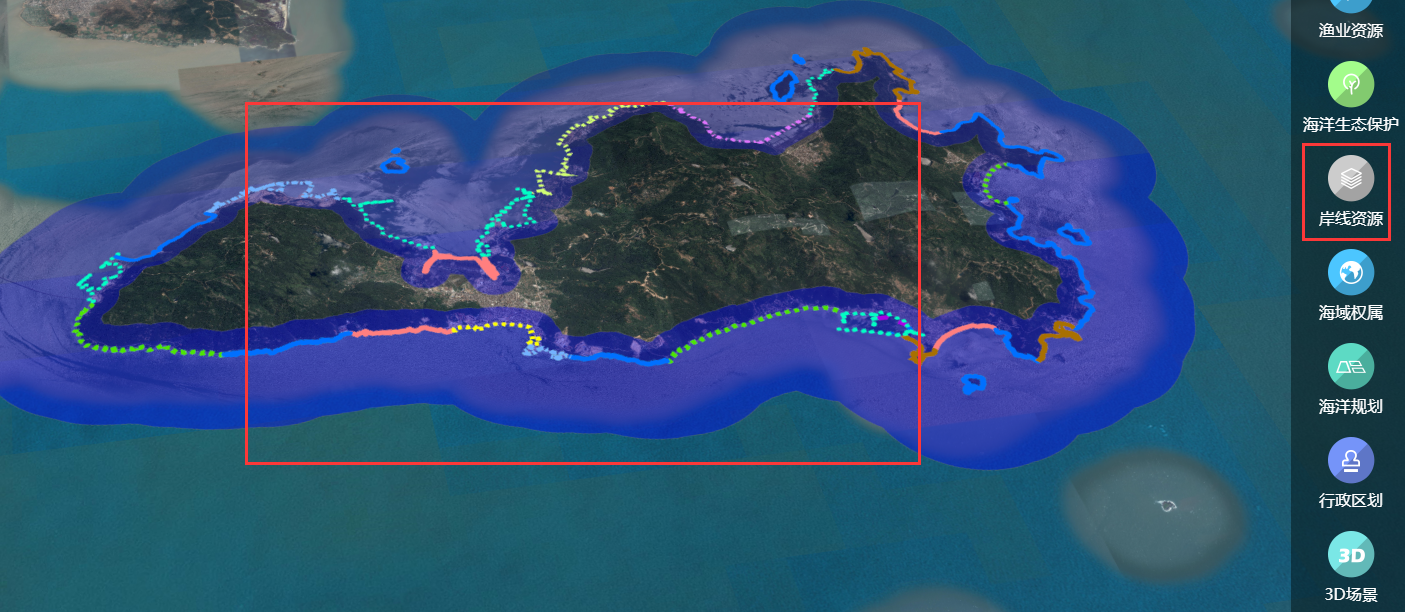
    {id: 24,title:"岸线资源",visible:false,sublayers:[    {id: 26,title:"海岸带",visible: true},{id: 25,title:"岸线",visible: true}]},

    {id: 14,title:"海洋生态保护 ",visible:false,sublayers:[

                                                     {id:23,title:"海洋功能区划 ",visible: true},

                                                     {id:22,title:"限制开发区 ",visible: true},

                                                     {id:21,title:"禁止开发区 ",visible: true},

                                                     {id:18,title:"海洋自然保护区 ",visible: true,sublayers:[{id:20,title:"海洋自然保护区 ",visible: true},{id:19,title:"海洋自然保护区点  ",visible: true}]},

                                                     {id:15,title:"海洋特别保护区  ",visible: true,sublayers:[{id:17,title:"海洋特别保护区 ",visible: true},{id:16,title:"海洋特别保护区点  ",visible: true}]}

                                                     ]},

    {id: 9,title:"渔业资源 ",visible:false,sublayers:[

                                                 //{id:13,title:"渔业资源",visible: false},

                                                 {id:12,title:"渔场",visible: true},

                                                 {id:11,title:"渔区",visible: true},

                                                 {id:10,title:"渔港",visible: true}

                                                 ]},

    {id: 8,title:"地质钻孔",visible: false},

    {id: 7,title:"观测站",visible: false},

    {id: 6,title:"海岛",visible: false},

    {id: 2,title:"海洋资源 ",visible:false,sublayers:[

                                                  {id:5,title:"其他资源",visible: true},

                                                  {id:4,title:"石油资源",visible: true},

                                                  {id:3,title:"矿产资源",visible: true}

                                                  ]},

    //{id: 1,title:"海洋企业",visible:false},

    {id: 0,title:"视频监控",visible:false}

];
3.图层创建:
                    var waterdepthLayer  = new TileLayer({

                         url: MapConfig.waterdepthLayerUrl,

                         title:"水深栅格图",

                         opacity:0.45,

                         visible:false,

                         id:  "BaseMapWater"

                       });

                    var waterLayer  = new MapImageLayer({

                         url: MapConfig.waterLayerUrl,

                         title:"叶绿素",

                         opacity:0.45,

                         visible:false,

                         id:  "BaseMapWater"

                       });

                     var feconomicLayer = new MapImageLayer({

                         url: MapConfig.FEconomiclayerUrl,

                         title:"专题图层",

                         visible:true,

                         sublayers: MapConfig.feconomic_sublayers

                         });

                     var elevationLayer  = new ElevationLayer({

                           url: MapConfig.elevationLayer.Url

                         });

                     var map = BX.MapVars.map = new Map({

                       basemap: imgBasemap,

                       layers:[waterdepthLayer,hdyxLayer,waterLayer,feconomicLayer],

                       ground: new Ground({layers:[elevationLayer,hddxLayer]})

                     });
4.LayerList创建:
         //图层控制器

         mapPage.loadSwitcherLayers(appConfig.mapView,appConfig.sceneView);

        /**

         * 图层控制器

         */

        loadSwitcherLayers:function(mapView,sceneView){

            require([

                     "esri/widgets/LayerList"

                   ], function(LayerList) {

                mapView.then(function() {//二维模式

                      var layerList = new LayerList({

                        view: mapView,

                      });

                      mapView.ui.add(layerList, "bottom-right");

                 });

                sceneView.then(function() {//三维模式

                      var layerList = new LayerList({

                        view: sceneView

                      });

                      sceneView.ui.add(layerList, "bottom-right");

                 });

            });

        },
5.效果图如下:

三、自定义图标点击事件管理图层具体实现思路:
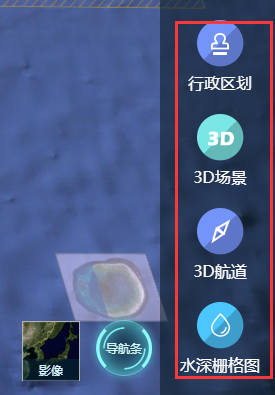
1.页面设计:
    <div id="tuceng_center">

        <ul>

            <li id="dynamic_0">

                <div class="tucicon tucicon1"></div>

                <p>视频监控</p>

            </li>

            <li id="dynamic_2">

                <div class="tucicon tucicon2"></div>

                <p>海洋资源</p>

            </li>

            <li id="dynamic_6">

                <div class="tucicon tucicon3"></div>

                <p>海岛</p>

            </li>

            <li id="dynamic_7">

                <div class="tucicon tucicon4"></div>

                <p>观测站</p>

            </li>

            <li id="dynamic_8">

                <div class="tucicon tucicon5"></div>

                <p>地质钻孔</p>

            </li>

            <li id="dynamic_9">

                <div class="tucicon tucicon6"></div>

                <p>渔业资源</p>

            </li>

            <li id="dynamic_14">

                <div class="tucicon tucicon7"></div>

                <p>海洋生态保护</p>

            </li>

            <li id="dynamic_24">

                <div class="tucicon tucicon8"></div>

                <p>岸线资源</p>

            </li>

            <li id="dynamic_27">

                <div class="tucicon tucicon9"></div>

                <p>海域权属</p>

            </li>

            <li id="dynamic_28" class="selected">

                <div class="tucicon tucicon10"></div>

                <p>海洋规划</p>

            </li>

            <li id="dynamic_35">

                <div class="tucicon tucicon11"></div>

                <p>行政区划</p>

            </li>

            <li id="tile_0">

                <div class="tucicon tucicon12"></div>

                <p>3D场景</p>

            </li>

            <li id="tile_2">

                <div class="tucicon tucicon14"></div>

                <p>3D航道</p>

            </li>

            <li id="tile_1">

                <div class="tucicon tucicon13"></div>

                <p>水深栅格图</p>

            </li>

        </ul>

    </div>

2.点击事件:
//图层控制点击事件监控

$("#tuceng_center ul li").click(function(){

                        $(this).toggleClass('selected');

                        var flag = false;

                        if($(this).attr("class") == "selected"){

                            flag = true;

                        }else{

                            flag = false;

                        }

                       var id = $(this).attr("id");

                       if(id.indexOf("dynamic")>-1)//动态图层控制

                       {

                           id = id.split("_")[1];

                           if(feconomicLayer)

                              feconomicLayer.findSublayerById(Number(id)).visible = flag;

                       }else{//瓦片底图控制

                           id = id.split("_")[1];

                           switch (id) {

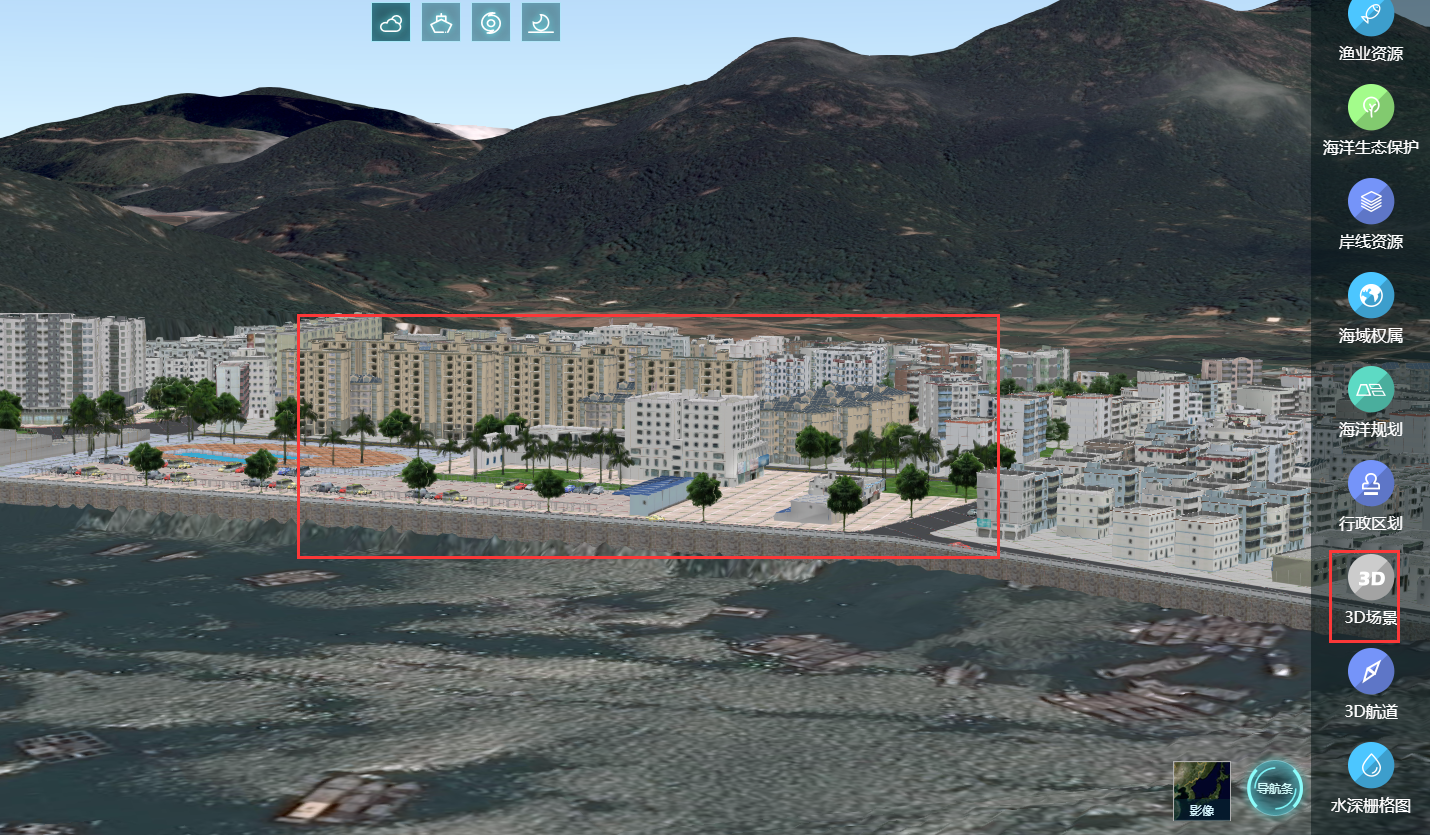
                           case "0"://3D场景

                                if(mapPage.sceneLayer)

                                   mapPage.sceneLayer.visible = flag;

                                break;

                           case "1"://水深栅格图

                               if(waterdepthLayer)

                                  waterdepthLayer.visible = flag;

                                break;

                           case "2"://3D航道

                               if(hdyxLayer){

                                  hdyxLayer.visible = flag;

                               }

                               if(hddxLayer){

                                  hddxLayer.visible = flag;

                               }

                               break;

                           }

                       }

})
3.效果图如下:

arcgis api 4.x for js之图层管理篇的更多相关文章
- arcgis api 3.x for js 地图加载多个 SHP 图层压缩以及 json 文件展示(附源码下载)
前言 关于本篇功能实现用到的 api 涉及类看不懂的,请参照 esri 官网的 arcgis api 3.x for js:esri 官网 api,里面详细的介绍 arcgis api 3.x 各个类 ...
- arcgis api 3.x for js 入门开发系列批量叠加 zip 压缩 SHP 图层优化篇(附源码下载)
前言 关于本篇功能实现用到的 api 涉及类看不懂的,请参照 esri 官网的 arcgis api 3.x for js:esri 官网 api,里面详细的介绍 arcgis api 3.x 各个类 ...
- arcgis api 3.x for js 入门开发系列十叠加 SHP 图层(附源码下载)
前言 关于本篇功能实现用到的 api 涉及类看不懂的,请参照 esri 官网的 arcgis api 3.x for js:esri 官网 api,里面详细的介绍 arcgis api 3.x 各个类 ...
- arcgis api 3.x for js 入门开发系列七图层控制(附源码下载)
前言 关于本篇功能实现用到的 api 涉及类看不懂的,请参照 esri 官网的 arcgis api 3.x for js:esri 官网 api,里面详细的介绍 arcgis api 3.x 各个类 ...
- arcgis api 4.x for js 自定义叠加图片图层实现地图叠加图片展示(附源码下载)
前言 关于本篇功能实现用到的 api 涉及类看不懂的,请参照 esri 官网的 arcgis api 4.x for js:esri 官网 api,里面详细的介绍 arcgis api 4.x 各个类 ...
- arcgis api 3.x for js 入门开发系列二十二地图模态层(附源码下载)
前言 关于本篇功能实现用到的 api 涉及类看不懂的,请参照 esri 官网的 arcgis api 3.x for js:esri 官网 api,里面详细的介绍 arcgis api 3.x 各个类 ...
- arcgis api 3.x for js 入门开发系列二十一气泡窗口信息动态配置模板
前言 关于本篇功能实现用到的 api 涉及类看不懂的,请参照 esri 官网的 arcgis api 3.x for js:esri 官网 api,里面详细的介绍 arcgis api 3.x 各个类 ...
- arcgis api 3.x for js 入门开发系列十七在线天地图、百度地图、高德地图(附源码下载)
前言 关于本篇功能实现用到的 api 涉及类看不懂的,请参照 esri 官网的 arcgis api 3.x for js:esri 官网 api,里面详细的介绍 arcgis api 3.x 各个类 ...
- arcgis api 3.x for js 实现克里金插值渲染图不依赖 GP 服务(附源码下载)
前言 关于本篇功能实现用到的 api 涉及类看不懂的,请参照 esri 官网的 arcgis api 3.x for js:esri 官网 api,里面详细的介绍 arcgis api 3.x 各个类 ...
随机推荐
- 如何使用FluentMigrator进行数据库迁移
标题:如何使用FluentMigrator进行数据库迁移 地址:https://www.cnblogs.com/lwqlun/p/10649949.html 作者: Lamond Lu FluentM ...
- asp.net core系列 57 IS4 使用混合流(OIDC+OAuth2.0)添加API访问
一.概述 在上篇中,探讨了交互式用户身份验证,使用的是OIDC协议. 在之前篇中对API访问使用的是OAuth2.0协议.这篇把这两个部分放在一起,OpenID Connect和OAuth 2.0组合 ...
- 解决VS2019中.net core WPF 暂时无法使用 Designer 的临时方法
目录 解决 VS2019 中.net core WPF 暂时无法使用 Designer 的临时方法 安装 vs 2019 professional/enterprise版本 在vs的设置里,勾选.NE ...
- 微信小程序 组件通信相关知识整理
1.自定义组件间通信与事件 https://developers.weixin.qq.com/miniprogram/dev/framework/custom-component/events.htm ...
- Asp.Net Core 轻松学-经常使用异步的你,可能需要看看这个文章
前言 事情的起因是由于一段简单的数据库连接代码引起,这段代码从语法上看,是没有任何问题:但是就是莫名其妙的报错了,这段代码极其简单,就是打开数据库连接,读取一条记录,然后立即更新到数据库中.但是,惨痛 ...
- HTML阻止iframe跳转页面并使用iframe在页面内嵌微信网页版
昨天看到这篇文章[置顶]开源组件NanUI一周年 - 使用HTML/CSS/JS来构建.Net Winform应用程序界面 就想弄一个winform结合html5的一个小东西,突有兴致,想在里面嵌套一 ...
- 第一册:lesson1-2.
原文: lesson 1 Excuse me! Excuse me! Yes? Is this your handbag? Pardon? Is this your handbag? Yes it i ...
- 海思Hi3559A/CV100 DDR4驱动配置手册
Hi3559AV100 DDR4 驱动配置说明 1.1 Hi3559AV100 DDR4 CLK/AC 驱动配置方法 寄存器地址 DDR PHY0:0x1206d0bc DDR PHY1:0x1206 ...
- java安全入门篇之接口验签
文章大纲 一.加密与验签介绍二.接口验签实操三.项目源码下载 一.加密与验签介绍 大多数公共网络是不安全的,一切基于HTTP协议的请求/响应(Request or Response)都是可以被 ...
- C语言中#undef作用
#undef 作用:取消定义的宏 指令格式:#undef 标识符 1 #include <stdio.h> 2 3 #define MAX 5 4 5 int main() { 6 pri ...