
使用Maven创建Java项目
在本教程中,我们将向你展示如何使用 Maven 来创建一个 Java 项目,导入其到Eclipse IDE,并打包 Java 项目到一个 JAR 文件。
所需要的工具:
- Maven 3.3.3
- Eclipse 4.2
- JDK 8
1. 从 Maven 模板创建一个项目
在终端(* UNIX或Mac)或命令提示符(Windows)中,浏览到要创建 Java 项目的文件夹。键入以下命令:
mvn archetype:generate -DgroupId={project-packaging} -DartifactId={project-name}-DarchetypeArtifactId=maven-archetype-quickstart -DinteractiveMode=false
这告诉 Maven 来从 maven-archetype-quickstart 模板创建 Java 项目。如果忽视 archetypeArtifactId 选项,一个巨大的 Maven 模板列表将列出。
例如,这里的工作目录是:C:\worksp,执行命令过程时间可能比较久,看个人的网络状况。
C:\worksp>mvn archetype:generate -DgroupId=com.yiibai -DartifactId=NumberGenerat

or -DarchetypeArtifactId=maven -archetype-quickstart -DinteractiveMode=false

[INFO] Scanning for projects...

[INFO]

[INFO] ------------------------------------------------------------------------

[INFO] Building Maven Stub Project (No POM) 1

[INFO] ------------------------------------------------------------------------

[INFO]

[INFO] >>> maven-archetype-plugin:2.4:generate (default-cli) > generate-sources

@ standalone-pom >>>

[INFO]

[INFO] <<< maven-archetype-plugin:2.4:generate (default-cli) < generate-sources

@ standalone-pom <<<

[INFO]

[INFO] --- maven-archetype-plugin:2.4:generate (default-cli) @ standalone-pom --

-

[INFO] Generating project in Batch mode

[INFO] -------------------------------------------------------------------------

---

[INFO] Using following parameters for creating project from Old (1.x) Archetype:

 maven-archetype-quickstart:1.0

[INFO] -------------------------------------------------------------------------

---

[INFO] Parameter: basedir, Value: C:\worksp

[INFO] Parameter: package, Value: com.yiibai

[INFO] Parameter: groupId, Value: com.yiibai

[INFO] Parameter: artifactId, Value: NumberGenerator

[INFO] Parameter: packageName, Value: com.yiibai

[INFO] Parameter: version, Value: 1.0-SNAPSHOT

[INFO] project created from Old (1.x) Archetype in dir: C:\worksp\NumberGenerato

r

[INFO] ------------------------------------------------------------------------

[INFO] BUILD SUCCESS

[INFO] ------------------------------------------------------------------------

[INFO] Total time: 23.166 s

[INFO] Finished at: 2015-10-27T11:03:48+08:00

[INFO] Final Memory: 17M/114M

[INFO] ------------------------------------------------------------------------
在上述情况下,一个新的Java项目命名 “NumberGenerator”, 而整个项目的目录结构会自动创建。
有少数用户说 mvn archetype:generate 命令未能生成项目结构。 如果您有任何类似的问题,不用担心,只需跳过此步骤,手动创建文件夹,请参阅步骤2的项目结构。
2.Maven目录布局
使用 mvn archetype:generate + maven-archetype-quickstart 模板, 以下项目的目录结构被创建。
NumberGenerator

   |-src

   |---main

   |-----java

   |-------com

   |---------yiibai

   |-----------App.java

   |---test|-----java

   |-------com

   |---------yiibai

   |-----------AppTest.java

   |-pom.xml
很简单的,所有的源代码放在文件夹 /src/main/java/, 所有的单元测试代码放入 /src/test/java/.
附加的一个标准的 pom.xml 被生成。这个POM文件类似于 Ant build.xml 文件,它描述了整个项目的信息,一切从目录结构,项目的插件,项目依赖,如何构建这个项目等,请阅读POM官方指南
3. Eclipse IDE
为了使它成为一个 Eclipse 项目,在终端进入到 “NumberGenerator” 项目,键入以下命令:
C:\worksp\NumberGenerator>mvn eclipse:eclipse

.... ...

[INFO] Using Eclipse Workspace: null

[INFO] Adding default classpath container: org.eclipse.jdt.launching.JRE_CONTAIN

ER

[INFO] Not writing settings - defaults suffice

[INFO] Wrote Eclipse project for "NumberGenerator" to C:\worksp\NumberGenerator.

[INFO]

[INFO] ------------------------------------------------------------------------

[INFO] BUILD SUCCESS

[INFO] ------------------------------------------------------------------------

[INFO] Total time: 04:47 min

[INFO] Finished at: 2015-10-27T15:24:48+08:00

[INFO] Final Memory: 15M/164M

[INFO] ------------------------------------------------------------------------
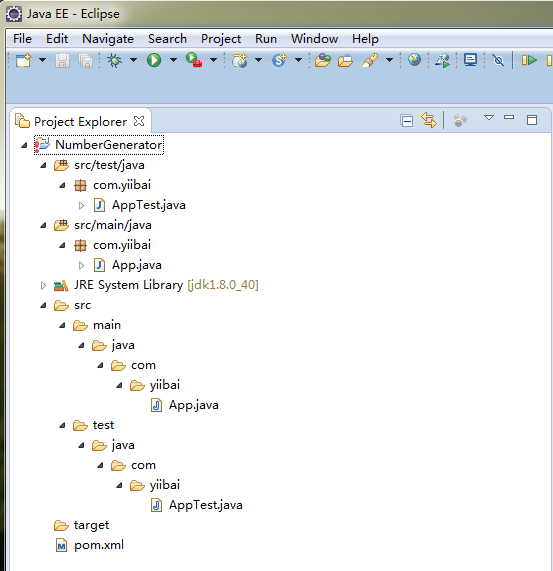
执行以上命令后,它自动下载更新相关资源和配置信息(需要等待一段时间),并产生 Eclipse IDE所要求的所有项目文件。要导入项目到Eclipse IDE中,选择 “File -> Import… -> General->Existing Projects into Workspace”
图片: 项目导入到 Eclipse IDE中。

4. 更新POM
默认的 pom.xml 太简单了,很多时候,你需要添加编译器插件来告诉 Maven 使用哪个 JDK 版本是用来编译项目。(默认JDK1.4,这的确太旧了点)
      <plugin>

		<groupId>org.apache.maven.plugins</groupId>

		<artifactId>maven-compiler-plugin</artifactId>

		<version>2.3.2</version>

		<configuration>

			<source>1.6</source>

			<target>1.6</target>

		</configuration>

	</plugin>
从更新JUnit 3.8.1到最新的 4.11。
<dependency>

	<groupId>junit</groupId>

	<artifactId>junit</artifactId>

	<version>4.11</version>

	<scope>test</scope>

</dependency>
<project xmlns="http://maven.apache.org/POM/4.0.0"

	xmlns:xsi="http://www.w3.org/2001/XMLSchema-instance"

	xsi:schemaLocation="http://maven.apache.org/POM/4.0.0

	http://maven.apache.org/maven-v4_0_0.xsd">

	<modelVersion>4.0.0</modelVersion>

	<groupId>com.mkyong</groupId>

	<artifactId>NumberGenerator</artifactId>

	<packaging>jar</packaging>

	<version>1.0-SNAPSHOT</version>

	<name>NumberGenerator</name>

	<url>http://maven.apache.org</url>

	<dependencies>

		<dependency>

			<groupId>junit</groupId>

			<artifactId>junit</artifactId>

			<version>4.11</version>

			<scope>test</scope>

		</dependency>

	</dependencies>

	<build>

	  <plugins>

		<plugin>

			<groupId>org.apache.maven.plugins</groupId>

			<artifactId>maven-compiler-plugin</artifactId>

			<version>2.3.2</version>

			<configuration>

				<source>1.6</source>

				<target>1.6</target>

			</configuration>

		</plugin>

	  </plugins>

	</build>

</project>
在终端,再次发出同样的命令 mvn eclipse:eclipse ,Maven将从Maven中心储存库下载插件项目依赖关系(JUnit),它会自动保存到你的本地仓库。
5. 更新业务逻辑
测试驱动开发(TDD),先更新单元测试,以确保应用程序(APP)对象有一个方法来生成包含恰好36位字母表的唯一密钥。
package com.yiibai;

import org.junit.Assert;

import org.junit.Test;

public class AppTest {

	@Test

	public void testLengthOfTheUniqueKey() {

		App obj = new App();

		Assert.assertEquals(36, obj.generateUniqueKey().length());

	}

}
完成业务逻辑。
package com.yiibai;

import java.util.UUID;

/**

 * Generate a unique number

 *

 */

public class App

{

    public static void main( String[] args )

    {

        App obj = new App();

        System.out.println("Unique ID : " + obj.generateUniqueKey());

    }

    public String generateUniqueKey(){

    	String id = UUID.randomUUID().toString();

    	return id;

    }

}
6. Maven 打包
现在,我们将使用Maven这个项目,并输出编译成一个 “jar” 的文件。 请参考 pom.xml 文件,包元素定义应该包应该输出什么。
<project ...>

	<modelVersion>4.0.0</modelVersion>

	<groupId>com.yiibai</groupId>

	<artifactId>NumberGenerator</artifactId>

	<packaging>jar</packaging>

	<version>1.0-SNAPSHOT</version>
在终端输入 mvn package :
C:\worksp\NumberGenerator> mvn package

... ...

ha-2/classworlds-1.1-alpha-2.jar (37 KB at 20.2 KB/sec)

Downloaded: https://repo.maven.apache.org/maven2/org/codehaus/plexus/plexus-io/2 .0.2/plexus-io-2.0.2.jar (57 KB at 28.1 KB/sec)

Downloaded: https://repo.maven.apache.org/maven2/org/codehaus/plexus/plexus-inte rpolation/1.15/plexus-interpolation-1.15.jar (60 KB at 21.4 KB/sec)

Downloaded: https://repo.maven.apache.org/maven2/org/codehaus/plexus/plexus-arch iver/2.1/plexus-archiver-2.1.jar (181 KB at 61.5 KB/sec)

Downloaded: https://repo.maven.apache.org/maven2/org/codehaus/plexus/plexus-util s/3.0/plexus-utils-3.0.jar (221 KB at 60.3 KB/sec)

[INFO] Building jar: C:\worksp\NumberGenerator\target\NumberGenerator-1.0-SNAPSH

OT.jar

[INFO] ------------------------------------------------------------------------

[INFO] BUILD SUCCESS

[INFO] ------------------------------------------------------------------------

[INFO] Total time: 01:00 min

[INFO] Finished at: 2015-10-27T20:00:17+08:00

[INFO] Final Memory: 10M/54M

[INFO] ------------------------------------------------------------------------
它编译,运行单元测试并打包项目成一个 jar 文件,并把它放在 project/target 文件夹。如果出错:ERROR: Unable to locate the Javac Compiler in:, C:\Program Files (x86)\Java\jre6\..\lib\tools.jar,Please ensure you are using JDK 1.4 or above and,not a JRE (the com.sun.tools.javac.Main class is required)...
参考:http://my.oschina.net/u/1449336/blog/199802
最终项目的目录结构, 如下图片 :


7. 示例
从项目的 jar 文件运行应用程序示例
C:\worksp\NumberGenerator>java -cp target/NumberGenerator-1.0-SNAPSHOT.jar com.y

iibai.App

Unique ID : 94e5fd1a-c038-415f-a8ed-7fc58c397369

C:\worksp\NumberGenerator>

C:\worksp\NumberGenerator>java -cp target/NumberGenerator-1.0-SNAPSHOT.jar com.y

iibai.App

Unique ID : 48df568a-4b4b-4964-b767-664e206ca4b5

C:\worksp\NumberGenerator>java -cp target/NumberGenerator-1.0-SNAPSHOT.jar com.y

iibai.App

Unique ID : 4ac9156c-2e4a-45f4-8644-0707ae28d5a6
使用Maven创建Java项目的更多相关文章
- maven 学习---使用Maven创建Java项目
在本教程中,我们将向你展示如何使用 Maven 来创建一个 Java 项目,导入其到Eclipse IDE,并打包 Java 项目到一个 JAR 文件. 所需要的工具: Maven 3.3.3 Ecl ...
- Maven学习(十)-----使用Maven创建Java项目
所需要的工具: Maven 3.3.3 Eclipse 4.2 JDK 8 注意:请确保 Maven 是正确安装和配置(在Windows,*nix,Mac OSX系统中),然后再开始本教程,避免 mv ...
- maven创建Java项目命令
1.maven创建普通Java项目的命令 mvn archetype:create -DgroupId=packageName -DartifactId=projectName 2.maven创建Ja ...
- Maven创建Java项目
Maven使用 archetype 来创建项目.要创建一个简单的 Java 应用程序,我们使用 maven-archetype-quickstart 插件.在下面的例子中,我们将创建一个基于Maven ...
- 使用maven创建java项目是,jdk的版本默认为1.5,如何修改为1.8
<build> <plugins> <plugin> <groupId>org.apache.maven.plugins</groupId> ...
- Idea使用Maven创建Java Web项目
最近学到了Java Web项目,使用Idea和Maven创建Java Web的时候遇到了诸多问题,最多的还是404问题.现在记录一下解决方案. 一.使用maven创建一个web项目,这一步网上都有,下 ...
- Eclipse+Maven创建webapp项目<一>(转)
还在为jar下载而烦恼吗?还在为jar依赖关系而烦恼吗?还在为jar冲突而烦恼吗?强大的maven项目管理工具来拯救你们呢?自动下载jar,自动下载jar依赖包.你什么都不用做,只需要在中央仓库中co ...
- 【maven】maven创建web项目-pom文件提示web.xml is missing and <failOnMissingWebXml> is set to true
使用maven创建web项目,选择war类型后,pom文件红叉 提示web.xml is missing and <failOnMissingWebXml> is set to true ...
- Eclipse+Maven创建webapp项目
Eclipse+Maven创建webapp项目<一> 1.开启eclipse,右键new-->other,如下图找到maven project 2.选择maven project,显 ...
随机推荐
- query compiler
https://db.in.tum.de/teaching/ws1415/queryopt/chapter3.pdf?lang=de pi3.informatik.uni-mannheim.de/~m ...
- 使用windowAnimations定义Activity及Dialog的进入退出效果
看了android的源代码和资源文件,终于明白如何去修改设置Dialog和Activity的进入和退出效果了.设置Dialog首先通过getWindow()方法获取它的窗口,然后通过getAttrib ...
- DIOCP开源项目-DIOCP3的重生和稳定版本发布
DIOCP3的重生 从开始写DIOCP到现在已经有一年多的时间了,最近两个月以来一直有个想法做个 30 * 24 稳定的企业服务端架构,让程序员专注于逻辑实现就好.虽然DIOCP到现在通讯层已经很稳定 ...
- 【Acm】算法之美—Jugs
题目概述:Jugs In the movie "Die Hard 3", Bruce Willis and Samuel L. Jackson were confronted wi ...
- 【Cmd】那些年,我们迷恋的cmd命令(一)
小续 还记得,那些年玩hack的朋友吗,现在玩这个的,基本都是小孩子了(俗称脚本小子). 还记得,那些年敲过的命令吗,现在的孩子,都用工具了(叫工具党). 孩子们,健康的网络环境需要大家一起去维护. ...
- Python获取间隔时间段的时间戳数据
import time import datetime today = datetime.datetime.now() # delta = datetime.timedelta(hours=1) de ...
- 【自动化测试】selenium之 chromedriver与chrome版本映射表
chromedriver版本 支持的Chrome版本 v2.30 v58-60 v2.29 v56-58 v2.28 v55-57 v2.27 v54-56 v2.26 v53-55 v2.25 v5 ...
- idea linux 启动权限不足的问题
修改 ideaproject 下所有文件 chmod -R 777 文件 递归修改文件权限
- 修改urllib2源代码,定制User-Agent,一劳永逸
我经常用到urllib2这个库,基本上每次都要添加 User-Agent 为一个模拟浏览器的值. 突然想到,能不能直接修改源代码,添加 User-Agent 的值. google 到 https:// ...
- 基于jQuery的新浪游戏首页幻灯片
分享一款基于jQuery的新浪游戏首页幻灯片,带左右箭头,选项卡缩略图,自动轮播切换的jQuery幻灯片代码.效果图如下: 在线预览 源码下载 实现的代码. html代码: <br>& ...