
docker 快速搭建Nexus3
1.拉取镜像
docker pull sonatype/nexus3
2.启动容器
sudo docker run -d --name nexus3 --restart=always -p : -p : -p : -v /mnt/gv0/nexus-data:/nexus-data sonatype/nexus3
3.修改maven settings.xml 这里使用默认用户名 admin 密码 admin123
<?xml version="1.0" encoding="UTF-8"?>

<settings xmlns="http://maven.apache.org/SETTINGS/1.0.0"

          xmlns:xsi="http://www.w3.org/2001/XMLSchema-instance"

          xsi:schemaLocation="http://maven.apache.org/SETTINGS/1.0.0 http://maven.apache.org/xsd/settings-1.0.0.xsd">

<localRepository>H:\localRepository</localRepository>

<pluginGroups></pluginGroups>

  <proxies></proxies>

  <servers>

     <server>

      <id>nexus</id>

      <username>admin</username>

      <password>admin123</password>

    </server>

    <server>

      <id>maven-public</id>

      <username>admin</username>

      <password>admin123</password>

    </server>

    <server>

      <id>maven-releases</id>

      <username>admin</username>

      <password>admin123</password>

    </server>

    <server>

      <id>maven-snapshots</id>

      <username>admin</username>

      <password>admin123</password>

    </server>

    <server>

      <id>3rd-part</id>

      <username>admin</username>

      <password>admin123</password>

    </server>

    <server>

      <id>maven-central</id>

      <username>admin</username>

      <password>admin123</password>

    </server>

  </servers>

 <mirrors>

   <mirror>

      <id>maven-public</id>

      <name>public</name>

      <mirrorOf>central</mirrorOf>

      <url>http://192.168.91.137:8081/repository/maven-public/</url>

    </mirror>

    <mirror>

      <id>maven-releases</id>

      <name>releases</name>

      <mirrorOf>central</mirrorOf>

      <url>http://192.168.91.137:8081/repository/maven-releases/</url>

    </mirror>

    <mirror>

      <id>maven-snapshots</id>

      <name>snapshots</name>

      <mirrorOf>central</mirrorOf>

      <url>http://192.168.91.137:8081/repository/maven-snapshots/</url>

    </mirror>

   <mirror>

      <id>3rd-part</id>

      <name>3rd-part</name>

      <mirrorOf>central</mirrorOf>

      <url>http://192.168.91.137:8081/repository/3rd-part/</url>

    </mirror>

       <mirror>

      <id>maven-central</id>

      <name>maven-central</name>

      <mirrorOf>central</mirrorOf>

      <url>http://192.168.91.137:8081/repository/maven-central/</url>

    </mirror>

 </mirrors>

<profiles>

  <profile>

      <id>nexus</id>

      <repositories>

        <repository>

          <id>nexus</id>

          <url>http://192.168.91.137:8081/repository/maven-public/</url>

          <releases>

            <enabled>true</enabled>

            <updatePolicy>always</updatePolicy>

          </releases>

          <snapshots>

            <enabled>true</enabled>

            <updatePolicy>always</updatePolicy>

          </snapshots>

        </repository>

      </repositories>

      <pluginRepositories>

        <pluginRepository>

          <id>nexus</id>

          <url>http://192.168.91.137:8081/repository/maven-public/</url>

          <releases>

            <enabled>true</enabled>

            <updatePolicy>always</updatePolicy>

          </releases>

          <snapshots>

            <enabled>true</enabled>

            <updatePolicy>always</updatePolicy>

          </snapshots>

        </pluginRepository>

      </pluginRepositories>

    </profile>

  </profiles>

<activeProfiles>

    <activeProfile>nexus</activeProfile>

 </activeProfiles>

</settings>
4.如果项目需要发布到nexus,修改pom 添加以下 distributionManagement 内容
<?xml version="1.0" encoding="UTF-8"?>

<project xmlns="http://maven.apache.org/POM/4.0.0"

         xmlns:xsi="http://www.w3.org/2001/XMLSchema-instance"

         xsi:schemaLocation="http://maven.apache.org/POM/4.0.0 http://maven.apache.org/xsd/maven-4.0.0.xsd">

    <modelVersion>4.0.0</modelVersion>

    <groupId>org.lzw</groupId>

    <artifactId>idworker</artifactId>

    <version>1.0-SNAPSHOT</version>

    <distributionManagement>

        <repository>

            <id>maven-releases</id>

            <name>maven-releases</name>

            <url>http://192.168.91.137:8081/repository/maven-releases/</url>

        </repository>

        <snapshotRepository>

            <id>maven-snapshots</id>

            <name>maven-snapshots</name>

            <url>http://192.168.91.137:8081/repository/maven-snapshots/</url>

        </snapshotRepository>

    </distributionManagement>

</project>
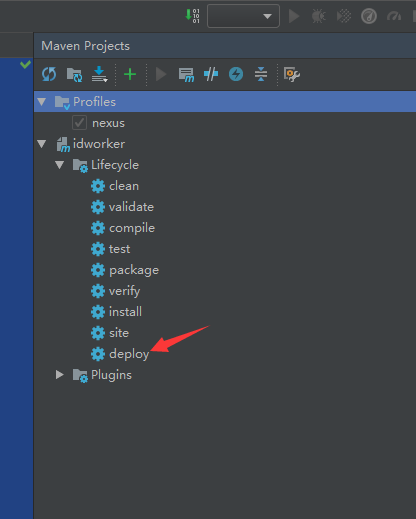
5.发布
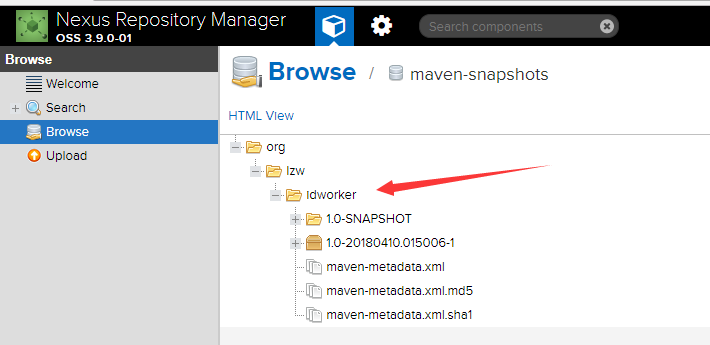
登录进入 http://192.168.91.137:8081 页面查看 默认用户名 admin 密码 admin123
docker 快速搭建Nexus3的更多相关文章
- spring boot / cloud (十八) 使用docker快速搭建本地环境
spring boot / cloud (十八) 使用docker快速搭建本地环境 在平时的开发中工作中,环境的搭建其实一直都是一个很麻烦的事情 特别是现在,系统越来越复杂,所需要连接的一些中间件也越 ...
- docker快速搭建几个常用的第三方服务
本次和大家分享的内容是使用docker快速搭建工作中常用的第三方的服务,对于有一些互联网背景的公司来说,以下几个服务都是很需要的:redis,rabbit,elasticsearch: 本篇涉及内容深 ...
- 使用Docker快速搭建ELK环境
今天由于Win系统的笔记本没带回家,其次Docker在非Linux系统下都需要安装额外的软件去镜像才行 所以感觉没有差别,先直接用Mac搭建一遍呢, 本篇部分命令和配置内容为摘抄 Mac下使用Dock ...
- 一文教您如何通过 Docker 快速搭建各种测试环境(Mysql, Redis, Elasticsearch, MongoDB) | 建议收藏
欢迎关注个人微信公众号: 小哈学Java, 文末分享阿里 P8 高级架构师吐血总结的 <Java 核心知识整理&面试.pdf>资源链接!! 个人网站: https://www.ex ...
- Docker快速搭建Zookeeper和kafka集群
使用Docker快速搭建Zookeeper和kafka集群 镜像选择 Zookeeper和Kafka集群分别运行在不同的容器中zookeeper官方镜像,版本3.4kafka采用wurstmeiste ...
- 使用Docker快速搭建Zookeeper和kafka集群
使用Docker快速搭建Zookeeper和kafka集群 镜像选择 Zookeeper和Kafka集群分别运行在不同的容器中zookeeper官方镜像,版本3.4kafka采用wurstmeiste ...
- 五分钟用Docker快速搭建Go开发环境
挺早以前在我写过一篇用 `Docker`搭建LNMP开发环境的文章:[用Docker搭建Laravel开发环境](http://mp.weixin.qq.com/s?__biz=MzUzNTY5MzU ...
- Docker-教你如何通过 Docker 快速搭建各种测试环境
今天给大家分享的主题是,如何通过 Docker 快速搭建各种测试环境,本文列举的,也是作者在工作中经常用到的,其中包括 MySQL.Redis.Elasticsearch.MongoDB 安装步骤,通 ...
- Docker 快速搭建 MySQL8 开发环境
使用 Docker 快速搭建一个 MySQL8 开发环境 步骤 获取镜像 docker pull mysql:8 启动容器,密码 123456,映射 3306 端口 docker run --name ...
随机推荐
- SpringBoot系列一:SpringBoot的产生
声明:本文来源于MLDN培训视频的课堂笔记,写在这里只是为了方便查阅. 长期以来 Java 的开发一直让人所诟病: ·Java 项目开发复杂度极其高: · Java 项目的维护非常困难: · 在云时代 ...
- struts2系列(一):struts2入门(struts2的产生、struts2的工作流程、搭建struts2开发环境)
一. struts2的产生 struts1的缺点: 1. ActionForm过多,而且这个ActionForm在很大程度上又和VO(POJO)重复 ...
- e828. 创建JTabbedPane
A tabbed pane is a container that displays only one child component at a time. Typically, the childr ...
- maven中json-lib库无法引入
今天在maven中引入json-lib库,intellij中的pom文件没有报错,但是在类中就是无法使用. pom依赖配置: <dependency> <groupId>net ...
- (转)ffmpeg 中 av_read_frame_internal分析
作者: chenwei1983 时间: 2012-3-5 04:21 PM标题: ffmpeg 中 av_read_frame_internal分析 ...
- Bind-DLZ with MySQL
系统环境: 系统:centos 6.8 Mysql: 5.1 BIND: bind--P2.tar.gz IP地址:192.168.153.130 软件下载地址:http://ftp.isc.org/ ...
- Iso-seq 必备基础
Iso-seq , 全称叫做 Isoform-sequencing, 是 Pacbio 公司对自己开发的转录本测序技术的规范化命名:是利用三代测序长读长的特点,不打断转录本,直接测序,从而得到全长转录 ...
- MATLAB:读取txt文件中物体的三维坐标,显示三维模型
在MATLAB中建立一个脚本show3Dtxt.m文件,编写代码: clear; %%read 3D data fileID= fopen('E:\博士\深度学习与三维重建\代码实现\voxel_gr ...
- 正则表达式sed
sed 能实现grep查找的功能,还可以替换指定的字符. 匹配查找文件中root字符(其中的 -n表示段落,p表示打印出来print) [root@localhost sed]# sed -n '/ ...
- VS2012:升级Update2和Update3均告损坏,重装方法
My steps (after backing up everything before deleting it): 1. Uninstalled VS2012 Pro from Windows 8 ...