
ReactNative学习笔记(七)Navigator的使用
前言
Navigator主要用于ReactNative中的跳转,中文文档:
http://reactnative.cn/docs/0.39/using-navigators.html
懒得打字介绍更多了,将上面的官网文档看一遍之后应该有个大概了解了。
- initialRoute 配置初始路由参数;
- configureScene 用于配置场景动画;
- renderScene 指示具体如何渲染一个场景;
- 一个可选的导航栏组件,个人感觉这个不太好用,一般不用它;
{...route.passProps}用于批量传递参数到this.props
简单示例
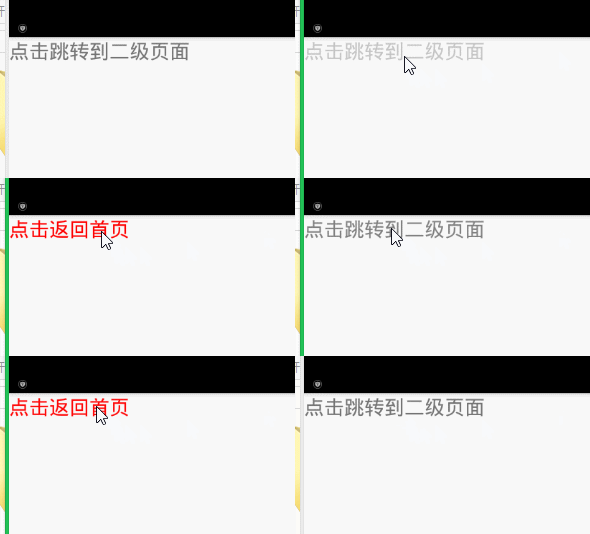
下面写了一个最简单的页面跳转与返回的例子test-navigator-no-bar.js:
效果图:
import React, { Component } from 'react';

import { AppRegistry, Text, Image, View, StyleSheet, Navigator, TouchableOpacity } from 'react-native';

// 一个简单的navigator使用示例

export default class TestNavigator extends Component

{

	configureScene(route, routeStack)

	{

		return Navigator.SceneConfigs.PushFromRight;

	}

	render()

	{

		return (

			<Navigator

				style={{flex:1}}

				initialRoute={{component: FirstPage}}

				configureScene={this.configureScene}

				renderScene={(route, navigator) => <route.component navigator={navigator} {...route.passProps} />} />

		);

	}

}

// 首页

class FirstPage extends Component

{

	render()

	{

		return (

			<View>

				<TouchableOpacity onPress={() => this.props.navigator.push({component: SecondPage})}>

					<Text style={{fontSize:28}}>点击跳转到二级页面</Text>

				</TouchableOpacity>

			</View>

		);

	}

}

// 二级页面

class SecondPage extends Component

{

	render()

	{

		return (

			<View>

				<TouchableOpacity onPress={()=>this.props.navigator.pop()}>

					<Text style={{color: 'red', fontSize: 28}}>点击返回首页</Text>

				</TouchableOpacity>

			</View>

		);

	}

}
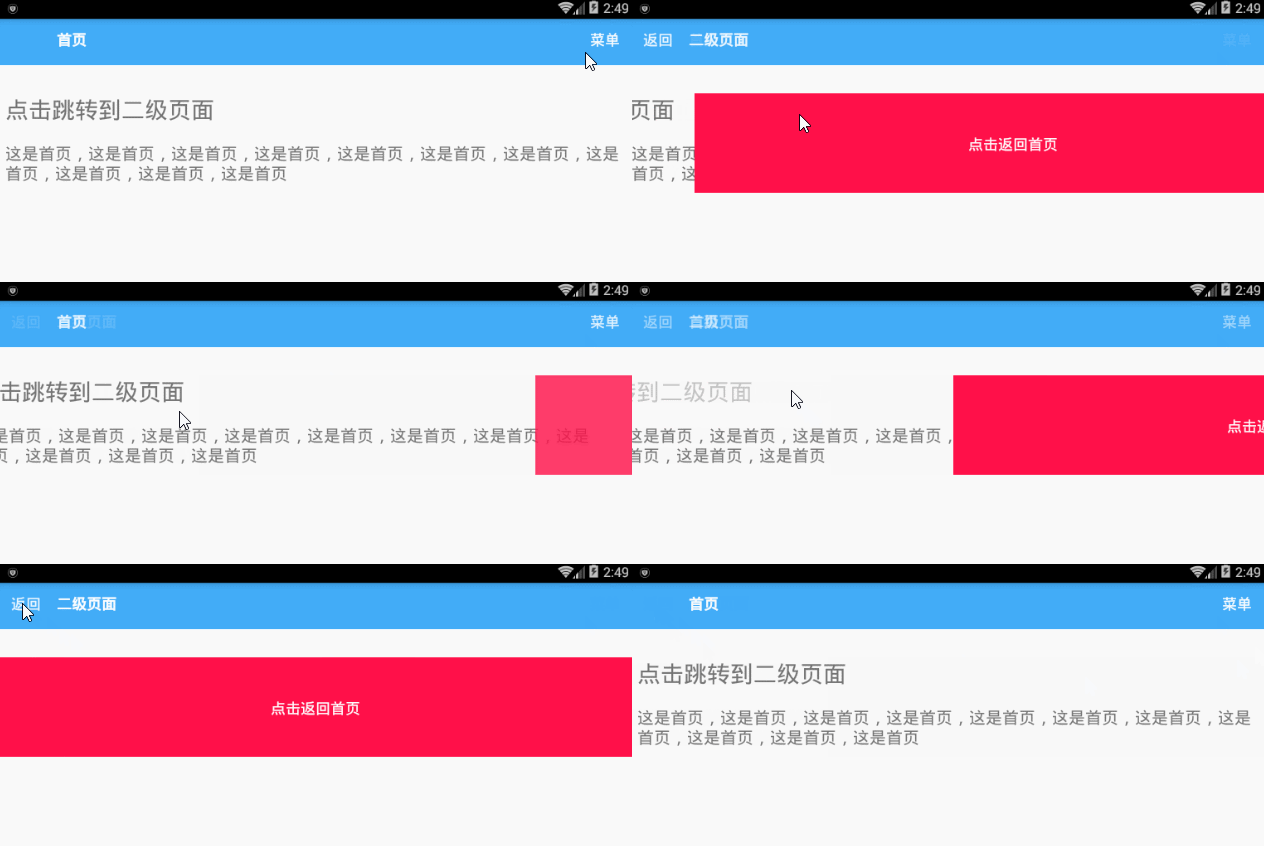
带导航的示例
效果图:
完整代码如下(test-navigator-with-bar.js):
import React, { Component } from 'react';

import { AppRegistry, Text, Image, View, StyleSheet, TextInput, ScrollView, ListView, Navigator, TouchableOpacity } from 'react-native';

// 一个简单的navigator使用示例

export default class TestNavigator extends Component

{

	configureScene(route, routeStack)

	{

		if (route.type == 'Modal') {

			return Navigator.SceneConfigs.FloatFromBottom;

		}

		return Navigator.SceneConfigs.PushFromRight;

	}

	render()

	{

		return (

			<Navigator

				style={{flex:1}}

				initialRoute={{component: FirstPage, passProps: {title: '首页', rightText: '菜单'}}}

				configureScene={this.configureScene}

				renderScene={(route, navigator) => <route.component route={route} navigator={navigator} {...route.passProps} />}

				navigationBar={

					<Navigator.NavigationBar

						style={styles.navContainer}

						routeMapper={NavigationBarRouteMapper}/>} />

		);

	}

}

// 首页

class FirstPage extends Component

{

	/**

	 * 跳转

	 */

	gotoPage(component, title)

	{

		this.props.navigator.push(

		{

			component: component,

			passProps: {

				title: '二级页面',

				lastPageTitle: this.props.title

			}

		})

	}

	render()

	{

		return (

			<View style={{paddingTop: 80}}>

				<TouchableOpacity onPress={() => this.gotoPage(SecondPage, '二级页面')}>

					<Text style={{fontSize:28, padding: 10}}>点击跳转到二级页面</Text>

				</TouchableOpacity>

				<Text style={{padding: 10, fontSize: 20}}>这是首页,这是首页,这是首页,这是首页,这是首页,这是首页,这是首页,这是首页,这是首页,这是首页,这是首页</Text>

			</View>

		);

	}

}

// 二级页面

class SecondPage extends Component

{

	render()

	{

		return (

			<View style={{paddingTop: 80}}>

				<TouchableOpacity

					style={styles.button}

					onPress={()=>this.props.navigator.pop()}>

					<Text style={styles.buttonText}>

						点击返回{this.props.lastPageTitle}

					</Text>

				</TouchableOpacity>

			</View>

		);

	}

}

// 导航栏的Mapper

var NavigationBarRouteMapper =

{

	// 左键

	LeftButton(route, navigator, index, navState)

	{

		if (index <= 0) return null;

		return (

			<TouchableOpacity

				underlayColor='transparent'

				onPress={() => {if (index > 0) {navigator.pop()}}}>

				<Text style={styles.leftNavButtonText}>

					返回

				</Text>

			</TouchableOpacity>

		);

	},

	// 右键

	RightButton(route, navigator, index, navState)

	{

		if(!route.passProps.rightText) return null;

		return (

			<TouchableOpacity

				onPress={() => alert('测试菜单')}>

				<Text style={styles.rightNavButtonText}>

					{route.passProps.rightText}

				</Text>

			</TouchableOpacity>

		);

	},

	// 标题

	Title(route, navigator, index, navState)

	{

		return (

			<Text style={styles.title}>

				{route.passProps.title || '默认标题'}

			</Text>

		);

	}

};

var styles = StyleSheet.create({

	// 页面框架

	container: {

		flex: 4,

		marginTop: 100,

		flexDirection: 'column'

	},

	// 导航栏

	navContainer: {

		backgroundColor: '#41ABF7',

		paddingTop: 12,

		paddingBottom: 10,

		flex: 1

	},

	// 导航栏文字

	headText: {

		color: '#ffffff',

		fontSize: 22

	},

	// 按钮

	button: {

		height: 120,

		marginTop: 10,

		justifyContent: 'center', // 内容居中显示

		backgroundColor: '#ff1049',

		alignItems: 'center'

	},

	// 按钮文字

	buttonText: {

		fontSize: 18,

		color: '#ffffff'

	},

	// 左面导航按钮

	leftNavButtonText: {

		color: '#ffffff',

		fontSize: 18,

		marginLeft: 13,

		marginTop: 12,

		flex: 1

	},

	// 右面导航按钮

	rightNavButtonText: {

		color: '#ffffff',

		fontSize: 18,

		marginRight: 13,

		marginTop: 12,

		flex: 1

	},

	// 标题

	title: {

		fontSize: 18,

		color: '#fff',

		textAlign: 'center',

		alignItems: 'center',

		justifyContent: 'center',

		fontWeight: 'bold',

		marginTop: 12

	}

});
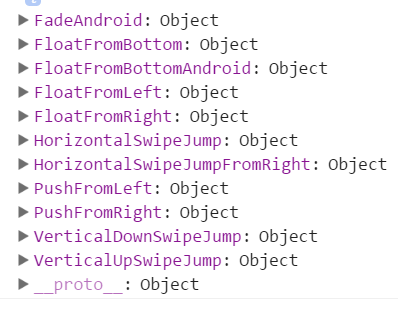
关于动画
所有可用的场景动画:
console.log(Navigator.SceneConfigs);
其它
判断一个页面是否能够继续返回:
var navigator = this.props.navigator;

if(navigator.getCurrentRoutes().length > 1)

{

	navigator.pop();

}

else

{

	alert('不能再返回了!');

}
ReactNative学习笔记(七)Navigator的使用的更多相关文章
- react-native学习笔记--史上最详细Windows版本搭建安装React Native环境配置
参考:http://www.lcode.org/react-native/ React native中文网:http://reactnative.cn/docs/0.23/android-setup. ...
- (转)Qt Model/View 学习笔记 (七)——Delegate类
Qt Model/View 学习笔记 (七) Delegate 类 概念 与MVC模式不同,model/view结构没有用于与用户交互的完全独立的组件.一般来讲, view负责把数据展示 给用户,也 ...
- Learning ROS for Robotics Programming Second Edition学习笔记(七) indigo PCL xtion pro live
中文译著已经出版,详情请参考:http://blog.csdn.net/ZhangRelay/article/category/6506865 Learning ROS forRobotics Pro ...
- Typescript 学习笔记七:泛型
中文网:https://www.tslang.cn/ 官网:http://www.typescriptlang.org/ 目录: Typescript 学习笔记一:介绍.安装.编译 Typescrip ...
- python3.4学习笔记(七) 学习网站博客推荐
python3.4学习笔记(七) 学习网站博客推荐 深入 Python 3http://sebug.net/paper/books/dive-into-python3/<深入 Python 3& ...
- Go语言学习笔记七: 函数
Go语言学习笔记七: 函数 Go语言有函数还有方法,神奇不.这有点像python了. 函数定义 func function_name( [parameter list] ) [return_types ...
- iOS 学习笔记七 【博爱手把手教你使用2016年gitHub Mac客户端】
iOS 学习笔记七 [博爱手把手教你使用gitHub客户端] 第一步:首先下载git客户端 链接:https://desktop.github.com 第二步:fork 大神的代码[这里以我的代码为例 ...
- 【opencv学习笔记七】访问图像中的像素与图像亮度对比度调整
今天我们来看一下如何访问图像的像素,以及如何改变图像的亮度与对比度. 在之前我们先来看一下图像矩阵数据的排列方式.我们以一个简单的矩阵来说明: 对单通道图像排列如下: 对于双通道图像排列如下: 那么对 ...
- Linux学习笔记(七) 查询系统
1.查看命令 (1)man 可以使用 man 命令名称 命令查看某个命令的详细用法,其显示的内容如下: NAME:命令名称 SYNOPSIS:语法 DESCRIPTION:说明 OPTIONS:选项 ...
- go微服务框架kratos学习笔记七(kratos warden 负载均衡 balancer)
目录 go微服务框架kratos学习笔记七(kratos warden 负载均衡 balancer) demo demo server demo client 池 dao service p2c ro ...
随机推荐
- jeecg开源项目的IDEA的部署
JEECG采用了SpringMVC + Hibernate + Minidao(类Mybatis) + Easyui(UI库)+ Jquery + Boostrap + Ehcache + Redis ...
- 一次sendmsg的改造过程
比较蛋疼的一个改造过程,简单记录一下. 场景:用户态使用sendmsg发包,tcp报文,由于内核实现过程中存在一次kernel_read,也就是存在将pagecache中的内容拷贝一次的问题. 为了减 ...
- 关于HashMap和HashTable.md
目录 先来些简单的问题 你用过HashMap吗?" "什么是HashMap?你为什么用到它?" "你知道HashMap的工作原理吗?" "你 ...
- FTRL的理解
https://blog.csdn.net/ningyanggege/article/details/81133785
- CSS定位方法
- Java学习笔记(二十一):类型转换和instanceof关键字
基本数据类型转换: 自动类型转换:把大类型的数据赋值给大类型的变量(此时的大小指的是容量的范围) byte b = 12; //byte是一个字节 int i = b; //int是四个字节 强制类型 ...
- ProxyHandler处理器(代理设置)
很多网站会检测某一段时间某个IP的访问次数(通过流量统计,系统日志等),如果访问的次数多得不像正常人,它会禁止这个IP的访问. 所以我们可以设置一些代理服务器,每个一段时间换一个代理,就算IP被禁止, ...
- Python设计模式 - UML - 部署图(Deployment Diagram)
简介 部署图也称配置图,用来显示系统中硬件和软件的物理架构.从中可以了解到软件和硬件组件之间的物理拓扑.连接关系以及处理节点的分布情况. 部署图建模步骤 - 找出需要进行部署的各类节点,如网络硬件设备 ...
- 168. Excel Sheet Column Title (Math)
Given a positive integer, return its corresponding column title as appear in an Excel sheet. For exa ...
- 项目总结17-使用layui table分页表格
项目总结17-使用layui table分页表格总结 前言 在项目中,需要用到分页的表格来展示数据,发现layui的分页表格,是一个很好的选择:本文介绍layui table分页表格的前后端简单使用 ...