
OpenCV2.4.10 + VS2010开发环境配置
原文转载自:qinyang8513
一、开发环境
1、操作系统:Windows 7(64位)
2、编程环境:Microsoft Visual Studio 2010
3、OpenCV版本:2.4.10
二、安装OpenCV2.4.10
1、下载OpenCV2.4.10 SDK:官网链接为:http://sourceforge.net/projects/opencvlibrary/files/opencv-win/2.4.10/opencv-2.4.10.exe/download
2、安装opencv:直接点击opencv-2.4.10发现,OpenCV的安装不过就是一个解压过程,开始界面如下图1所示:
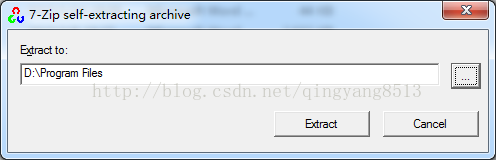
图1 OpenCV安装首界面
这里选择安装目录为D:\Program Files,可以根据自己的习惯设置,这里推荐使用此目录。点击"Extract"即可出现解压界面,直至解压结束。
三、系统环境变量设置
1、桌面右键点击“计算机“,选择”属性 -- 高级系统设置 -- 高级 -- 环境变量“;
2、系统变量中选择"Path",双击打开或者单击下面的编辑;
3、在弹出的”编辑系统变量“中添加如下目录:
D:\Program Files\opencv\build\x86\vc10\bin
D:\Program Files\opencv\build\x64\vc10\bin
对于64位系统,填写上面两个目录,而32位系统只需要填写第一个目录即可。这里自己使用的是64位系统,因此添加两个目录,如下图2所示:
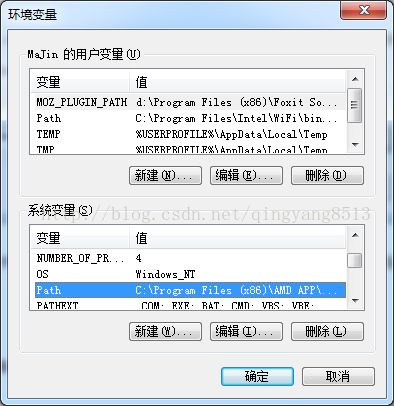
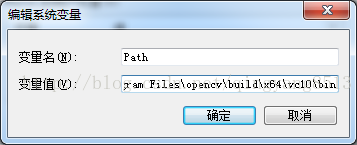
图2 系统环境变量设置
此处,D:\Program Files\为安装目录,如果你把OpenCV安装到其他目录的话,请相应调整。
此处应该注销一下计算机或者重新启动,以使上面设置的环境变量有效。
四、VS2010配置
1、新建项目
打开VS2010,新建一个32位控制台程序,可以选择空白文档,也可以选择已经添加了预编译的项目;
2、添加工程包含目录
1)在刚刚建立的项目中选择”视图 -- 属性管理器“,左侧出现属性管理器页面;
2)选择”项目->Debug|Win32->Microsoft.Cpp.Win32.user“,双击或者右键选择”属性“;如图3所示:
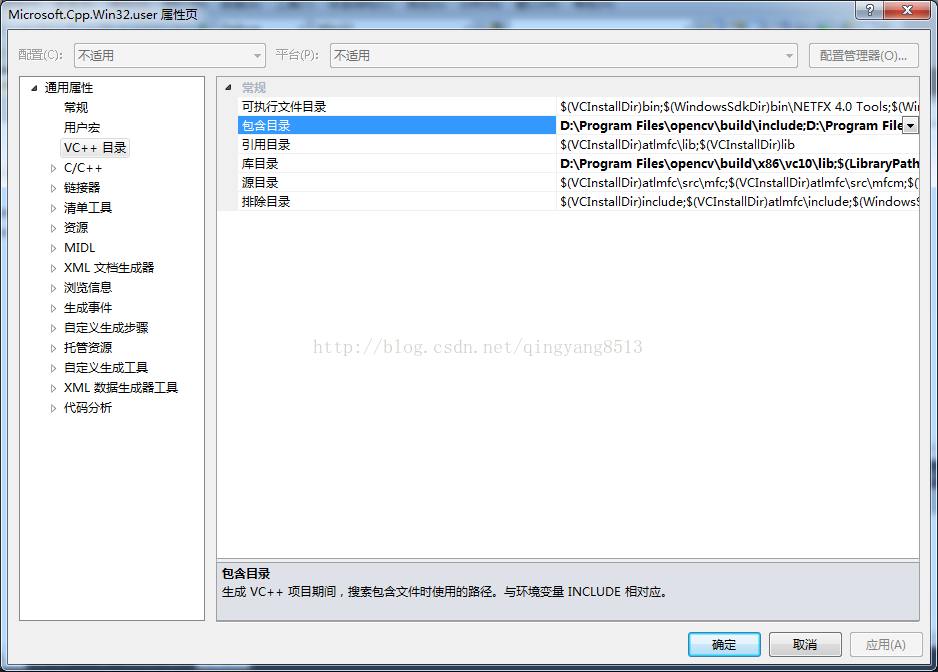
图3 添加包含目录
3)选择”通用属性 --- VC++目录 --- 包含目录“,添加如下三个目录:
D:\Program Files\opencv\build\include
D:\Program Files\opencv\build\include\opencv
D:\Program Files\opencv\build\include\opencv2
3、添加工程库目录
1)同2.1和2.2方法一样,弹出如图3的界面;
2)选择”通用属性 --- VC++目录 --- 库目录“;
3)添加:D:\Program Files\opencv\build\x86\vc10\lib
4、链接库设置
1)在刚刚建立的项目中选择”视图 -- 属性管理器“,左侧出现属性管理器页面;
2)选择”项目->Debug|Win32->Microsoft.Cpp.Win32.user“,双击或者右键选择”属性“,如图3所示;
3)选择”通用属性 --- 链接器 --- 输入 --- 附加的依赖项“,添加如下lib库目录:
opencv_calib3d2410d.lib
opencv_contrib2410d.lib
opencv_core2410d.lib
opencv_features2d2410d.lib
opencv_flann2410d.lib
opencv_gpu2410d.lib
opencv_highgui2410d.lib
opencv_imgproc2410d.lib
opencv_legacy2410d.lib
opencv_ml2410d.lib
opencv_nonfree2410d.lib
opencv_objdetect2410d.lib
opencv_ocl2410d.lib
opencv_photo2410d.lib
opencv_stitching2410d.lib
opencv_superres2410d.lib
opencv_video2410d.lib
opencv_videostab2410d.lib
opencv_calib3d2410.lib
opencv_contrib2410.lib
opencv_core2410.lib
opencv_features2d2410.lib
opencv_flann2410.lib
opencv_gpu2410.lib
opencv_highgui2410.lib
opencv_imgproc2410.lib
opencv_legacy2410.lib
opencv_ml2410.lib
opencv_nonfree2410.lib
opencv_objdetect2410.lib
opencv_ocl2410.lib
opencv_photo2410.lib
opencv_stitching2410.lib
opencv_superres2410.lib
opencv_ts2410.lib
opencv_video2410.lib
opencv_videostab2410.lib
以上lib库即为D:\Program Files\opencv\build\x86\vc10\lib目录下的所有库文件,其中d结尾的为debug模式库,而没有d结尾的为release模式库。
设置完成后,点击”确定“完成配置。这种方法可以在以后的新建项目中依然有效,也可以自己新建一个属性文件,即”属性管理器“中,右击”Debug| Win32“
五、测试
1、测试图如图4所示,右键另存为保持名称为pic.jpg;

2、将下面的代码复制到到项目的main.cpp中:
 #include <iostream>

 #include <opencv2\core\core.hpp>

 #include <opencv2\imgproc\imgproc.hpp>

 #include <opencv2\highgui\highgui.hpp>

 using namespace cv;

 void main(void)

 {

     Mat img = imread("pic.jpg");

     namedWindow("城堡");

     imshow("城堡",img);

     waitKey();

 }
3、”生成 --- 生成解决方案“,点击运行即可。
OpenCV2.4.10 + VS2010开发环境配置的更多相关文章
- Windows 10 Java开发环境配置
一.JDK下载 安装java开发环境,第一步就是下载jdk安装包.打开浏览器进入oracle官网下载.这里注意jdk和jre的区别,jdk(java develop environment)是java ...
- macOS Sierra 10.12.6 odoo 10.0 开发环境配置
参考了网上的一些教程,将最终过程记录一下,其中需要的一些程序,我已经放到百度网盘: https://pan.baidu.com/s/1boKHSTL 1.抹盘安装macOS Sierra 10.12. ...
- OpenCV2.4.13+VS2013开发环境配置
List1:完成 写在前面:之前电脑很杂乱的装了OpenCV的2个版本,在配置OpenCV和VS2013环境时死活配不好.但是接下来的工作要用到,没有办法,还是得好好做.今天重新装了OpenCV2.4 ...
- OpenCV2.4.13+VS2012开发环境配置
1.下载和安装OpenCV SDK 在OpenCV官网的下载页面: http://opencv.org/downloads.html 找到对应OpenCV for Windows版本下载.目前(2 ...
- (转)OpenCV 2.4.8 +VS2010的开发环境配置
转自: http://blog.csdn.net/poem_qianmo/article/details/19809337 自己可能需要再进行修改 本系列文章由zhmxy555(毛星云)编写,转载请 ...
- 【OpenCV入门教程之一】 OpenCV 2.4.8 +VS2010的开发环境配置
目录(?)[-] 因为读研期间的研究方向是图像处理所以浅墨这段时间闭门研究了很多OpenCV和图像处理相关的知识与内容眼看自己积累到一定的程度了于是决定开始开设这个OpenCV系列专栏总结自己所学也分 ...
- 【OpenCV入门教程之一】 安装OpenCV:OpenCV 3.0、OpenCV 2.4.8、OpenCV 2.4.9 +VS 开发环境配置
本系列文章由@浅墨_毛星云 出品,转载请注明出处. 文章链接:http://blog.csdn.net/poem_qianmo/article/details/19809337 作者:毛星云(浅墨 ...
- 安装OpenCV:OpenCV 3.0、OpenCV 2.4.8、OpenCV 2.4.9 +VS 开发环境配置
1.下载和安装OpenCV SDK VS2010不用说,肯定都安装了吧.来说说当前最新的OpenCV版本2.4.8(2014年2月24日),2.4.9 (2014年4月)的下载和安装.与其说是 ...
- QT creator+OpenCV2.4.2+MinGW 在windows下开发环境配置
由于项目开发的原因,需要配置QT creator+OpenCV2.4.2+MinGW开发环境,现对配置方法做如下总结: 1. 下载必备软件 QT SDK for Open Source C++ de ...
随机推荐
- 团队第二次 # scrum meeting
github 本此会议项目由PM召开,召开时间为4-3日晚上9点 召开时长15分钟 任务表格 袁勤 学习SpringBoot https://github.com/buaa-2016/phyweb/i ...
- nodejs+mocha+supertest+chai进行测试(only demo)
1.nodejs安装成功 (上一篇:brew install nodejs) 2.mocha安装成功 npm install -g mocha 解释: -g代表global,全局的意思.此处mocha ...
- Spring MVC 之 ContentNegotiatingViewResolver
我们已经知道 对于 RequestMappingInfoHandlerMapping, 它在对带有后缀的http 请求进行匹配的时候,如果找不到精确的pattern, 那么就会 pattern+.* ...
- leetcode128
class Solution: def longestConsecutive(self, nums: 'List[int]') -> int: if len(nums)<=1: retur ...
- lambda group by 的用法
foreach (DynamicObject lstKSItem in lstKSItems) { var entity = lstKSItem["FEntity"] as Dyn ...
- Ubuntu下解决MySQL自启动,chkconfig list 全部off 情况
chkconfig命令是用于RedHat/Fedora发行版的,而对于像Ubuntu之类的Debian发行版,应该使用这个命令: sudo update-rc.d mysql defaults 验证一 ...
- HTML 5 视频/音频
HTML5 Audio/Video 方法 方法 描述 addTextTrack() 向音频/视频添加新的文本轨道 canPlayType() 检测浏览器是否能播放指定的音频/视频类型 load() 重 ...
- Datatable的操作方法
DataTable操作相关内容: 对DataTable 的一些操作在dataTable中最容易想到的是用for循环来操作,但事实不到万不得已是不会用for循环的,因为效率一般不高. 1. 取行-取行一 ...
- 简单的TSQL基础编程格式,存储过程,视图
这里简单整理一下数据库简单的编程,变量定义,赋值,分支语句和循环(这里以Sqlserver),以及存储过程格式 首先是变量定义,赋值,分支语句 --======TSQL数据库基础编程,定义变量,赋值, ...
- EOS keosd
[EOS keosd] The program keosd, located in the eos/build/programs/keosd folder within the EOSIO/eos r ...