
Android ActionBar全然解析,使用官方推荐的最佳导航栏(上)
转载请注明出处:http://blog.csdn.net/guolin_blog/article/details/18234477
本篇文章主要内容来自于Android Doc。我翻译之后又做了些加工。英文好的朋友也能够直接去读原文。
http://developer.android.com/guide/topics/ui/actionbar.html
Action Bar是一种新増的导航栏功能。在Android 3.0之后加入到系统的API其中,它标识了用户当前操作界面的位置,并提供了额外的用户动作、界面导航等功能。
使用ActionBar的优点是,它能够给提供一种全局统一的UI界面,使得用户在使用不论什么一款软件时都懂得该怎样操作。而且ActionBar还能够自己主动适应各种不同大小的屏幕。
下面是一张使用ActionBar的界面截图:
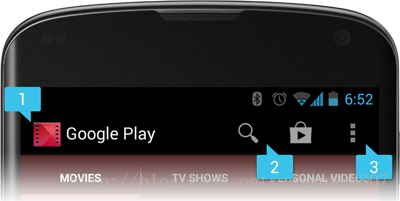
其中。[1]是ActionBar的图标,[2]是两个actionbutton,[3]是overflowbutton。
因为Action Bar是在3.0以后的版本号中加入的。假设想在2.x的版本号里使用ActionBar的话则须要引入Support Library,只是3.0之前版本号的市场占有率已经很小了,这里简单起见我们就不再考虑去做向下兼容,而是仅仅考虑4.0以上版本号的使用方法。
加入和移除Action Bar
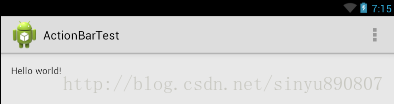
ActionBar的加入很easy,仅仅须要在AndroidManifest.xml中指定Application或Activity的theme是Theme.Holo或其子类就能够了,而使用Eclipse创建的项目自己主动就会将Application的theme指定成Theme.Holo。所以ActionBar默认都是显示出来的。新建一个空项目并执行。效果例如以下图所看到的:
而假设想要移除ActionBar的话通常有两种方式。一是将theme指定成Theme.Holo.NoActionBar,表示使用一个不包括ActionBar的主题,二是在Activity中调用下面方法:
ActionBar actionBar = getActionBar();

actionBar.hide();
如今又一次执行一下程序,就能够看到ActionBar不再显示了,例如以下图所看到的:
watermark/2/text/aHR0cDovL2Jsb2cuY3Nkbi5uZXQvc2lueXU4OTA4MDc=/font/5a6L5L2T/fontsize/400/fill/I0JBQkFCMA==/dissolve/70/gravity/SouthEast" alt="" />
改动Action Bar的图标和标题
<activity

    android:name="com.example.actionbartest.MainActivity"

    android:logo="@drawable/weather" >

</activity>
如今又一次执行一下程序,效果例如以下图所看到的:
watermark/2/text/aHR0cDovL2Jsb2cuY3Nkbi5uZXQvc2lueXU4OTA4MDc=/font/5a6L5L2T/fontsize/400/fill/I0JBQkFCMA==/dissolve/70/gravity/SouthEast" alt="" />
<activity

    android:name="com.example.actionbartest.MainActivity"

    android:label="天气"

    android:logo="@drawable/weather" >

</activity>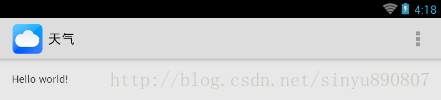
加入Actionbutton
当然,假设button过多,ActionBar上显示不完。多出的一些button能够隐藏在overflow里面(最右边的三个点就是overflowbutton)。点击一下overflowbutton就能够看到全部的Actionbutton了。
<menu xmlns:android="http://schemas.android.com/apk/res/android"

    xmlns:tools="http://schemas.android.com/tools"

    tools:context="com.example.actionbartest.MainActivity" >

    <item

        android:id="@+id/action_compose"

        android:icon="@drawable/ic_action_compose"

        android:showAsAction="always"

        android:title="@string/action_compose"/>

    <item

        android:id="@+id/action_delete"

        android:icon="@drawable/ic_action_delete"

        android:showAsAction="always"

        android:title="@string/action_delete"/>

    <item

        android:id="@+id/action_settings"

        android:icon="@drawable/ic_launcher"

        android:showAsAction="never"

        android:title="@string/action_settings"/>

</menu>
能够看到,这里我们通过三个<item>标签定义了三个Actionbutton。<item>标签中又有一些属性,其中id是该Actionbutton的唯一标识符。icon用于指定该button的图标,title用于指定该button可能显示的文字(在图标能显示的情况下,通常不会显示文字)。showAsAction则指定了该button显示的位置。主要有下面几种值可选:always表示永远显示在ActionBar中,假设屏幕空间不够则无法显示。ifRoom表示屏幕空间够的情况下显示在ActionBar中,不够的话就显示在overflow中,never则表示永远显示在overflow中。
@Override

public boolean onCreateOptionsMenu(Menu menu) {

	MenuInflater inflater = getMenuInflater();

	inflater.inflate(R.menu.main, menu);

	return super.onCreateOptionsMenu(menu);

}
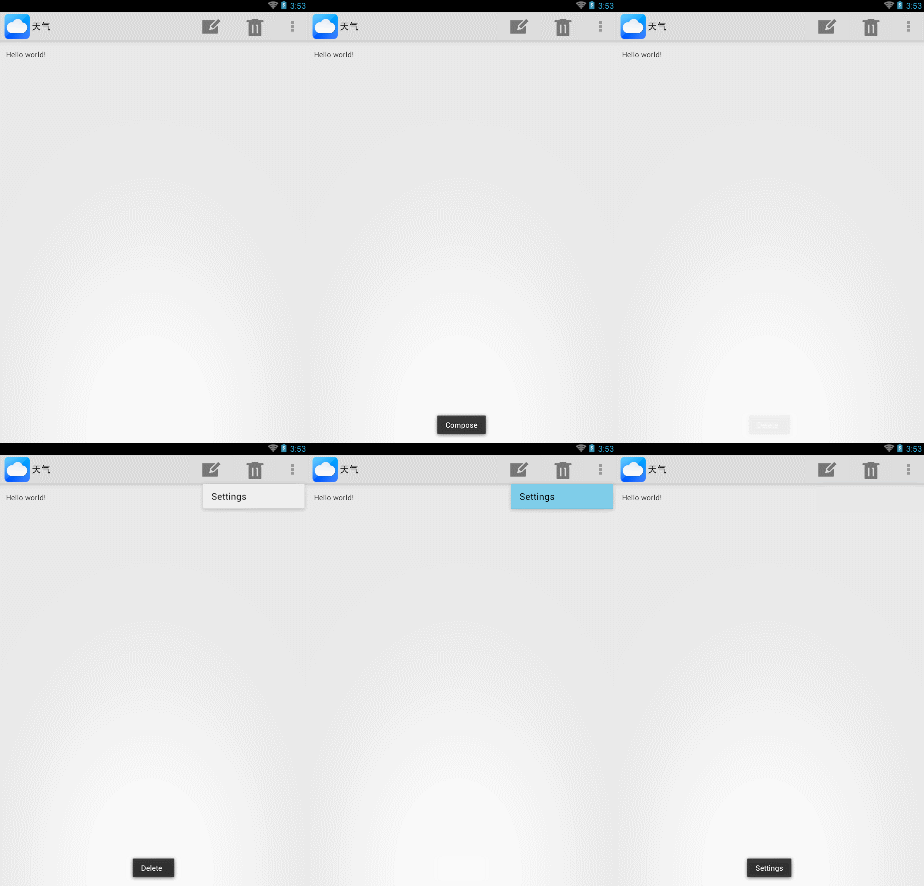
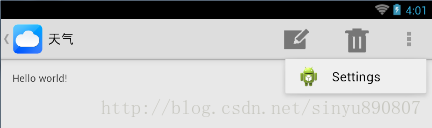
这部分代码很easy,仅仅是调用了MenuInflater的inflate()方法来载入menu资源就能够了。如今又一次执行一下程序,结果例如以下图所看到的:
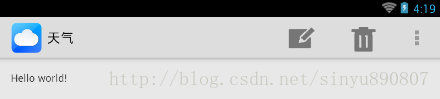
- 当ActionBar中的剩余空间不足的时候,假设Actionbutton指定的showAsAction属性是ifRoom的话。该Actionbutton就会出如今overflow其中,此时就仅仅有title能够显示了。
- 假设Actionbutton在ActionBar中显示,用户可能通过长按该Actionbutton的方式来查看到title的内容。
响应Actionbutton的点击事件
@Override

public boolean onOptionsItemSelected(MenuItem item) {

	switch (item.getItemId()) {

	case R.id.action_compose:

		Toast.makeText(this, "Compose", Toast.LENGTH_SHORT).show();

		return true;

	case R.id.action_delete:

		Toast.makeText(this, "Delete", Toast.LENGTH_SHORT).show();

		return true;

	case R.id.action_settings:

		Toast.makeText(this, "Settings", Toast.LENGTH_SHORT).show();

		return true;

	default:

		return super.onOptionsItemSelected(item);

	}

}
能够看到,我们让每一个Actionbutton被点击的时候都弹出一个Toast,如今又一次执行一下代码。结果例如以下图所看到的:
通过Action Bar图标进行导航
@Override

protected void onCreate(Bundle savedInstanceState) {

	super.onCreate(savedInstanceState);

	setTitle("天气");

	setContentView(R.layout.activity_main);

	ActionBar actionBar = getActionBar();

	actionBar.setDisplayHomeAsUpEnabled(true);

}
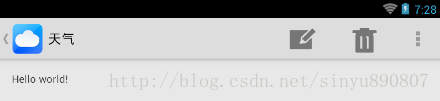
如今又一次执行一下程序,结果例如以下图所看到的:
	@Override

	public boolean onOptionsItemSelected(MenuItem item) {

		switch (item.getItemId()) {

		case android.R.id.home:

			finish();

			return true;

		……

		}

	}
当点击ActionBar图标的时候,系统相同会调用onOptionsItemSelected()方法。而且此时的itemId是android.R.id.home,所以finish()方法也就是加在这里的了。
没错,假设我们仅仅是简单地finish了一下。ActionBar导航和Back键的功能是全然一样的,但ActionBar导航的设计初衷并非这种,它和Back键的功能还是有一些差别的。举个样例吧。
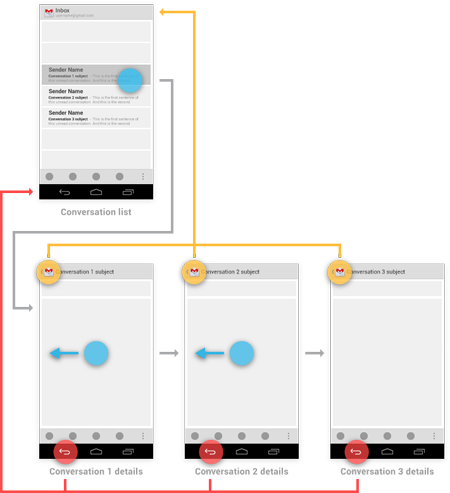
而ActionBar导航则不应该表现出这种行为,不管我们当前在哪一个Conversation details界面。点击一下导航button都应该回到Conversation List界面才对。
<activity

    android:name="com.example.actionbartest.MainActivity"

    android:logo="@drawable/weather" >

    <meta-data

        android:name="android.support.PARENT_ACTIVITY"

        android:value="com.example.actionbartest.LaunchActivity" />

</activity>
能够看到,这里通过meta-data标签指定了MainActivity的父Activity是LaunchActivity。在Android 4.1版本号之后,也能够直接使用android:parentActivityName这个属性来进行指定。例如以下所看到的:
<activity

    android:name="com.example.actionbartest.MainActivity"

    android:logo="@drawable/weather"

    android:parentActivityName="com.example.actionbartest.LaunchActivity" >

</activity>
第三步则须要对android.R.id.home这个事件进行一些特殊处理。例如以下所看到的:
@Override

public boolean onOptionsItemSelected(MenuItem item) {

	switch (item.getItemId()) {

	case android.R.id.home:

		Intent upIntent = NavUtils.getParentActivityIntent(this);

		if (NavUtils.shouldUpRecreateTask(this, upIntent)) {

			TaskStackBuilder.create(this)

					.addNextIntentWithParentStack(upIntent)

					.startActivities();

		} else {

			upIntent.addFlags(Intent.FLAG_ACTIVITY_CLEAR_TOP);

			NavUtils.navigateUpTo(this, upIntent);

		}

		return true;

        ......

	}

}
其中,调用NavUtils.getParentActivityIntent()方法能够获取到跳转至父Activity的Intent。然后假设父Activity和当前Activity是在同一个Task中的,则直接调用navigateUpTo()方法进行跳转,假设不是在同一个Task中的,则须要借助TaskStackBuilder来创建一个新的Task。
加入Action View
<menu xmlns:android="http://schemas.android.com/apk/res/android" >

    <item

        android:id="@+id/action_search"

        android:icon="@drawable/ic_action_search"

        android:actionViewClass="android.widget.SearchView"

        android:showAsAction="ifRoom|collapseActionView"

        android:title="@string/action_search" />

    ......

</menu>
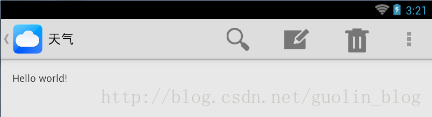
注意在showAsAction属性中我们还声明了一个collapseActionView,这个值表示该控件能够被合并成一个Actionbutton。
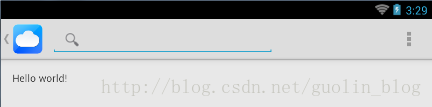
@Override

public boolean onCreateOptionsMenu(Menu menu) {

	MenuInflater inflater = getMenuInflater();

	inflater.inflate(R.menu.main, menu);

	MenuItem searchItem = menu.findItem(R.id.action_search);

	SearchView searchView = (SearchView) searchItem.getActionView();

	// 配置SearchView的属性

	......

	return super.onCreateOptionsMenu(menu);

}
在得到了SearchView的实例之后,就能够随意地配置它的各种属性了。关于SearchView的很多其他具体使用方法,能够參考官方文档 http://developer.android.com/guide/topics/search/search-dialog.html 。
@Override

public boolean onCreateOptionsMenu(Menu menu) {

	MenuInflater inflater = getMenuInflater();

	inflater.inflate(R.menu.main, menu);

	MenuItem searchItem = menu.findItem(R.id.action_search);

	searchItem.setOnActionExpandListener(new OnActionExpandListener() {

		@Override

		public boolean onMenuItemActionExpand(MenuItem item) {

			Log.d("TAG", "on expand");

			return true;

		}

		@Override

		public boolean onMenuItemActionCollapse(MenuItem item) {

			Log.d("TAG", "on collapse");

			return true;

		}

	});

	return super.onCreateOptionsMenu(menu);

}
能够看到,调用MenuItem的setOnActionExpandListener()方法就能够注冊一个监听器了。当SearchView展开的时候就会回调onMenuItemActionExpand()方法。当SearchView合并的时候就会调用onMenuItemActionCollapse()方法,我们在这两个方法中进行相应的UI操作就能够了。
Overflowbutton不显示的情况
比方我们启动一个有Menu键的模拟器。然后将代码执行到该模拟器上,结果例如以下图所看到的:
watermark/2/text/aHR0cDovL2Jsb2cuY3Nkbi5uZXQvc2lueXU4OTA4MDc=/font/5a6L5L2T/fontsize/400/fill/I0JBQkFCMA==/dissolve/70/gravity/SouthEast" alt="" />
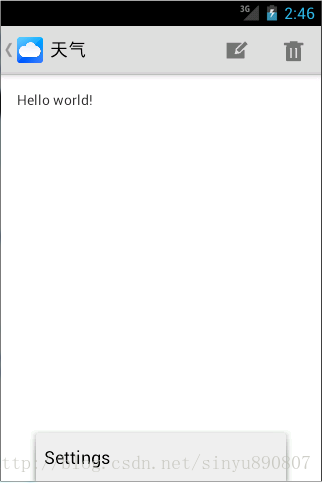
那么此时我们怎样查看隐藏在overflow中的Actionbutton呢?事实上很easy,按一下Menu键,隐藏的内容就会从底部出来了,例如以下图所看到的:
@Override

protected void onCreate(Bundle savedInstanceState) {

	......

	setOverflowShowingAlways();

}

private void setOverflowShowingAlways() {

	try {

		ViewConfiguration config = ViewConfiguration.get(this);

		Field menuKeyField = ViewConfiguration.class.getDeclaredField("sHasPermanentMenuKey");

		menuKeyField.setAccessible(true);

		menuKeyField.setBoolean(config, false);

	} catch (Exception e) {

		e.printStackTrace();

	}

}
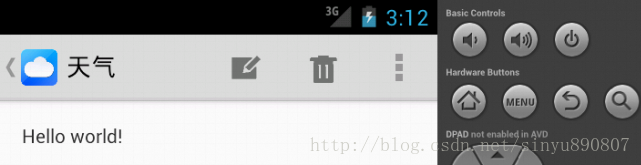
这里我们在onCreate()方法的最后调用了setOverflowShowingAlways()方法,而这种方法的内部就是使用反射的方式将sHasPermanentMenuKey的值设置成false,如今又一次执行一下代码。结果例如以下图所看到的:
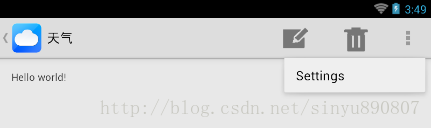
让Overflow中的选项显示图标
@Override

public boolean onMenuOpened(int featureId, Menu menu) {

	if (featureId == Window.FEATURE_ACTION_BAR && menu != null) {

		if (menu.getClass().getSimpleName().equals("MenuBuilder")) {

			try {

				Method m = menu.getClass().getDeclaredMethod("setOptionalIconsVisible", Boolean.TYPE);

				m.setAccessible(true);

				m.invoke(menu, true);

			} catch (Exception e) {

			}

		}

	}

	return super.onMenuOpened(featureId, menu);

}
能够看到,这里我们重写了一个onMenuOpened()方法,当overflow被展开的时候就会回调这种方法,接着在这种方法的内部通过返回反射的方法将MenuBuilder的setOptionalIconsVisible变量设置为true就能够了。
关注我的技术公众号,每天都有优质技术文章推送。关注我的娱乐公众号,工作、学习累了的时候放松一下自己。
微信扫一扫下方二维码就可以关注:


Android ActionBar全然解析,使用官方推荐的最佳导航栏(上)的更多相关文章
- Android ActionBar完全解析,使用官方推荐的最佳导航栏(上)
转载请注明出处:http://blog.csdn.net/guolin_blog/article/details/18234477 本篇文章主要内容来自于Android Doc,我翻译之后又做了些加工 ...
- 【转】Android ActionBar完全解析,使用官方推荐的最佳导航栏(上)
转载请注明出处:http://blog.csdn.net/guolin_blog/article/details/18234477 本篇文章主要内容来自于Android Doc,我翻译之后又做了些加工 ...
- Android ActionBar完全解析,使用官方推荐的最佳导航栏(下) .
转载请注明出处:http://blog.csdn.net/guolin_blog/article/details/25466665 本篇文章主要内容来自于Android Doc,我翻译之后又做了些加工 ...
- Android DiskLruCache全然解析,硬盘缓存的最佳方案
转载请注明出处:http://blog.csdn.net/guolin_blog/article/details/28863651 概述 记得在非常早之前.我有写过一篇文章Android高效载入大图. ...
- Android IntentService全然解析 当Service遇到Handler
转载请标明出处: http://blog.csdn.net/lmj623565791/article/details/47143563: 本文出自:[张鸿洋的博客] 一 概述 大家都清楚.在Andro ...
- Android DiskLruCache完全解析,硬盘缓存的最佳方案
Android DiskLruCache完全解析,硬盘缓存的最佳方案 概述 记得在很早之前,我有写过一篇文章Android高效加载大图.多图解决方案,有效避免程序OOM,这篇文章是翻译自Andro ...
- Android Volley全然解析(四),带你从源代码的角度理解Volley
版权声明:本文出自郭霖的博客,转载必须注明出处. https://blog.csdn.net/sinyu890807/article/details/17656437 转载请注明出处:http://b ...
- 【Android - 自定义View】之自定义颜色渐变的Tab导航栏
首先来介绍一下这个自定义View: (1)这个自定义View的名称叫做 GradientTab ,继承自View类: (2)这个自定义View实现了颜色渐变的Tab导航栏(仿微信主菜单),用户在左右滑 ...
- Android ViewDragHelper全然解析 自己定义ViewGroup神器
转载请标明出处: http://blog.csdn.net/lmj623565791/article/details/46858663. 本文出自:[张鸿洋的博客] 一.概述 在自己定义ViewGro ...
随机推荐
- MySQL储存过程
储存过程 本文章原创,转载需注明出处. 前提: 在大型数据库中 来源: 为了完成特定功能的SQL语句集 定义: 储存在数据库中, 用户通过指定储存过程的名字并给出参数(带有参数的)来执行它 声明: 储 ...
- Extjs 项目中常用的小技巧,也许你用得着(1)
我在项目中遇到的一些知识点: 1.在GridPanel中显示图片,效果 对应的代码实现 { text: '是否启用', width: 80, // xtype: 'checkcolumn', data ...
- 检测到是移动端还是PC端进入页面,加载不同样式表现
if(/AppleWebKit.*mobile/i.test(navigator.userAgent) || (/MIDP|SymbianOS|NOKIA|SAMSUNG|LG|NEC|TCL|Alc ...
- oracle创建用户、创建表空间、授权、建表
2.然后我就可以来创建用户了. create user zzg identified by zzg123; 3.创建好用户我们接着就可以修改用户的密码. alter user zzg identifi ...
- How to Find the Standard Deviation in Minitab
Standard deviation, represented by the Greek Letter sigma σ, is a measure of dispersement in statist ...
- Python全栈学习_day005作业
,有如下变量(tu是个元祖),请实现要求的功能 tu = (, , {,,)}, ]) a. 讲述元祖的特性 b. 请问tu变量中的第一个元素 "alex" 是否可被修改? c. ...
- fullScreen.html
<!DOCTYPE html> <html xmlns="http://www.w3.org/1999/xhtml"> <head> <m ...
- blfs(systemd版本)学习笔记-配置远程连接显示中文
我的邮箱地址:zytrenren@163.com欢迎大家交流学习纠错! 远程连接的lfs系统需要具备以下环境便可在xshell或其他远程终端上面显示中文: 1.lfs主机设置中文编码(需要配置) 2. ...
- Python 练习: 简单的用户登录判断
_user = "klvchen" _passwd = " counter = 0 while counter < 3: username = raw_input( ...
- 2018-01-04 浅尝The Little Prover一书, 重逢Chez Scheme
书开篇之前说, 本书的目标的一个例子: 证明(reverse (reverse x))对于任何列表x, 结果总是x. (安装Chez Scheme的200字请看最后) 书刚开始, 就用到一个schem ...