
win10下乌龟git安装和使用(转)
文章转自http://blog.csdn.net/jdsjlzx/article/details/51098588
一、安装git for windows
首先下载Git for windows客户端http://msysgit.github.io/
安装过程没什么特别的,不停next就ok了 


图太多就不继续了~~安装完之后最好重启一下。
安装完成之后右键如果出现这几个东西,那么git你就安装完成了。

二、安装tortoise git(乌龟git)
同样先下载http://download.tortoisegit.org/tgit/,选择最新版本下载就ok了,例如我现在是1.8.13.0
我的电脑是64位版本,所以就选择对应的64位乌龟git,下面是语言包,如果英语很强的大神可以不用下,我这种英语渣渣就还是用中文包吧~~

下载完之后先安装主程序,在安装语言包 
同样的不停next就ok了,我就不继续贴图了。
同样语言包的安装也类似

安装完语言包之后,右键→tortogit→setting,把language项改为中文,确定即可

这时你再右键如果如下图那就OK鸟。

哦对了,其实最新版本的git for windows也是有界面的,不再是以前的纯命令行操作,但是我在公司用习惯了乌龟,所以感觉还是直接用乌龟比较方便点~~
三、使用git
首先你得找一个git的代码托管网站,百度搜一大把,一般用github或者开源中国的都行,我使用的是开源中国的代码托管
先新建一个项目——test
项目建成之后如下
点击HTTPS,然后在点击箭头指向的位置,将url复制到剪贴板,等下会用到的~~


托管中心的操作基本就完成了,接下来就是我们本地的操作了
随便新建一个文件夹,例如还是test 
点击文件夹,右键→Git在这里创建版本库,跳出如下图,不要勾选直接确认 
之后test文件夹里会出现一个隐藏的文件夹.git

到现在为止我们分别在托管中心和本地做了准备,
接下来我们就要将他们关联起来
继续右键test文件夹→tortoisegit→设置
跳出如下设置窗口,把你在托管中心注册的用户名和邮箱填上去

然后选择远端
将我们刚才复制的URL填到URL和推送URL上,然后点击添加/保存
之后乌龟git会获取远端信息,直接确认。


这是需要输入你在托管中心注册的用户名和密码 
完成后如下

提交文件
通过TortoiseGit提交文件,也就是右键菜单功能
Git 提交(C)—> "master"... // 相当于命令行~: git add 文件,这里只是将文件提交到本地版本库,并非提交到远程版本服务器
如下图:
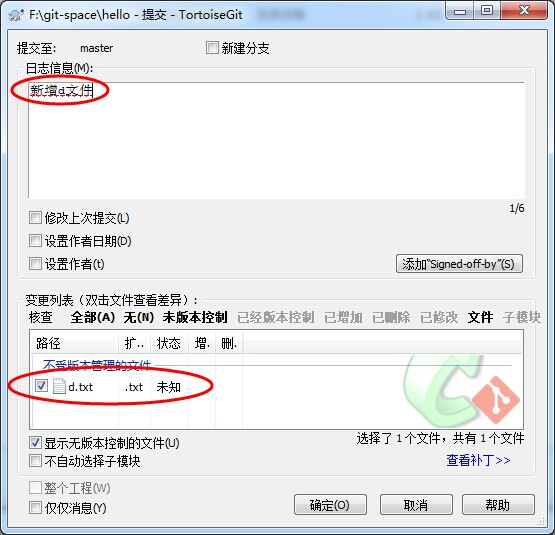
这里提交之后,其他客户端不能获取到你提交的文件,因为你的文件没有更新到远程版本服务器上。
同步到版本服务器
通过TortoiseGit提交文件到版本服务器,也就是右键菜单功能
Git 同步 // 相当于命令行~: git push origin master
如下图:
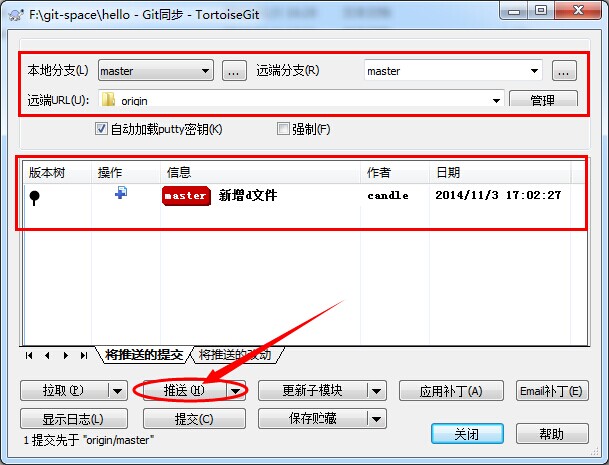
点击推送即可完成,将文件更新到远程版本服务器上,其他客户端更新之后可以获取到你提交的文件。
win10下乌龟git安装和使用(转)的更多相关文章
- win10下乌龟git安装和使用
一.安装git for windows 首先下载git for windows客户端http://msysgit.github.io/ 安装过程没什么特别的,不停next就ok了 图太多就不继 ...
- window下乌龟git安装和使用
一.安装git for windows 首先下载git for windows客户端http://msysgit.github.io/ 安装过程没什么特别的,不停next就ok了 图太多就不继续了~~ ...
- win10下使用nodejs安装及webstorm创建express项目的指导
title: win10下使用nodejs安装 win10下使用nodejs安装及webstorm创建express项目的指导 windows下nvm的安装 熟悉linux下nodejs开发的朋友应该 ...
- win10下Ubuntu18.04安装的简单教程
win10下Ubuntu18.04安装的简单教程 操作系统:windows 软件:Vmware15. 一.下载 Ubuntu18.04镜像 Ubuntu18.04镜像下载 ...
- Win10下Tensorflow的安装
Win10下Tensorflow的安装 1. Tensorflow简介 TensorFlow是谷歌基于DistBelief进行研发的第二代人工智能学习系统,其命名来源于本身的运行原理.Tensor(张 ...
- win10 下使用虚拟机安装ubuntu及其网络配置
通过虚拟机安装ubuntu 我的机器是64位的win10系统,使用的虚拟机VMware workstation 12 pro 安装的是ubuntu 14.04, 网上教程很多,很详细也有有效 win1 ...
- win10下通过Anaconda安装TensorFlow-GPU1.3版本,并配置pycharm运行Mnist手写识别程序
折腾了一天半终于装好了win10下的TensorFlow-GPU版,在这里做个记录. 准备安装包: visual studio 2015: Anaconda3-4.2.0-Windows-x86_64 ...
- win10 下的anaconda3 安装(2019.06.04最新)
最近电脑重装系统后,安装anaconda 发现有一些新的变动,容易出现一些新的问题,现在记录下来.(现在根据清华镜像的最新公告,清华anaconda 已经恢复,可以直接换成清华镜像的源了) 1 安装 ...
- win10下用Anaconda安装TensorFlow | 后附JetBrains测试
从意识上认识Anaconda(音标:[ˌænəˈkɑ:ndə])/(拼读:安娜康达). Anaconda:水蟒的意思,如图logo像不像水蟒.其最后五个字母是conda(包管理器),而Anaconda ...
随机推荐
- 细说mysql replace into
replace语句在一般的情况下和insert差不多,但是如果表中存在primary 或者unique索引的时候,如果插入的数据和原来的primary key或者unique相同的时候,会删除原来的数 ...
- JAVA对Excel的导入导出
今天需要对比2个excel表的内容找出相同:由于要学的还很多上手很慢所以在这做个分享希望对初学的有帮助: 先是pom的配置: <dependency> <groupId>org ...
- html页面边框的另一种写法
<!DOCTYPE html> <html> <head> <meta charset="UTF-8"> <title> ...
- Python爬虫html解析工具beautifulSoup在pycharm中安装及失败的解决办法
1.安装步骤: 首先,你要先进入pycharm的Project Interpreter界面,进入方法是:setting(ctrl+alt+s) ->Project Interpreter,Pro ...
- IDEA项目搭建八——使用MybatisPlus简化数据库交互
一.MybatisPlus简化数据库交互 我们使用Mybatis发现需要在mapper.xml中写很多重复的简单CRUD(增删改查),使用MybatisPlus可以大大简化这部分代码,官方文档http ...
- SD从零开始67-70 后勤信息系统中的标准分析, 信息结构, 信息的更新规则, 建立统计数据
SD从零开始67 后勤信息系统中的标准分析 标准分析中的报表Reporting in Standard Analyses 标准分析为高质量的表达和分析LIS中的数据基础提供了大量的功能: 当你决定了一 ...
- 《Inside C#》笔记(八) 接口
接口可以认为是属于不同继承树的代码之间的行为约定.C#的接口相当于是一种特殊的抽象类,这种抽象类的内部只有虚方法. 一 接口的使用 a) 接口内部可以包含方法.属性.索引器和事件,这些成员都不在接口中 ...
- Android基础之6.0系统以上的权限分配
public class MainActivity extends AppCompatActivity { @Override protected void onCreate(Bundle saved ...
- Spring security实现国际化问题
这两天Spring用户登录国际化这个问题困扰我好久啊,于昨天晚上终于把它干掉了. 场景就是我们公司的产品-incopat,需要支持中英文,用户登录这块用的spring自带的security,需求讲的通 ...
- 三步搞定Centos 7 上特定版本的 docker 安装
由于国内网络原因,使用centos的用户yum源常用国内的阿里云.现在把centos7上安装docker的详细过程记录如下: 一.配置centos7的yum源(阿里云) 1.cd /etc/yum. ...