
webpack单独打包一个less文件
需要将btn.less文件用webpack打包后,放到项目中。在网上百度了各种,遇到了很多问题,现在我将整个步骤整理如下:
1、建一个空的文件夹,命名为init_webpack,在该文件夹下运行:
这里需要注意,安装的是3.xx版本的webpack,安装4以上版本会跟extract-text-webpack-plugin插件有冲突
//全局安装webpack

npm install  -g  webpack@3

//在你的项目目录下安装

npm install --save-dev webpack@3
2、创建package.json文件,在该文件夹下运行:
npm init
3、在init_webpack文件夹下建一个src文件夹,里面建一个main.js作为入口文件,将需要打包的btn.less也放入该文件夹下,如图所示
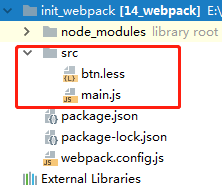
main.js
import './btn.less';
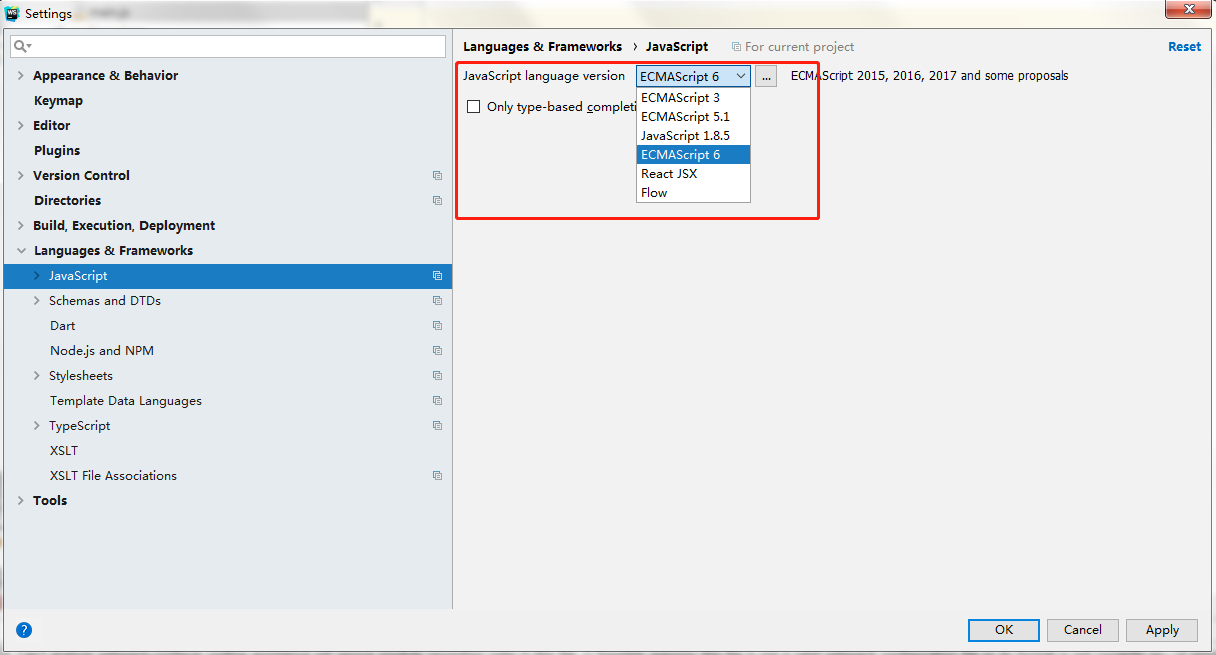
我用的webstorm,这里需要设置下javascript的版本,如图:
4、在init_webpack文件夹下建建一个webpack.config.js文件
webpack.config.js
const ExtractTextPlugin = require("extract-text-webpack-plugin");

const path = require('path');

module.exports = {

  entry: './src/main.js',

  output: {

  	path: path.resolve(__dirname, 'dist'),

  	filename: 'index.js'

  },

  module: {

    rules: [

      {

        test: /\.css$/,

        use: ExtractTextPlugin.extract({

          use: ['css-loader'],

        }),

      },

      {

        test: /\.less$/,

        use: ExtractTextPlugin.extract({

          use: [

            {

              loader: 'css-loader',

              options: {

                minimize: true

              }

            },

            "less-loader"

          ]

        })

      },

    ]

  },

  plugins: [

    new ExtractTextPlugin("btn.css")

  ]

};
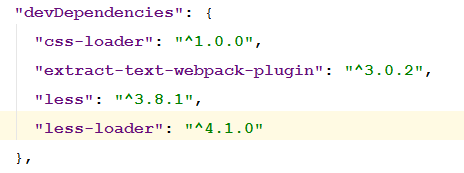
这里需要安装几个插件
extract-text-webpack-plugin、css-loader、less、less-loader
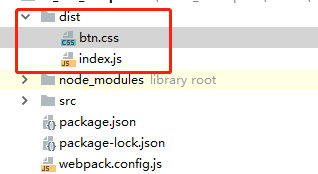
5、运行webpack打包,dist文件夹中的btn.css就是打包后的文件
6、如果要压缩btn.css文件
安装插件:
npm install --save-dev optimize-css-assets-webpack-plugin@3
在webpack.config.js文件中加入如下代码:
var OptimizeCssAssetsPlugin = require('optimize-css-assets-webpack-plugin');
以下这段加在plugins中:
new OptimizeCssAssetsPlugin({

      assetNameRegExp: /\.css$/g,

      cssProcessor: require('cssnano'),

      cssProcessorOptions: { safe: true, discardComments: { removeAll: true } },

      canPrint: true

 })
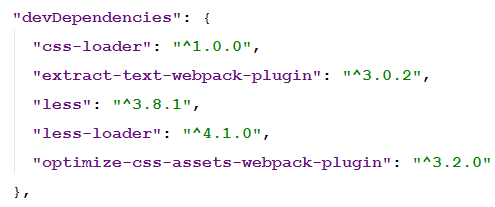
7、这是所有安装的插件以及版本,因为插件版本出现很多次问题,所以需要注意一下
webpack单独打包一个less文件的更多相关文章
- webpack 单独打包指定JS文件
背景 最近接到一个需求,因为不确定打出的前端包所访问的后端IP,需要对项目中IP配置文件单独拿出来,方便运维部署的时候对IP做修改.因此,需要用webpack单独打包指定文件. CommonsChun ...
- webpack 单独打包指定JS文件(CopyWebpackPlugin)
背景: 不确定打出的前端包所访问的后端IP,需要对项目中IP配置文件单独拿出来,方便运维部署的时候对IP做修改.因此,需要用webpack单独打包指定文件.npm install --save-dev ...
- webpack打包时排除其中一个css、js文件,或单独打包一个css、js文件
在项目中经常会需要将一些接口的配合文件或者某些样式文件,分离出来单独打包,便于后期改动,这里我以css文件为例,介绍实现两种方法: 项目目录: 如上图所示,现在我需要将项目中的scBtn.css文件单 ...
- webpack中打包拷贝静态文件CopyWebpackPlugin插件
copyWebpackPlugin: 作用:用于webpack打包时拷贝文件的插件包 安装:npm install copyWebpackPlugin@版本号 使用:// copy custom st ...
- Highcharts教程--把js代码从html中抽离出来,放到单独的一个js文件中。由html页面调用
1.html页面写法 <!DOCTYPE html> <html lang="en"> <head> <meta charset=&quo ...
- webpack分离css单独打包
这篇文章过期了,webpack4.x已经不这么用了,最新的可以看这个地址webpack实战场景系列 原文地址:http://www.izhongxia.com/posts/44724.html CHA ...
- 如何将Debug文件夹下的资源打包成一个EXE文件直接执行
前言:前段时间写了个小程序,想分享给好友看看,可所以资源都放在Debug文件夹下,整个文件夹发给人家这也太……,为了显得稍微专业一点,想把它们打包一个EXE文件执行,因为我见到到这样的程序,直接一个E ...
- Vue.js中用webpack合并打包多个组件并实现按需加载
对于现在前端插件的频繁更新,所以多多少少要对组件化有点了解,下面这篇文章主要给大家介绍了在Vue.js中用webpack合并打包多个组件并实现按需加载的相关资料,需要的朋友可以参考下. 前言 随着 ...
- 浅谈Webpack模块打包工具一
为什么要使用模块打包工具 1.模块化开发ES Modules存在兼容性问题 打包之后成产阶段编译为ES5 解决兼容性问题 2.模块文件过多 网络请求频繁 开发阶段把散的模块打包成一个模块 解决网络请 ...
随机推荐
- docker 安装Nginx
1.使用镜像加速拉取nginx [root@192 ~]# $ docker pull registry.docker-cn.com/library/nginx:1.15 2.通过docker run ...
- 机器翻译质量评测算法-BLEU
机器翻译领域常使用BLEU对翻译质量进行测试评测.我们可以先看wiki上对BLEU的定义. BLEU (Bilingual Evaluation Understudy) is an algorithm ...
- Swift5 语言指南(九) 闭包
闭包是自包含的功能块,可以在代码中传递和使用.Swift中的闭包类似于C和Objective-C中的块以及其他编程语言中的lambdas. 闭包可以从定义它们的上下文中捕获和存储对任何常量和变量的引用 ...
- Shell-18--正则表达式
a* a出现0或任意次,没有意义,会全输出
- 学习Python语言 基础语法:变量的基本使用
Python变量 程序是用来处理数据的,变量就是用来保存数据的,通过给数据定义一个名称来保证方便记忆和识别.使用这个数据.变量可以保存所有类型的数据. Python变量的定义 在Python中,变量的 ...
- 内存管理cpuset,mempolicy[原理]
介绍cpuset,mbind,set_mempolicy在内存管理上的应用 change log :确定先从mempolicy的man 手册翻译开始研究,计划如下 .先从man手册入手,通过实现mem ...
- 测试工具之RobotFramework关键字和快捷键
RF中关键字很多,即使经常使用也有些关键字没有使用过,所以我们就需要记住一些常用的关键字,在使用中本人整理了部分关键字.快捷键和部分RF的常识 1.F5 如果只记得关键字部分,可以通过F5呼出关键字查 ...
- LintCode翻转字符串问题 - python实现
题目描述:试实现一个函数reverseWords,该函数传入参数是一个字符串,返回值是单词间做逆序调整后的字符串(只做单词顺序的调整即可). 例如:传入参数为"the sky is blue ...
- Django--自定义 Command 命令
Django 对于命令的添加有一套规范,你可以为每个app 指定命令.通俗一点讲,比如在使用manage.py文件执行命令的时候,可以自定制自己的命令,来实现命令的扩充. commands的创建 1. ...
- SpringBoot之OAuth2.0学习之客户端快速上手
2.1.@EnableOAuth2Sso 这个注解是为了开启OAuth2.0的sso功能,如果我们配置了WebSecurityConfigurerAdapter,它通过添加身份验证过滤器和身份验证(e ...