
postman 做接口测试之学习笔记
Postman 之前是作为Chrome 的一个插件,现在要下载应用才能使用。
以下是postman 的界面:
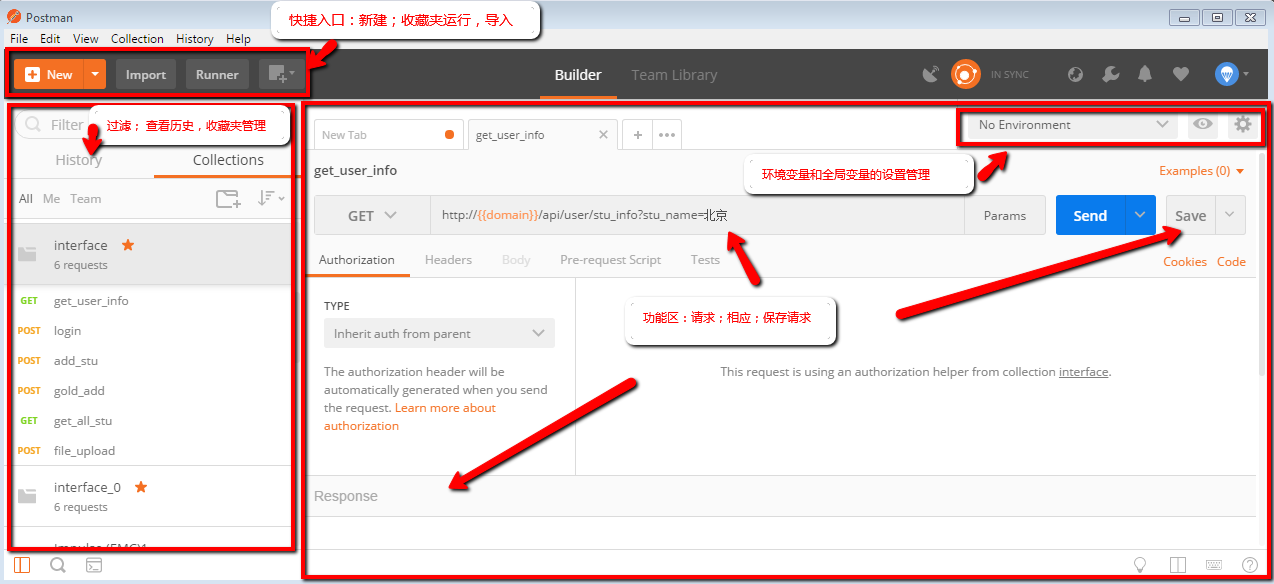
各个功能区的使用如下:
- 快捷区: 快捷区提供常用的操作入口,包括运行收藏夹的一组测试数据,导入别人共享的收藏夹测试数据(Import from file, Import from folder, Import from link等),或新建请求、收藏夹、环境变量等。
- 侧边栏: 包括搜索栏, Request 请求的历史记录和收藏夹管理。
- 功能区: Request 请求设置,查看 Response 响应结果和测试结果,可以将请求保存到收藏夹。
- 设置区:设置和管理环境变量和全局变量。
一、环境变量和全局变量的设置:
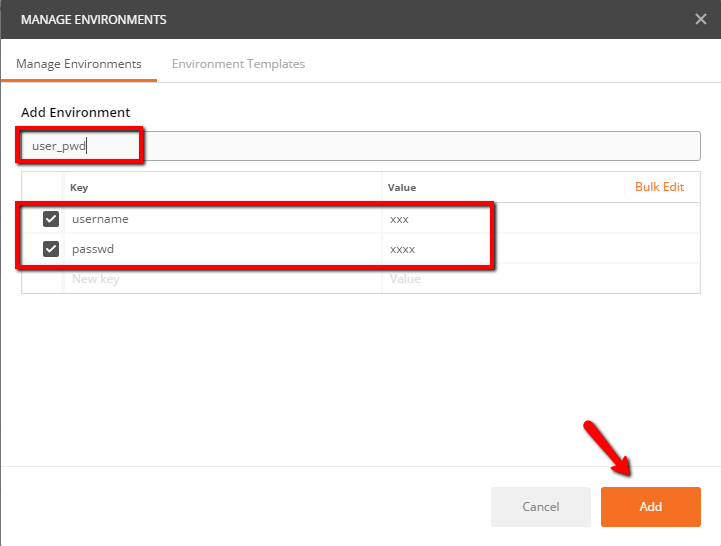
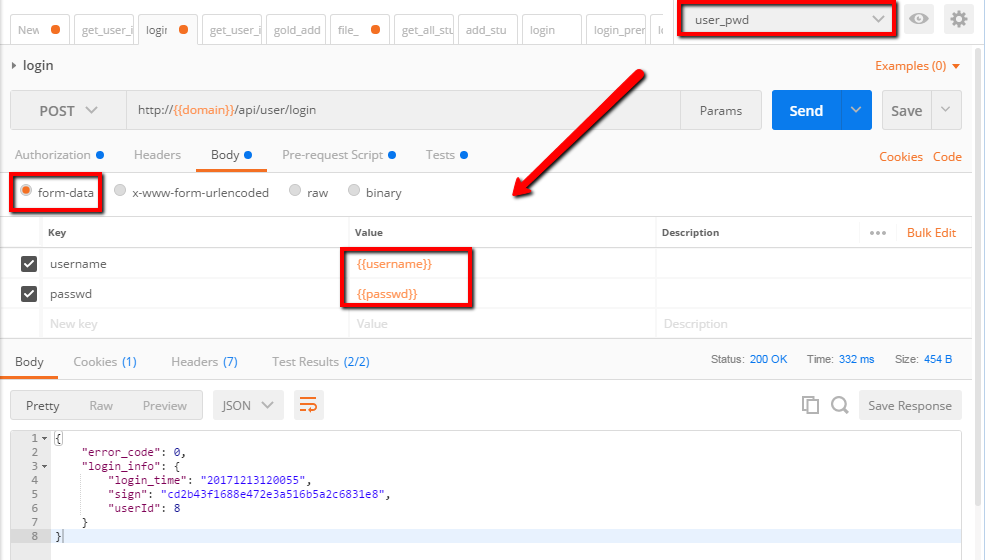
a. 环境变量的设置方法如下图。点击设置一个环境变量,名为"user_pwd", 里面设置username 和passwd的值,然后在请求中应用这个环境变量"user_pwd"即可。
环境变量可以使用在以下地方:
- URL
- URL params
- Header values
- form-data/url-encoded values
- Raw body content
- Helper fields
注意:在你要使用的变量名上附上双花括号,一个请求只能应用一个环境变量。
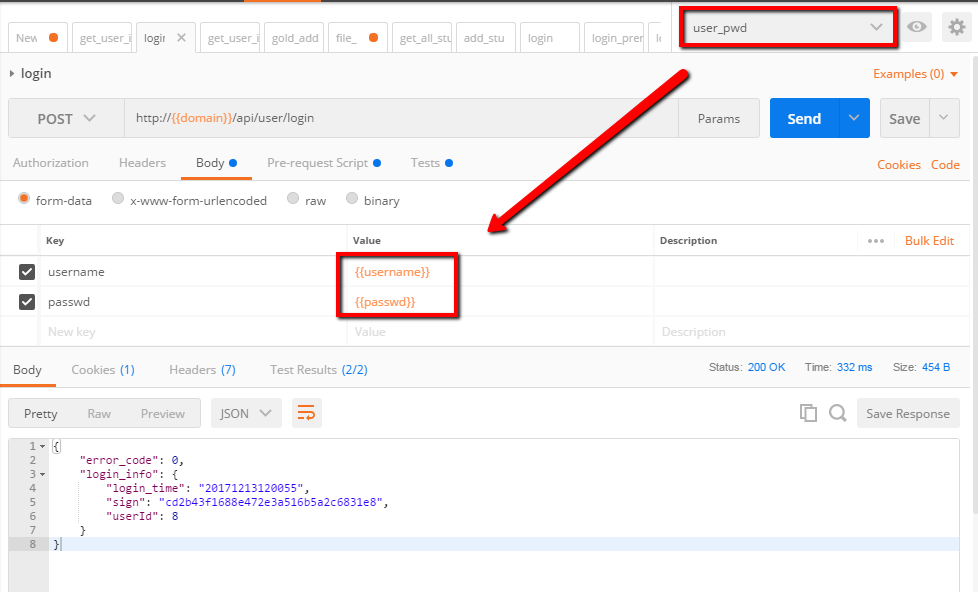
下图"username" 和"passwd" 的value值应用了环境变量"user_pwd",所以在body 中,只需在key对应的value那写上变量{{username}}, {{passwd}}。
注意:一个项目需要测试好几个环境的情况,就可以对不同的环境设置一个环境变量,比如对“test environment”设置一个环境变量,对“stage environment”设置一个环境变量,对“production 环境”设置一个环境变量。
b. 全局变量的设置方法类似,如下图,点击"Globals" 后就会出现添加环境变量类似的页面,进行变量和值的设置。
注意:全局变量设置就应用于整个收藏夹(Collection)中的请求,不用像环境变量一样需要选取。

二、用Postman做接口测试的实例
**接口测试中常用的请求为GET 和POST,以下均以这两种请求为例。
GET 和POST 的区别:
- GET 使用URL 或Cookie 传参,而POST将数据放在Body 中。
- GET的URL 在长度上会有限制,而POST没有。
- POST比GET相对安全,因为在地址栏不可见。
- 一般POST请求用来获取数据,POST请求用来发送数据。
**对于上面的区别,其实第一点POST也可以将数据放在URL里,GET请求其实也没有长度限制,POST请求看起来是隐式的,但是可以通过抓包拿到参数。
1. GET 请求:
平常我们拿一个url 访问页面,就是所谓的get 请求。
例1.(stu_info 接口:获取名字为xx 的信息)
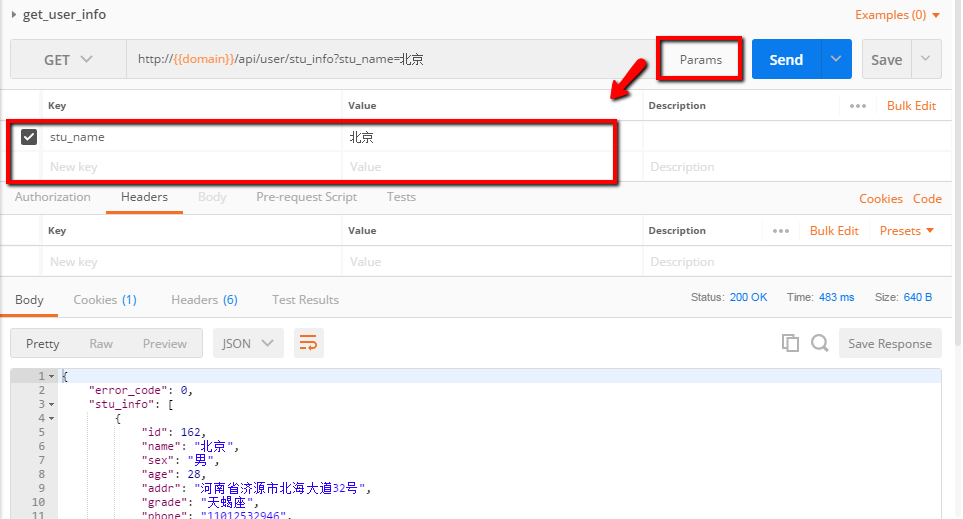
将请求方式设为GET, 同时输入完整的url, 跟访问浏览器一样, 或者输入接口url, 点击"Params" 输入需要的key 以及value, 点击"Send", 即可在"Response" 中查看返回的结果。
注意: get 请求的内容不能放在body里,并且长度有限制。由于对domain 设置了全局变量,所以,url 中用变量{{domain}} 做了替换,以下的请求中都应用了这个全局变量。
例2. (all_stu 接口:获取所有用户的信息)
除了例1这种GET请求,还有些接口发送GET请求时除了发送key-value, 还要将Headers的信息也一起发送过去,这样就可以借助Postman来实现。以下图为例,需要在Headers 里添加"Referer"信息,以获取所有用户的信息。

2. POST请求:
POST 请求不能像GET一样直接在浏览器输入就可以请求,需要借助工具来完成。
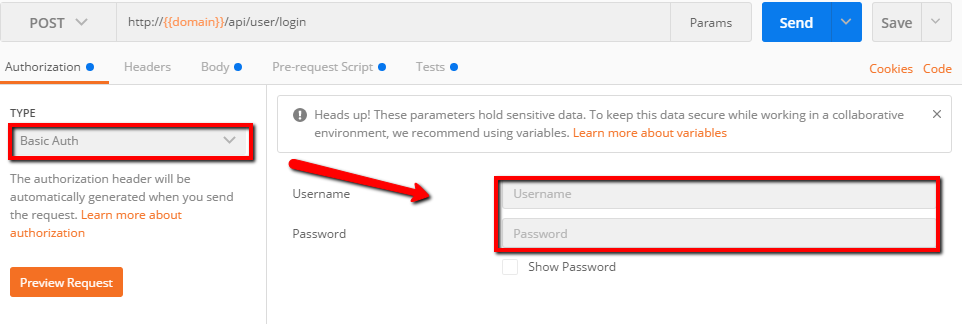
使用方法:选择请求方式为post,输入请求的url,以及输入必要的"Authorization" , "header" 和"Body" 数据。post请求可以发送key-value, json格式,file等。
对于"Authorization"的使用,遇到比较多的是Type 为"Basic Auth", 然后设置对应的Username 和Password。
这里的username, password的值可以通过设置环境变量的方式取得。
a. 用Postman 发送key-value 的请求:
以login 接口为例,在Body 中选取"form-data" 格式,输入所需的key-value, 选取对应的环境变量。
b. 用Postman 发送json格式的请求:
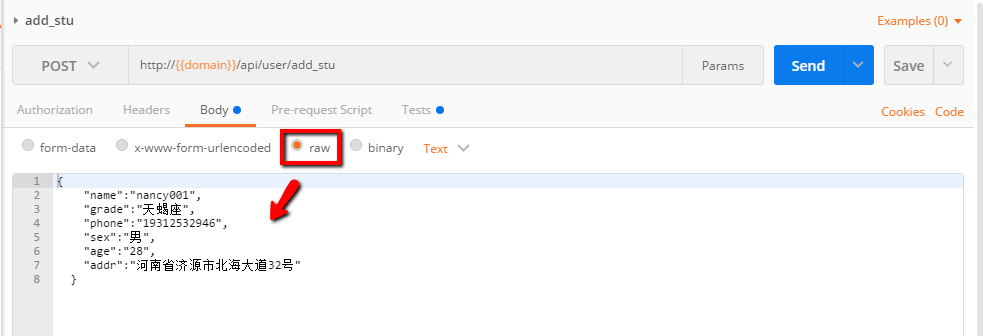
以add user 接口为例,在Body 中选取"raw" 格式,根据接口文档输入json 数据, 有需要应用环境变量的选取环境变量。
c. 用Postman 发送文件的请求:
以file upload 接口为例,在Body 中选取"form-data" 格式,在key 里输入"file",在右边的下拉里选取类型为"File",点击"Choose Files" 就可以上传本地文件了。

三、Pre-requestScript 的使用
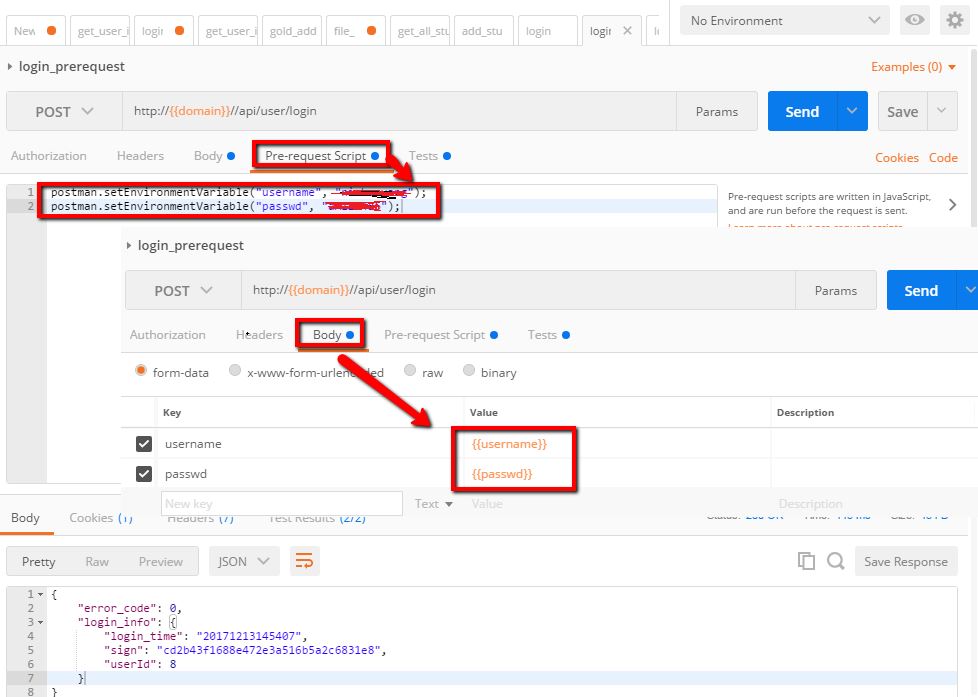
对于环境变量和全局变量的使用,除了上面所讲的方法外,也可以用Pre-requestScript 方法。
以login接口为例,在"Pre-requestScript"中设置环境变量 "username", "passwd",在Body 中选取"form-data" 格式,输入所需的key-value, value即为变量{{username}}, {{passwd}}。
postman. setEnvironmentVariable (“key”, “value”);
postman. setGlobalVariable (“key”, “value”);
getEnvironmentVariable ("key");//获取key的环境变量
getGlobalVariable(“key”);//获取key的全局变量
四、Tests 的使用
1. Tests 作为测试用例的应用
Tests 主要用来设计用例,比如要测试返回结果是否含有某一字符串,就可以用到 Tests。以gold_add 接口为例,来编写测试用例,分别测试返回的结果是否含有,如下所示:
响应成功返回PASS, 失败返回FAIL。

常用tests如下:
1.检查response body中是否包含某个stringtests["Body matches string"] = responseBody.has("string_you_want_to_search");
注意:"Body matches string" 需唯一。
2.检测JSON中的某个值是否等于预期的值
JSON.parse()方法,把json字符串转化为对象。parse()会进行json格式的检查是一个安全的函数。
如:检查json中某个数组元素的个数(这里检测programs的长度)
3.检查response body是否与某个string相等
4.转换XML body为JSON对象var jsonObject = xml2Json(responseBody);
tests["Body is correct"] = responseBody === "response_body_string";
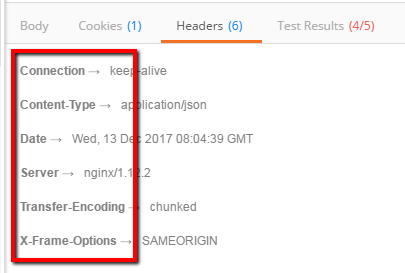
5.测试response Headers中的某个元素是否存在(如:Content-Type)
或者:
tests["Content-Type is present"] = responseHeaders.hasOwnProperty("Content-Type");
上面的方法,不区分大小写。下面的方法,要区分大小写。
6.验证Status code的值
tests["Status code is 200"] = responseCode.code === 200;
7.验证Response time是否小于某个值tests["Response time is less than 200ms"] = responseTime < 200;
8.name是否包含某个值tests["Status code name has string"] = responseCode.name.has("Created");
9.POST 请求的状态响应码是否是某个值tests["Successful POST request"] = responseCode.code === 201 || responseCode.code === 202;
10.很小的JSON数据验证器
2. 设置环境变量,建立多个接口间的关联
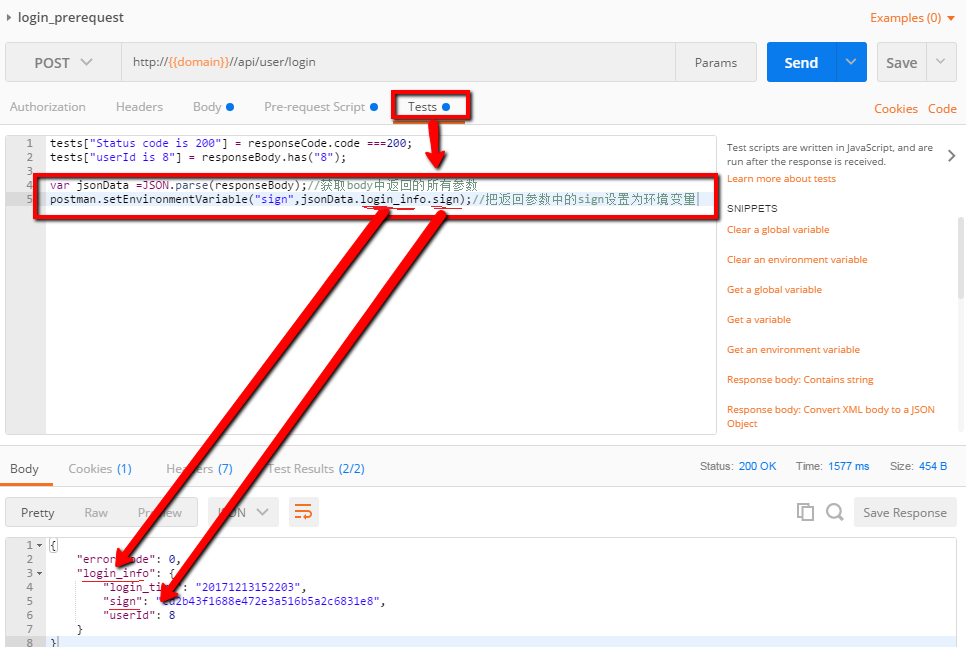
以gold_add 接口为例,由于该接口有权限验证,需要admin用户才可以做操作,需要添加cookie,所以需要将login 接口关联起来使用。
在login 请求中, 在"Tests"中加入
var jsonData =JSON.parse(responseBody);//获取body中返回的所有参数
postman.setEnvironmentVariable("sign",jsonData.login_info.sign);//把返回参数中的sign设置为环境变量
这样sign 就可以作为环境变量,应用于gold_add接口。
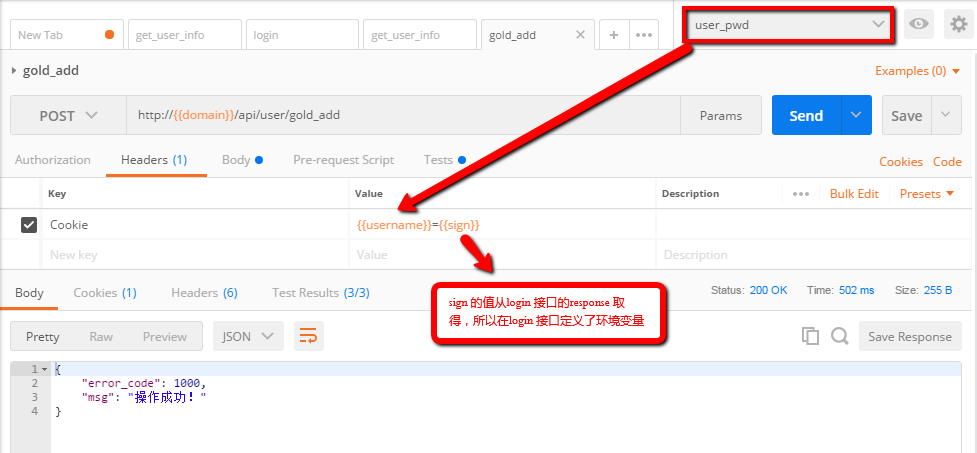
在gold_add 接口中,{{username}} 由于在环境变量"user_pwd" 中已经设置,可以直接输入变量名, {{sign}} 动态取得login接口中 Response 的 "sign" 值,{{sign}}已在上面login 请求的"Tests" 中定义。
以上就是postman接口测试基本使用方法总结。
postman 做接口测试之学习笔记的更多相关文章
- python + unittest 做单元测试之学习笔记
单元测试在保证开发效率.可维护性和软件质量等方面有很重要的地位,所谓的单元测试,就是对一个类,一个模块或者一个函数进行正确性检测的一种测试方式. 这里主要是就应用 python + unitest 做 ...
- [postman][API 测试]用Postman做RestAPI测试学习笔记
痛点:最近有个API网关的兼容性测试任务,需要验证API是否可用,返回值符合预期,如果手工复制粘贴curl命令,繁琐且低效 调研时发现了Postman 这个chrom插件,试用了2天后发现使用起来很方 ...
- 如何用Postman做接口自动化测试
目录 前言 什么是自动化测试 自动测试测试分类 为什么需要自动化测试 Postman自动化测试演示 1.新建集合 2.新建接口 3.填写自动化测试脚本 4.录入所有接口 5.执行自动化测试 前言 什么 ...
- 接口测试 Postman 做接口自动化测试_入门篇
可能是目前最好用的web接口调试工具 无需注册(注册后可多终端同步用例) 免费(每年付费$60可用云服务,30天免费试用) 保存历史记录 支持录制请求 基于Chrome的V8引擎,支持JS脚本(基本支 ...
- 【Java】变量类接口_学习笔记
变量.类和接口 1.变量的类型 实例变量(不以static修饰) 成员变量 类变量(以static修饰) 所有变量 形参(方法签名中定义的变量) 局部变量 方法局部变量(在方法内定义) ...
- Flask-RESTful接口开发学习笔记一:实现简单的GET请求
1.首先安装需要依赖的第三方包: (1):Flask (2):Flask-RESTful 如何安装就不在啰嗦,pip也好,下载到本地再安装也好,看你随意. 2.我们先实现GET请求. Q:什么是GET ...
- c# 抽象类与接口【学习笔记】
最近一直在学着面向接口编程,总是会写出好多的接口然后继承,现在开始发现了一些好处,就是在一个方法里面使用另一个方法的时候, 用接口代替这个被使用的方法,可以减少代码的耦合,后期的扩展也方便,代码易于维 ...
- java接口的学习笔记
1接口 接口是一个特殊的类,在JAVA中,接口是由抽象方法和全局敞亮组成. 在JAVA忠使用INTERFACE定义接口. public class InterfaceDemo { public sta ...
- PostMan做接口自动化测试
try{ var jsonData = pm.response.json(); } catch (e) { console.log("No body"); } pm.environ ...
随机推荐
- js cookie跨域设置
/** * 设置cookie方法 * @param {string} c_name cookie键值 * @param {string} value cookie值 * @param {Boolean ...
- 直播框架ijkplayer
直播框架ijkplayer [如何快速的开发一个完整的iOS直播app](播放篇) ijkplayer ios项目集成(图文详细版) 一步步搭建视频直播系统,基于LFLiveKit+ijkplayer ...
- ARM7与GSM实现的简单的远程控制
幸好单从控制GSM上来说,并不是太难,它是基于串口通信的,而且全是基于AT指令的控制,说起来,就只是熟悉下指令,而且这次比赛用到的指令也比较少,主要是关于短消息方面的指令.我们用到的指令如下: AT& ...
- xcode8 iOS函数返回值使用警告
没有使用返回值时, 警告 swift: @warn_unused_result func doSomething() -> Bool { return true } OC: - (BOOL)do ...
- CoAP 协议解析说明(转)
CoAP 协议全面分析 HTTP与COAP 请求与响应示例 HTTP请求(文本格式) POST https://getman.cn/echo HTTP/1.1 User-Agent: Fiddler ...
- 为 git设置代理
普通设置 git config --global http.proxy 'socks5://127.0.0.1:1080'git config --global https.proxy 'socks5 ...
- 【微信小程序——开发步骤1】
知识点: view,image,text编写文本框架 使用弹性盒子动态布局 使用rpx调试分辨率 在wxml中查看默认样式属性 步骤: 1.以如图页面实例说明如何写出微信文本内容 先对页面写出整体 ...
- NYOJ - 矩形嵌套(经典dp)
矩形嵌套时间限制:3000 ms | 内存限制:65535 KB 描述 有n个矩形,每个矩形可以用a,b来描述,表示长和宽.矩形X(a,b)可以嵌套在矩形Y(c,d)中当且仅当a<c,b< ...
- 四、XML语言学习(1)
XML语言 1.XML是什么?XML是指可扩展标记语言XML是指可扩展标记语言(eXtensible Markup Language),它是一种标记语言,很类似HTML.它被设计的宗旨是传输数据,而非 ...
- eclipse中的快捷键的使用