
windows下python常用库的安装
windows下python常用库的安装,前提安装了annaconda 的python开发环境。只要已经安装了anaconda,要安装别的库就很简单了。只要使用pip即可,正常安装好python,都会自带pip安装 工具,在python的scripts安装目录下可以查看。具体安装步骤:使用Anaconda在windows下管理python开发环境 python常用库的安装是python爬虫开发的基石。
1.urllib 和re库的安装
这两个库是python自带的库,只要正确安装了python,都可以直接调用者两个库,python模式下验证如下
>>> import urllib

>>> import urllib.request

>>> urllib.request.urlopen('http://www.baidu.com')

<http.client.HTTPResponse object at 0x0000024222C09240>

>>> import re

>>>
2.requests请求库的安装
pip3 install requests  dos下执行命令即可安装

python交互下测试request请求库是否安装正确

>>> import requests

>>> requests.get('http://www.baidu.com')

<Response [200]>

>>>
3.selenium库的安装
主要是用来驱动浏览器,做测试之类的,js渲染调试
pip3 install selenium 执行安装 ,删除库的话直接pip3 uninstall selenium

测试是否安装正确

>>> import selenium

>>> from selenium import webdriver

>>> driver = webdriver.Chrome()

#这个时候系统会启动一个空白浏览器,如果失败需要安装chromdriver驱动,将其解压后放到python配置环境变量后的目录下即可

DevTools listening on ws://127.0.0.1:12052/devtools/browser/1f2faef9-0748-40f0-b955-9e41362ce55e

>>>> driver = webdriver.Chrome()

DevTools listening on ws://127.0.0.1:12722/devtools/browser/5ba65a50-df4a-47fd-b2d6-d313578d539d

>>> driver.get('http://www.baidu.com')  #这个时候打开的浏览器就会跳转到百度首页。

>>>driver.page_source   #可以直接打印当前百度网页的代码
4.phantomjs 库的安装
无界面浏览器 ,命令行下浏览器驱动实现,跟selenium相辅,前者会打开浏览器
1.在phantomjs官网下载phantomjs安装包,http://phantomjs.org/download.html
2.放到指定安装目录后,配置环境变量,bin目录
3.直接在dos下执行phantomjs看是否配置成功,如下:
C:\Users\Robot_CHEN>phantomjs

phantomjs>
4.安装与功能测试
>>> import selenium

>>> from selenium import webdriver

>>> driver = webdriver.PhantomJS()  #注意区别selenium中的webdrive.Chrom()

>>> driver.get('http://www.baidu.com')

>>> driver.page_source
5.lxml库的安装
xpath网页解析库,实现网页解析。pip3 install lxml 直接安装即可
python交互下,用import lxml确认是否安装成功
6.beatifulsoup 网页解析库的安装,依赖于lxml库
安装:pip3 install beatifulsoup4
测试安装:
>>> from bs4 import BeautifulSoup  #使用beautifulsoup要从 bs4模块中导入

>>> soup = BeautifulSoup('<html></html>','lxml')

>>>
7.pyquery网页解析库的安装
pip3 install pyquery 执行安装.
>>> from pyquery import PyQuery as pq

>>> doc = pq('<html></html>')

>>> doc = pq('<html>Hello World</html>')

>>> result = doc('html').text()

>>> result

'Hello World'

>>>
8.pymysql存储库的安装
操作mysql数据库的驱动库 安装命令:pip3 install pymysql .安装完成后用代码python操作mysql数据库,执行CRUD.
import pymysql  #导入 pymysql

#打开数据库连接

db= pymysql.connect(host="localhost",user="root",

 	password="123456",db="mydatabase",port=3306)

# 使用cursor()方法获取操作游标

cur = db.cursor()

#1.查询操作

# 编写sql 查询语句  user 对应我的表名

sql = "select * from emp3"

try:

	cur.execute(sql) 	#执行sql语句

	results = cur.fetchall()	#获取查询的所有记录

	print("id","name","password")

	#遍历结果

	for row in results :

		id = row[0]

		name = row[1]

		password = row[2]

		print(id,name,password)

except Exception as e:

	raise e

finally:

	db.close()
9.pymongo的安装,操作mongodb数据
安装依旧pip install pymongo
import pymongo

client = pymongo.MongoClient('localhost')

db = client['mymongodb']

coll = db['mycoll']

mydict = { "name": "RUNOOB", "alexa": "10000" }

coll.insert_one(mydict)

print(coll)

'''测试结果如下:

Collection(Database(MongoClient(host=['localhost:27017'], document_class=dict, tz_aware=False, connect=True), 'mymongodb'), 'mycoll')

'''
10.redis的安装
pip install redis安装即可
import redis

result = redis.Redis('localhost',6379)

result.set('name','jack')

print(result.get('name')) #b'jack'
11.flask的安装,主要设置web时使用
可以在flask的官网文档查看,http://docs.jinkan.org/docs/flask/
安装方式 pip install flask,测试python交互模式下import flask看是否报错
12django的安装,web服务器框架
安装很简单pip install django,测试导入import django
13.jupyter安装,强大的记事本
pip install jupyter即可安装,如果使用的anaconda,则默认已经安装了jupyter,主要用来在线写代码和文档记录,功能很强大也很方便。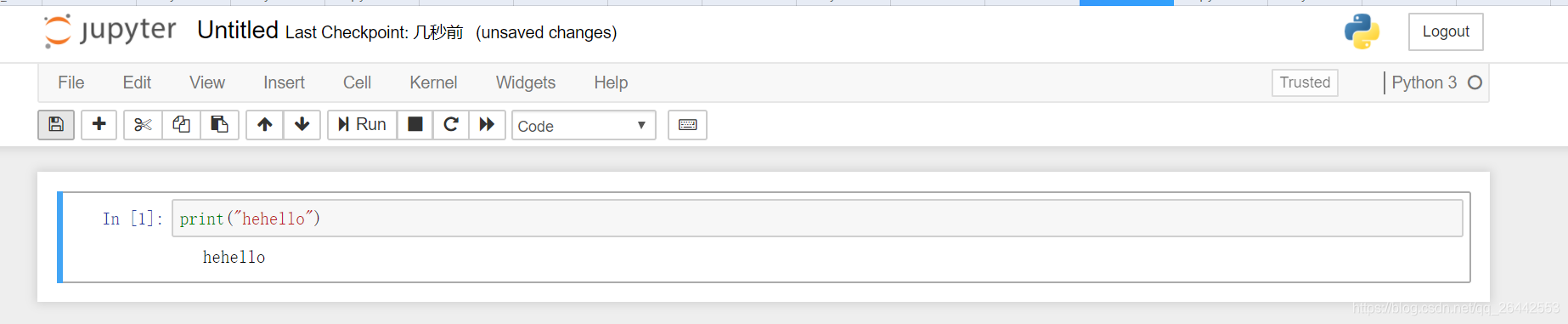
来源:
windows下python常用库的安装的更多相关文章
- Windows下Python添加库(模块)路径
动态的添加库路径.在程序运行过程中修改sys.path的值,添加自己的库路径 import syssys.path.append(r'your_path') 在Python安装目录下的\Lib\sit ...
- Windows下Python工具pip的安装
1.打开pip的文档官网 https://pip.pypa.io/en/stable/ ,进入installation.在installation里,我们需要的是get-pip.py这个脚本. 选中后 ...
- Windows平台 python 常用包的安装
1. yaml 从http://pyyaml.org/wiki/PyYAML下载对应版本的exe,直接安装就可以. 2. pip 从https://pypi.python.org/pypi/pip#d ...
- windows下python操作mysql模块安装
百度教程说安装 pip install mysqldb 这在我的电脑上安装失败: Could not find a version that satisfies the requirement mys ...
- windows 下,CCXT库的安装
CCTX 是一个 开源的关于数字货币交易的库 github 位置: https://github.com/ccxt/ccxt CCTX python 版本的安装 先安装python 3 然后以管理员的 ...
- python 常用库及安装使用
#win10 + python3.5.2 #pip install xxx 自动下载的缓存位置: #win7 - c:\用户\(你的用户名)\AppData\Local\pip\cache\ #l ...
- Windows下Python第三方.whl的安装
1.改成.zip 2.解压 3.然后把解压出来的文件放到C:\Python27\Lib\site-packages下即可.
- windows下python安装Numpy、Scipy、matplotlib模块(转载)
python下载链接 Numpy下载链接 python中Numpy包的安装及使用 Numpy包的安装 准备工作 Python安装 pip安装 将pip所在的文件夹添加到环境变量path路径中 ...
- Python爬虫学习==>第五章:爬虫常用库的安装
学习目的: 爬虫有请求库(request.selenium).解析库.存储库(MongoDB.Redis).工具库,此节学习安装常用库的安装 正式步骤 Step1:urllib和re库 这两个库在安装 ...
随机推荐
- centos源码安装lnmp
参考博客:http://blog.csdn.net/yanzi1225627/article/details/49123659 服务器环境为:CentOS6.6 64位(虚拟机) 一.安装前准备 创建 ...
- Android 完整开源应用大全,完整开源项目
(Antox)聊天的 (new) (OpenKeychain)OpenPGP在android上的实现 (new) (Flock)提供同步服务 (OpenFlappyBird)以前火爆的坑爹鸟 (F ...
- .Vue 文件 ES6 语法 webstorm 中的一个识别Bug
webstorm 2017 版本中即使安装了vue template file 设置了 js 语言为 es6 语法仍旧会出现识别不了划线的情况,苦寻很久,最后解决方式如下 <script typ ...
- LCD屏背光驱动调试心得---血的教训
开发板:明远智睿MY-IMX6-EK140 内核源码:linux-3.14.52 背光驱动IC:MP3202 调光原理:通过开发板的核心板PWM4引脚控制MP3202的EN脚,输出不同的占空比从而达到 ...
- HUAWEI HiAI亮相Droidcon柏林2018开发者峰会 开启HiAI海外生态
柏林时间6月25日到27日,华为HiAI亮相Droidcon柏林2018开发者峰会,有1200多位海外开发者参加了此次峰会,来自HUAWEI HiAI领域的多名专家携手Prisma和金山WPS,以“E ...
- 录音整理文字工具otranscribe简介
网址: http://otranscribe.com/ 首先载入音频文件,支持 mp3, ogg, webm, wav (HTML5 无需将文件上传至服务器,可保护隐私),然后就可以边听边整理了. 通 ...
- android--SDK Manager下载Connection to http://dl-ssl.google.com refused
错误 Failed to fetch URL https://dl-ssl.google.com/android/repository/repository-6.xml, reason: Connec ...
- hdu 5969 最大的位或
最大的位或 Time Limit: 2000/1000 MS (Java/Others) Memory Limit: 65536/65536 K (Java/Others)Total Submi ...
- office2013安装/激活
ed2k://|file|cn_office_professional_plus_2013_x64_dvd_1134006.iso|914106368|E5FBAE9EE9CB35D5E777EA78 ...
- 【python】-- 字符串、字符编码与转码
字符串 字符串是 Python 中最常用的数据类型.我们可以使用引号('或")来创建字符串. 创建字符串很简单,只要为变量分配一个值即可:访问子字符串,可以使用方括号来截取字符串: var1 ...