
零基础学习webpack打包管理
这些天在项目之余的时间学习了webpack打包项目的东西,非常荣幸的找到一些大神的文章来学习,死劲嚼了几天,终于略知一二。在以后的工作上还需继续学习,下面我将分享我这几天学到的一点东西,希望能让我一个还不算入门webpack的小白领大家入门。本文主要还是摘抄大神的文章加上自己手动的一些过程记录,不喜勿喷,谢谢!开车了!!!开车了!!!
一、什么是Webpack
webpack 是一个现代 JavaScript 应用程序的模块打包器(module bundler)。当 webpack 处理应用程序时,它会递归地构建一个依赖关系图(dependency graph),其中包含应用程序需要的每个模块,然后将所有这些模块打包成少量的 bundle - 通常只有一个,由浏览器加载。
webpack的工作原理:把你的项目当做一个整体,通过一个给定的主文件(如:index.js),Webpack将从这个文件开始找到你的项目的所有依赖文件,使用loaders处理它们,最后打包为一个(或多个)浏览器可识别的JavaScript文件。
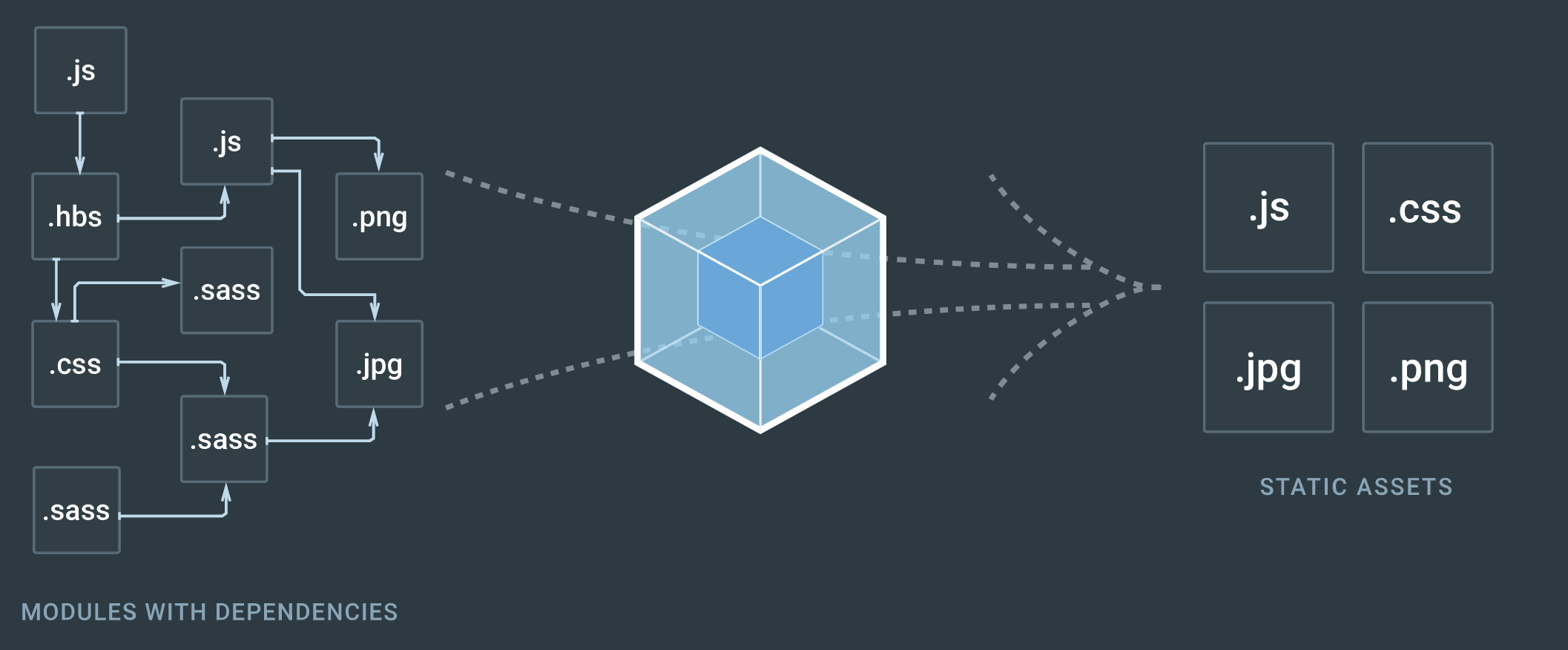
二、webpack的使用
1、新建项目目录
我们可以先把相关的,基本文件及目录新建好,然后进入到项目中:
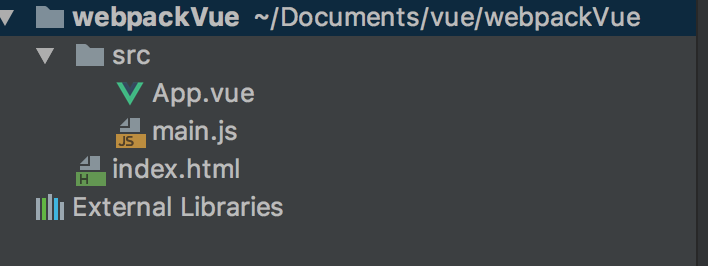
2、项目初始化
webpack安装完成后,我们紧接着输入命令来初始化项目,初始化命令:npm init; 在初始化的过程中,终端会问你一系列诸如项目名称,项目描述,作者等信息,不过不用担心,如果你不准备在npm中发布你的模块,这些问题的答案都不重要,回车默认即可,这时候项目中会多一个配置文件
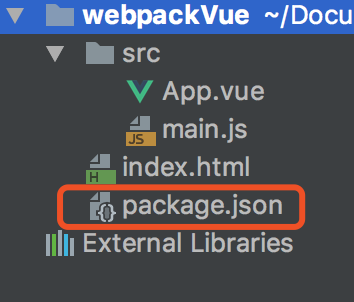
这时候,目录中会生成一个package.json文件,这是一个标准的npm说明文件,里面蕴含了丰富的信息,包括当前项目的依赖模块,自定义的脚本任务等等。
接着我们开始安装相关的依赖: npm install webpack webpack-dev-server vue-loader vue-html-loader css-loader vue-style-loader vue-hot-reload-api babel-loader babel-core babel-plugin-transform-runtime babel-preset-es2015 babel-runtime@5 --save-dev
npm install vue --save。这时候在package.json文件中我们可以看到已安装相关的依赖包。
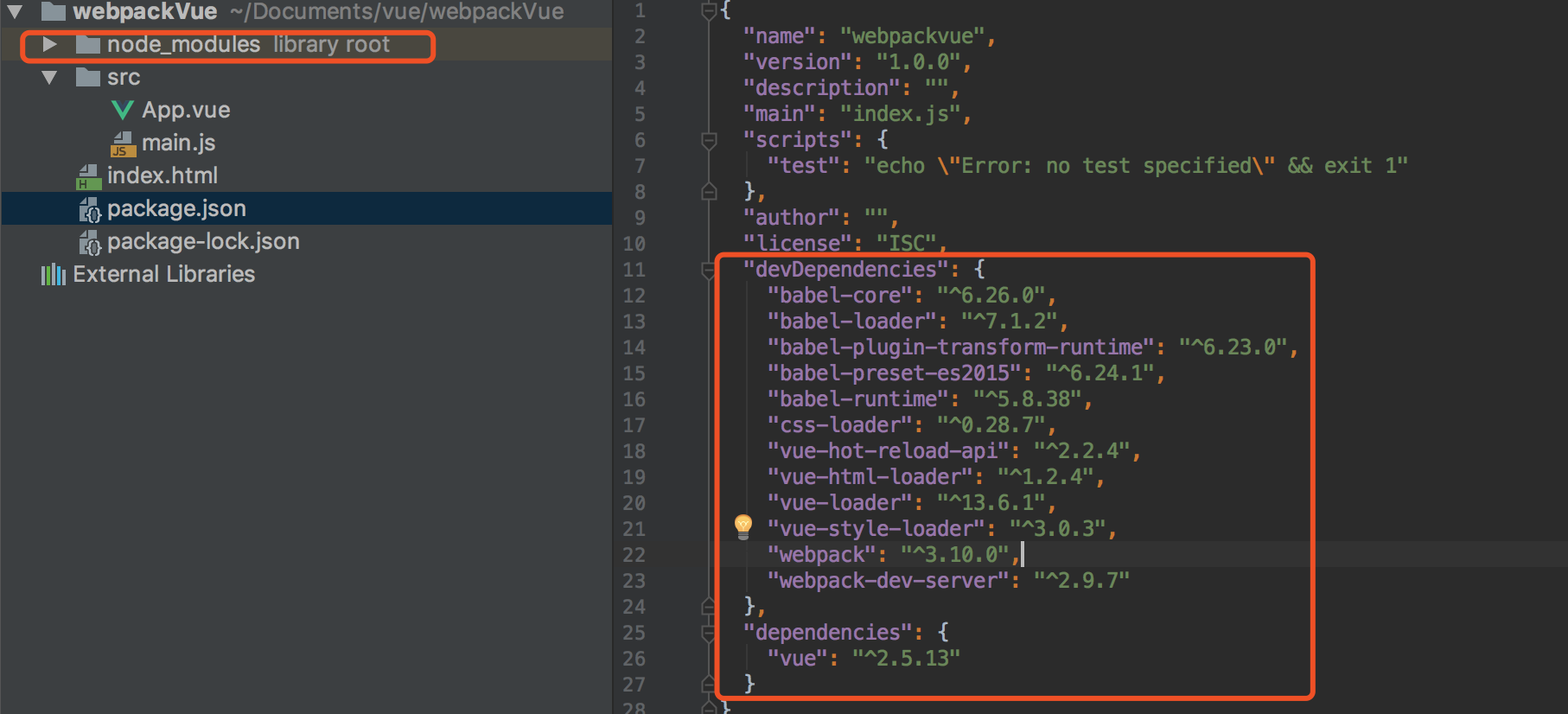
安装完依赖,我们对相应的文件进行编辑:
index.html文件 main.js文件 App.vue文件

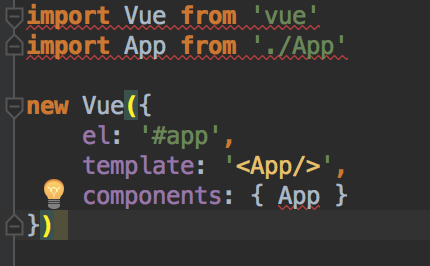
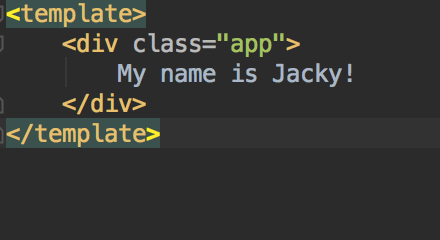
在项目目录下新建 build 目录,用来存放我们的构建相关的代码文件等,然后在build目录下新建 webpack.config.js 这是我们的webpack配置文件,webpack需要通过读取你的配置,进行相应的操作。
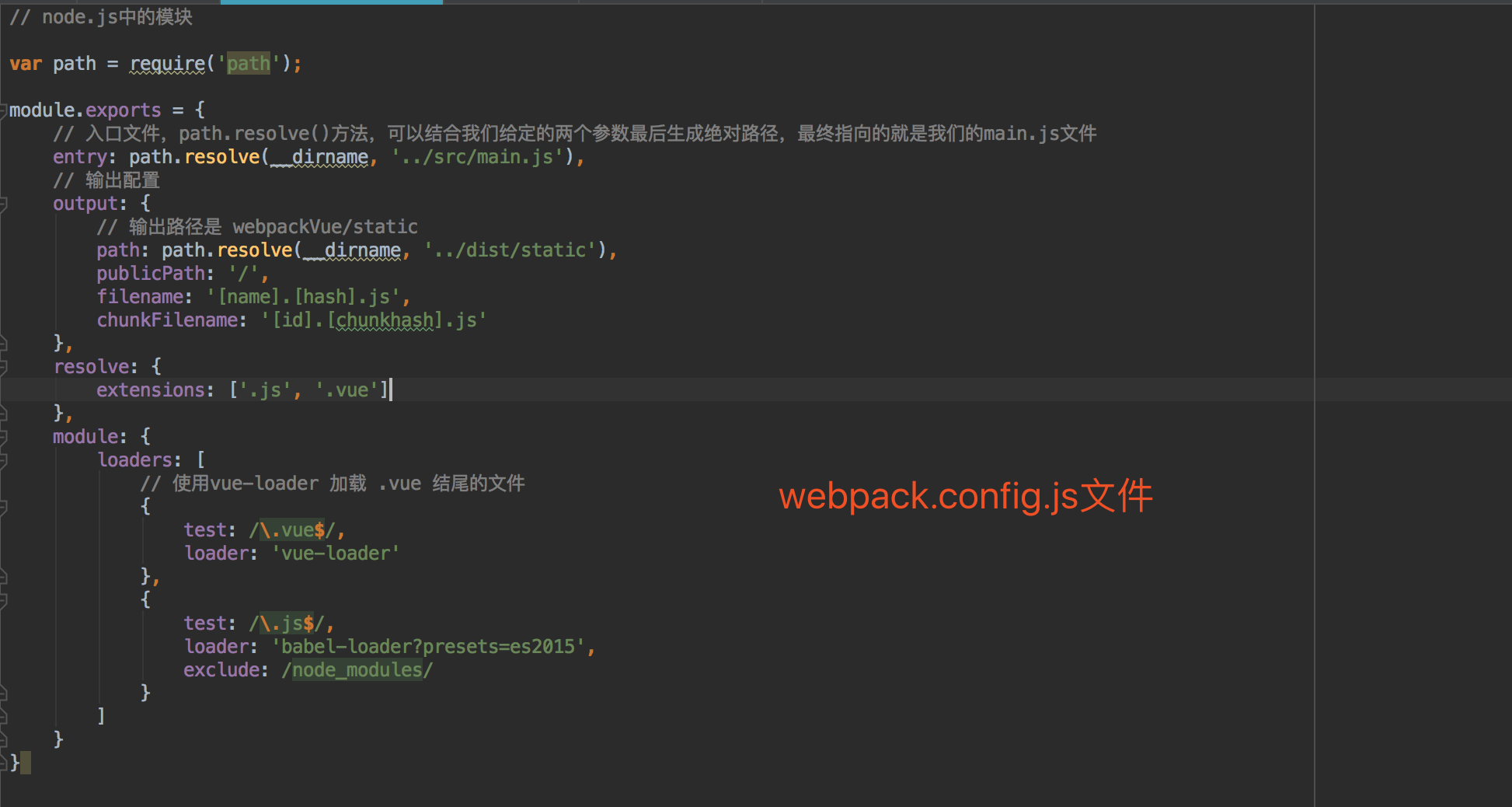
上例中,相信你已经看懂了我的配置,入口文件是main.js文件,配置了相应输出,然后使用 vue-loader 去加载 .vue 结尾的文件,接下来我们就可以构建项目了,我们可以在命令行中执行:
webpack --display-modules --display-chunks --config build/webpack.config.js
这是可能会抛出一个错误:这时我们需要再安装这个依赖,npm install vue-template-compiler --save-dev, 然后重新跑上面的命令,这是打包就成功了,并且在根目录中多了一个 dist/static目录(里面有一个我们打包输出的js文件)
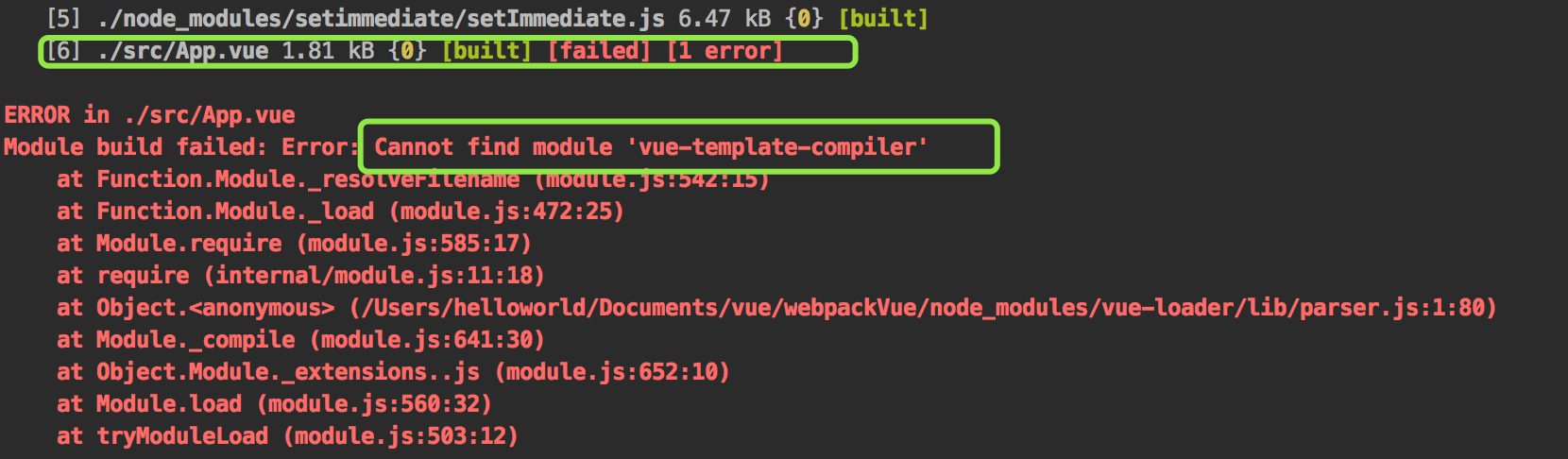
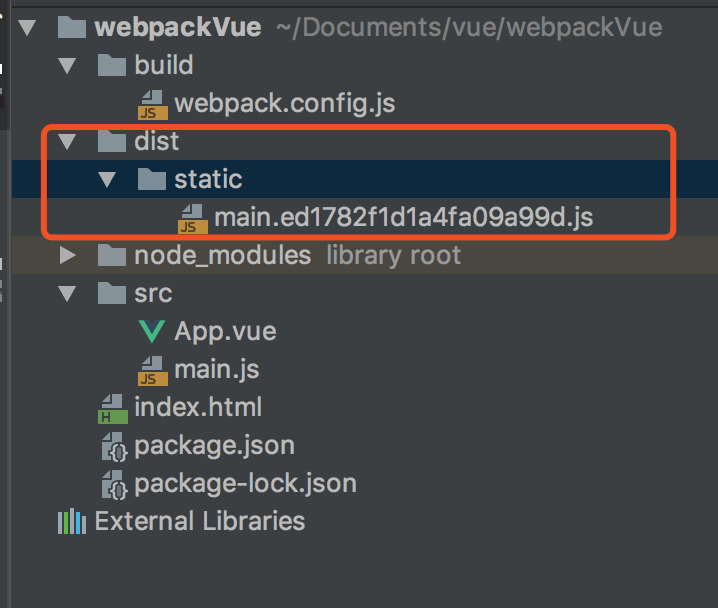
这时候运行:webpack --display-modules --display-chunks --config build/webpack.config.js,恭喜你,你的项目已经简单的配好了打包,可以正常运行了。

3、webpack插件的使用
首先安装 html-webpack-plugin 插件:npm install html-webpack-plugin --save-dev
这时候我们的webpack.config.js文件要做修改,如下:
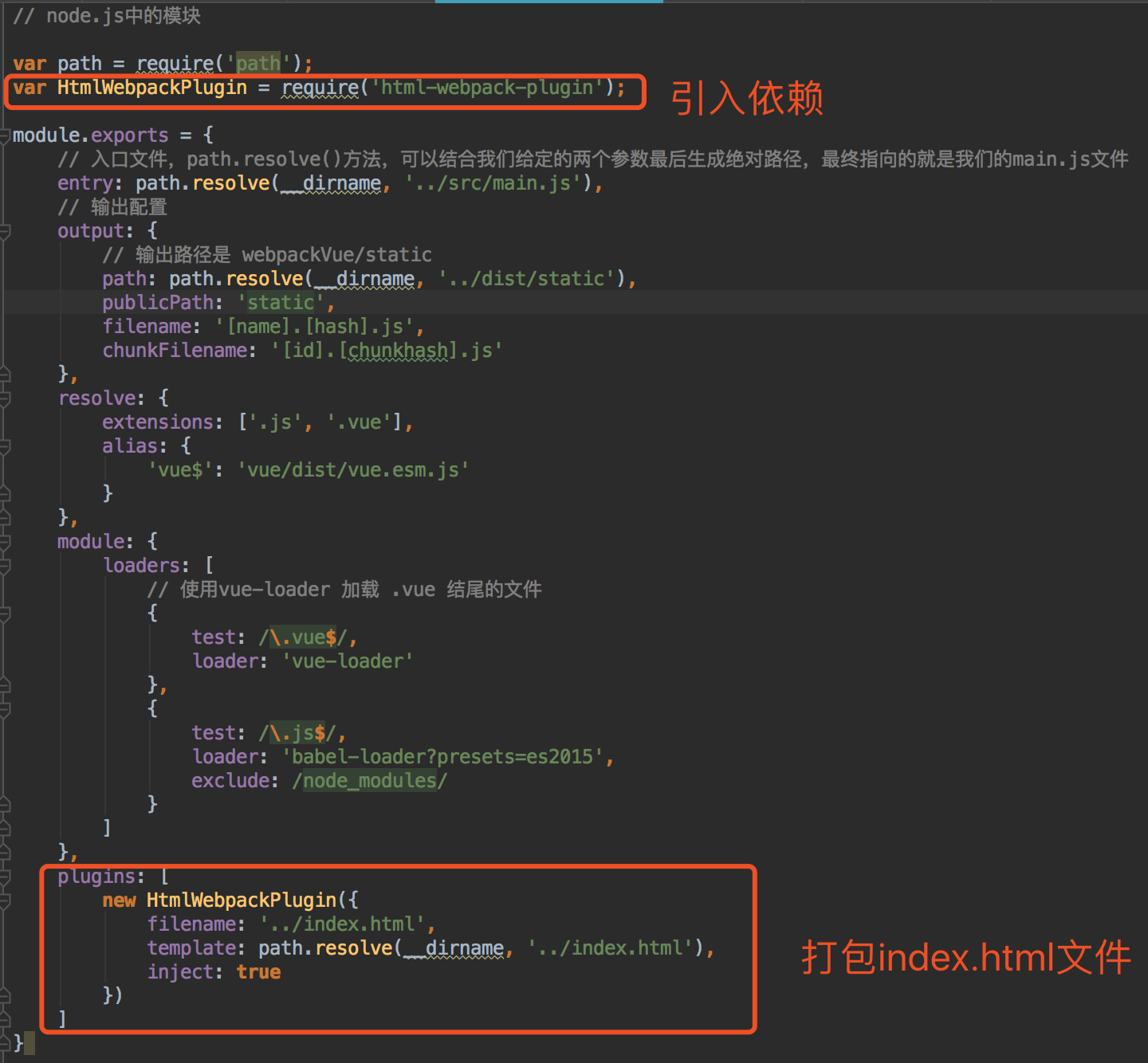
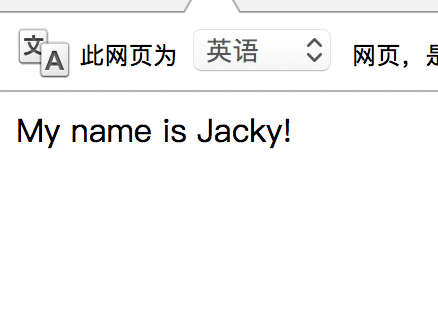
执行命令:webpack --display-modules --display-chunks --config build/webpack.config.js,这时候我们输出的目录会多出一个index.html文件,并且在浏览器中可以正常运行该文件:

4、中间件的使用
一、webpack-dev-middleware
安装需要的中间件依赖包:npm install webpack-dev-middleware webpack-hot-middleware --save-dev
使用中间件的目的是为了提高开发效率,提供热加载。另外还需安装express,这是一个nodejs框架,安装命令:npm install express --save-dev
装完依赖之后,我们需要在build目录下新建一个dev-server.js文件,并编辑相应内容:
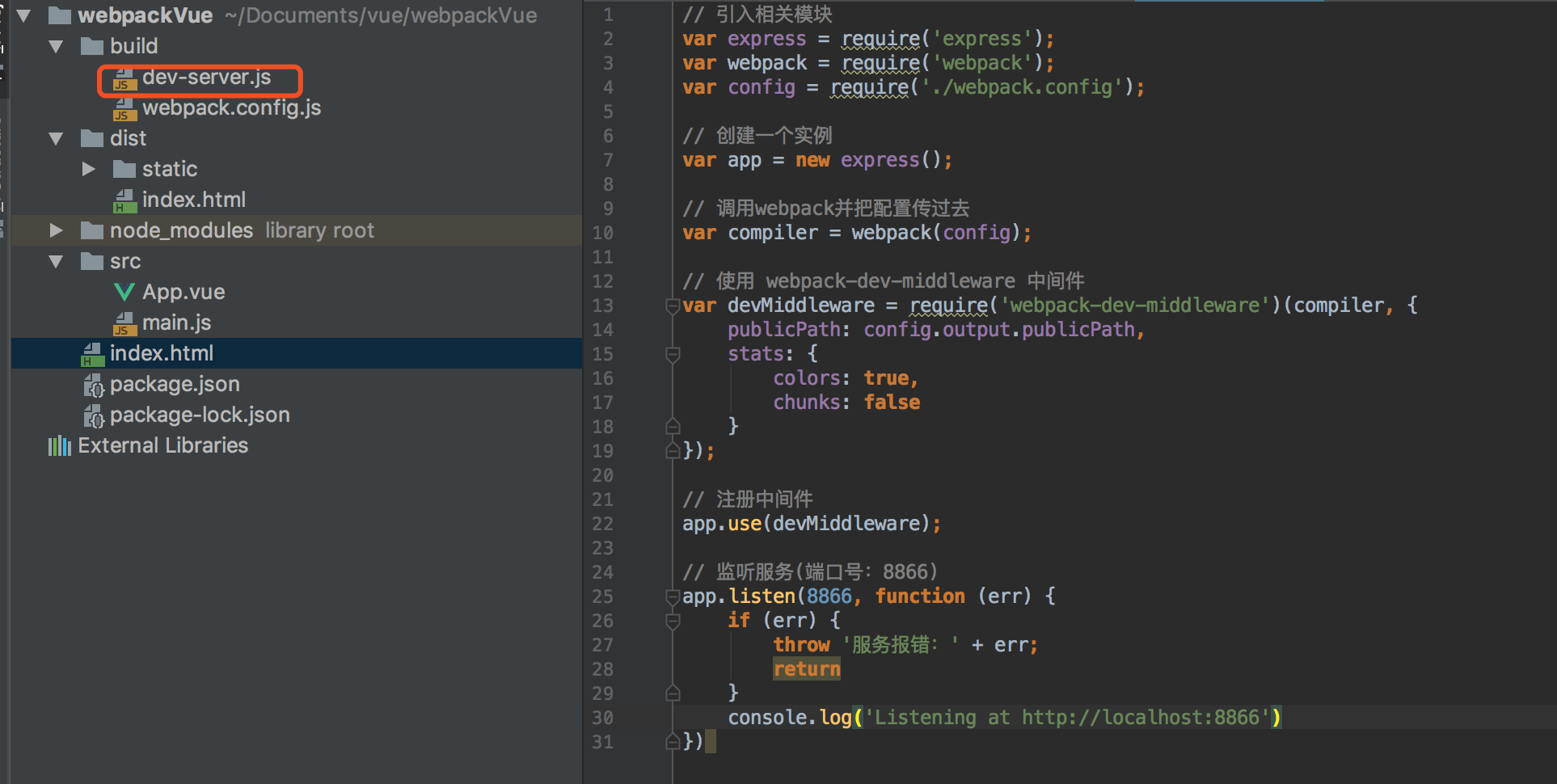
这时候我们可以运行服务,并且监听localhost: 8866,很开心,你会发现你的服务成功的启动了,是不是感觉要摆上几围庆祝庆祝一下!
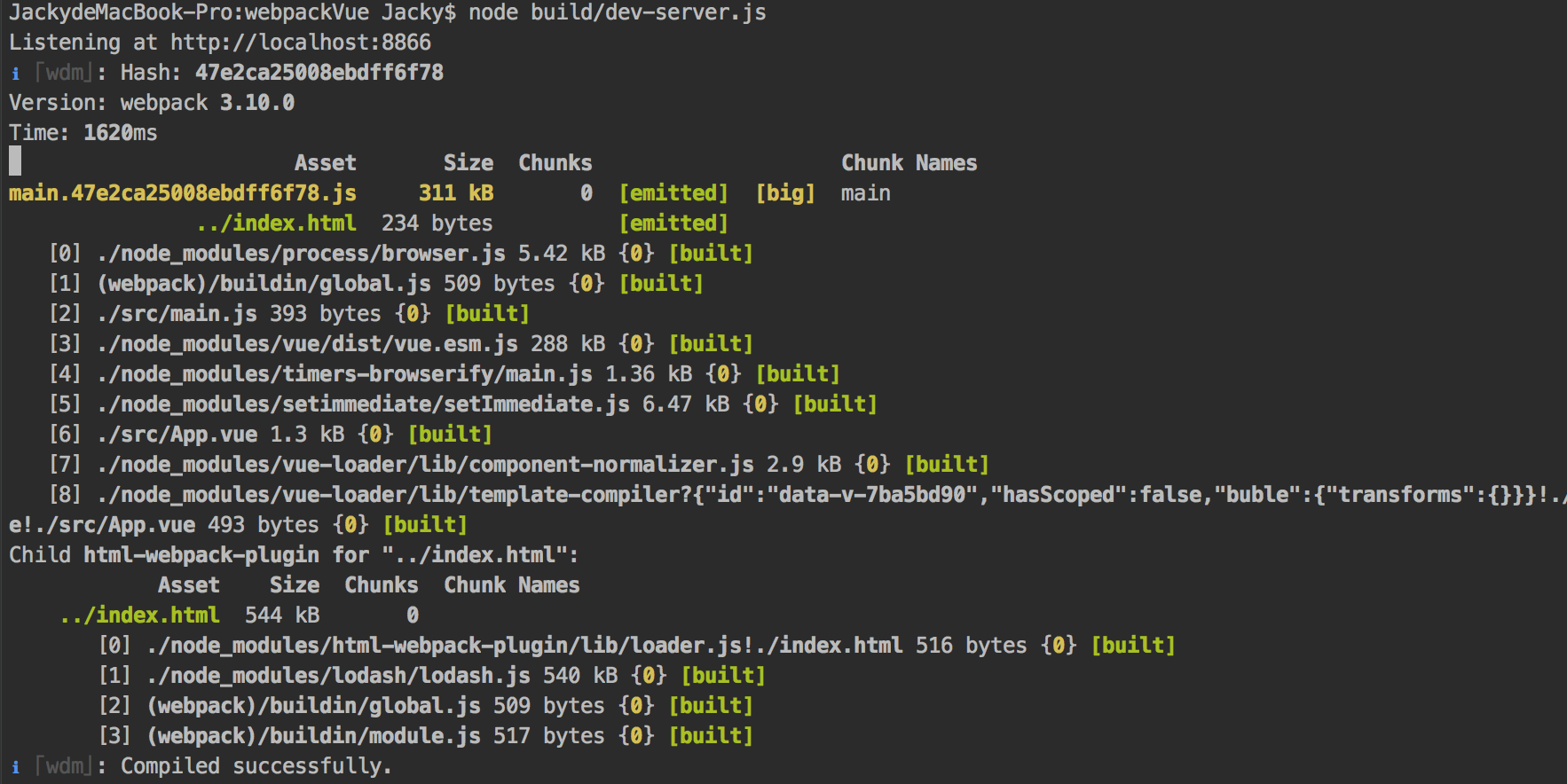
然而,你别高兴太早,当你在浏览器运行localhost:8866时,你会发现页面并没有出来,并且还报一个404的错误,恭喜你,你可以沮丧一会了!
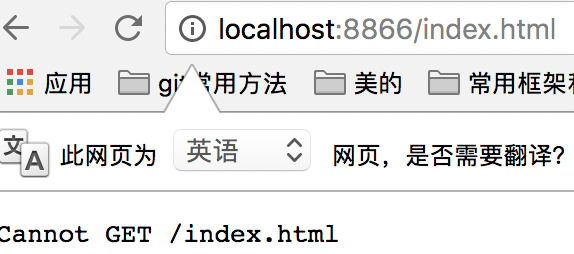
不要着急,咱们现在来解决这个问题,我们得在webpack.config.js文件里面做一点修改,如下:
1、将 config.output.publicPath 修改为 ‘/‘;
2、将 plugins 中 HtmlWebpackPlugin 中的 filename 修改为 ‘index.html’;
3、重启服务
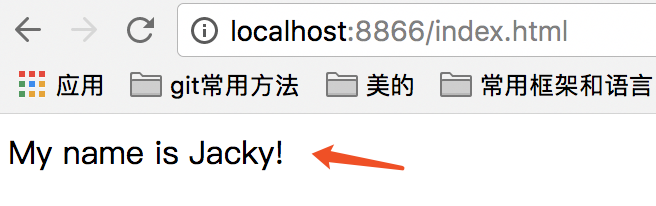 启动服务成功!!!
但是这样开发模式下的确是成功了,可是我们直接修改了 webpack.config.js 文件,这就意味着当我们执行 构建命令 的时候,配置变了,那么我们的构建也跟着变了,所以,一个好的方式是,不去修改webpack.config.js文件,我们在build目录下新建一个 webpack.dev.conf.js文件,意思是开发模式下要读取的配置文件,并写入一下内容:
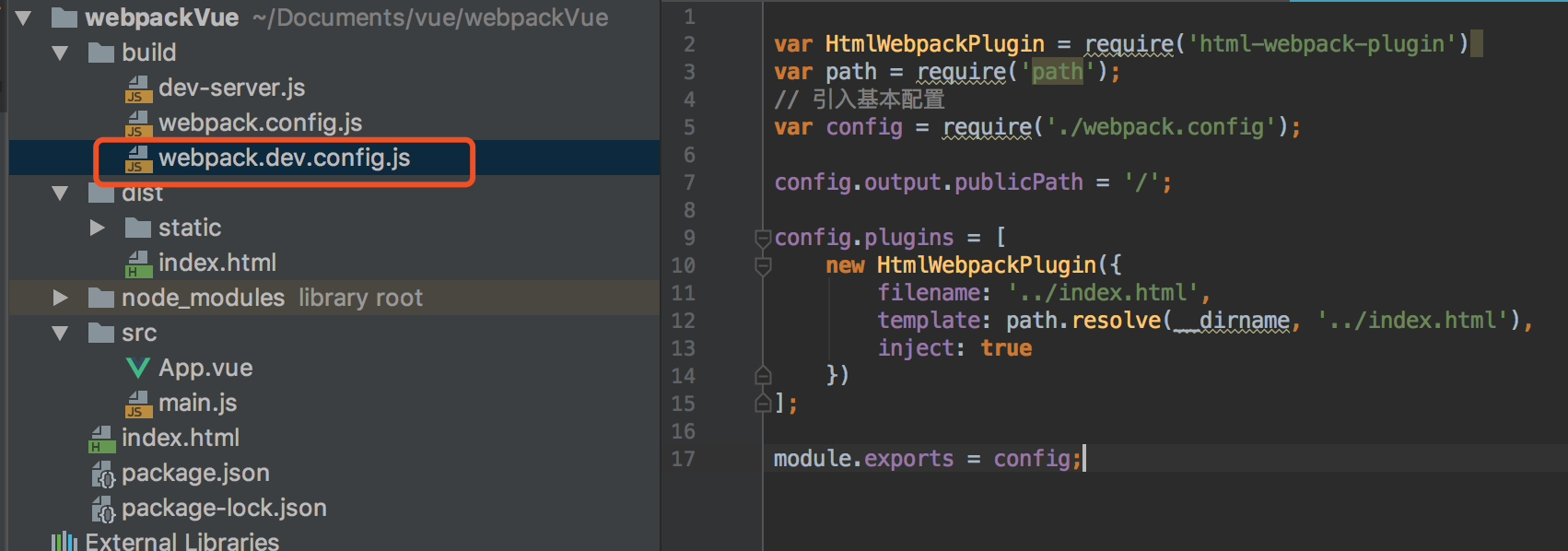
并且我们的dev-server.js文件要做相应的修改,将原来的:var config = require('./webpack.config') 改为 var config = require('./webpack.dev.config'),然后重启服务,同样是可以启动成功!
二、webpack-hot-middleware
webpack-hot-middleware 只配合 webpack-dev-middleware 使用,它能给你提供热加载。
这时,我们需要对相应的文件做修改
webpack.dev.conf.js文件:
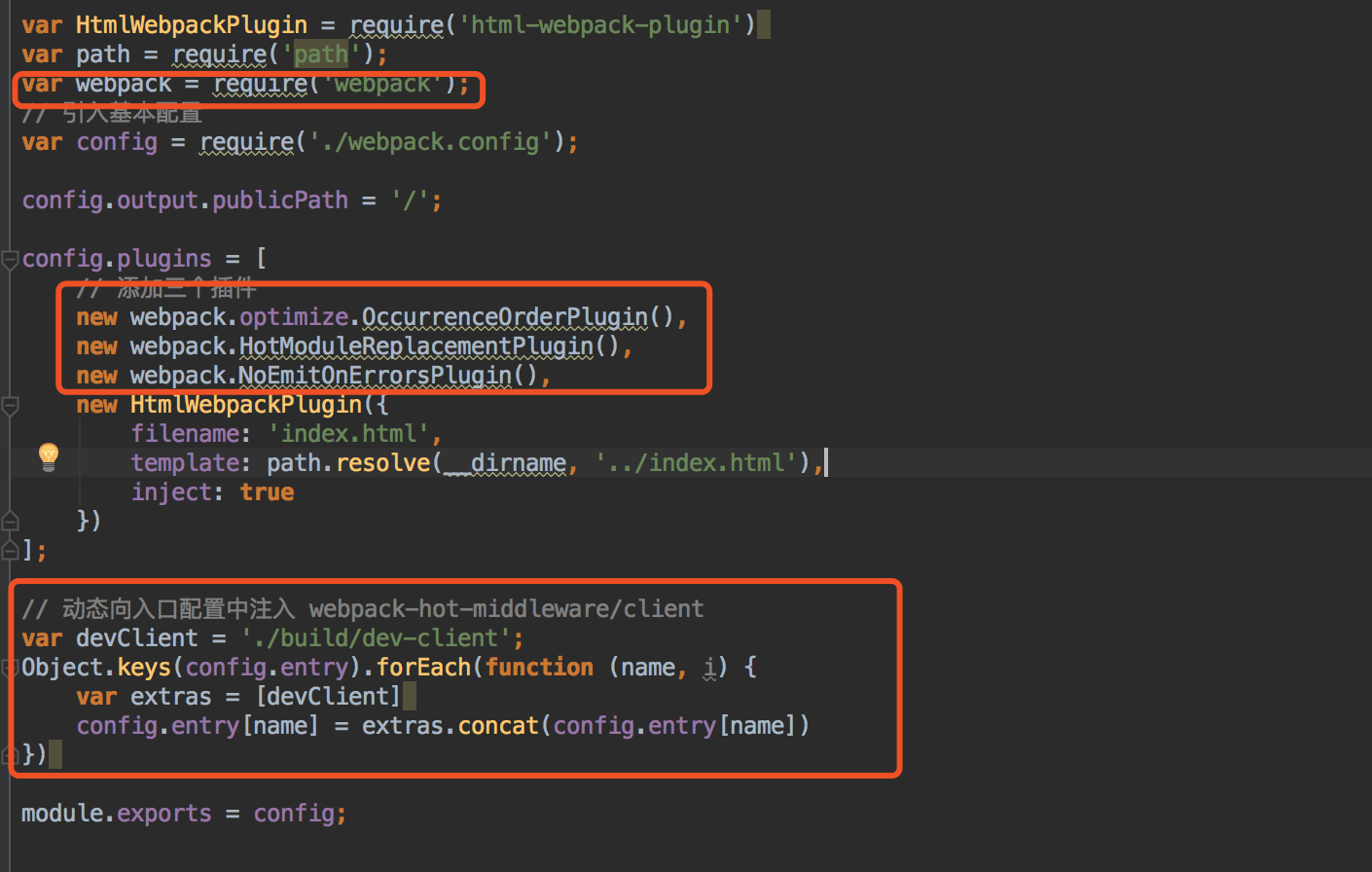
webpack.config.js文件中入口配置中添加 ‘webpack-hot-middleware/client’,如下:

dev-server文件:
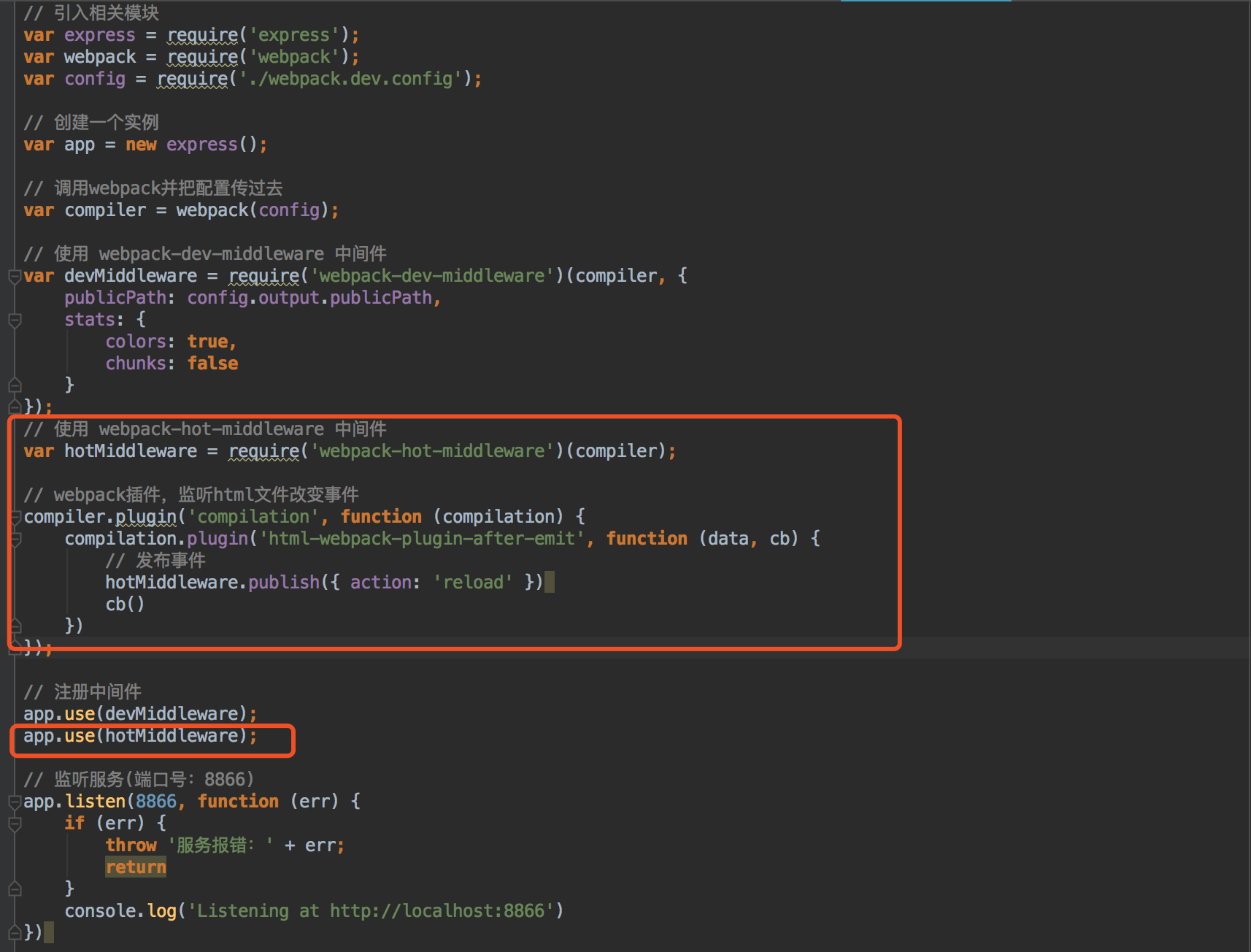
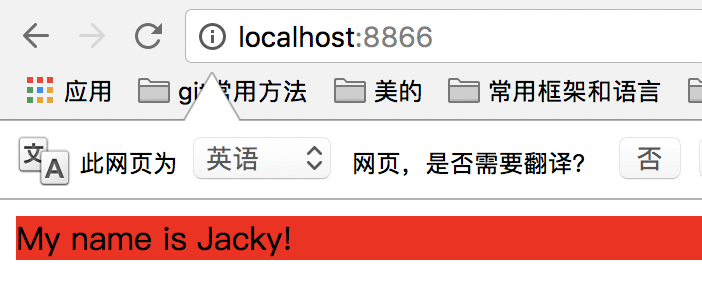
重启服务,然后修改你的index.html页面,此时热加载成功!

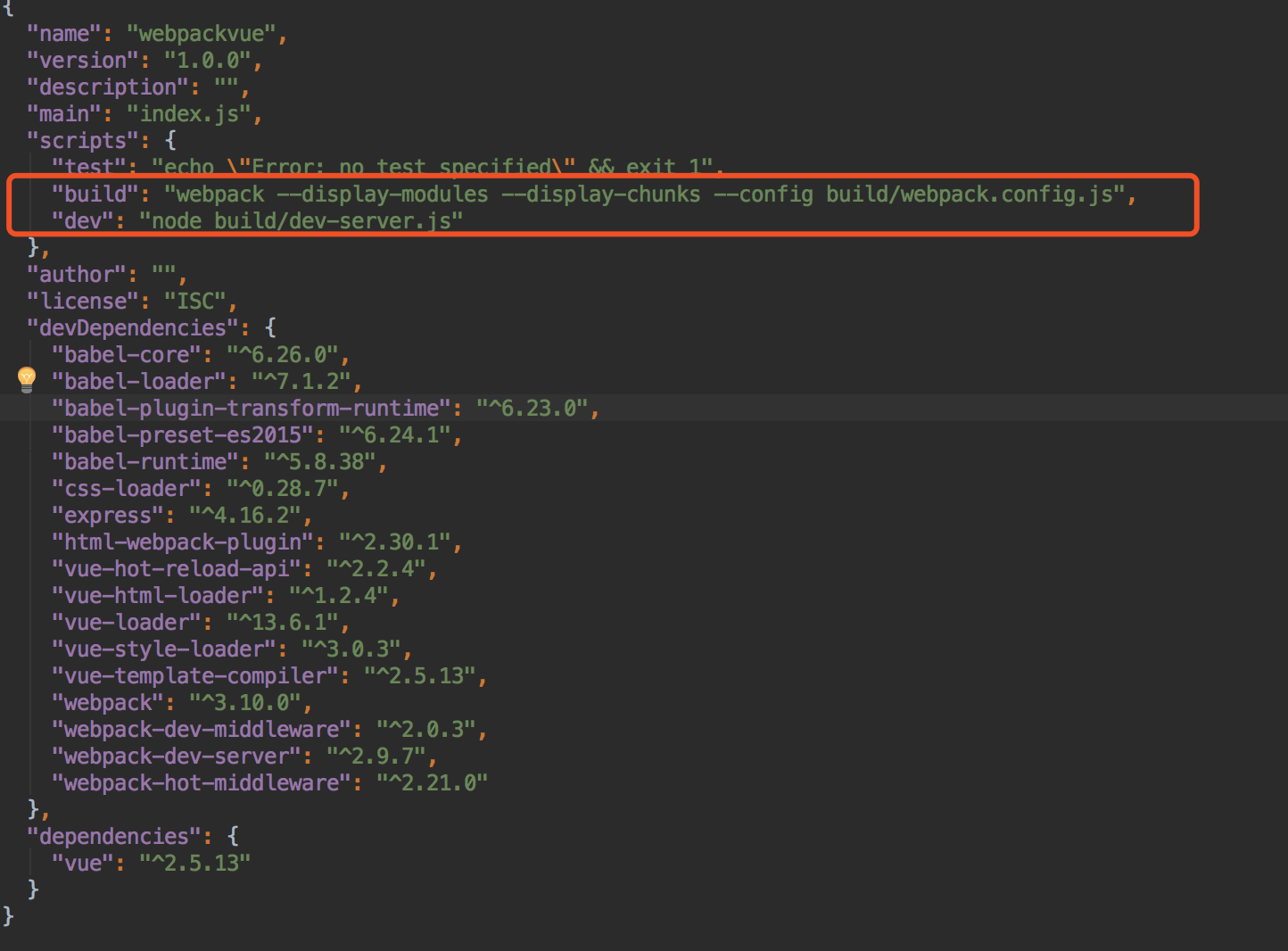
最后,我们设置一下快捷键,在package.json文件上修改一下,这样我们就可以通过:npm run build来打包项目,npm run dev跑项目了
到此结束!
源码地址:https://github.com/Jacky-MYD/webpack.git
零基础学习webpack打包管理的更多相关文章
- 零基础学习hadoop到上手工作线路指导(编程篇)
问题导读: 1.hadoop编程需要哪些基础? 2.hadoop编程需要注意哪些问题? 3.如何创建mapreduce程序及其包含几部分? 4.如何远程连接eclipse,可能会遇到什么问题? 5.如 ...
- 如何从零基础学习VR
转载请声明转载地址:http://www.cnblogs.com/Rodolfo/,违者必究. 近期很多搞技术的朋友问我,如何步入VR的圈子?如何从零基础系统性的学习VR技术? 本人将于2017年1月 ...
- MongoDB实战开发 【零基础学习,附完整Asp.net示例】
MongoDB实战开发 [零基础学习,附完整Asp.net示例] 阅读目录 开始 下载MongoDB,并启动它 在C#使用MongoDB 重构(简化)代码 使用MongoDB的客户端查看数据 使用Mo ...
- 【零基础学习FreeRTOS嵌入式系统】之一:FreeRTOS环境搭建
[零基础学习FreeRTOS嵌入式系统]之一:FreeRTOS环境搭建 一:FreeRTOS系统下载 在官网上https://www.freertos.org/,找到下载入口. 或直接进入下载地址ht ...
- 零基础学习openstack【完整中级篇】及openstack资源汇总
1.你是如何学习openstack的?2.你对openstack的组件了解多少?3.你认为openstack该如何学习? 一直想写关于openstack的方面的内容,今天终于整理完成.算是完成一桩心事 ...
- 零基础学习 Python 之前期准备
写在之前 从今天开始,我将开始新的篇章 -- 零基础学习 Python,在这里我将从最基本的 Python 写起,然后再慢慢涉及到高阶以及具体应用方面.我是完全自学的 Python,所以很是明白自学对 ...
- salesforce零基础学习(九十六)Platform Event浅谈
本篇参考:https://developer.salesforce.com/blogs/2018/07/which-streaming-event-do-i-use.html https://trai ...
- Salesforce 集成篇零基础学习(一)Connected App
本篇参考: https://zhuanlan.zhihu.com/p/89020647 https://trailhead.salesforce.com/content/learn/modules/c ...
- salesforce 零基础学习(五十二)Trigger使用篇(二)
第十七篇的Trigger用法为通过Handler方式实现Trigger的封装,此种好处是一个Handler对应一个sObject,使本该在Trigger中写的代码分到Handler中,代码更加清晰. ...
随机推荐
- 件测试博客日记Day03-11.17日 —— 赵天宇 —— 禅道的使用和配置详细版
说在维基百科先查找关于禅道相关知识,发现有关于禅道这个项目管理软件的详细介绍,然后将相关的介绍进行整理写入文档,在禅道的介绍中也有下载地址并进行安装. (1)软件的基本情况 a.中文名称:禅道项目管理 ...
- 利用可变参数模拟Printf()函数实现一个my_print()函数和调用可变参数注意的陷阱!
可变参数函数的实现与函数调用的栈结构密切相关,正常情况下C的函数参数入栈规则为__stdcall, 它是从右到左的,即函数中的最右边的参数最先入栈. 例如,对于函数: void test(char a ...
- python基础教程——dict和set
dict python内置字典:dict,全称dictionary,在其他语言中称为map,使用键值对存储. ex: d = {'xiaoli' : 95 , 'xiaoming' : 98 , 'x ...
- webpack中tree-shaking技术介绍
之前介绍过webpack3的新特性,里面提到webpack2支持了ES6的import和export,不需要将ES6的模块先转成CommonJS模块,然后再进行打包处理.正基于此,webpack2引入 ...
- Vue 浅析与实践
欢迎大家前往腾讯云社区,获取更多腾讯海量技术实践干货哦~ 作者:曾柏羲 导语 入职接到的第一个需求是实现一个关于K歌实体售卖的ERP系统,管理系统过去做过不少,这次打算换个姿势,基于时下正热但早已不新 ...
- Vue-Access-Control:前端用户权限控制解决方案
原文地址:http://refined-x.com/2017/11/28/Vue2.0用户权限控制解决方案/ Vue-Access-Control是一套基于Vue/Vue-Router/axios 实 ...
- 读Kafka Consumer源码
最近一直在关注阿里的一个开源项目:OpenMessaging OpenMessaging, which includes the establishment of industry guideline ...
- python网络编程之单线程之间的并发
单线程之间的并发就是利用一个线程实现并发的效果,也就是利用了cup遇到阻塞的那段时间去做别的事情,从而提高了cup的利用率,使之在单个线程中就实现了并发的效果. 下面就是一个简单的服务端单个线程实现并 ...
- jstl--->Core 核心标签库->流程控制
jstl--->Core 核心标签库->流程控制 -->if.choose.when.otherwise <c:if>条件判断 语法1:没有本体内容 <c:if ...
- 自己动手编写IOC框架(二)
万事开头难,上篇已经起了一个头,之后的事情相对就简单了.上次定义了框架所需的dtd也就是规定了xml中该怎么写,有哪些元素.并且我们也让dtd和xml绑定在了一起,使dtd对xml的格式进行校验,并且 ...