
Python - Seaborn可视化:图形个性化设置的几个小技巧
1 概述
在可视化过程中,经常会对默认的制图效果不满意,希望能个性化进行各种设置。
本文通过一个简单的示例,来介绍seaborn可视化过程中的个性化设置。包括常用的设置,如:
- 设置图表显示颜色
- 设置图表标题,包括显示位置,字体大小,颜色等
- 设置x轴和y轴标题,包括颜色,字体大小
- 设置x轴和y轴刻度内容,包括颜色、字体大小、字体方向等
- 将x轴和y轴内容逆序显示
- 设置x轴或y轴显示位置
本文的运行环境:
- windows 7
- python 3.5
- jupyter notebook
- seaborn 0.7.1
- matplotlib 2.0.2
2 未个性化设置的情形
本文的数据来自UCI的数据集”sonar”,用pandas直接读取数据。如下:
import pandas as pd

import matplotlib.pyplot as plt

import seaborn as sns

% matplotlib inline

target_url = 'http://archive.ics.uci.edu/ml/machine-learning-databases/undocumented/connectionist-bench/sonar/sonar.all-data'

df = pd.read_csv(target_url, header=None, prefix='V')

corr = df.corr()
首先来看看没有进行个性化设置时的显示情况,如下:
f, ax= plt.subplots(figsize = (14, 10))

sns.heatmap(corr,cmap='RdBu', linewidths = 0.05, ax = ax)

# 设置Axes的标题

ax.set_title('Correlation between features')

f.savefig('sns_style_origin.jpg', dpi=100, bbox_inches='tight')
图片显示效果如下:
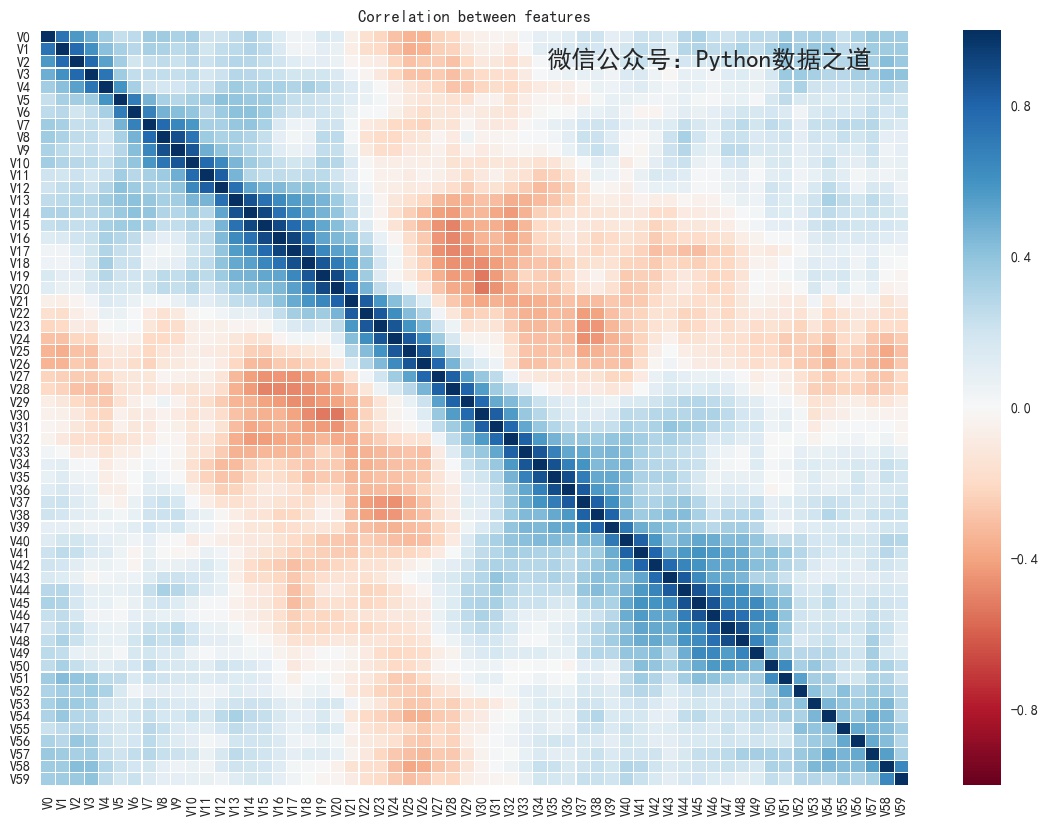
seaborn制图的默认效果其实还是不错的。
3 进行个性化设置
对于上面这张图,可能让y轴从下到上,从v0开始显示,这样显示出来的对角线可能更符合我们的视觉显示效果。
这就要用到 将y轴内容进行可逆显示,涉及的代码如下:
# 将y轴或x轴进行逆序

ax.invert_yaxis()

# ax.invert_xaxis()
其他的个性化设置的代码,包括:
将x轴刻度放置在top位置的几种方法
# 将x轴刻度放置在top位置的几种方法

# ax.xaxis.set_ticks_position('top')

ax.xaxis.tick_top()

# ax.tick_params(axis='x',labelsize=6, colors='b', labeltop=True, labelbottom=False) # x轴
设置坐标轴刻度参数,”axis”不写的时候,默认是x轴和y轴的参数同时调整。
# 设置坐标轴刻度的字体大小

# matplotlib.axes.Axes.tick_params

ax.tick_params(axis='y',labelsize=8) # y轴
旋转轴刻度上文字方向的两种方法
# 旋转轴刻度上文字方向的两种方法

ax.set_xticklabels(ax.get_xticklabels(), rotation=-90)

# ax.set_xticklabels(corr.index, rotation=90)
保存图片,设置bbox_inches=’tight’,保存的图片则不会出现部分内容显示不全的现象。
f.savefig('sns_style_update.jpg', dpi=100, bbox_inches='tight')
整合好的代码如下,大家可以运行试试效果。
f, ax = plt.subplots(figsize = (14, 10))

# 设置颜色

cmap = sns.cubehelix_palette(start = 1, rot = 3, gamma=0.8, as_cmap = True)

# color: https://matplotlib.org/users/colormaps.html

sns.heatmap(corr,cmap='RdBu', linewidths = 0.05, ax = ax)

# 设置Axes的标题

ax.set_title('Correlation between features', fontsize=18, position=(0.5,1.05))

# 将y轴或x轴进行逆序

ax.invert_yaxis()

# ax.invert_xaxis()

ax.set_xlabel('X Label',fontsize=10)

# 设置Y轴标签的字体大小和字体颜色

ax.set_ylabel('Y Label',fontsize=15, color='r')

# 设置坐标轴刻度的字体大小

# matplotlib.axes.Axes.tick_params

ax.tick_params(axis='y',labelsize=8) # y轴

# ax.tick_params(axis='x',labelsize=6, colors='b', labeltop=True, labelbottom=False) # x轴

# 将x轴刻度放置在top位置的几种方法

# ax.xaxis.set_ticks_position('top')

ax.xaxis.tick_top()

# ax.tick_params(axis='x',labelsize=6, colors='b', labeltop=True, labelbottom=False) # x轴

# 修改tick的字体颜色

# ax.tick_params(axis='x', colors='b') # x轴

# 旋转轴刻度上文字方向的两种方法

ax.set_xticklabels(ax.get_xticklabels(), rotation=-90)

# ax.set_xticklabels(corr.index, rotation=90)

# 单独设置y轴或x轴刻度的字体大小, 调整字体方向

# ax.set_yticklabels(ax.get_yticklabels(),fontsize=6)

# ax.set_xticklabels(ax.get_xticklabels(), rotation=-90)

f.savefig('sns_style_update.jpg', dpi=100, bbox_inches='tight')
图形显示效果如下:
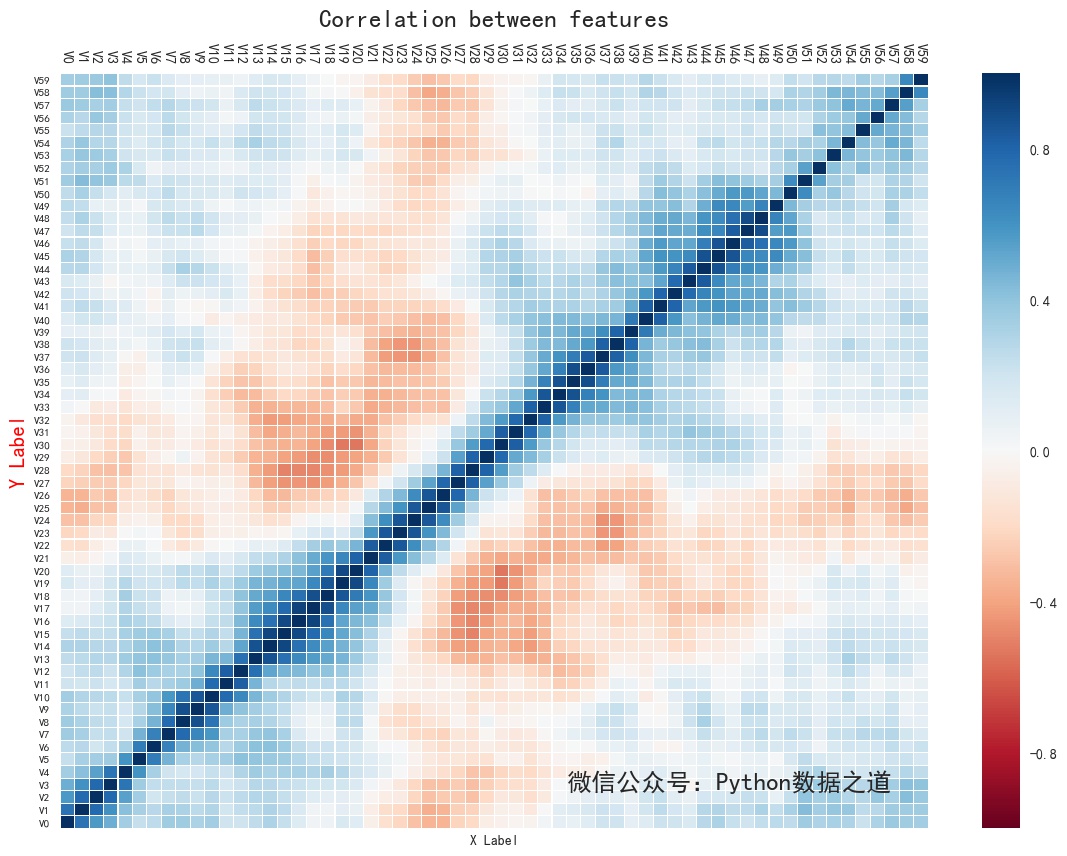
这些个性化的设置,其实大部分都是使用的matplotlib的内容,seaborn是基于matplotlib衍生的,所以可以跟matplotlib进行融合使用。
当然,并不是每次都需要进行个性定制,具体可以根据自己的需求来设置。
如果您喜欢我的文章,欢迎关注微信公众号“Python数据之道”(ID:PyDataRoad)
Python - Seaborn可视化:图形个性化设置的几个小技巧的更多相关文章
- Python开发工具PyCharm个性化设置(图解)
Python开发工具PyCharm个性化设置,包括设置默认PyCharm解析器.设置缩进符为制表符.设置IDE皮肤主题等,大家参考使用吧. JetBrains PyCharm Pro 4.5.3 中文 ...
- Python开发工具PyCharm个性化设置
Python开发工具PyCharm个性化设置,包括设置默认PyCharm解析器.设置缩进符为制表符.设置IDE皮肤主题等,大家参考使用吧 1.设置默认PyCharm解析器: 操作如下: Pyt ...
- Vscode个性化设置:让一个小萌妹陪你敲代码
前言 大家平时都用什么代码编辑器啊!我个人比较喜欢用vscode,因为有以下几点: 开源,免费: 自定义配置 集成git 智能提示强大 支持各种文件格式(html/jade/css/less/sass ...
- 设置visual studio的小技巧
设置 Visual Studio 方法 1.设置关闭快捷键 Ctrl + W:关闭当前文档窗口 Ctrl + Q:关闭所有文档窗口 设置方法:工具-->选项-->键盘:在显示命令包含中输入 ...
- 关于Python ,requests的小技巧
版权声明:本文为博主原创文章,未经博主允许不得转载. https://blog.csdn.net/xie_0723/article/details/52790786 关于 Python Request ...
- Python Requests 小技巧总结
关于 Python Requests ,在使用中,总结了一些小技巧把,分享下. 1:保持请求之间的Cookies,我们可以这样做. import requests self.session = req ...
- Python数据可视化-seaborn库之countplot
在Python数据可视化中,seaborn较好的提供了图形的一些可视化功效. seaborn官方文档见链接:http://seaborn.pydata.org/api.html countplot是s ...
- g2蚂蚁数据可视化折线图,点位坐标label 图形文本设置
应用g2可视化插件画了个粉丝分析图 要求显示如图所见的节点参数,查看文档蚂蚁图形文本设置,得知需要引入如下代码: chart.point().position('update*praises').la ...
- 【数据科学】Python数据可视化概述
注:很早之前就打算专门写一篇与Python数据可视化相关的博客,对一些基本概念和常用技巧做一个小结.今天终于有时间来完成这个计划了! 0. Python中常用的可视化工具 Python在数据科学中的地 ...
随机推荐
- 《Java编程思想》第一二章
前段时间一直通过网络教程学习Java基础,把面向对象部分学完之后本来打算继续深入学习,但是感觉自己操之过急了,基础根本不够扎实,所以入手了一本<Java编程思想>,希望先把基础打好,再深入 ...
- Unity3D调用摄像头
代码启用摄像头 .using UnityEngine; .using System.Collections; . .public class WebCamManager : MonoBeh ...
- js字符串与数组的相互转换
一.数组转字符串,通过join()拼接数组元素 var a, b,c; a = new Array(a,b,c,d,e); b = a.join('-'); c = a.join('');consol ...
- 野村证券伦敦分部面试 - Java岗位
第一轮 1. 笔试 30 mins 一共六道大题,前两题有4-5个小题. 第一道大题主要是考察Java Collections: a. LinkedList和ArrayList的区别 b. Set和L ...
- STL—内存的配置与释放
上一篇我们介绍了STL对象的构造与析构,这篇介绍STL内存的配置与释放. STL有两级空间配置器,默认是使用第二级.第二级空间配置器会在某些情况下去调用第一级空间配置器.空间配置器都是在allocat ...
- 实现一个栈类,类似STL中的栈
1.思路讲解 stack集合类是一个简单的堆栈的实现. 这里有两个模板参数,T和size,T用于指定堆栈中的元素类型,my_size用于表示堆栈中项数的最大值. 类中添加方法isempty.isful ...
- Delphi Screen.DataModuleCount 总是返回 0!Delphi 的 Bug? DataModuleCount = 0
今天遇到一个很隐蔽的 Delphi 问题,不知做了什么,有一个功能总是不能使用,后来跟踪以下发现是因为 Screen.DataModuleCount 总是返回 0,而程序中一个函数正好要用到 ...
- nyoj_239:月老的难题@_@(二分图匹配基础题)
题目链接 放假回家不知道多少人被父母催着去相亲啊hhhhhhhhhhhhhh @_@ 参考:二分图的最大匹配.完美匹配和匈牙利算法 #include<bits/stdc++.h> usin ...
- HDOJ2002-计算球体面积
Problem Description 根据输入的半径值,计算球的体积. Input 输入数据有多组,每组占一行,每行包括一个实数,表示球的半径. Output 输出对应的球的体积,对于每组输 ...
- 存储结构比较vector,list,dequeue,stack(转)
vector适用:对象数量变化少,简单对象,随机访问元素频繁list适用:对象数量变化大,对象复杂,插入和删除频繁最大的区别是,list是双向的,而vector是单向的.因此在实际使用时,如何 ...