
Windows下搭建Git 服务器: BONOBO GIT SERVER + TortoiseGit
本文将介绍如何在Windows操作系统下搭建Git服务器和客户端。服务器端采用的是Bonobo Git Server,一款用ASP.NET MVC开发的Git源代码管理工具,界面简洁,基于Web方式配置,简单易用。客户端是采用的TortoiseGit工具,UI操作,省去输入命令的麻烦,对于windows用户来说更易于使用。
所需软件:
- Git服务器端:
- Git客户端:
一:配置服务器端
以下案例服务器环境是基于Windows7 + IIS7 + Bonobo Git Server 3.4.3 + WebDAV ,其他版本的操作系统或IIS略有不同
Windows Server 2016 + IIS8 + Bonobo Git Server 6.3.0 已验证可用,并更新了以下文档
- 在Windows7下打开IIS7功能。开始-》控制面板-》程序-》打开或关闭windows功能,勾选Internet Information Services的选项。不会的可以谷歌或百度下。
- 下载最新版的Bonobo Git Server。这是一个.zip压缩包文件,里面是用ASP.NET MVC开发的网站
- 解压上步下载的压缩包到C:\inetpub\wwwroot。
- 修改APP_Data文件夹权限。允许IIS用户修改网站代码中的(C:\inetpub\wwwroot\Bonobo.Git.Server\App_Data)文件夹,所以需要做如下配置:
- 在APP_Data文件夹上右键选择“属性”
- 到“Security”(安全)的Tab页点击“Edit”(编辑)
- 给IIS_IUSRS赋予Write和Modify权限。
- 转换Bonobo.Git.Server目录成应用模式。在IIS端做如下配置:
- 打开IIS管理界面,在默认网站下找到Bonobo.Git.Server文件夹.
- 右键鼠标Bonobo.Git.Server文件夹,单击“转换成应用”项(Convert to Application)
- 打开“WebDAV”功能。有的操作系统在“打开或关闭windows功能”上打开,有的是需要安装,具体可以参考这里http://www.iis.net/learn/install/installing-publishing-technologies/installing-and-configuring-webdav-on-iis#001
- 配置WebDAV。在IIS配置界面,选中Bonobo.Git.Server应用,在右侧双击“WebDAVAuthoringRules”图标,右键鼠标选择添加一条Authoring Rule记录,选中“All content”和“All Users”选项,点击OK
- 【可选配置,如果出错再配】安装IIS的功能要全,如下方 五 解决方案 1
- 【可选配置,如果出错再配】配置应用程序池版本。根据网站配置文件(C:\inetpub\wwwroot\Bonobo.Git.Server\App_Data\web.config)所使用的.netframework版本,下载对应的.netframework版本并安装,把Bonobo.Git.Server网站的应用程序池版本号设为此.netframework版本。
- 启动网站(http://localhost/Bonobo.Git.Server/)。默认用户名+密码:admin+admin
- 添加库(Repository,相当于源代码的一个项目父文件夹)项目名,
- 添加用户(可以介入这个GitServer的所有用户)
- 修改Repository,把刚添加的用户添到这个项目的contributor和administrator里
- 复制Repository URL 来克隆代码
- Git服务器端配置成功
二:配置客户端
- 安装msysgit。全部选择默认安装
- 安装tortoisegit。全部选择默认安装
- 在客户端上新建一个文件夹Simple。这个Simple文件夹就是你的开发工作目录
- 右键Simple,点击“Git Clone”。URL处填写你的库地址:http://10.175.29.43/Bonobo.Git.Server/Exam.git
- 点击“OK”,会提示输入用户名和密码。服务器代码下载成功
- Git Client 配置成功
三:客户端保存Git用户名和密码(两种方式) 注:currentuser 代表当前登录windows操作系统的账户名
方法1:增加如下内容到.gitconfig配置文件(C:\Users\currentuser\.gitconfig):
[credential]

	helper = store
方法2:把用户名和密码保存到文件中
1. 创建环境变量“HOME”,值设为“%USERPROFILE%”
2. 在菜单-》运行下输入%HOME%,打开C:\Users\currentuser文件夹, 创建名为_netrc的文件,并输入服务器,用户名,密码信息如下:
machine 10.175.29.43

login zhengshuangliang

password 123456
3. 在同一目录下(C:\Users\currentuser)创建一个bat文件,设置内容如下:
setx HOME %USERPROFILE%

copy _netrc %USERPROFILE%

pause
4. 执行bat文件
5. 之后再push git就不需要输入用户名和密码了
四:注意
- TortoiseGit命令:“Git Clone...”是获得远程的版本库,“Git Create repository here”是将选定的文件夹作为要创建的版本库。
- 若在客户端右键TortoiseGit中无法找到“Git Clone”选项,则先新建一个工作文件夹(如:Simple),右键选择“Git create repository here”,重试。
- 客户端找到以初始化好的Git文件夹,右键TortoiseGit,选择Setting,找到Git-》Remote来配置远程账号信息
五:问题解决
- 网址启动报错:
- 报错内容:
This configuration section cannot be used at this path. This happens when the section is locked at a parent level. Locking is either by default (overrideModeDefault="Deny"), or set explicitly by a location tag with overrideMode="Deny" or the legacy allowOverride="false".
- 解决方案:https://stackoverflow.com/questions/9794985/iis-this-configuration-section-cannot-be-used-at-this-path-configuration-lock
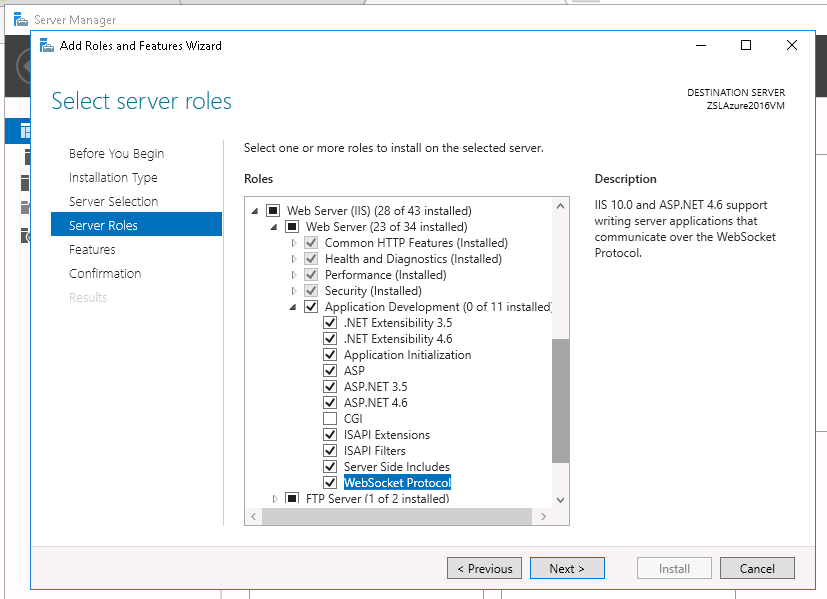
- 报错内容:
Windows下搭建Git 服务器: BONOBO GIT SERVER + TortoiseGit的更多相关文章
- windows下搭建nginx-rtmp服务器
windows下搭建nginx-rtmp服务器 windows下搭建nginx-rtmp服务器 准备工作 安装MinGW 安装Mercurial 安装strawberryperl 安装nasm 下载n ...
- 在Windows下搭建Gitlab服务器
一.GitLab简介 GitLab 是一个用于仓库管理系统的开源项目.使用Git作为代码管理工具,并在此基础上搭建起来的web服务. 可通过Web界面进行访问公开的或者私人项目.它拥有与Github类 ...
- [源码管理] Windows下搭建SVN服务器
前文所述SVN客户端使用的时候,用的SVN服务器通常为外部,例如Google Code的服务器,不过,做为一个程序开发人员,就算自己一个人写程序,也应该有一个SVN版本控制系统,以便对开发代码进行有效 ...
- Windows下搭建Redis服务器
Redis服务器是当下比较流行的缓存服务器,Redis通常被人拿来和Memcached进行对比.在我看来,应当是各具优势吧,虽然应用场景基本类似,但总会根据项目的不同来进行不通的选用. 我们今天主要讲 ...
- Windows下搭建FTP服务器
一.什么是ftp? FTP 是File Transfer Protocol(文件传输协议)的英文简称,而中文简称为“文传协议”.用于Internet上的控制文件的双向传输.同时,它也是一个应用程序(A ...
- 转 【MQTT】在Windows下搭建MQTT服务器
MQTT简介 MQ 遥测传输 (MQTT) 是轻量级基于代理的发布/订阅的消息传输协议,设计思想是开放.简单.轻量.易于实现.这些特点使它适用于受限环境.该协议的特点有: 使用发布/订阅消息模式,提供 ...
- Windows下搭建基于SSH的Git服务器
Git客户端安装 客户端要同时安装在远程服务器和自己的电脑上,下载地址:http://msysgit.github.io/ 选择安装组件 :也可以默认选择; 图标组件(Addition icons) ...
- Windows 下搭建LDAP服务器
五一闲来没事,加上项目正在进行UAT.抽空研究了一下LDAP相关知识.随手做一个记录. 为了方便阅读还是先介绍一下什么是LDAP? 前言.Lightweight Directory Access Pr ...
- Windows 下搭建 SVN服务器及使用
目录 一 .安装Visual SVN 二.配置SVN 三.安装TortoiseSVN 四.上传项目到远程仓库 五.从远程仓库下载项目 六.检出项目 七.版本回退 参考链接 http://blog.cs ...
随机推荐
- linux下修改Apache配置文件
linux下修改host文件host文件存放路径 /etc/hosts 可以用vim编辑 //Apache配置虚拟主机 /usr/local/apache/conf/extra/httpd-vhost ...
- Struts2国际化信息机制
国际化信息机制 (三种 Action范围. Package范围. 全局) 1. 全局国际化配置信息文件 全局国际化文件,对所有Action 生效,任何程序都可以访问到,需要在struts.xml 配 ...
- win7 点IE浏览器无法打开
现象:win7系统 打开未响应, 装其他浏览器可以使用,但很慢,且有密码框输入不了 处理: WIN7删除添加程序中,选打开或关闭windows功能,其中就有IE11的勾选了, 然后清除勾选,即会出现提 ...
- Android源码博文集锦2
Android精选源码 android简单易用的Gallery android漂亮的加载效果 这可能是RxJava 2.x 最好的入门教程示例代码 android图片可拖拽排序 android用几行代 ...
- 使用 QDockWidget嵌套布局来实现复杂界面,方便用户可以自定义界面,自由组合窗口
http://www.cnblogs.com/findumars/p/5436533.html
- Luogu T7152 细胞(递推,矩阵乘法,快速幂)
Luogu T7152 细胞(递推,矩阵乘法,快速幂) Description 小 X 在上完生物课后对细胞的分裂产生了浓厚的兴趣.于是他决定做实验并 观察细胞分裂的规律. 他选取了一种特别的细胞,每 ...
- jvm007 jvm知识点总览
转载来自:http://www.ityouknow.com/ 在江湖中要练就绝世武功必须内外兼备,精妙的招式和深厚的内功,武功的基础是内功.对于武功低(就像江南七怪)的人,招式更重要,因为他们不能靠内 ...
- JS笔记一:动态修改css样式
---恢复内容开始--- 最近在学习CSS/JS的样式,两个合学习一起学习,加深JS的书写和了解. 一.通过Javasript修改图片大小 通过函数来传递图片id,height,width,使用doc ...
- JQuery学习笔记——基础选择器
第一篇博客,现在原生安卓需求不大了.招聘的Android工程师都需要附带更多的其他技术.这也是开启我学习前端之路的开端.前端时间看了HTML.CSS等,在界面渲染这一块,就不多记录博客了.现在学习着J ...
- spring mvc3 静态文件放在WEB-INF下无法访问解决和解决@Controller失效问题
今天整合spring+mybatis+easyui碰到的问题 将easyui放在WEB-INF下后无法访问, 解决:需配置<mvc:resources mapping="/easyui ...